本製品にてクラウドビデオレコーダー(略称:CVR)を使用するための設定をします。
NOTE
AIエッジゲートウェイおよびセンサー接続ゲートウェイ(amnimo X シリーズ)、エッジゲートウェイ(amnimo Gシリーズ)、コンパクトルーター(AC10)には、この機能はありません。
CVR 設定を表示する
CVR 設定を表示します。
サイドメニューの[ 詳細設定・制御 ]-[ CVR 設定 ]をクリックします。
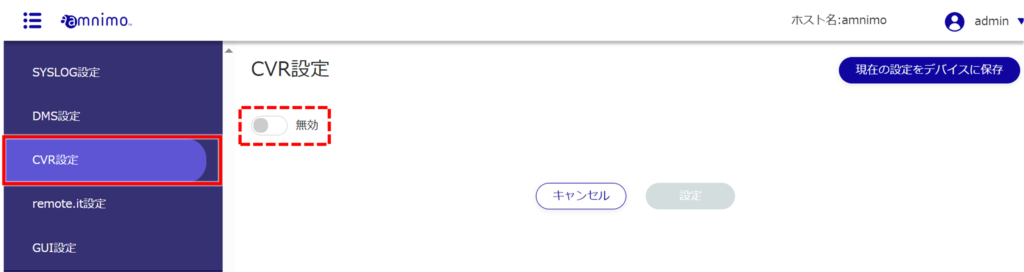
「 CVR 設定 」画面に、現在の CVR 設定状況が表示されます。
CVR 設定を有効化する
CVR設定を有効化します。
「 CVR 設定 」画面で、トグルをクリックし [ 有効 ] に変更し、[ 設定 ] ボタンをクリックします。
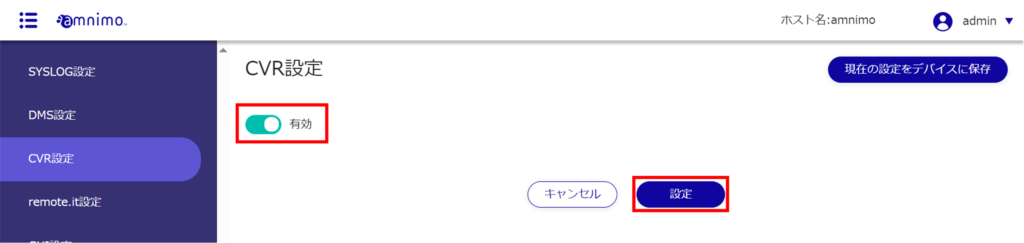
CVR 設定の情報が更新されます。
CVR 設定を無効化する
CVR 設定を無効化します。
「 CVR 設定 」画面で、トグルをクリックし [ 無効 ] に変更し、[ 設定 ] ボタンをクリックします。
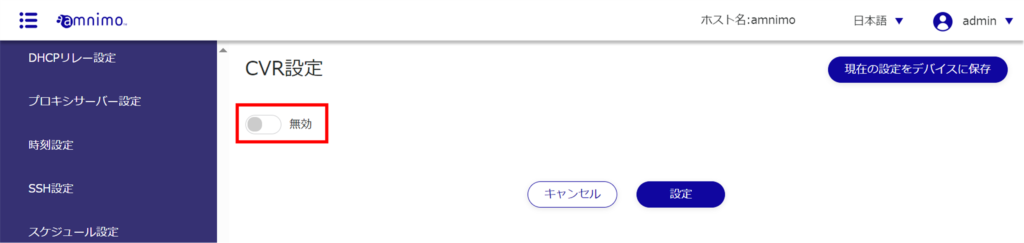
CVR 設定の情報が更新されます。
カメラ情報を設定する
カメラ情報の設定は、以下の2つの方法で行うことができます。
CVR の設定ファイルをアップロードする
CVR の設定ファイルをアップロードすることで、カメラ情報を設定することができます。
設定ファイルの作成方法は以下を参照してください。
⇒クラウドビデオレコーダー(パートナー様向け)>カメラ設定ファイルの準備
※パートナー様以外のお客様も閲覧いただけます。
WARNING
カメラ情報が既に設定されている状態で新たに設定ファイルをアップロードすると、既存のカメラ情報が削除され、新しい設定ファイルにあるカメラ情報が反映されます。
[ 参照 ]をクリックします。
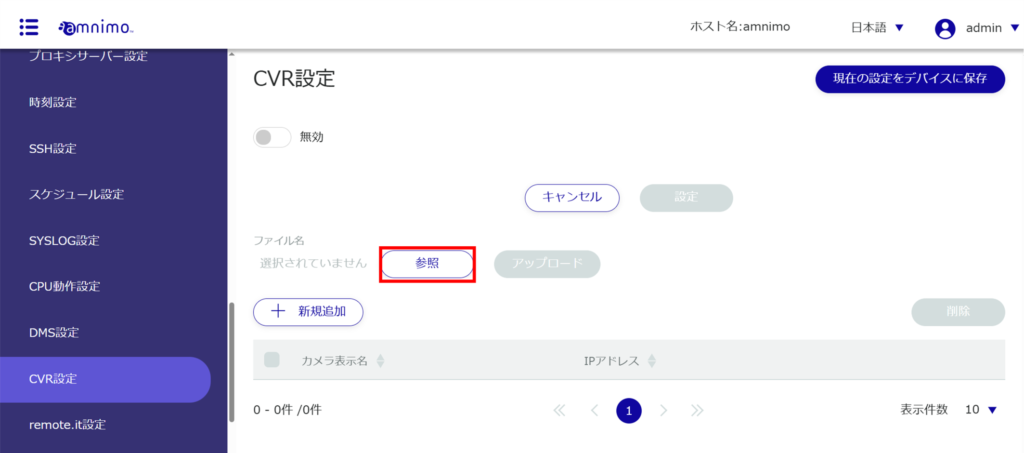
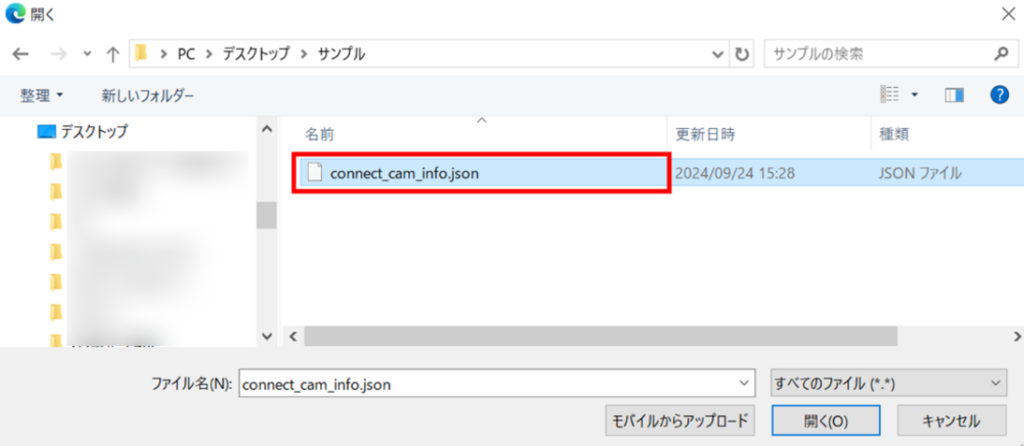
設定ファイルを選択します。
NOTE
設定ファイルの拡張子は「 json 」です。
[ アップロード ]をクリックします。
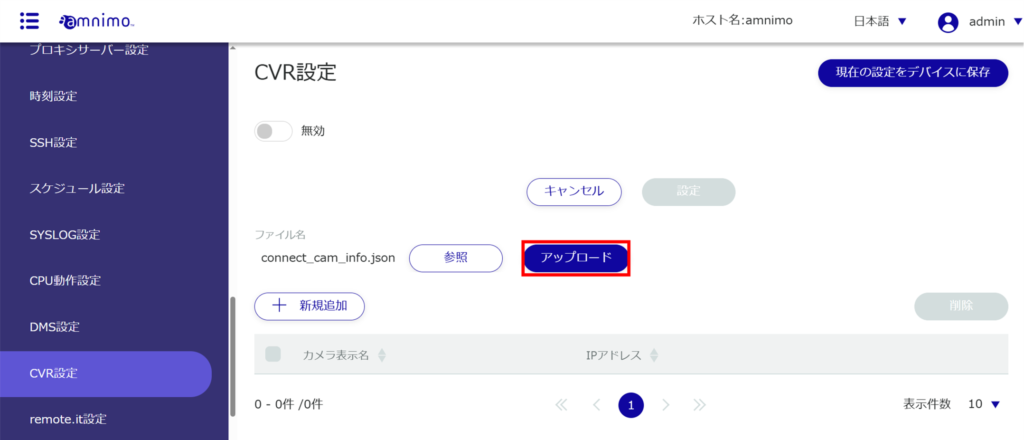
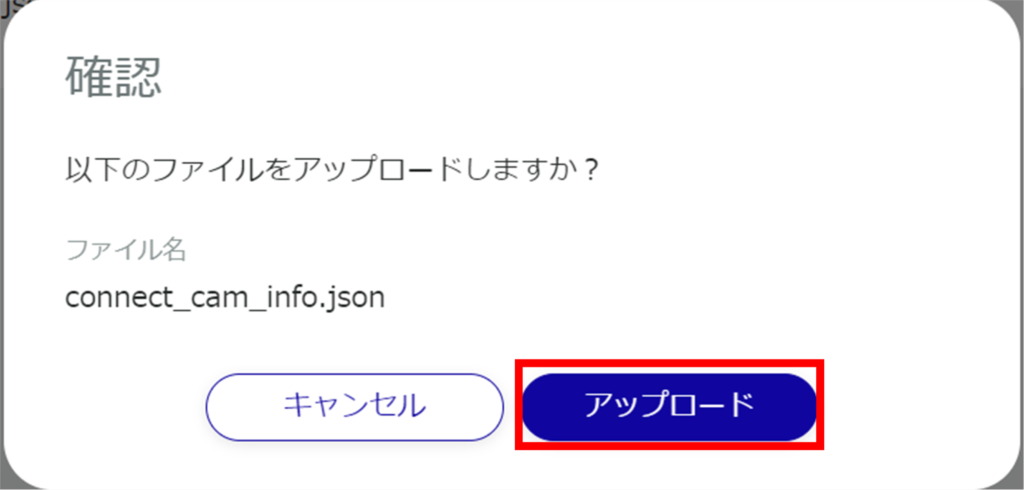
[ アップロード ]をクリックします。
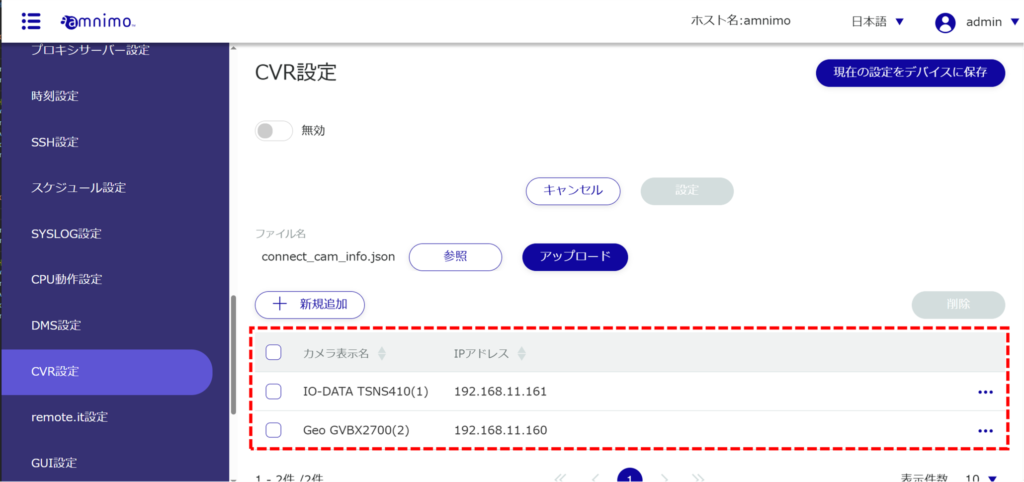
設定ファイルのアップロードが完了し、本デバイスに設定された内容(カメラ情報)が確認できるようになりました。
カメラ情報を新規追加する
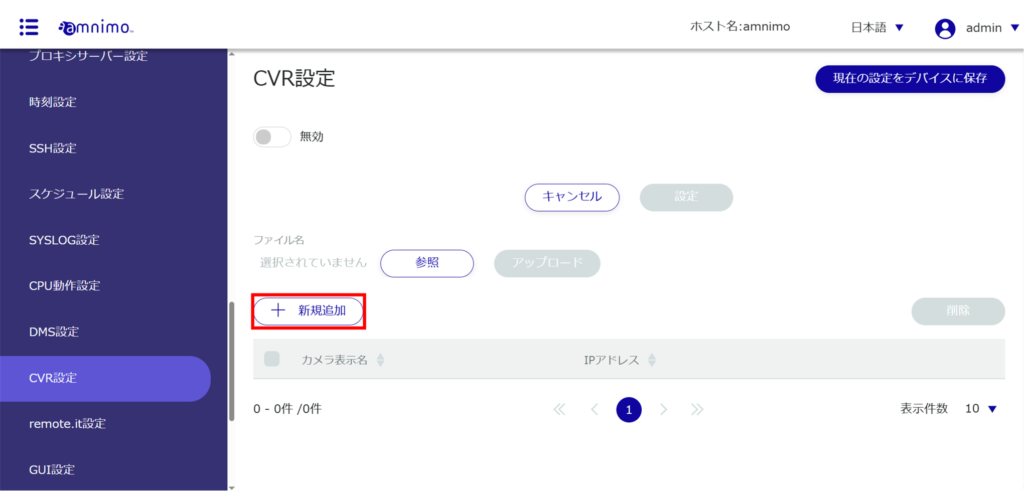
[ 新規追加 ]をクリックします。
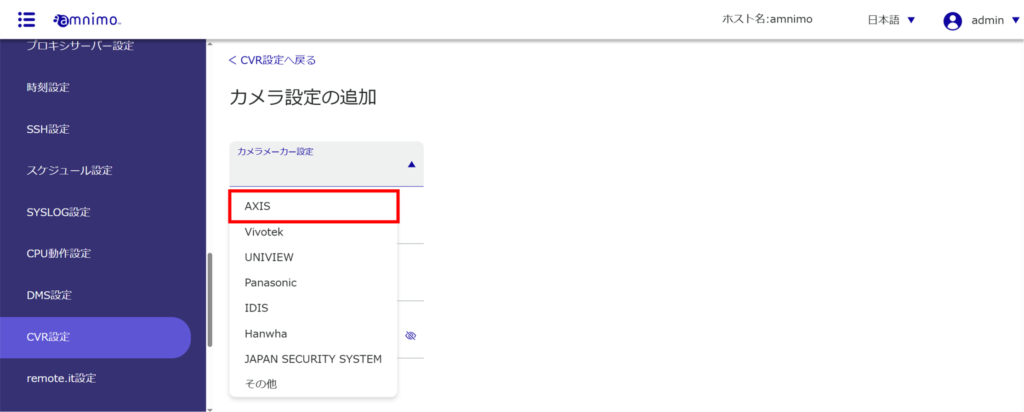
「 カメラ設定の追加 」画面にて、プルダウンでカメラメーカー設定を行います。
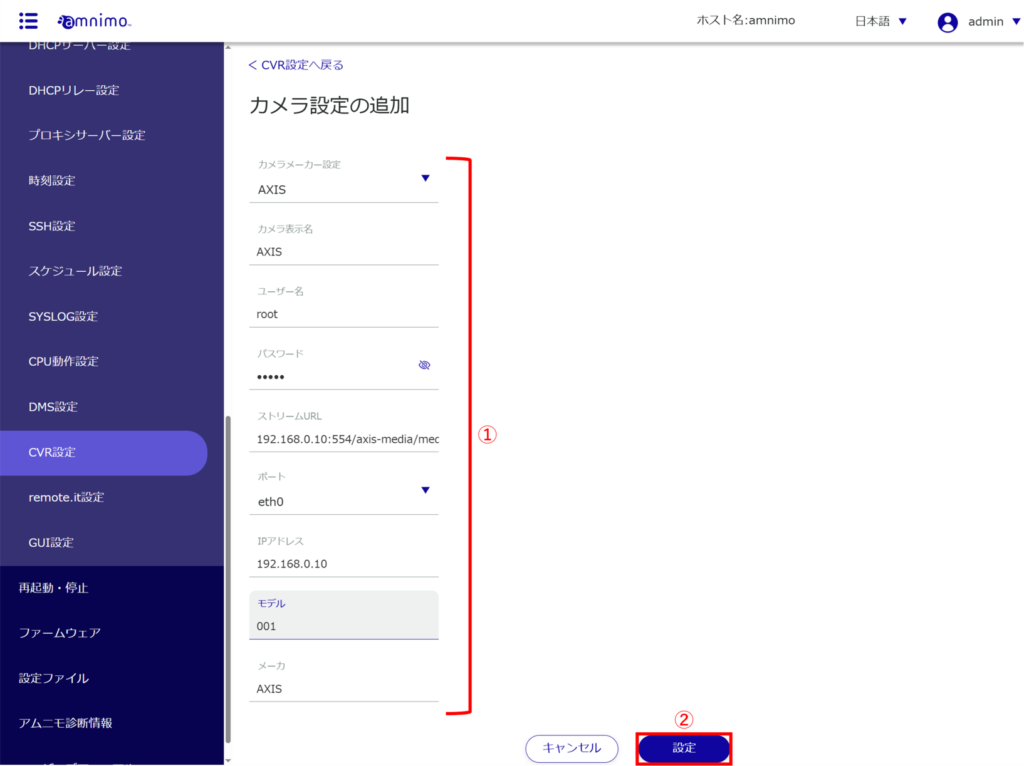
カメラメーカー設定に応じた内容を設定し(①)、[ 設定 ]をクリックします(②)。
カメラ情報の追加が完了しました。
カメラ情報を編集・削除する
カメラ情報を編集する
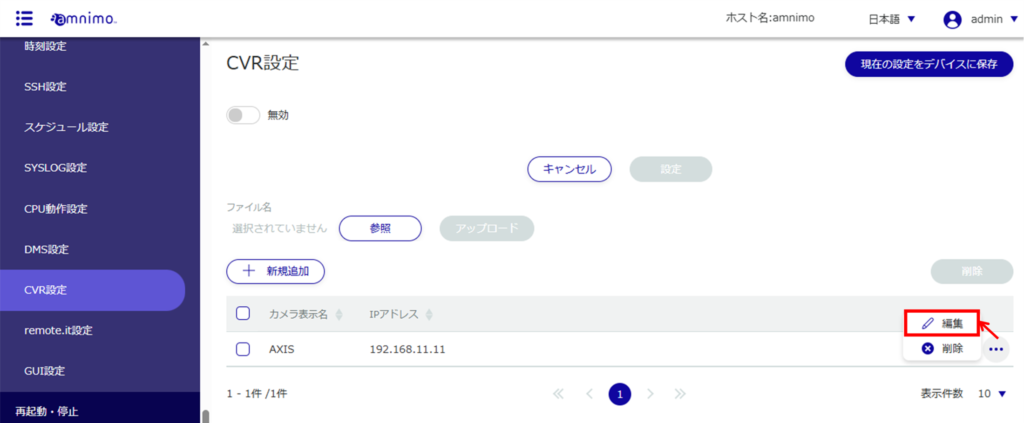
編集したいカメラ情報の行右端にある[ … ]をクリックし、[ 編集 ]をクリックします。
「 カメラ設定の追加 」画面にてカメラ情報の編集を行い(①)、[ 設定 ]をクリックします(②)。
カメラ情報の編集が完了しました。
カメラ情報を削除する
カメラ情報を削除する方法は、個別で一つずつ削除する方法と一括で削除する方法があります。
カメラ情報を個別で削除する。
削除したいカメラ情報の行右端にある[ … ]をクリックし、[ 削除 ]をクリックします。

「 確認 」画面にて[ 削除 ]をクリックします。
カメラ情報の削除が完了しました。
カメラ情報を一括で削除する
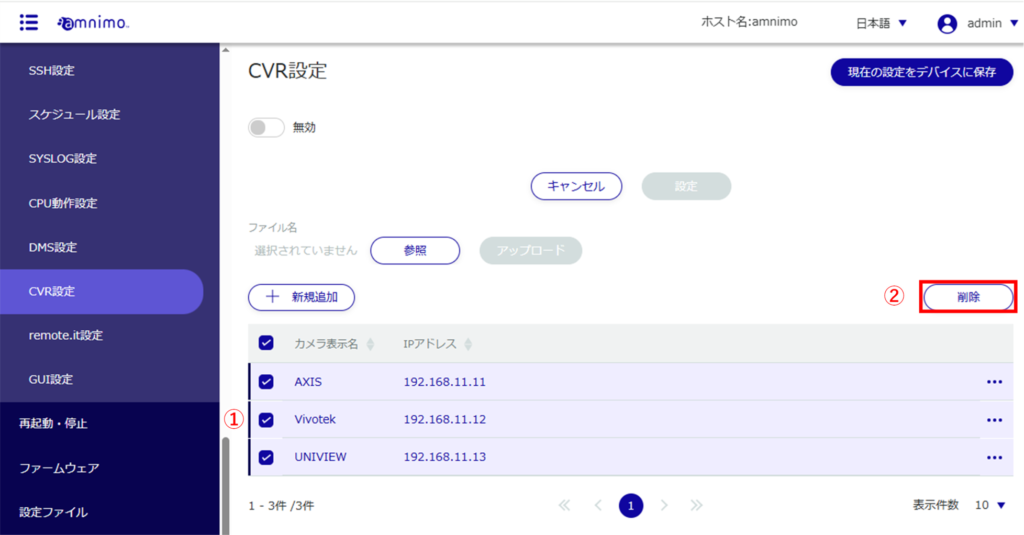
削除したいカメラ情報のカメラ表示名左にあるチェックボックスにチェックを入れ(①)、[ 削除 ]をクリックします(②)。
「 確認 」画面にて[ 削除 ]をクリックします。
カメラ情報の削除が完了しました。