本書で説明しているGUI設定画面に関する設定をします。
サイドメニューの [ 詳細設定・制御 ] - [ GUI設定 ] をクリックします。

「GUI設定」画面が表示されます。
GUIの設定をします。
❶ プロトコルとして「HTTP」または「HTTPS」を選択します。

❷ ポート番号を入力します。
NOTE
- ポート番号は、1~65535の範囲で設定することができます。
- HTTPでは標準で80番ポートを、HTTPSでは443番ポートを使用します。
- ポート番号を変更した場合、クライアントはそのポート番号を指定して接続する必要があるため、注意が必要です。

[ 設定 ] をクリックします。
GUIの設定が行われます。
NOTE
証明書の警告について
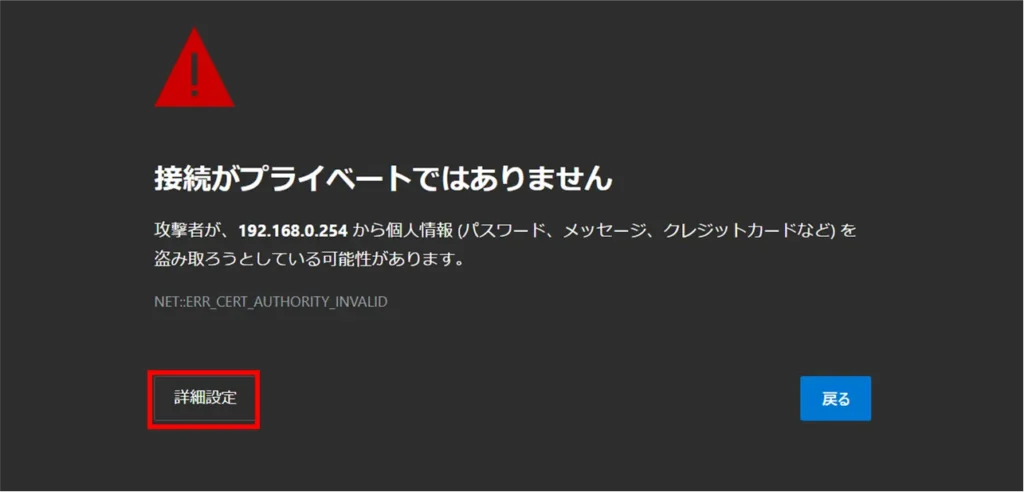
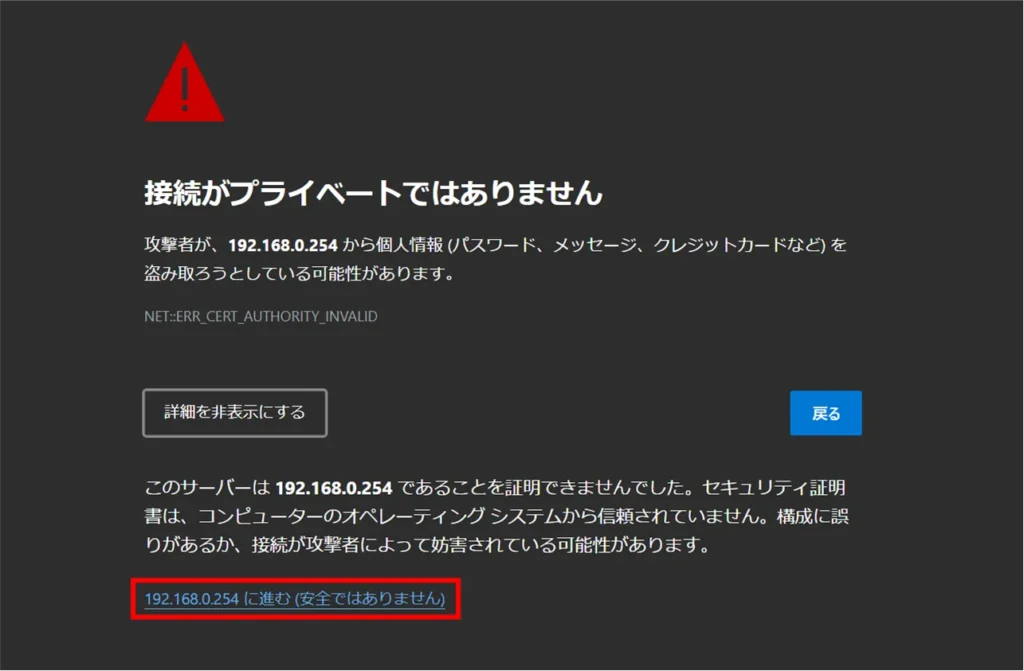
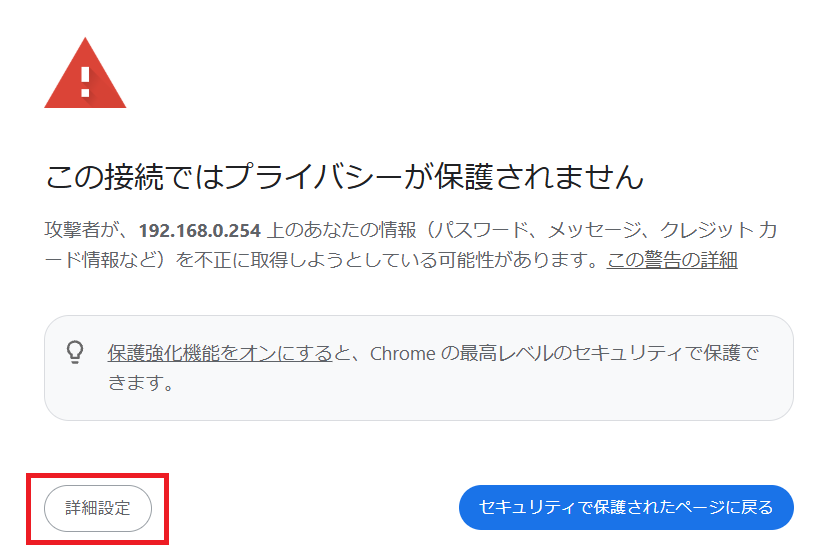
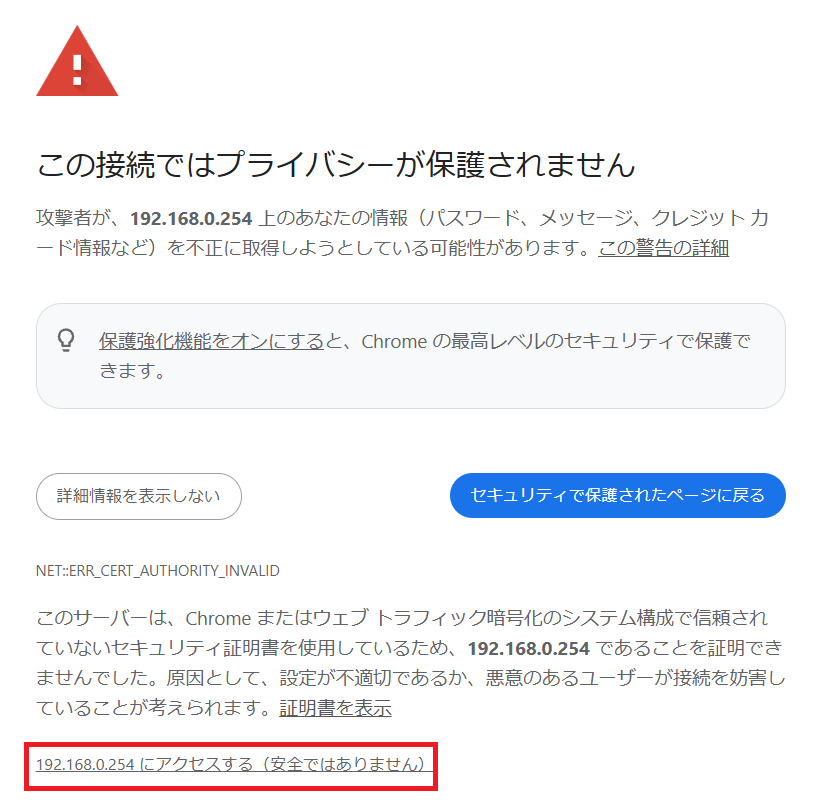
本製品の HTTPS は自己署名証明書を使用しているため、プロトコルを「 HTTPS 」にすると、ブラウザーに証明書の警告が表示されます。故障や設定の失敗ではありません。[ 詳細設定 ]をクリックし、続けて表示されるリンクをクリックしてください。リンクの文言はブラウザーやバージョンによって異なります。
・Microsoft Edge:「 192.168.0.254 に進む(安全ではありません)」
・Google Chrome:「 192.168.0.254 にアクセスする(安全ではありません)」
Microsoft Edge の場合
Google Chrome の場合
WARNING
- HTTPS に変更すると、http:// ではアクセスできなくなります。https:// で始まる URL でアクセスしてください。
- 変更した設定は、デバイスに保存するまでは再起動すると元に戻ります。https:// でサインインできたら、「 現在の設定をデバイスに保存 」を実行してください。
- 保存する前に HTTPS でアクセスできなくなった場合は、本製品を再起動すると変更前の設定( HTTP )に戻ります。