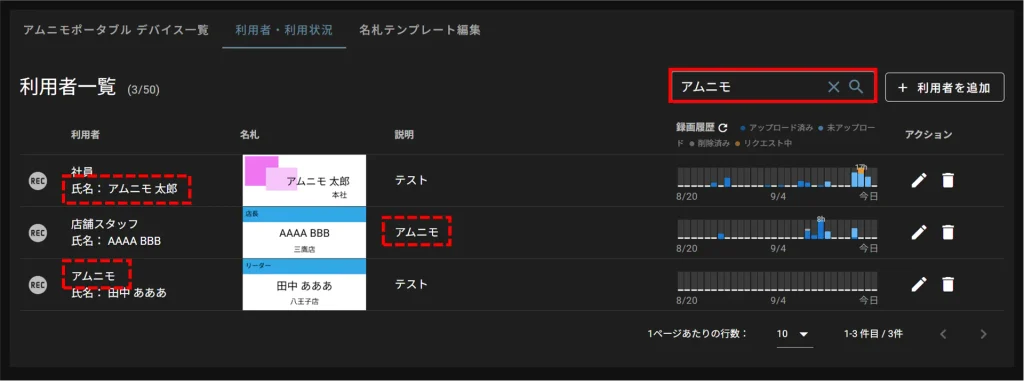
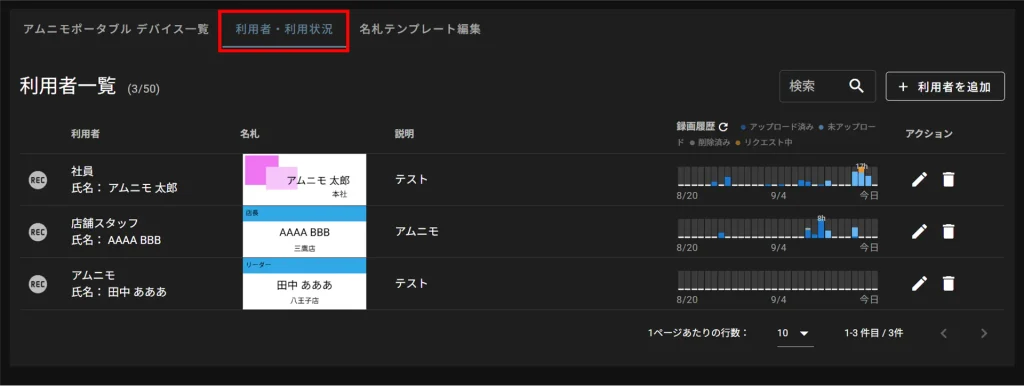
「 利用者・利用状況 」タブでは、録画時にアムニモポータブルデバイス NP(AB12)の画面に表示される名札を登録・編集することができます。名札は、AB12 を利用するユーザーごとに設定することが可能です。
利用者情報の登録最大数は 50 です。
利用者情報とは
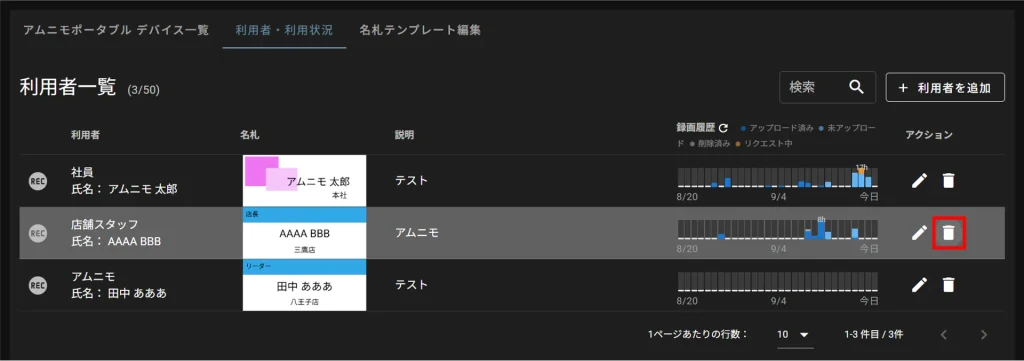
利用者情報は「 利用者・利用状況 」タブに「 利用者一覧 」として表示されます。
利用者情報とは、テナントに登録したアムニモポータブルデバイスNP(AB12)を利用するユーザーの情報を指します。
基本情報と名札表示設定という2つの情報で構成されています。
テナントに登録したすべてのアムニモポータブル NP(AB12)に、追加した利用者情報が表示されます。
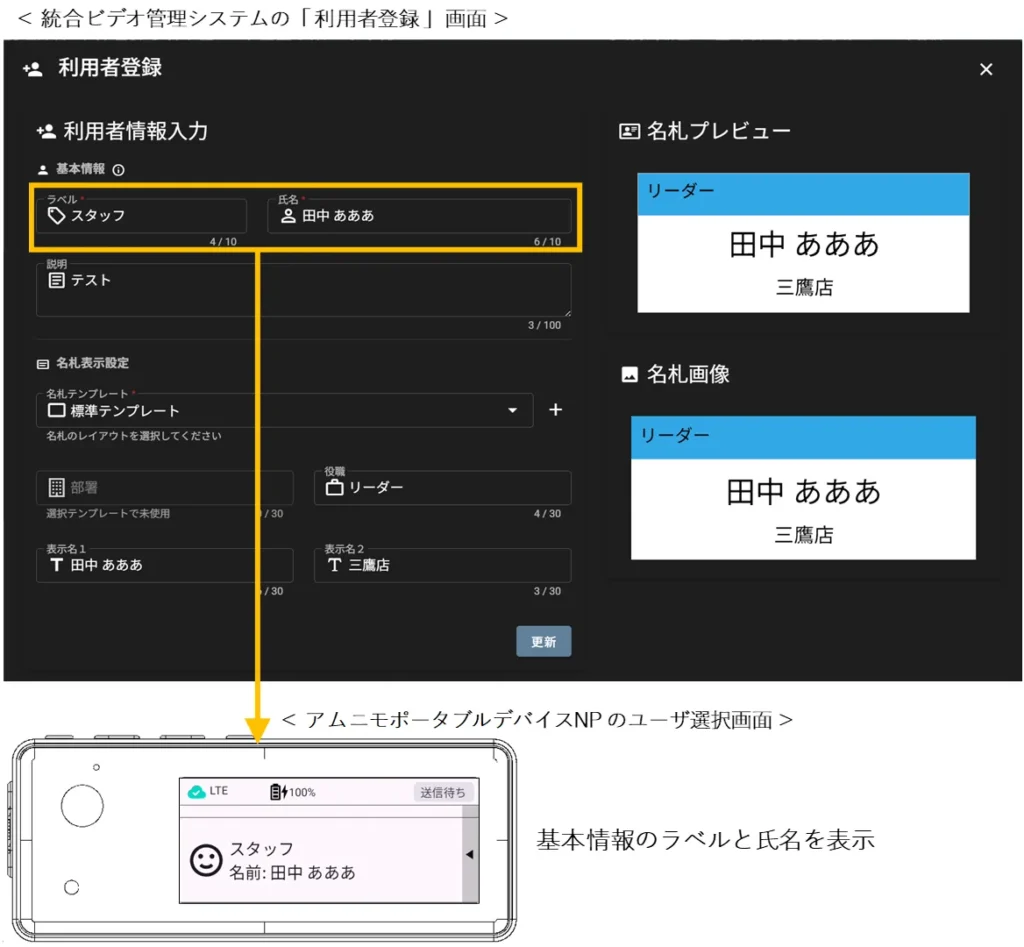
基本情報
基本情報のラベルと氏名は、デバイスのユーザー選択画面に表示されます。
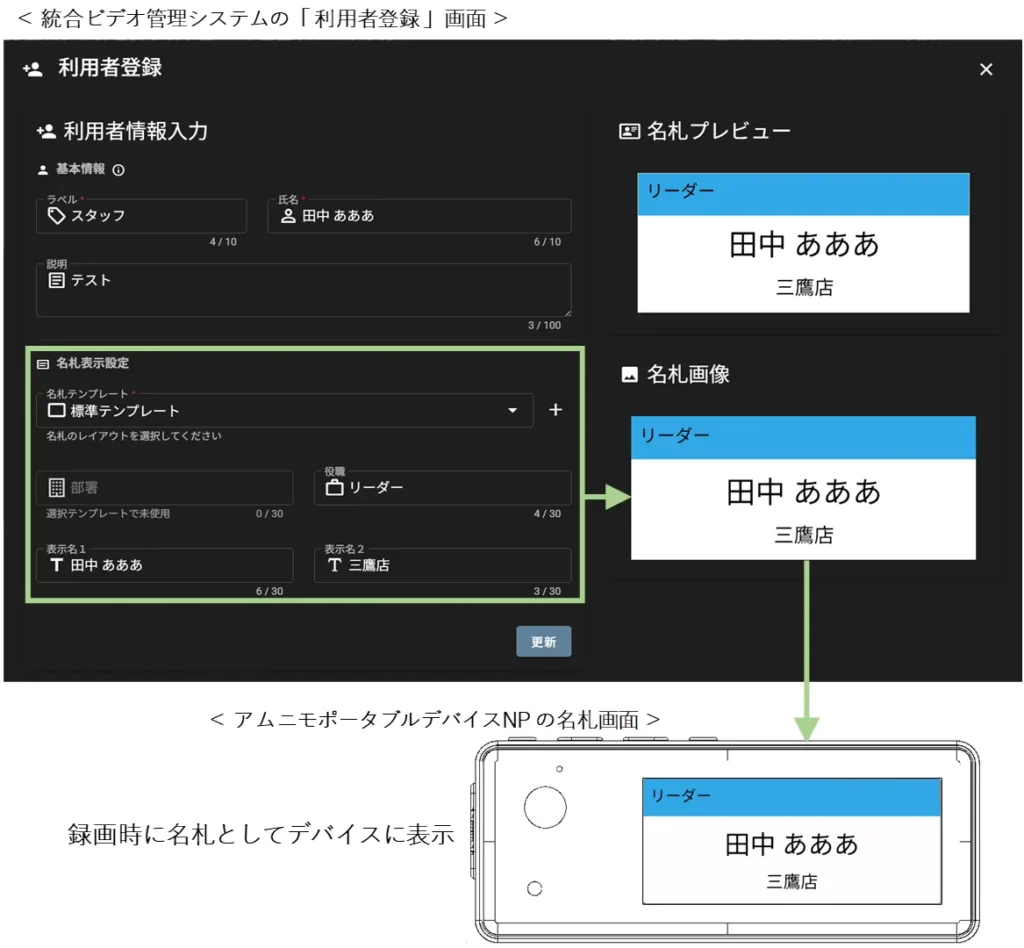
名札表示設定
名札表示設定は、デバイスの名札画面に表示されます。
名札画面に載る情報は、名札表示設定として選択した名札テンプレートにより異なります。
利用者を追加する
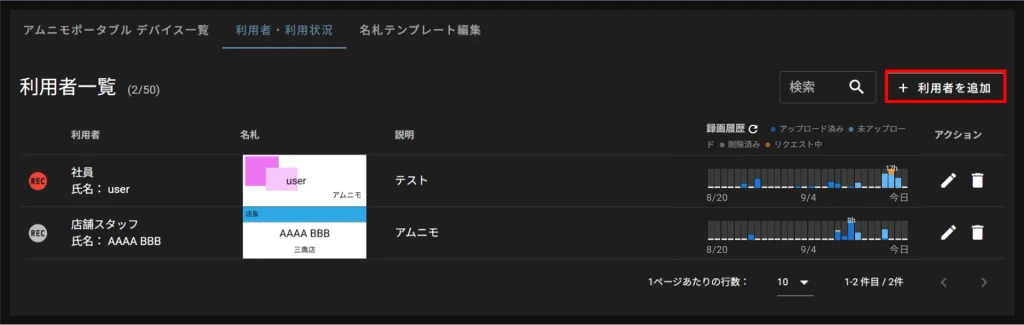
① 基本情報(ラベル※、氏名※、説明)
② 名札表示設定(名札テンプレート※、部署、役職、表示名1、表示名2)
※ 必須項目
名札テンプレートの作成については、以下を参照してください。
⇒ 『 名札テンプレートを設定する 』
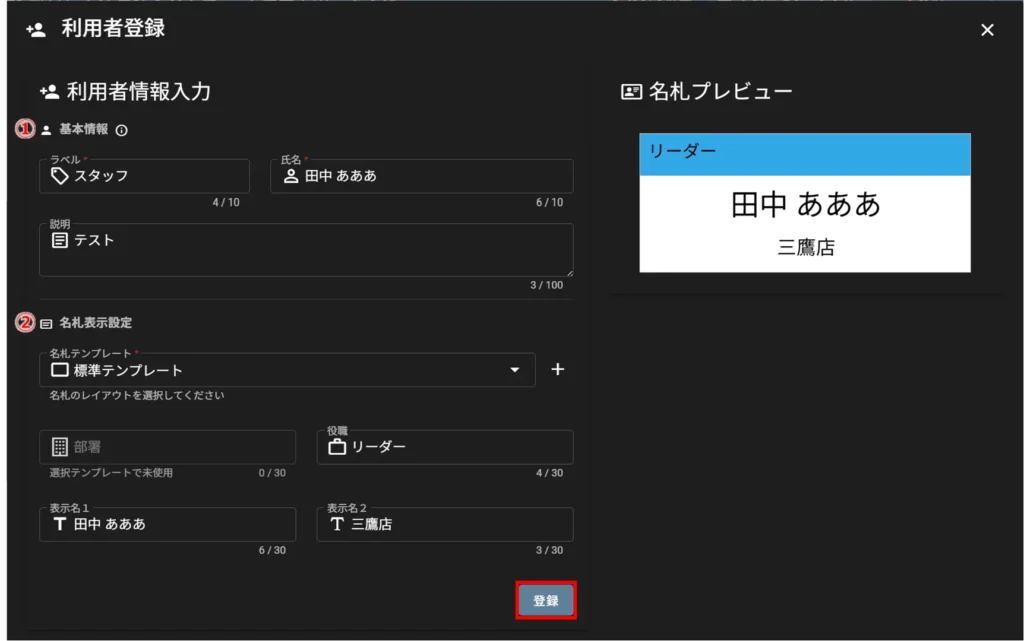
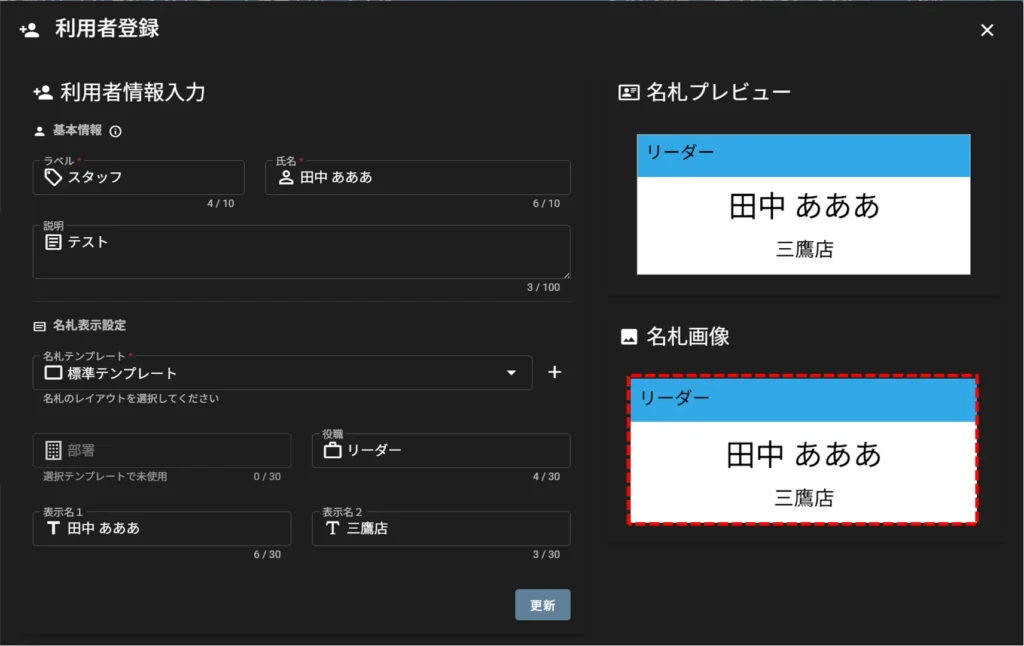
[ 登録 ]クリック後、名札画像が生成されます。
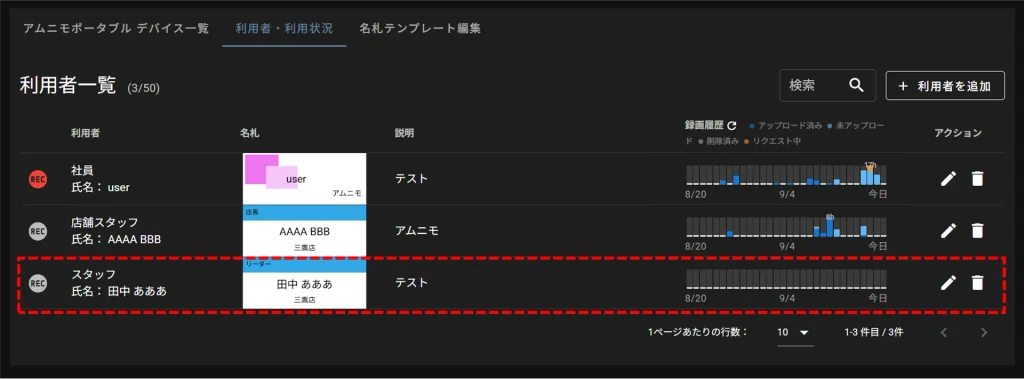
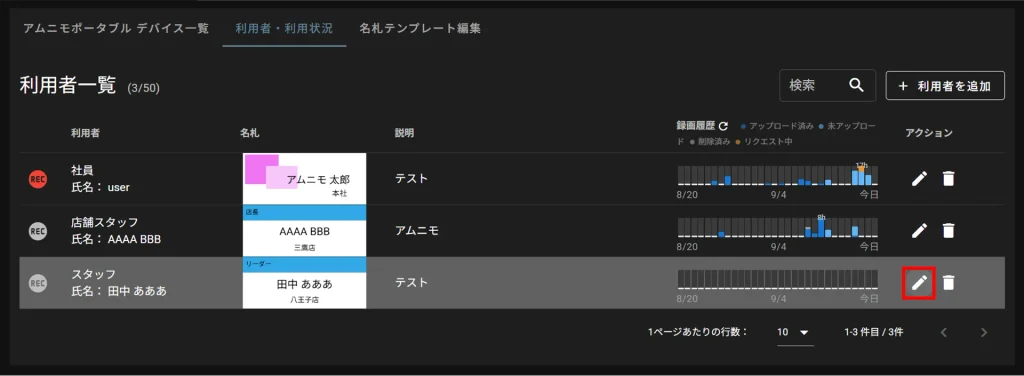
利用者情報を編集する
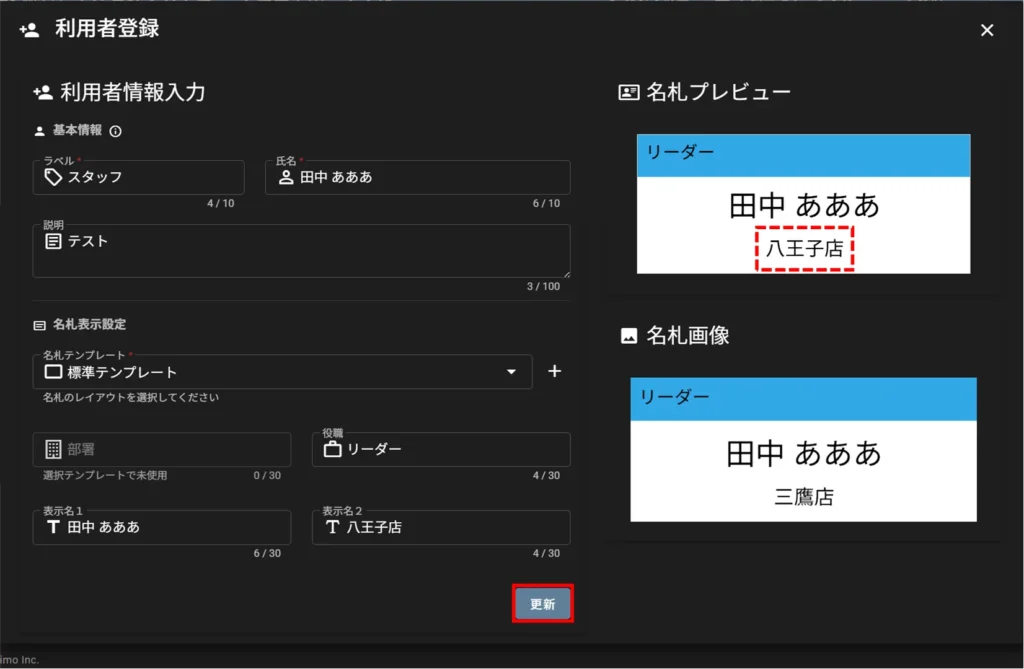
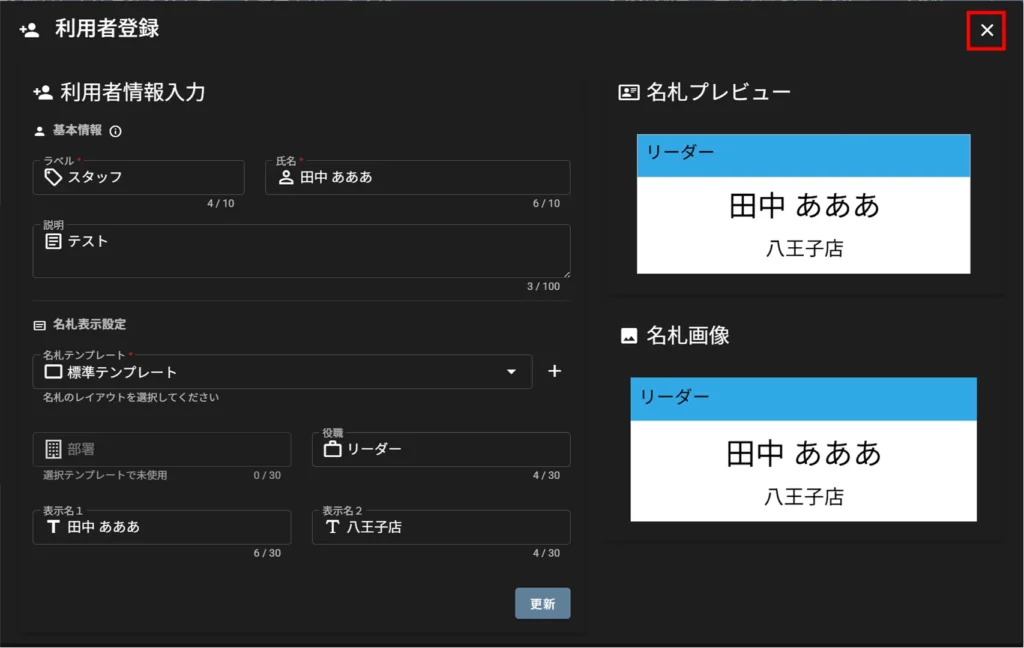
名札表示設定内の各項目を変更すると、その内容は編集と同時に「名札プレビュー」に反映されます。
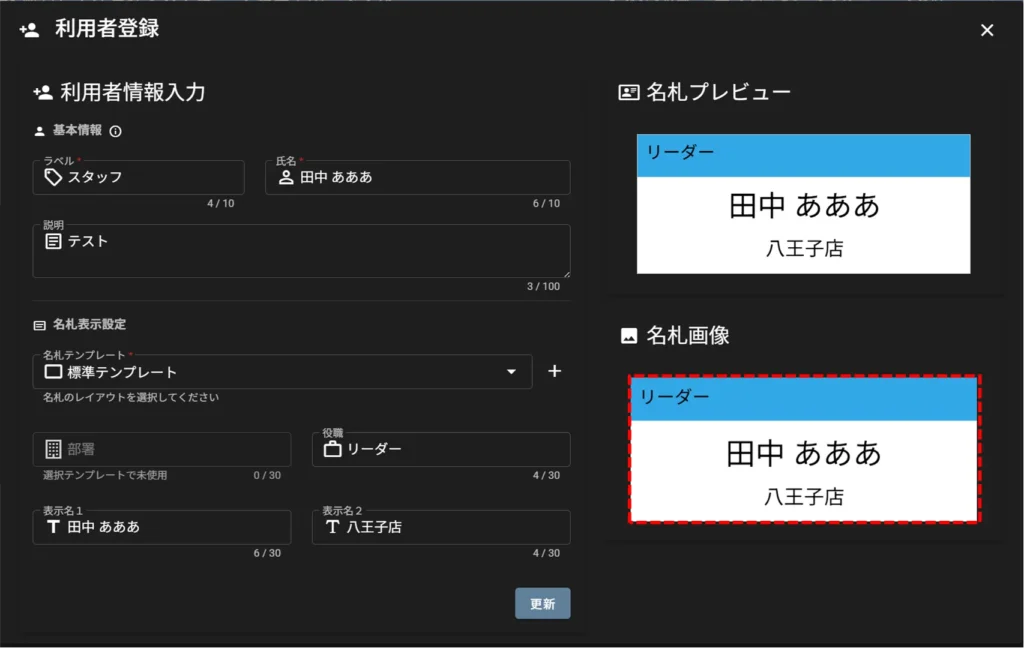
[ 更新 ]クリック後、名札画像が更新されます。
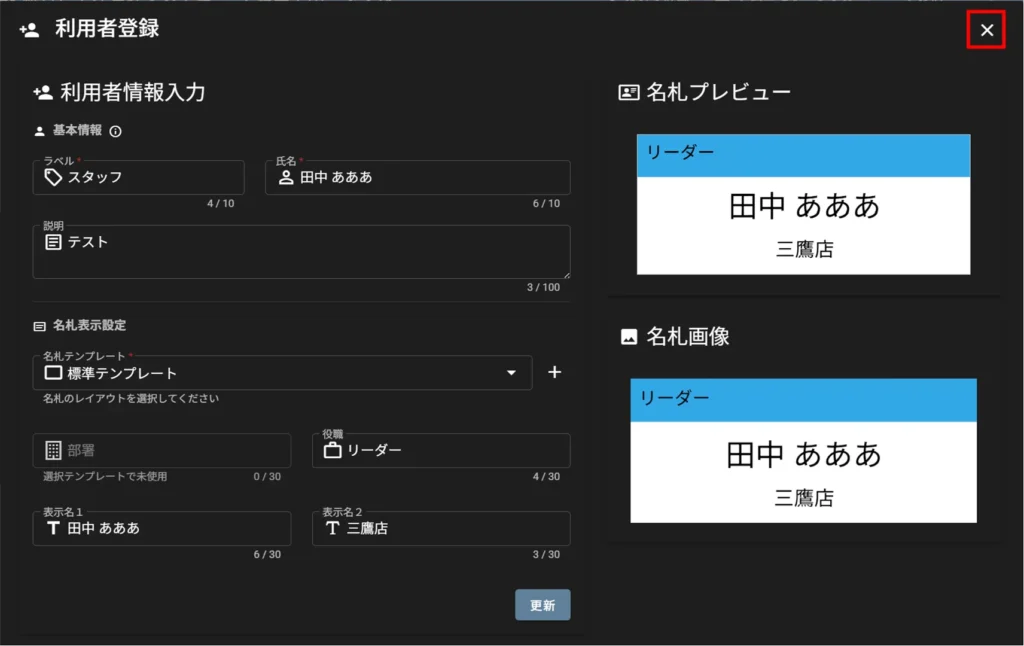
編集内容を保存せずに[ × ]をクリックした場合、変更を破棄してよいか確認するダイアログが表示されます。
変更を保存する場合は「いいえ」をクリックして編集画面に戻り、[ 更新 ]をクリックしてください。
利用者を削除する
利用者を検索する
検索欄に文字列を入力すると、「 利用者(ラベル、氏名) 」または「 説明 」に該当の文字列を含む利用者のみを表示することができます。