録画履歴に関する機能と、アムニモポータブルアプリのバージョンの対応は次のとおりです。
- 録画履歴を確認する:v.3.5.0 以降
- 録画データのアップロード / 削除をリクエストする:v.3.6.0 以降
アムニモポータブルアプリのバージョンについては以下を参照してください。
⇒ アムニモポータブルスタートアップガイド『リリースノート』
アムニモポータブル管理ページでは、録画履歴を確認できます。
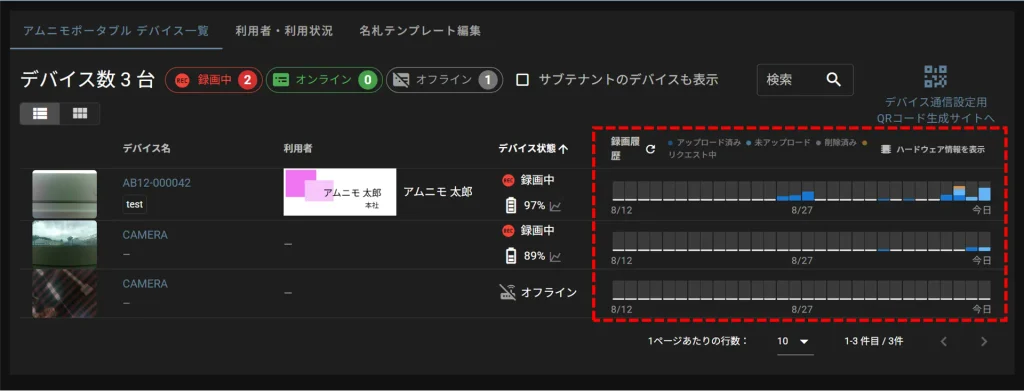
目的に応じて、以下のタブを使用してください。
- デバイスごとの録画履歴を確認する場合:「 アムニモポータブル デバイス一覧 」タブ
- 利用者ごとの録画履歴を確認する場合:「 利用者・利用状況 」タブ
録画履歴の見方
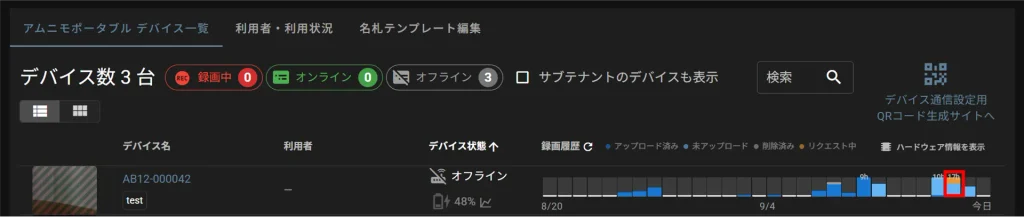
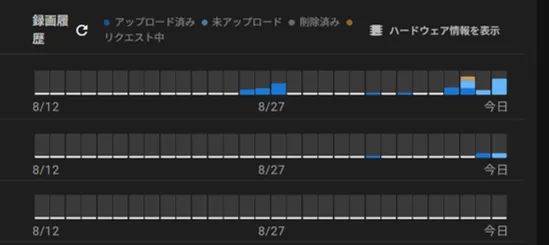
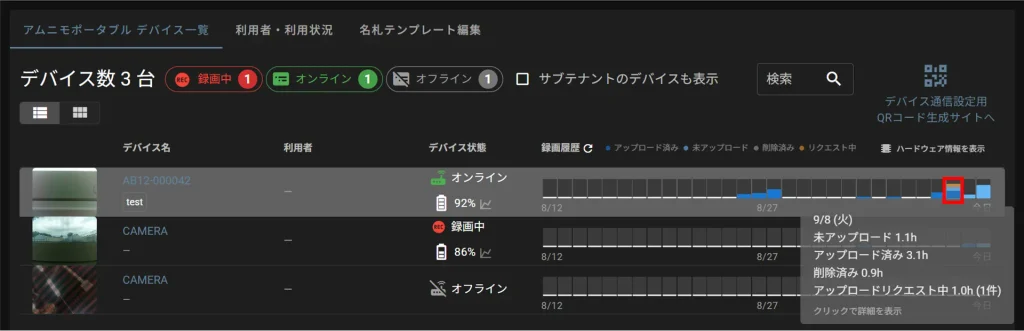
録画履歴は1日ごとに1本のバーで表示され、各バーは以下の色で内訳が示されます。
- 濃い青:アップロード済み(統合ビデオ管理システムにアップロードされた録画データ)
- 薄い青:未アップロード(デバイスに保存されており、統合ビデオ管理システムにまだアップロードされていない録画データ)
- グレー:削除済み(デバイスから削除された未アップロードの録画データ)
- オレンジ:リクエスト中(アップロードまたは削除のリクエストを送信済みの録画データ)
録画履歴は、バーの高さによって録画時間を表します。
なお、8時間を超える場合は、合計の録画時間が数値で表示されます。
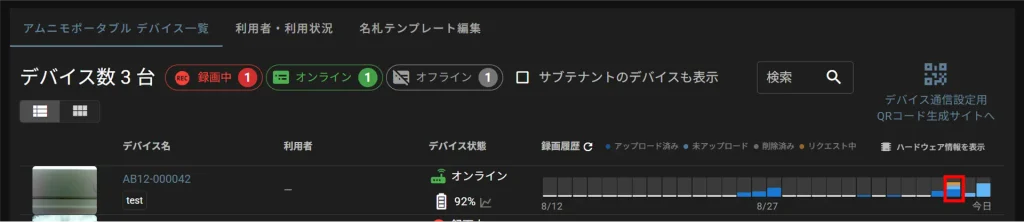
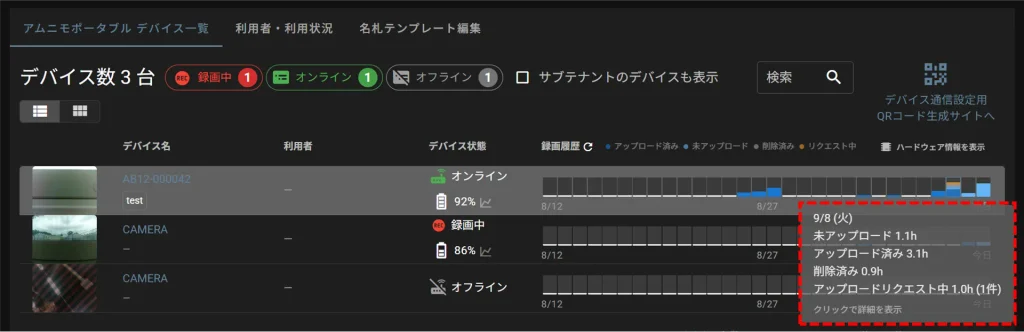
録画履歴詳細を確認する
以下の手順は「アムニモポータブル デバイス一覧」タブでの操作画面を例に説明していますが、
「利用者・利用状況」タブでも同様の操作でご利用いただけます。
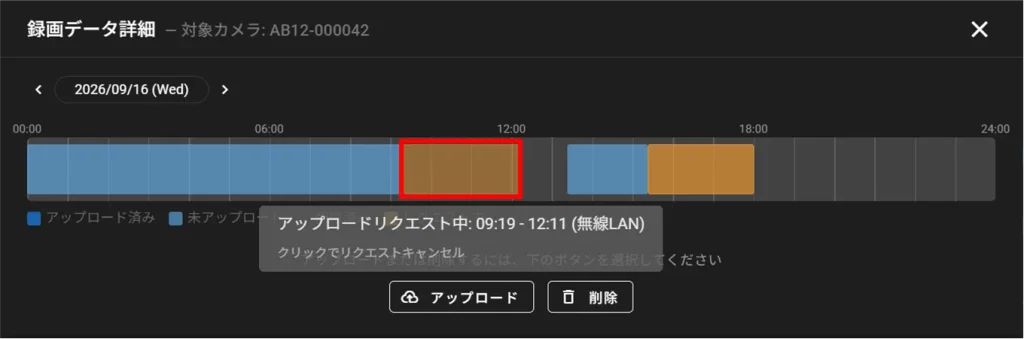
1日に多数の録画時間帯がある場合は最大10件まで表示し、それ以降は残り件数が表示されます。
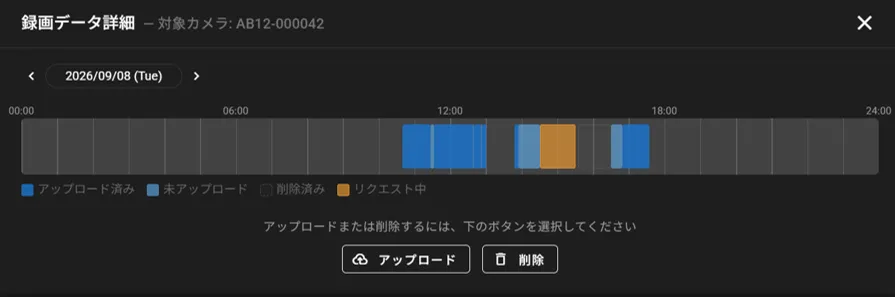
別の日の録画データを確認する場合は、左上にある日付表示をクリックしてカレンダーから対象の日を選びます。前後の矢印(< >)で日を移動することもできます。
アップロード済みの録画履歴は、録画データがデバイスから統合ビデオ管理システムへアップロードされた後に反映されます。
未アップロードの録画履歴は、デバイスがオンラインのときに履歴情報が更新されます。
そのため、デバイスがオフラインの場合は履歴情報が更新されず、オンラインに復帰した後に更新されます。
録画データのアップロード / 削除をリクエストする
デバイスに保存されている未アップロードの録画データについて、クラウドへのアップロードまたはデバイスからの削除をリクエストできます。
クラウドへのアップロードまたはデバイスからの削除が完了すると、デバイスの SD カード上から録画データが削除されます。
以下の手順は「アムニモポータブル デバイス一覧」タブでの操作画面を例に説明していますが、
「利用者・利用状況」タブでも同様の操作でご利用いただけます。
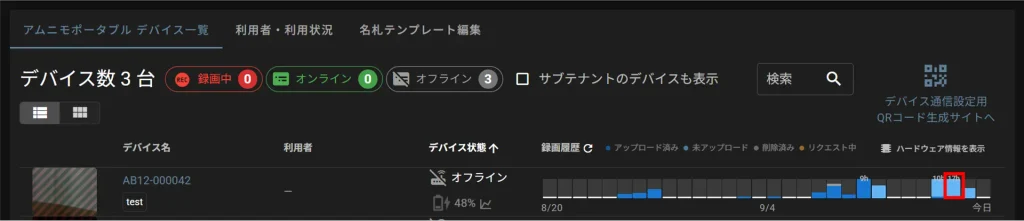
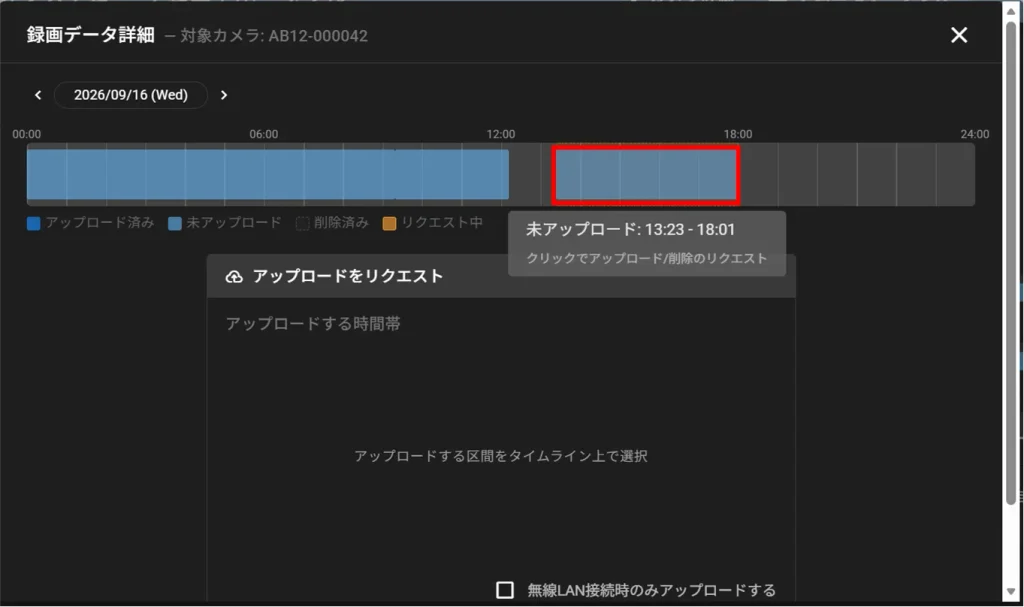
[ アップロード ]または[ 削除 ]をクリックします。
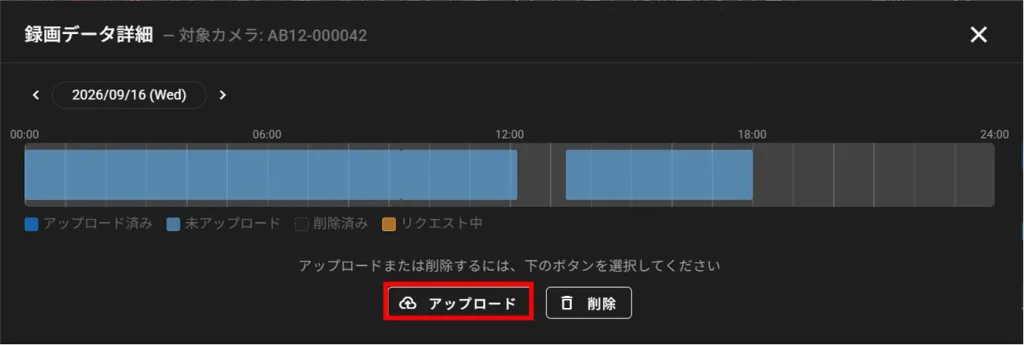
同一日の場合は、一度に複数の区間を選択できます。
対象区間は、タイムラインをドラッグすることで選択することも可能です。
別の日の録画データを操作する場合は、左上にある日付表示をクリックしてカレンダーから対象の日を選びます。前後の矢印(< >)で日を移動することもできます。
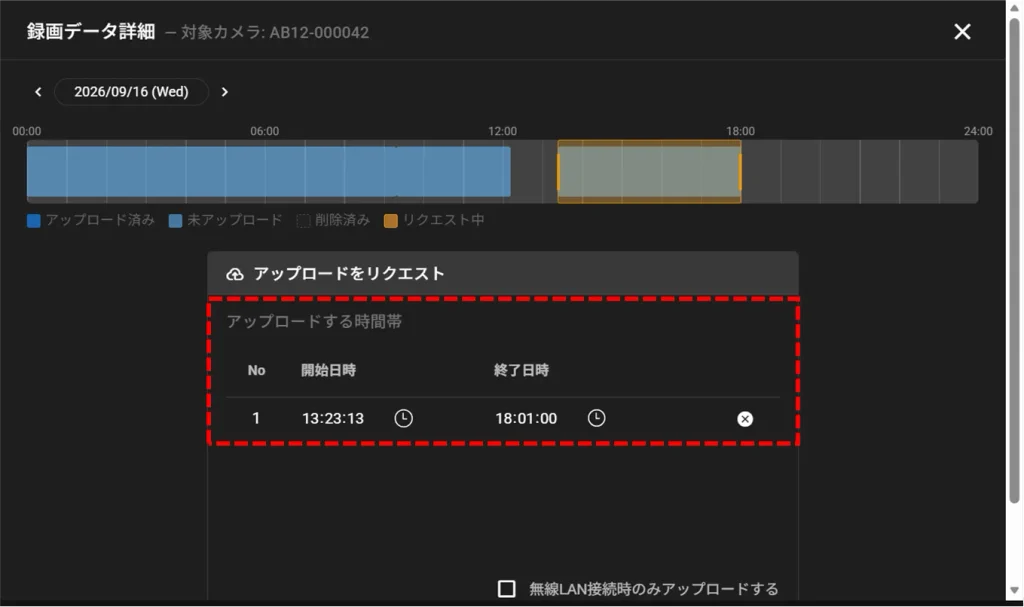
対象区間を選択すると、「 アップロードをリクエスト 」または「 削除をリクエスト 」の欄に、対象の時間帯が表示されます。
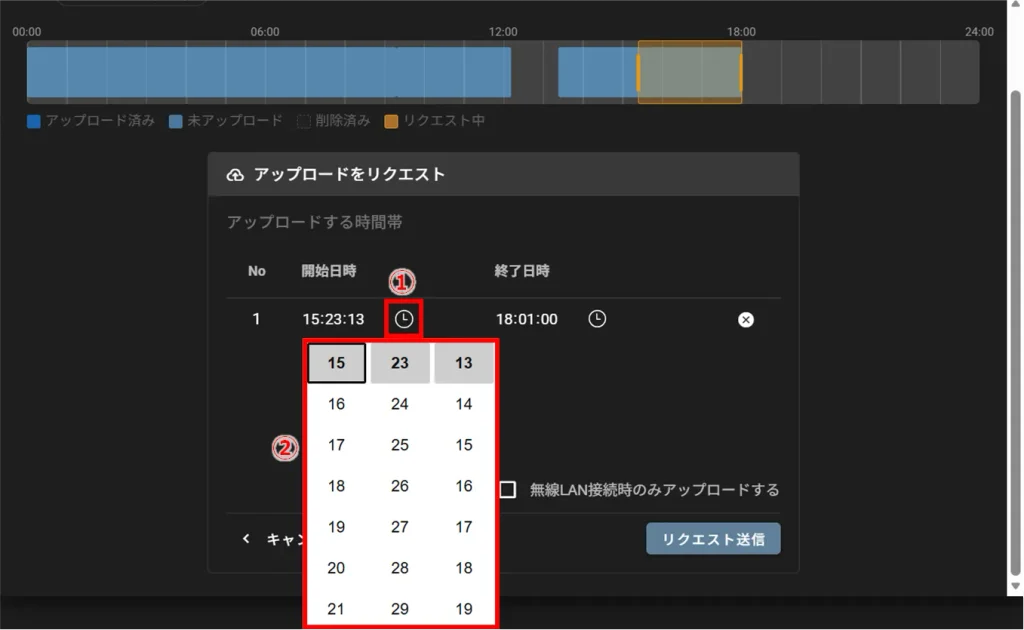
開始日時および終了日時の調整は、タイムラインをドラッグすることでも可能です。
[ 無線 LAN 接続時のみアップロードする ]にチェックを入れると、無線 LAN 接続時のみアップロードを実行します。モバイルネットワーク接続時ではアップロードを行いません。
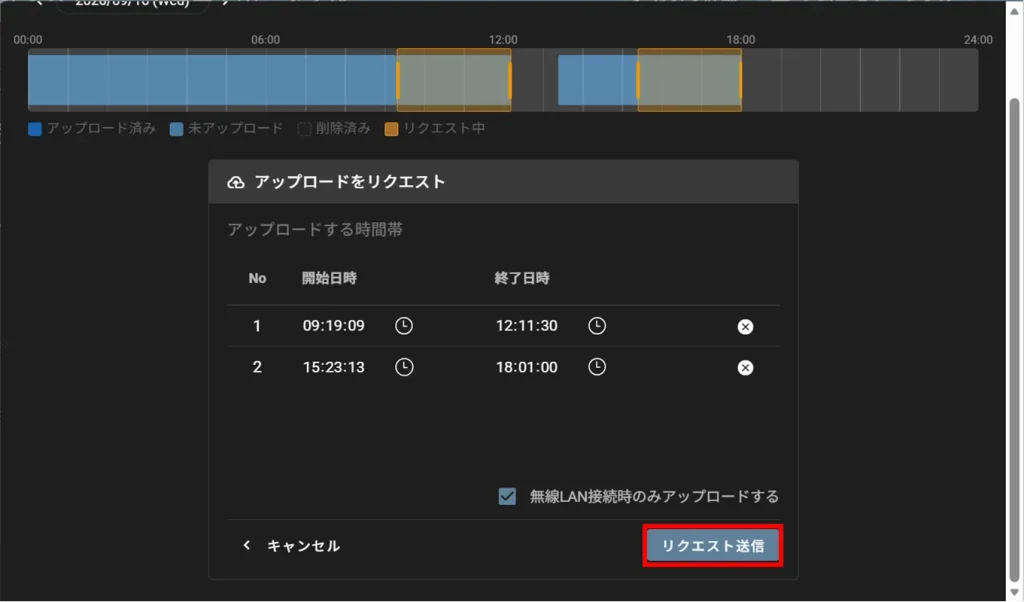
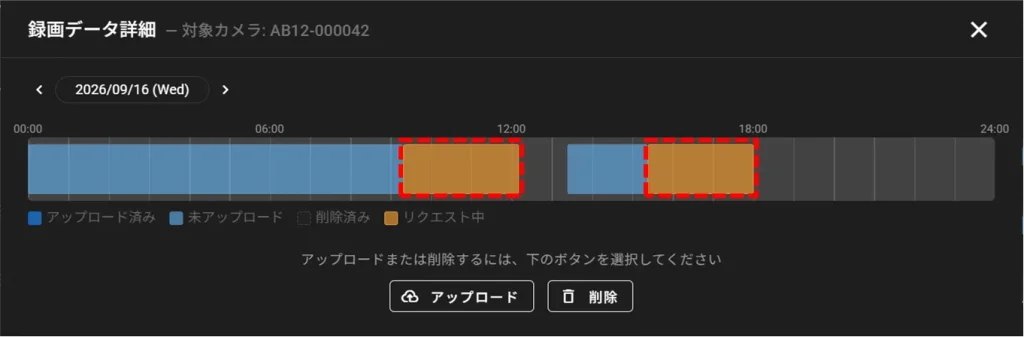
リクエストを送信すると、対象の区間は録画履歴上で以下のように表示(文言とタイムライン上の色)が変化します。
| リクエスト | 表示の変化 |
|---|---|
| アップロード | 「 アップロードリクエスト中 」(オレンジ) →「 アップロードリクエスト中(キャンセル不可) 」(オレンジ) →「 アップロード済み 」(濃い青) |
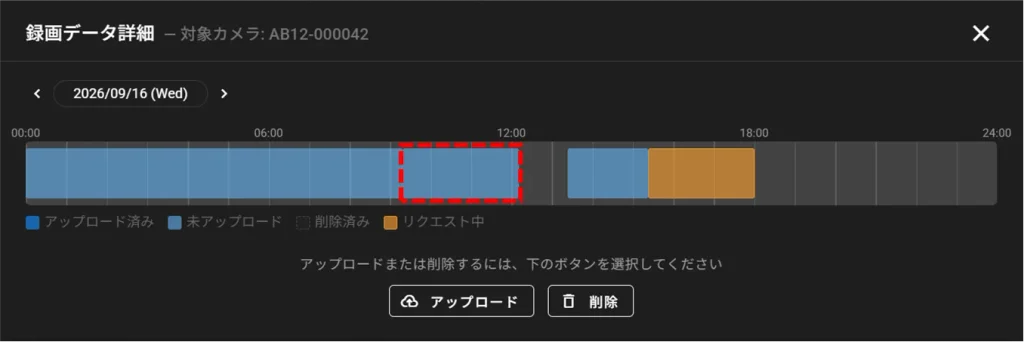
| 削除 | 「 削除リクエスト中 」(オレンジ) →「 削除済み」(点線表示) |
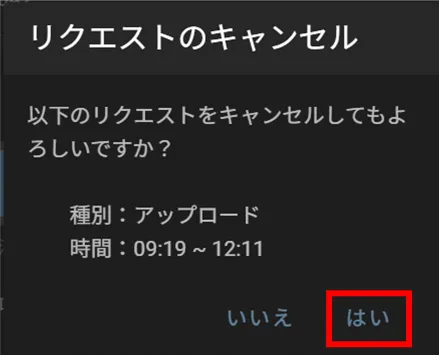
リクエストをキャンセルする