ここでは、テナント管理画面の構成とテナント管理者がおこなう機能や操作について説明します。
テナント管理者の役割
| テナントの種類 | サブテナントの作成 | 管理者情報の編集 | デバイス移管 | アプリケーションの選択 | メンバー管理 | テナントの削除 |
|---|---|---|---|---|---|---|
| 最上位のテナント | 〇 | × | 〇 | × ※NOTE | 〇 | × |
| 二階層のサブテナント | 〇 | 〇 | 〇 | × ※NOTE | 〇 | 〇 |
| 三階層のサブテナント | × | 〇 | 〇 | × ※NOTE | 〇 | 〇 |
NOTE
[ デバイス移管 ] と [ メンバー管理 ] は、自分が管理するテナントおよび下位のサブテナントについて操作することができます。
自分自身に対してアプリケーションの選択は出来ません。
アプリケーションの選択と削除は、上位の管理者 ( 最上位の場合はアムニモ ) が下位の管理者の設定画面にアクセスして設定します。
テナント情報の編集
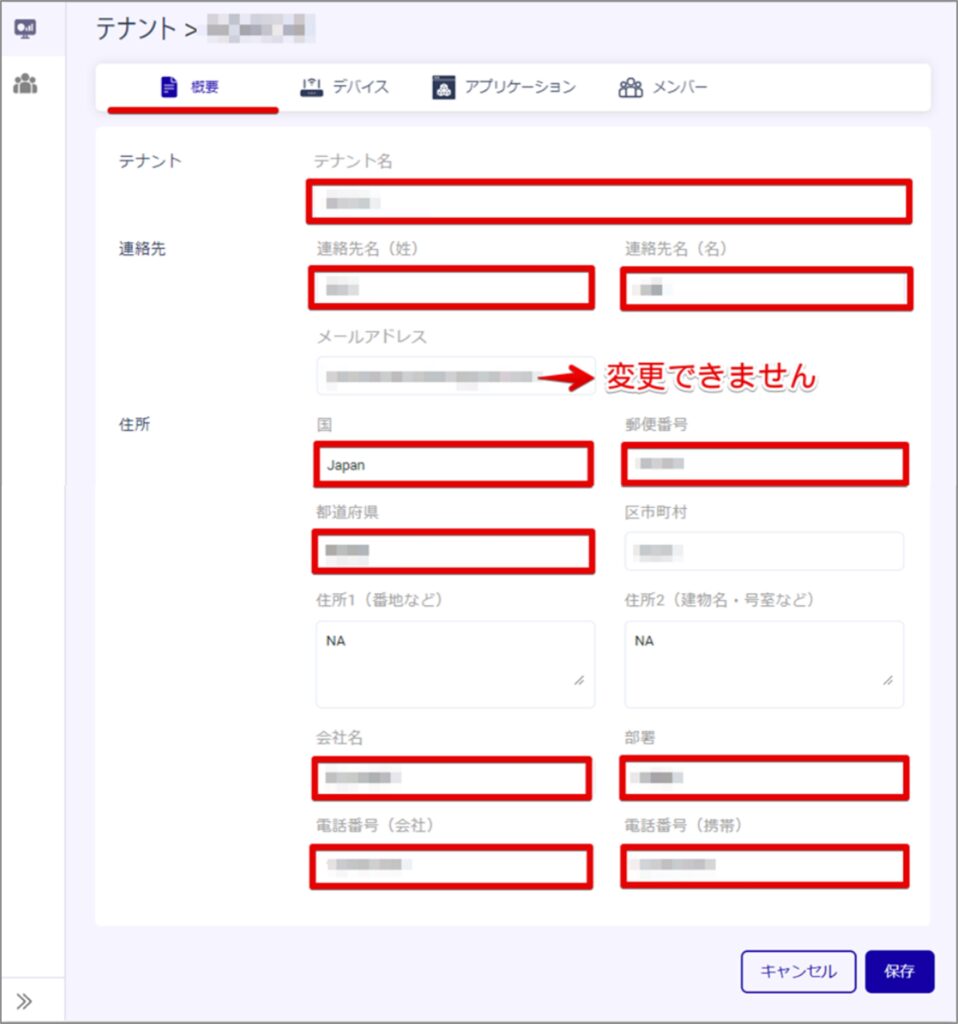
編集できるのはテナント管理者のみです。
なお、メールアドレスはアカウントとして使用していますので変更することはできません。
サイドバーからテナントを開き、編集したいサブテナントをクリックします。

概要タブを開き、変更したい項目を編集します
NOTE
最上位のテナント情報は修正できないため、最上位テナントで [概要] タブを開いた場合は、グレーアウトします。
編集が終わったら、画面下の [ 更新 ] ボタンをクリックして内容を確定します。
サブテナントの新規作成
管理するテナントの下に、新たにテナント ( サブテナント ) を作成することができます。
サブテナントの作成手順は次のとおりです。
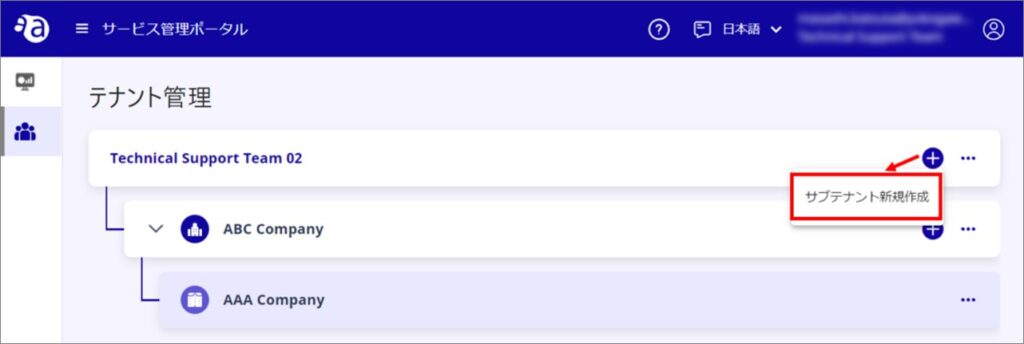
テナント名の右端 ( + ) アイコンをクリックし、[ サブテナント新規作成 ] の文字上をクリックすると作成ウィンドウが開きます。
テキスト内のガイドに従って入力します。
連絡先には、サブテナントの管理者情報を入力します。
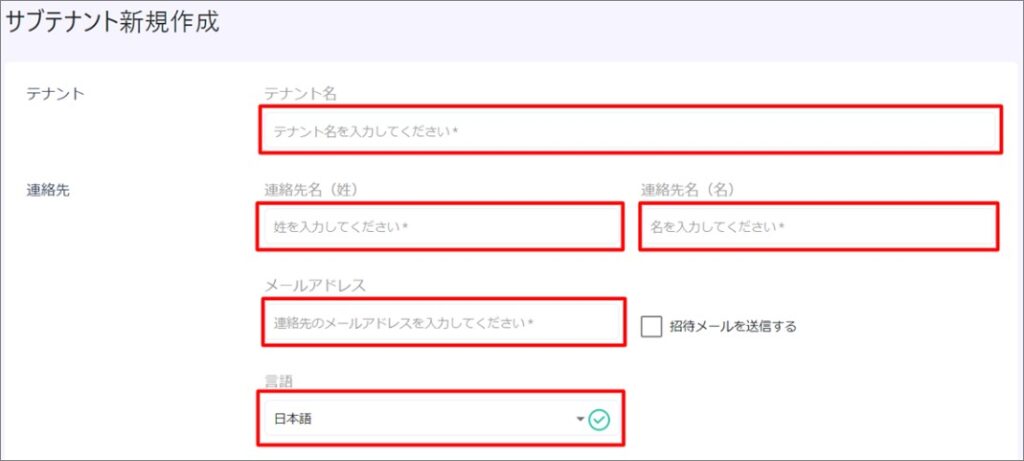
住所以降は任意で入力し、最後に [ 作成する ] ボタンをクリックします。
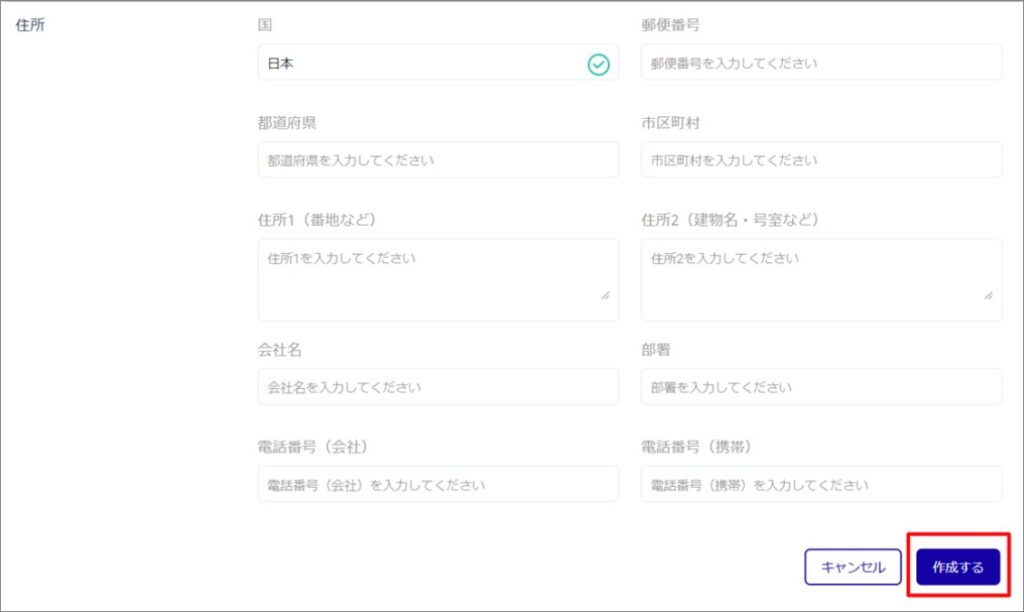
招待メールを受信した方は、メール内の手順に従ってアカウントを登録します。
サブテナントの削除
テナント管理者は、サブテナントを削除することが出来ます。
なお、該当テナントにデバイスが付与されていた場合や、下位にサブテナントが存在する場合は、削除することが出来ません。
その場合は、付与されているデバイスを上位テナントに移管、下位のサブテナントを削除する等の作業が必要です。
削除したいサブテナントの右端にあるメニュー (…) アイコンを開き [ 削除 ] をクリックします。
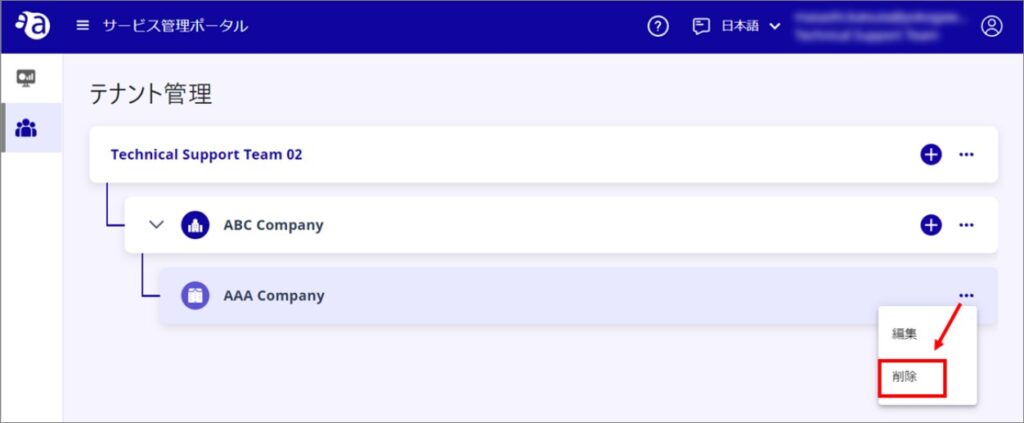
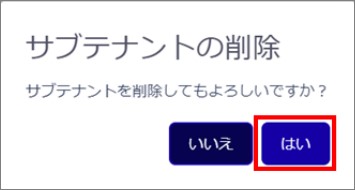
確認画面にて [ はい ] をクリックすると、サブテナントの削除が完了します。
デバイスの移管
テナント管理者は、デバイスの移管(テナント間での転送)をすることが出来ます。
なお、移管対象のデバイスが有効化されている場合は、移管することが出来ません。
その場合は、移管対象のデバイスを非有効化する作業が必要です。
移管させたいデバイスが所属するテナントの名前をクリックします。

[ デバイス ]タブをクリックし、「デバイスを転送する」アイコンをクリックします。

転送元テナントと転送先テナントをプルダウンから指定し(①)、[ 次へ ]をクリックします(②)。

移管したいデバイスのデバイス名横にあるチェックボックスにチェックを入れ(①)、[ 次へ ]をクリックします(②)。

転送元テナントおよび転送先テナント、デバイス名に誤りがないか確認し(①)、[ 転送 ]をクリックします(②)。

デバイスの移管が完了しました。
