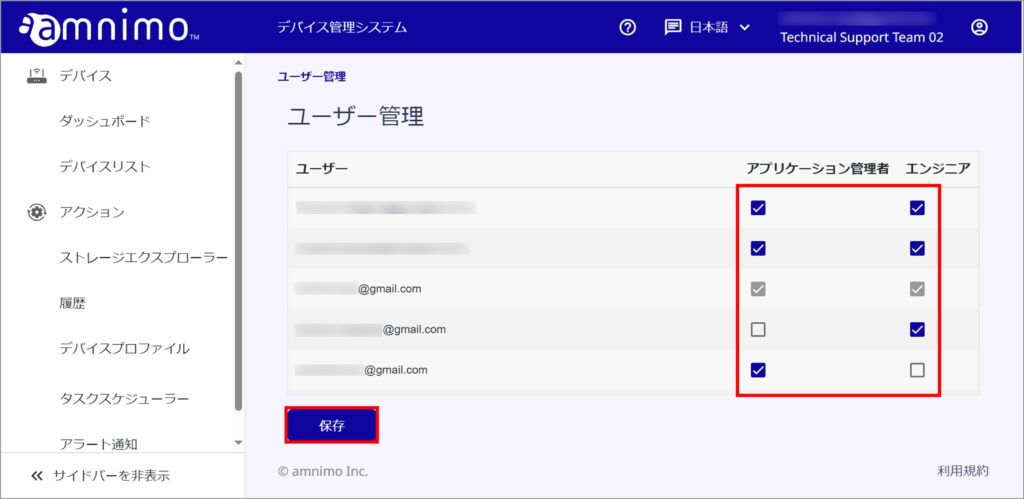
ユーザー管理画面では、メンバーに対するアプリケーション利用権限を管理することができます。
メンバーを招待する
メンバーに権限を付与することで、デバイス管理システムの利用ができるようになります。
WARNING
メンバーは事前に、『サービス管理ポータル』から招待しておく必要があります。
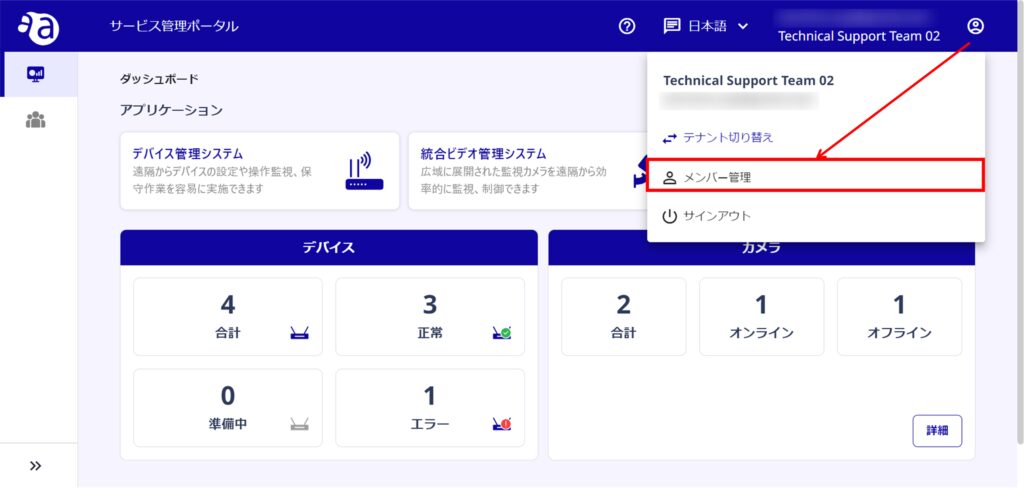
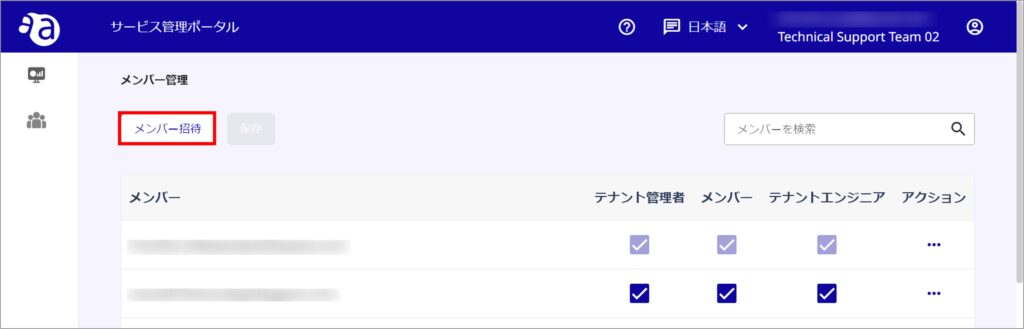
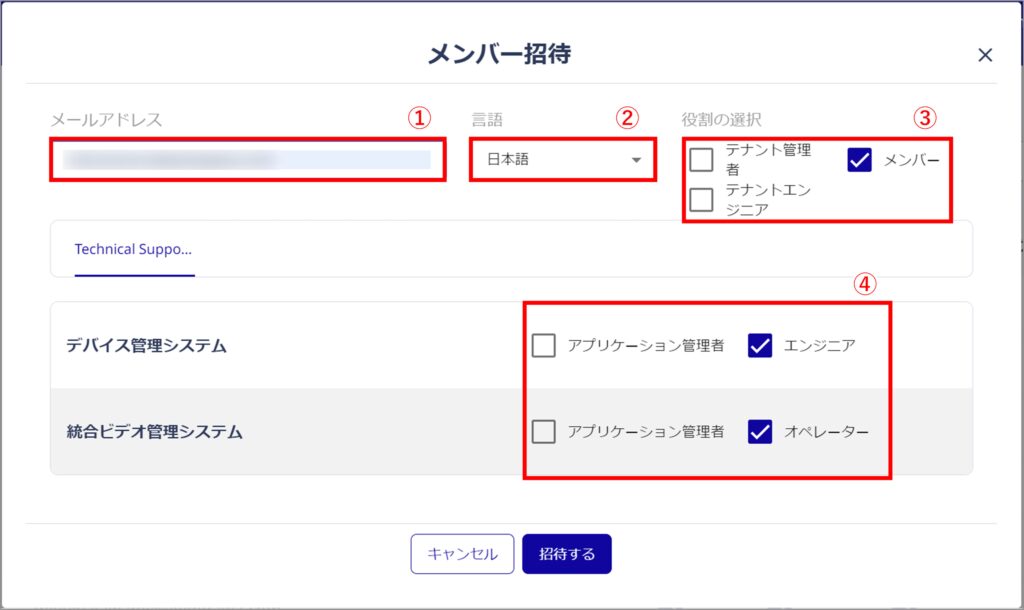
このセクションでは、サービス管理ポータルからメンバーを招待し、デバイス管理システムで権限付与する手順について説明します。
メンバー招待方法をご紹介します。メンバー招待時にアプリケーションの権限も付与することができます。
ユーザーに権限を付与する
サービス管理ポータルでメンバーを追加したら、デバイス管理システムから権限を付与することが出来ます。
NOTE
ご自身のアカウントの権限はご自身で操作できません。
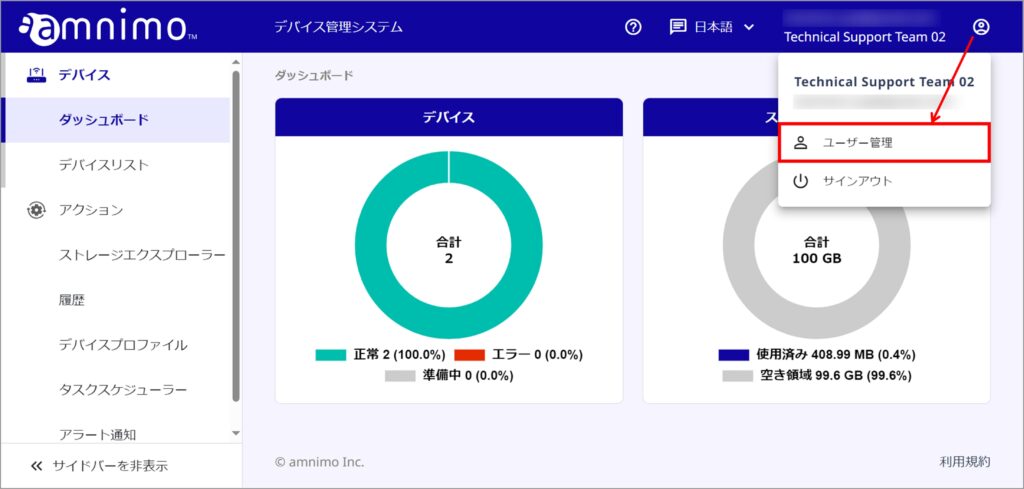
デバイス管理システムで、[ ユーザー管理 ] をクリックします。
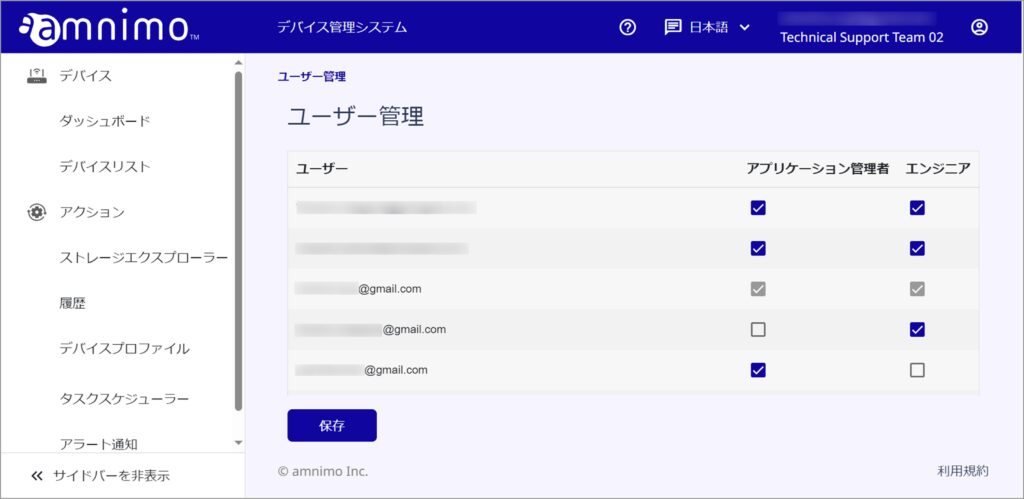
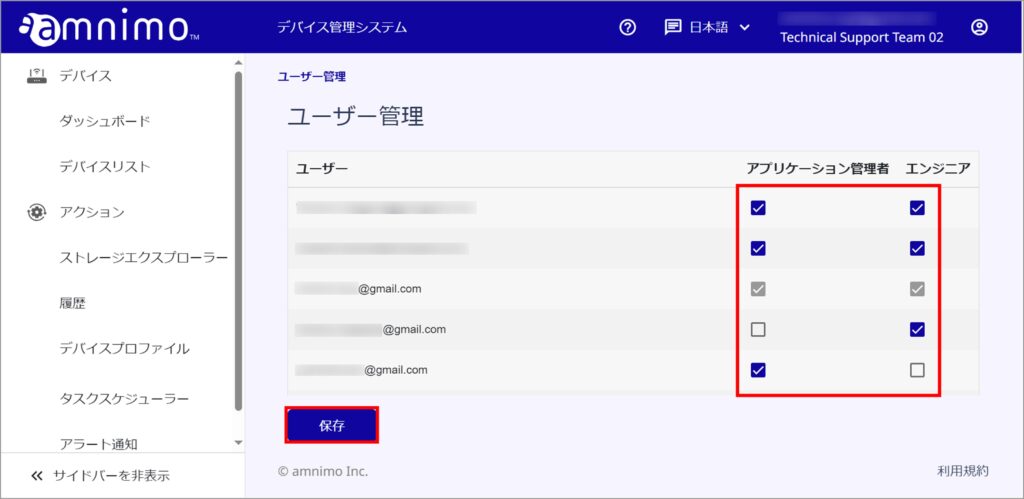
権限を選択後、[ 保存 ] をクリックすると、権限の付与が完了します。
ユーザーの権限を削除する
NOTE
ご自身のアカウントの権限はご自身で操作できません。
権限のチェックを外し、[ 保存 ] をクリックすると、権限の削除が完了します。