WARNING
アムニモポータブルについては、本ページに載っている機能を利用できません。
NOTE
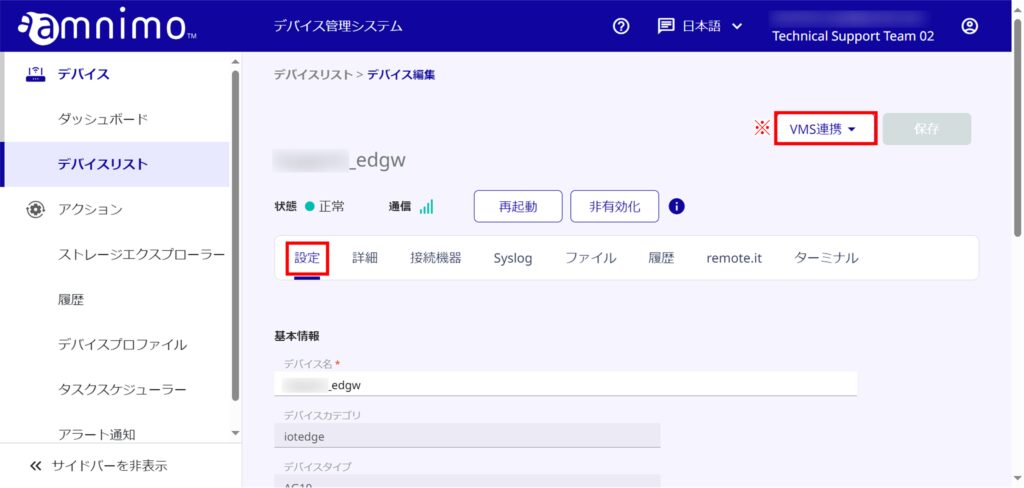
[ VMS連携 ] ボタンは、AR シリーズや AC シリーズをご利用の場合表示されません。
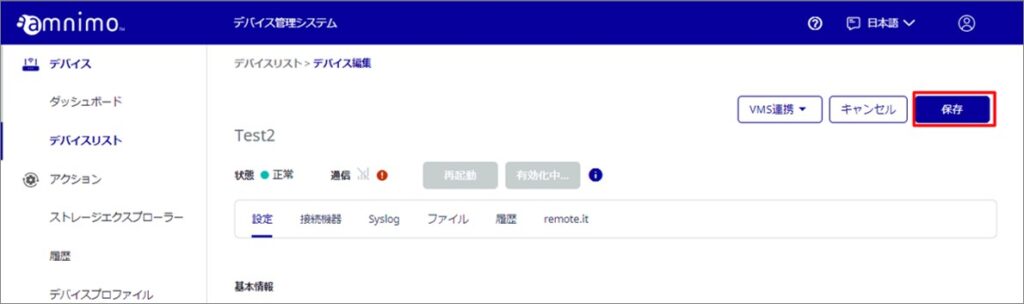
デバイス編集画面からは、デバイス名やデバイスタグを設定できます。
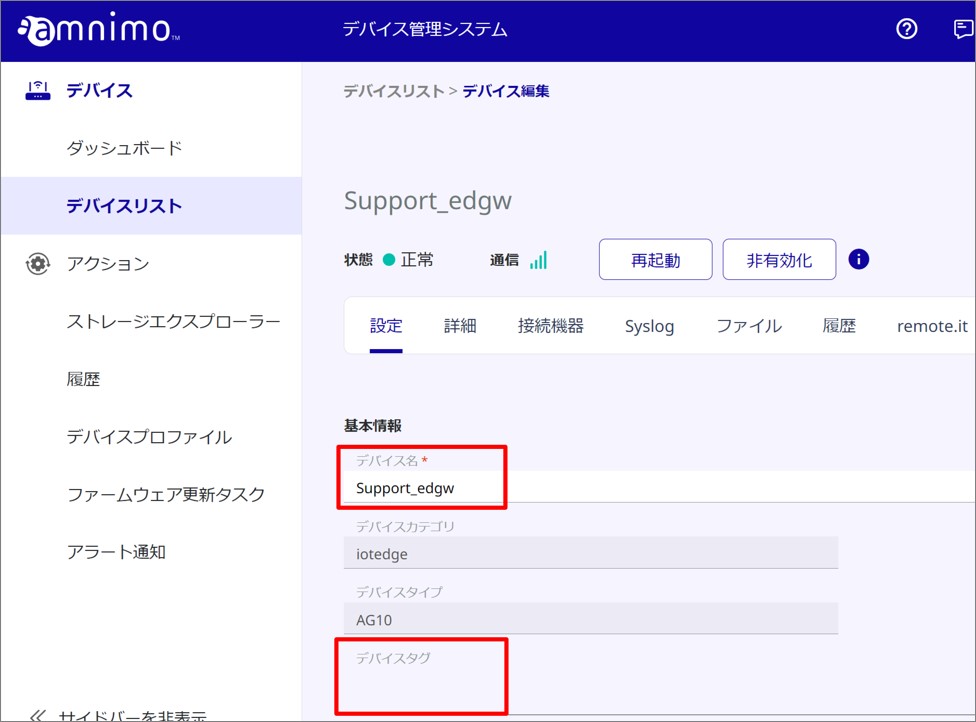
デバイス名を編集する
デバイス名を個別で編集する
任意の名前( 100 文字以内)を入力します。ただし、既存の他のデバイスの名前と重複しないようにしてください。
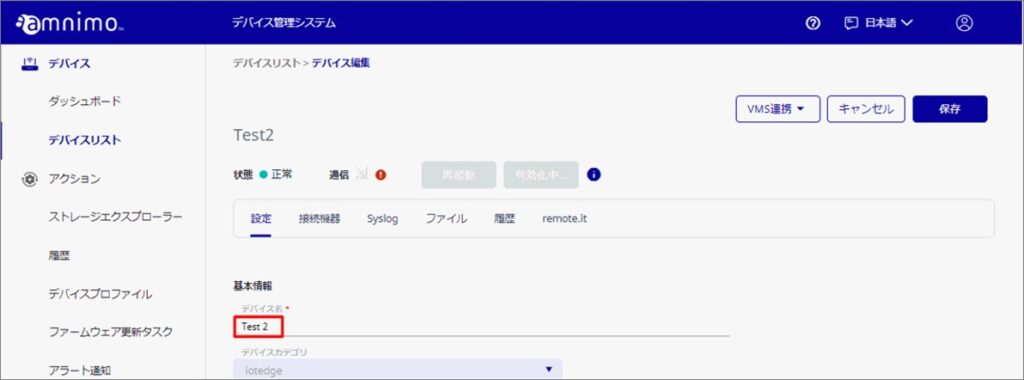
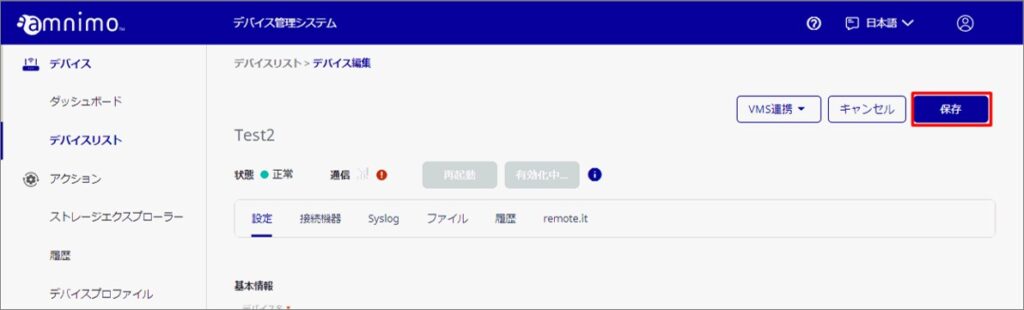
[ 保存 ] をクリックするとデバイス名が変更されます。
デバイス名を一括で更新
複数のデバイスについて、デバイス名とコメント、ユーザ定義を一括で更新することが可能です。
NOTE
一度に更新できるデバイス数は、最大1000台です。
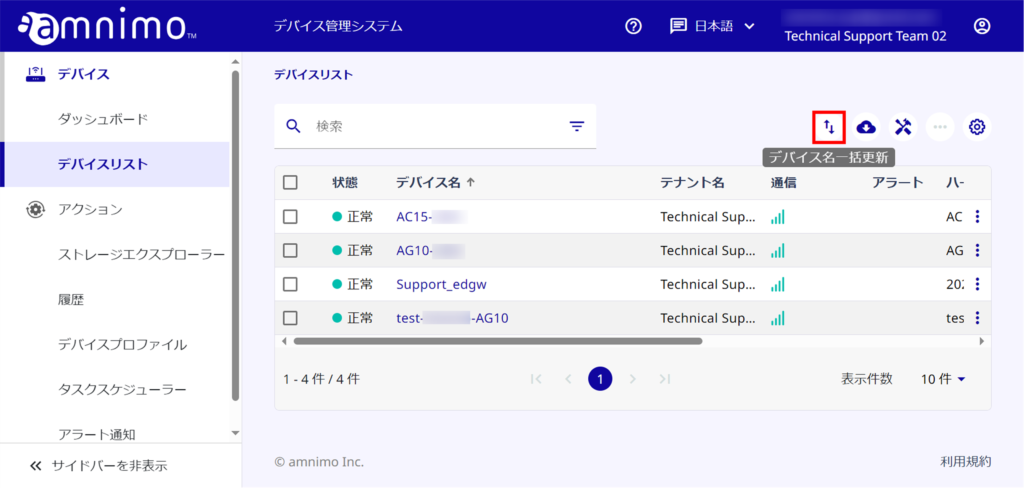
デバイスリストの画面右上にあるデバイス名の一括更新アイコンをクリックします。
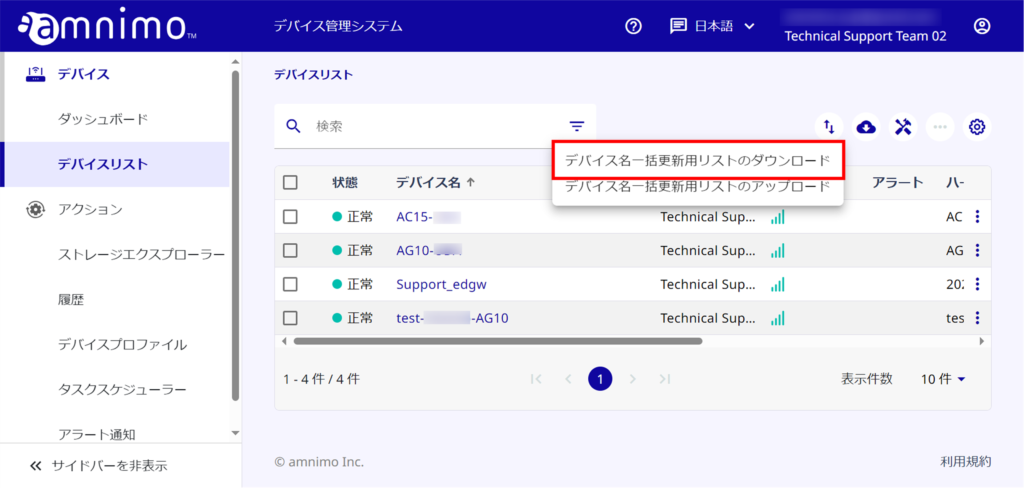
[ デバイス名一括更新用リストのダウンロード ] をクリックします。
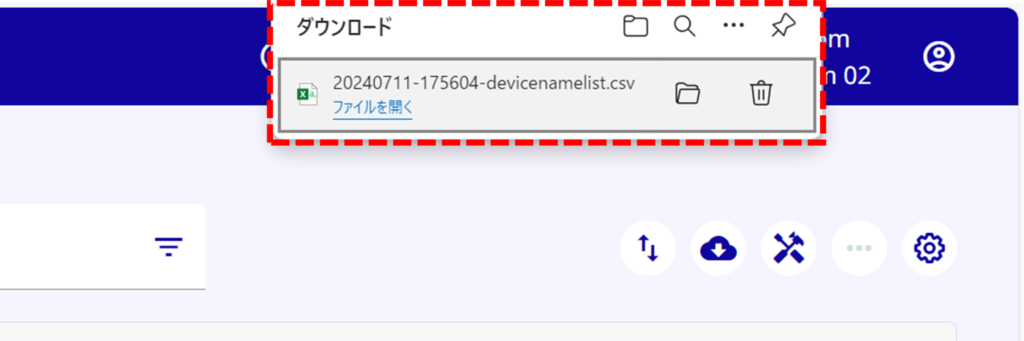
[ ダウンロード ] をクリックします。
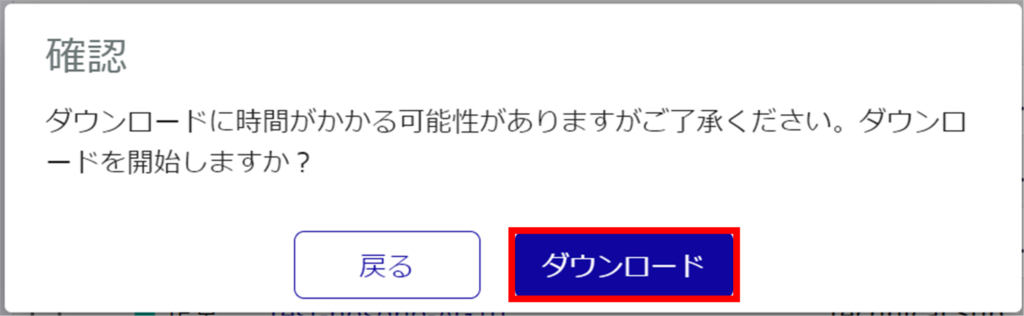
デバイス名一括更新用リスト ( CSVファイル ) がダウンロードされます。
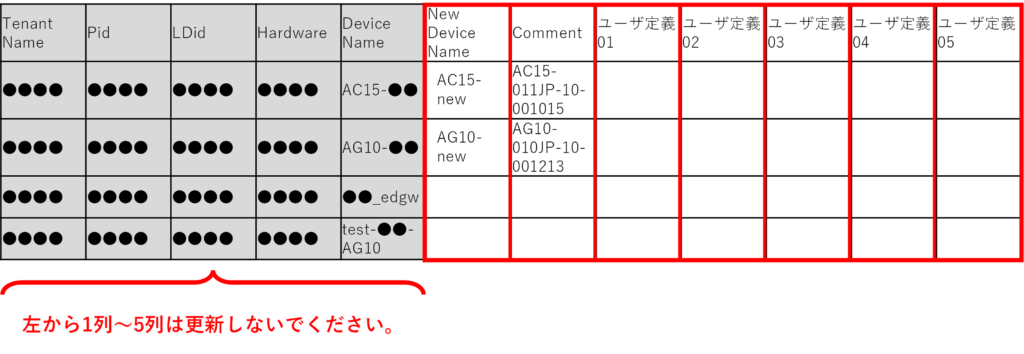
ダウンロードしたデバイス名一括更新用リスト ( CSVファイル ) を更新します。
注意
「New Device Name」欄が空欄のデバイスは、すべての項目が更新されません。
コメントやユーザー定義のみ更新する場合も、必ずこの欄に入力してください。
| 目的 | 「New Device Name」欄に入力する値 |
|---|---|
| デバイス名を新しい名前に変更する | 新しいデバイス名を入力します |
| デバイス名はそのままでコメントを更新する | 現在のデバイス名をそのまま入力します |
| デバイス名はそのままでユーザー定義を更新する | 現在のデバイス名をそのまま入力します |
| このデバイスは何も更新しない | 空欄のままにします |
- 「New Device Name」欄に入力できるのは最大100文字です。
- 「Comment」欄に入力できるのは最大1000文字です。
- 一部の半角記号(
/ ? : * < > | \)はデバイス名に使用できません。 - 左から1〜5列(Tenant Name〜Device Name)は編集しないでください。
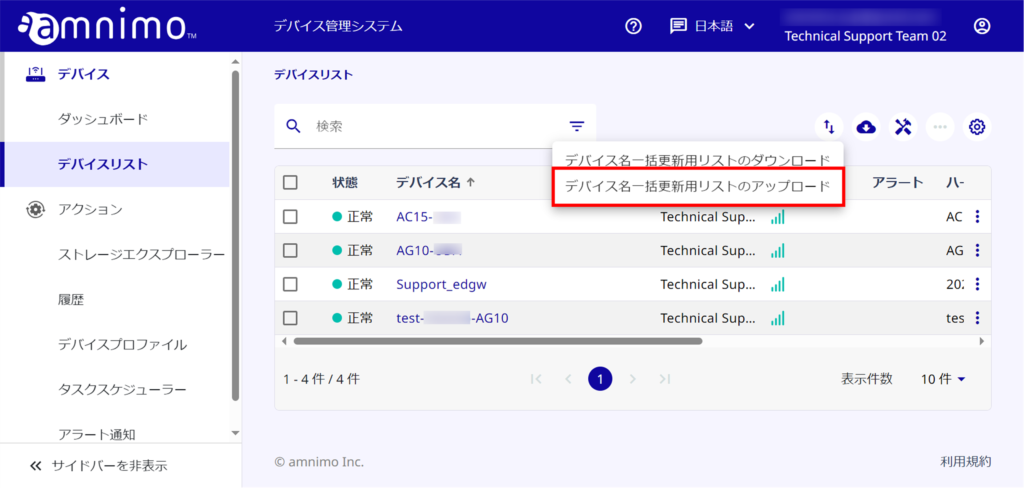
デバイスリストの画面右上にあるデバイス名の一括更新アイコンをクリックします。
[ デバイス名一括更新用リストのアップロード ] をクリックします。
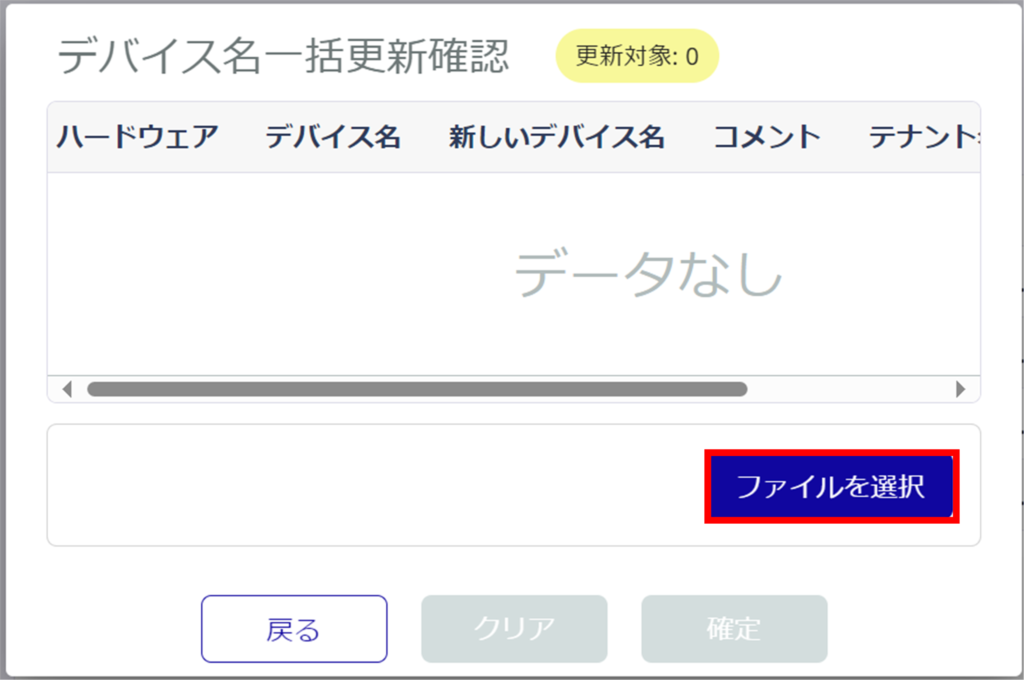
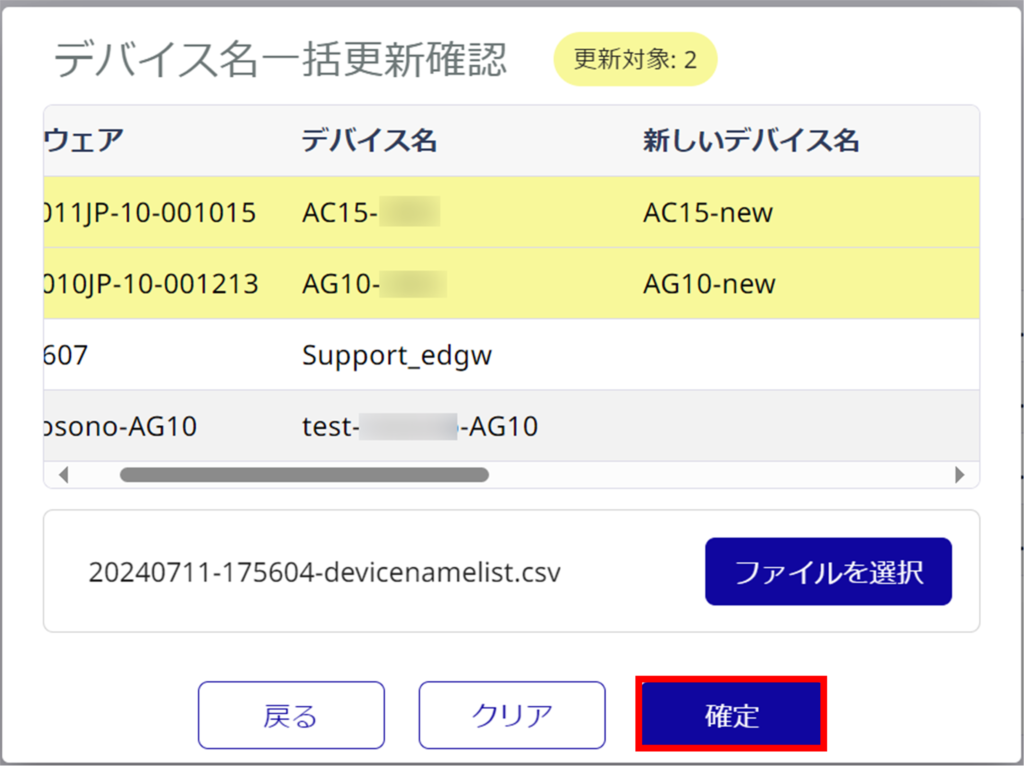
「 デバイス名一括更新確認 」画面にて [ ファイルを選択 ] をクリックし、手順5にて編集したデバイス名一括更新用リスト ( CSVファイル ) を選択します。
更新対象のデバイス数および更新内容を確認し、[ 確定 ] をクリックします。
デバイス名一括更新用リスト ( CSVファイル ) でコメントやユーザ定義の更新のみ行った行がある場合は、DMS上で更新対象と見なされません。
⇒手順5に戻りデバイス名一括更新用リスト ( CSVファイル ) を修正してください。
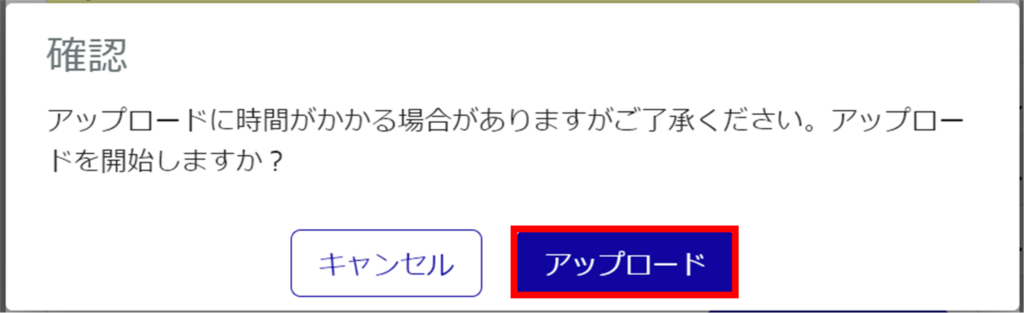
「 確認 」画面にて [ アップロード ] をクリックします。
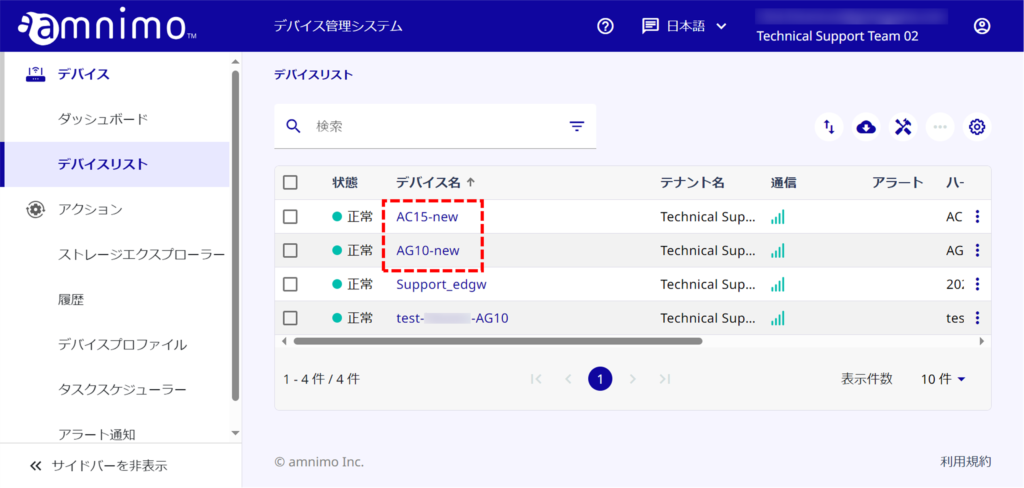
更新内容が反映されていることを確認します。
コメントを更新した場合は、デバイス名をそれぞれクリックし「 デバイス編集 」画面にて更新内容の確認をします。
デバイスタグを追加する
デバイスタグを追加することで、統合ビデオ管理システムにおけるデバイス検索時に、デバイスタグで検索ができるようになります。
デバイスに任意のタグを入力します。
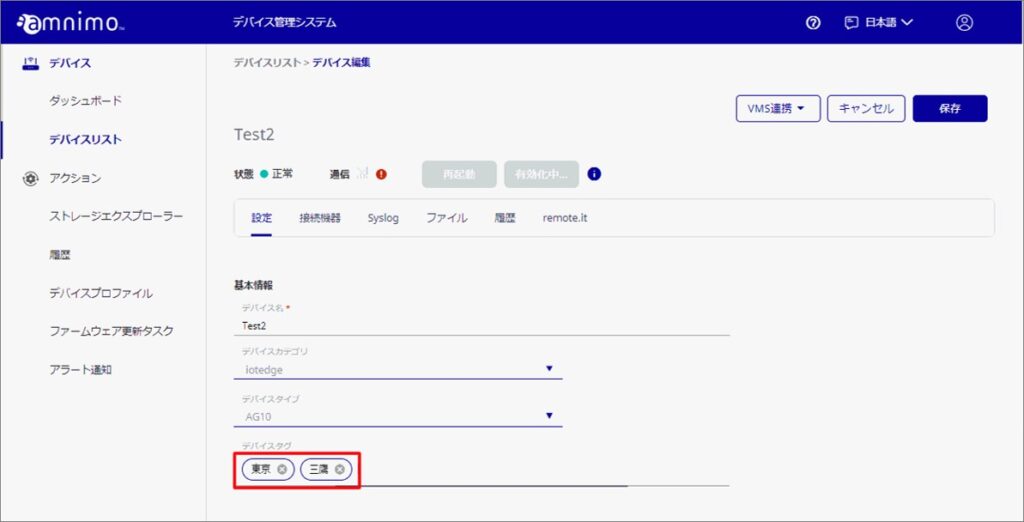
[ 保存 ] をクリックするとデバイスタグが保存されます。
ユーザ定義の編集
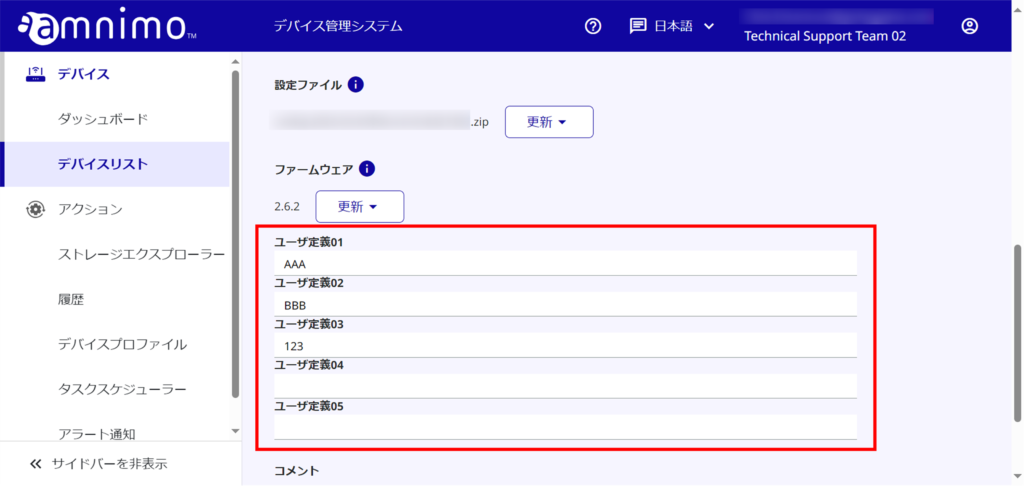
ユーザ定義欄では、任意の文字列を入力することが出来ます。
NOTE
デバイスリストの「表示項目の編集」にて、非表示にしたユーザ定義については、ユーザ定義の編集を行うことができません。
下図の赤枠で囲われた箇所にユーザ定義を入力します。
ユーザ定義に入力可能な文字列は、最大64文字です。
[ 保存 ] をクリックするとユーザ定義が保存されます。
コメント欄の編集
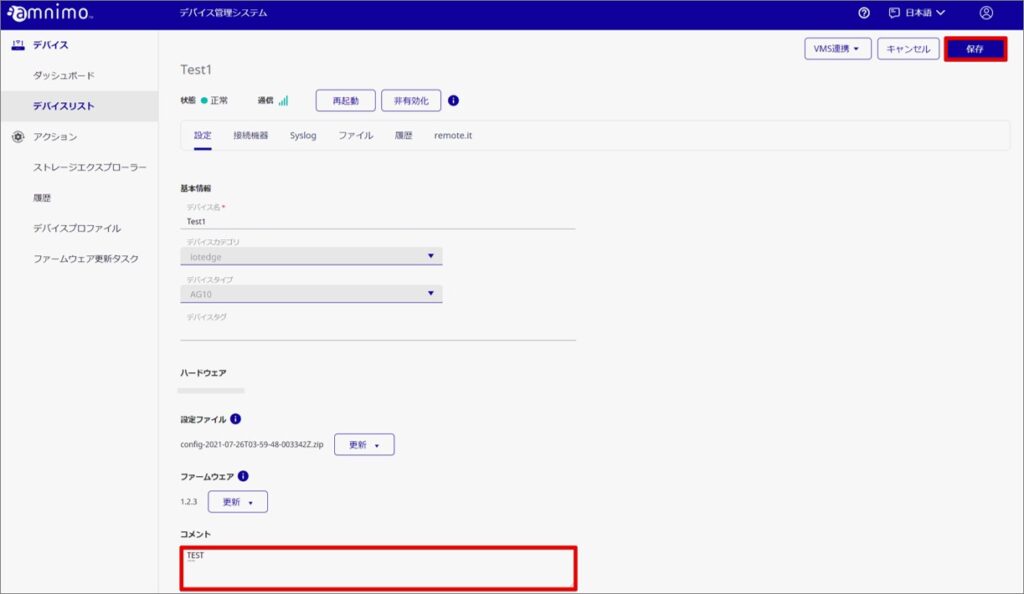
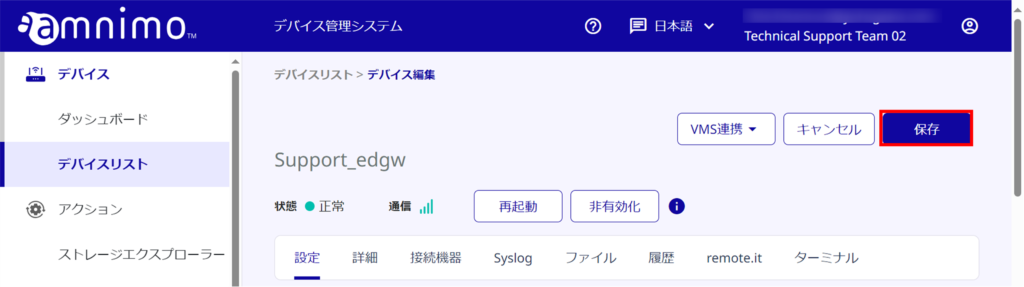
コメント欄では、コメントを追加したり編集することが出来ます。下図の赤枠で囲われた箇所に直接コメントを記載し、[ 保存 ] をクリックします。