Nx Witness の設定データをバックアップするためには、Graphical User Interface(GUI)を操作する必要があります。
GUI のログイン方法は、以下を参照してください。
⇒『 GUI のアクセス方法 』
Nx Witness の管理者パスワードを保存
まずはじめに、Nx Witness の管理者パスワードをデバイスに保存する必要があります。
Nx Witness の管理者パスワードの設定については、以下を参照してください。
⇒『 Nx Witness クライアントの接続 』> メディアサーバーに接続する > 初期システム設定をする
サイドメニューの[ サービス設定 ]>[ Nx Witness ]をクリックします。
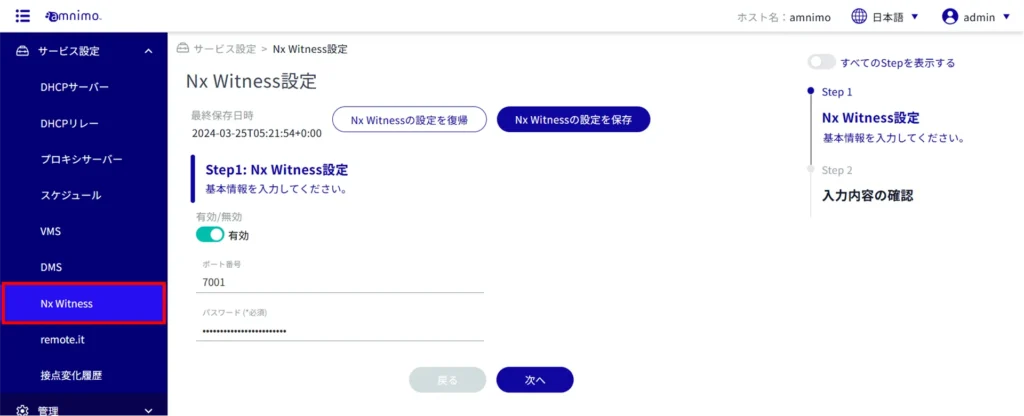
Nx Witness の管理者パスワードを入力し、[ 次へ ]をクリックします。

入力内容を確認し、[ 設定 ]をクリックします。

Nx Witness の管理者パスワードが保存されます。
[ こちら ]をクリックします。

[ 保存 ]をクリックします。
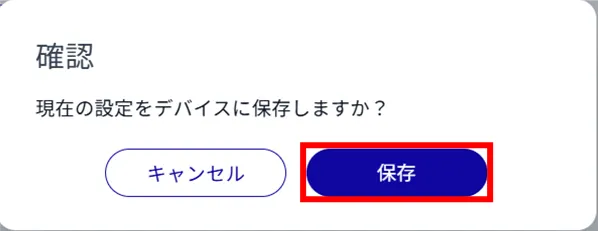
デバイスへのアムニモ設定情報(本項での Nx Witness 管理者パスワード)の保存が完了します。
Nx Witness の設定データを保存
サイドメニューの[ サービス設定 ]>[ Nx Witness ]をクリックします。
[ Nx Witnessの設定を保存 ]をクリックします。

[ 保存 ]をクリックします。

Nx Witnessの設定データが保存され、画面左上の最終保存日時が更新されます。