「 ダッシュボード 」画面の操作について説明します。
サイドメニューの[ ダッシュボード ]をクリックすると、「 ダッシュボード 」画面を開くことができます。
(以下の画像は、屋内版エッジゲートウェイ(AG10)のダッシュボードです。ご利用のデバイスの機種により、ダッシュボードに掲載される要素は異なります。)

項目説明
機器情報
「 機器情報 」では、デバイスの機器情報が確認できます。

インターフェース
「 インターフェース 」では、インターフェースのリンク状況をはじめとした各ポートの情報を確認することができます。
ポートのアイコンと実際のリンク状況および PoE 給電状況の関連は以下の通りです。
青色:リンクアップ
灰色:リンクダウン
緑枠:PoE 給電中

ポートのアイコンをクリックすると、ポート情報の詳細を確認することができます。

[ インターフェース ]をクリックすると、「 インターフェース 」画面に遷移します。

モバイルモジュール
「 モバイルモジュール 」では、モバイルモジュールの情報確認、モバイルモジュールと SIM 情報の更新をすることができます。
SIM のアイコンの色と実際の接続状況の関連は以下の通りです。
青色:SIM 挿入中
灰色:SIM 挿入なし
「 Connected 」: モバイルデータ通信接続中

SIM のアイコンをクリックすると、SIM 情報の詳細を確認することができます。

IIJ マルチプロファイル SIM を挿入した場合、SIM 情報としてプロファイルが2つ表示されます。
有効となっているプロファイルには「 ACTIVE 」と表示されます。

[ モバイルモジュール情報を更新 ]と[ SIM 情報を更新 ]をそれぞれクリックすると、モバイルモジュールと SIM の情報の更新ができます。
更新の際、現在の接続を切断し、情報を更新するか確認のダイアログが表示されます。

モバイル通信
「 モバイル通信 」では、モバイル通信の状況が確認できます。
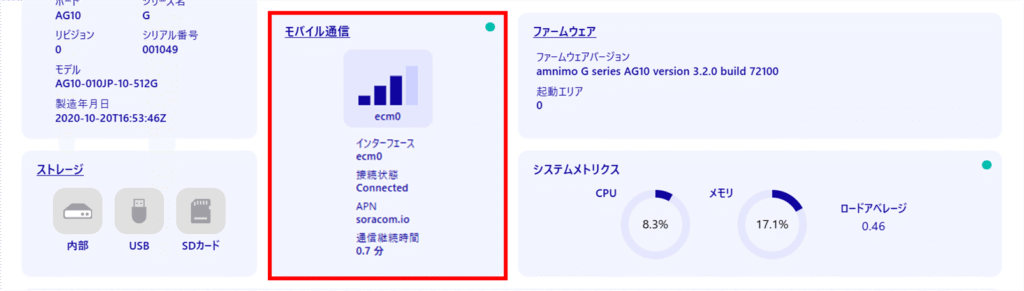
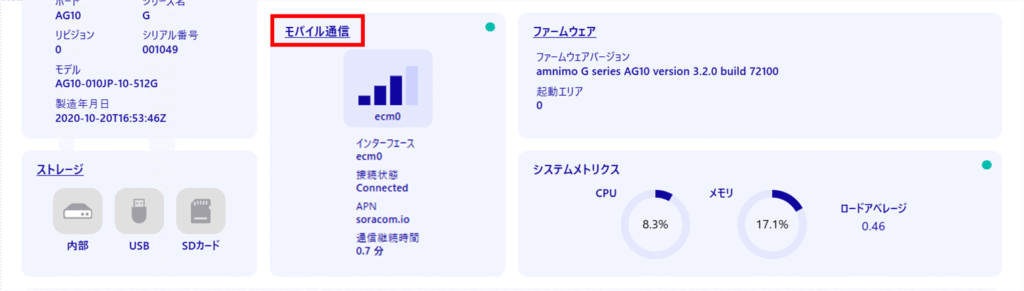
[ モバイル通信 ]をクリックすると、「 モバイル通信 」画面に遷移します。
ファームウェア
「 ファームウェア 」では、ファームウェアバージョンと起動エリアが確認できます。

[ ファームウェア ]をクリックすると、「 ファームウェア 」画面に遷移します。

ストレージ
「 ストレージ 」では、ストレージの接続状況および使用状況を確認することができます。
各ストレージのアイコンの色と実際の接続状況の関連は以下の通りです。
青色:マウント済み
灰色:未マウント

ストレージのアイコンをクリックすると、ストレージ詳細情報を確認することができます。
パーティションが複数ある場合、「 < パーティション > 」の「 < 」と「 > 」をクリックすると、各パーティションの詳細が確認できます。

[ ストレージ ]をクリックすると、「 ストレージ 」画面に遷移します。

システムメトリックス
「 システムメトリックス 」では、CPU とメモリの使用率およびロードアベレージ、稼働時間が確認できます。
※コンパクトルーターシリーズでは、CPU 使用率と稼働時間のみ確認ができます。

CPU / メモリ使用率
「CPU / メモリ使用率」では、CPU およびメモリの使用率の推移を確認できます。

トラフィック
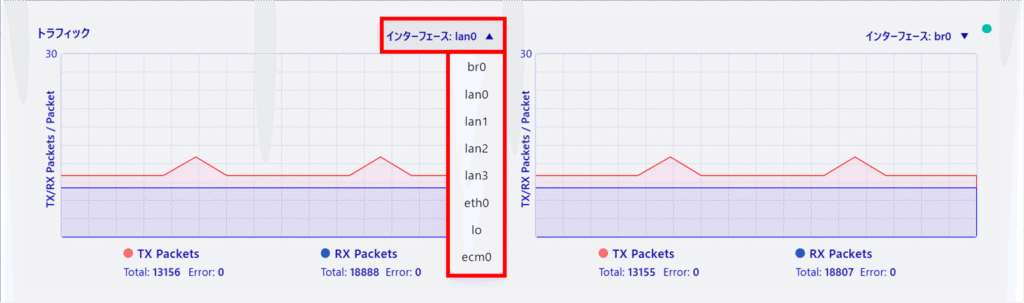
「 トラフィック 」では、インターフェース毎のトラフィックが確認できます。
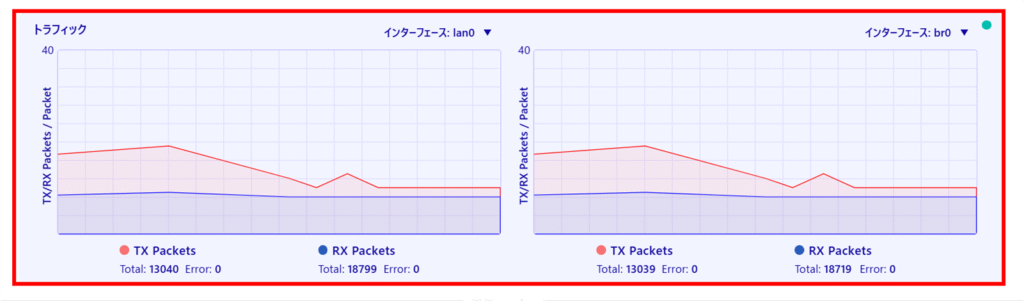
[ インターフェース:●● ]をクリックすると、プルダウンでトラフィックを表示させるインターフェースを選択することができます。
自動更新
右上に緑色のマークがついている項目の情報は、設定した時間間隔で自動更新されます。
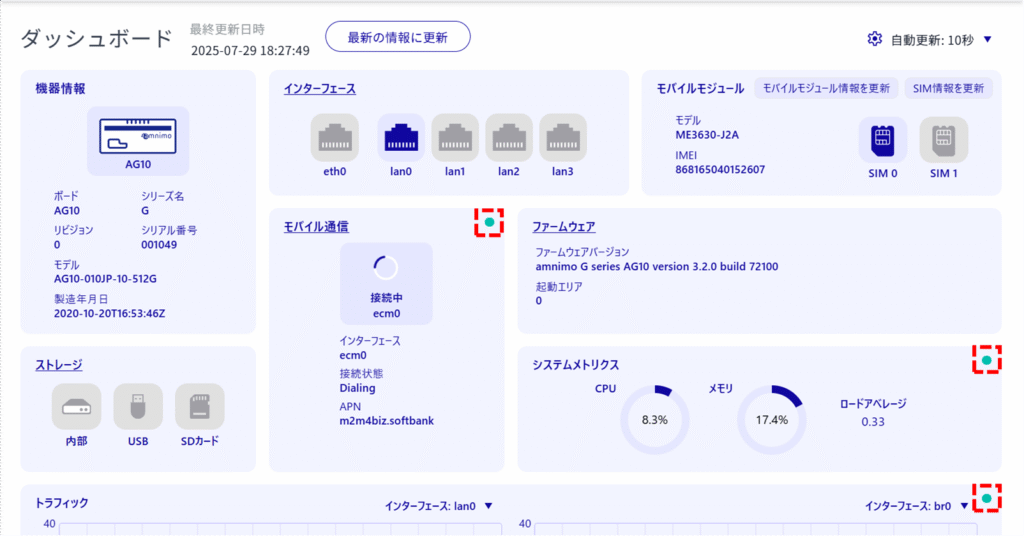
自動更新の間隔を変更するには、画面右上の「 自動更新:●● 」の横にある[ 変更 ]をクリックします。「 GUI 設定 」画面に遷移し、ダッシュボード自動更新間隔を設定することができます。

「 自動更新:なし 」に設定した場合は、[ 最新の情報に更新 ]をクリックすると「 ダッシュボード 」画面の更新ができます。
