カメラ巡回機能は、あらかじめ設定した巡回計画に従い、ライブ映像を自動的に切り替えて遠隔監視できる機能です。
見回りが必要な箇所にカメラを設置し、統合ビデオ管理システムと連携することで、スタッフ(人)が現地を巡回する作業を削減できます。
巡回計画は 最大30件 まで登録できます。
WARNING
本機能のご利用にはお申し込みが必要です。
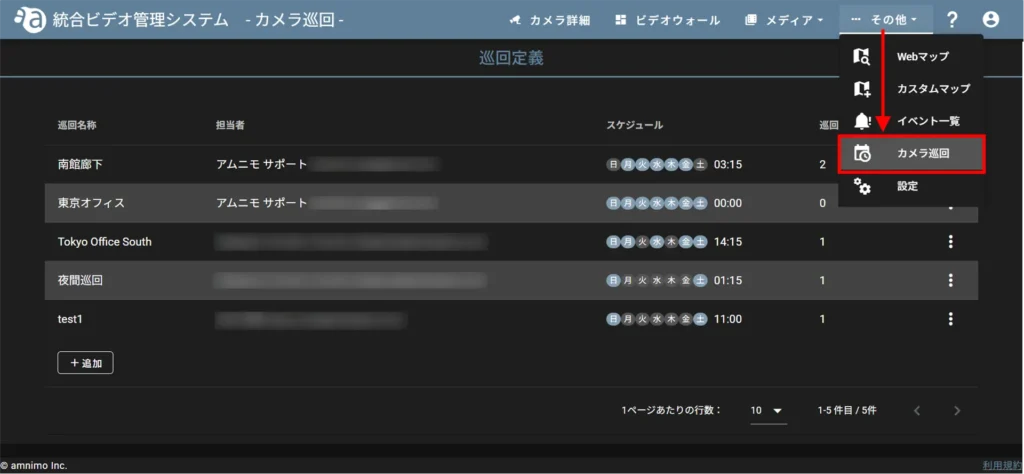
カメラ巡回を追加する
以下の手順で、カメラ巡回を追加します。
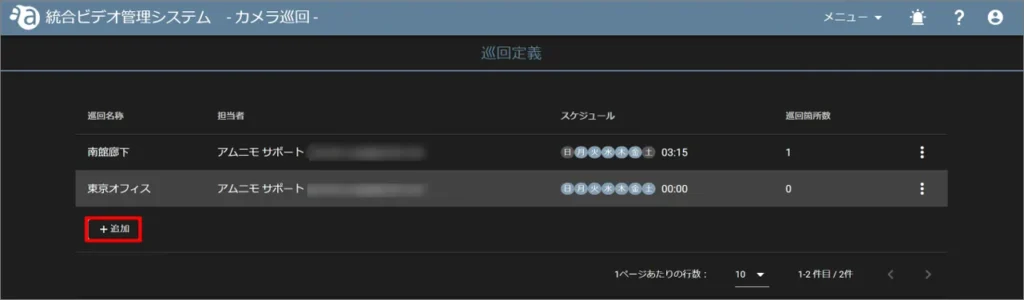
[ +追加 ]をクリックします。
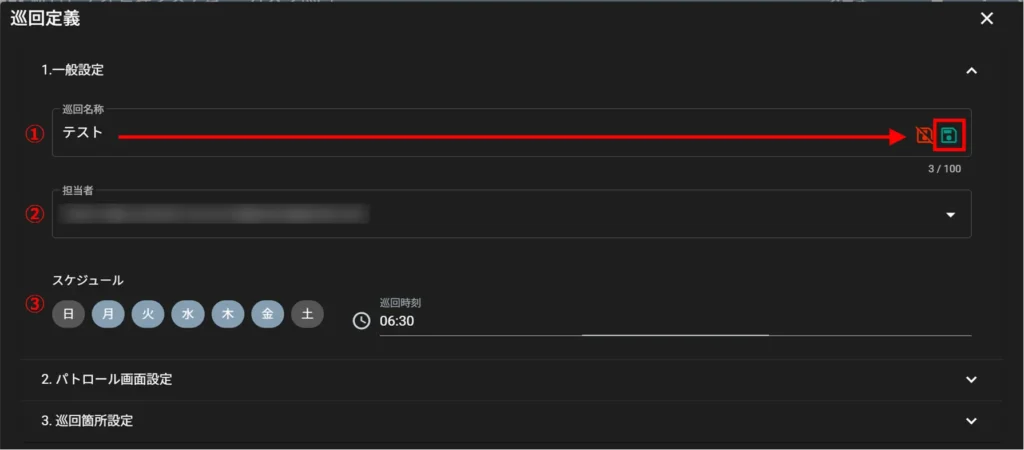
一般設定について、以下の①~③を設定します。
① 巡回名称:名称を入力し、保存ボタンをクリックします。
② 担当者:直接入力するか、ドロップダウンリストから担当者を選択します。
③ スケジュール:巡回する曜日と時刻を選択します。
巡回時刻について
時刻をクリックすると、時計が表示されます。
※マウスのホイールを回すことでも、時刻が選択できます。
❶ 設定したい正時の位置でクリックします。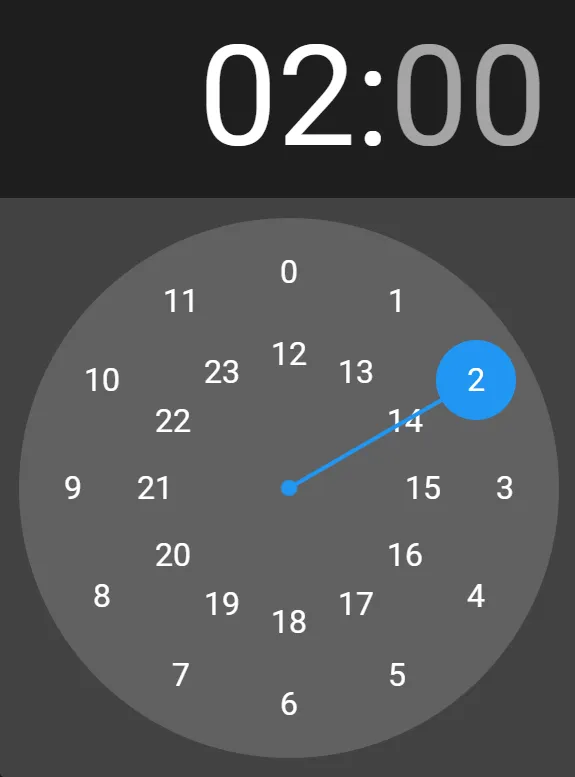 | ❷ 次に、設定したい分数でクリックします。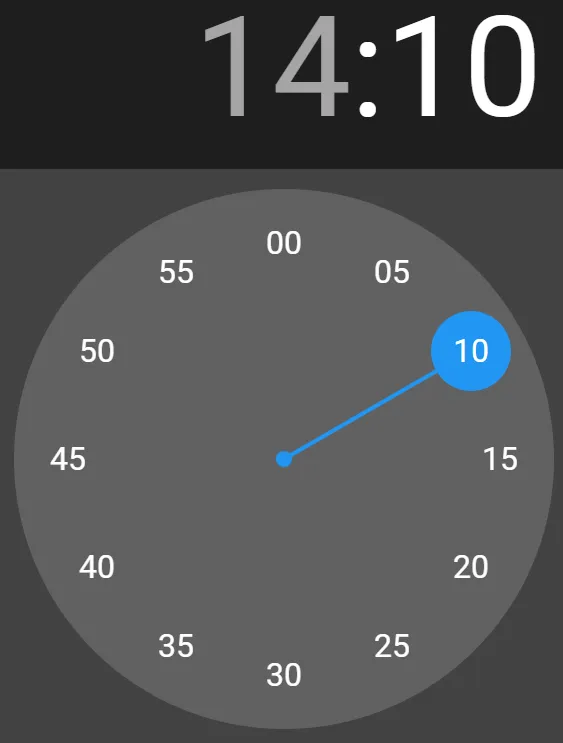 |
[ 2. パトロール画面設定 ]をクリックし、表示タイプを選択します。
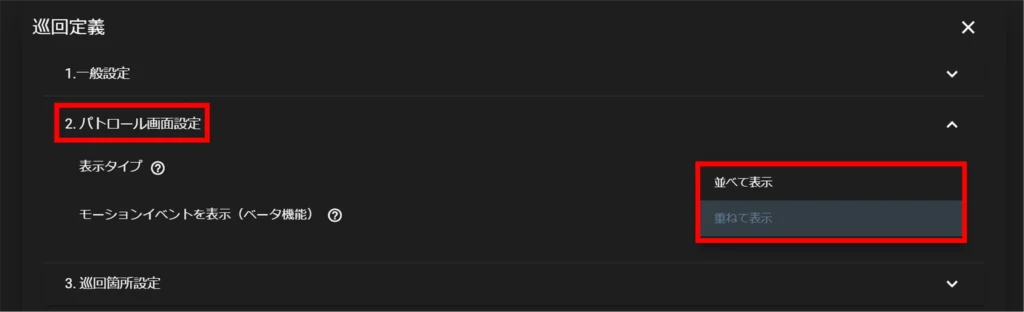
表示タイプについて
正常時画像とライブ映像の表示方法について、[ 重ねて表示する ]、もしくは [ 並べて表示する ] の2タイプから選択します。
重ねて表示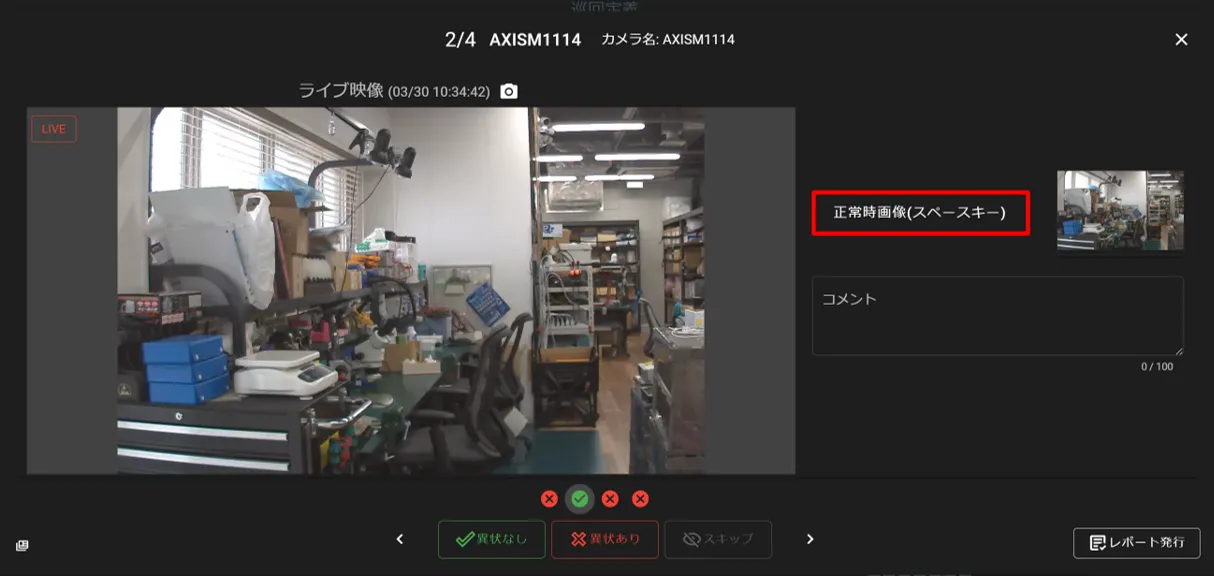 | 並べて表示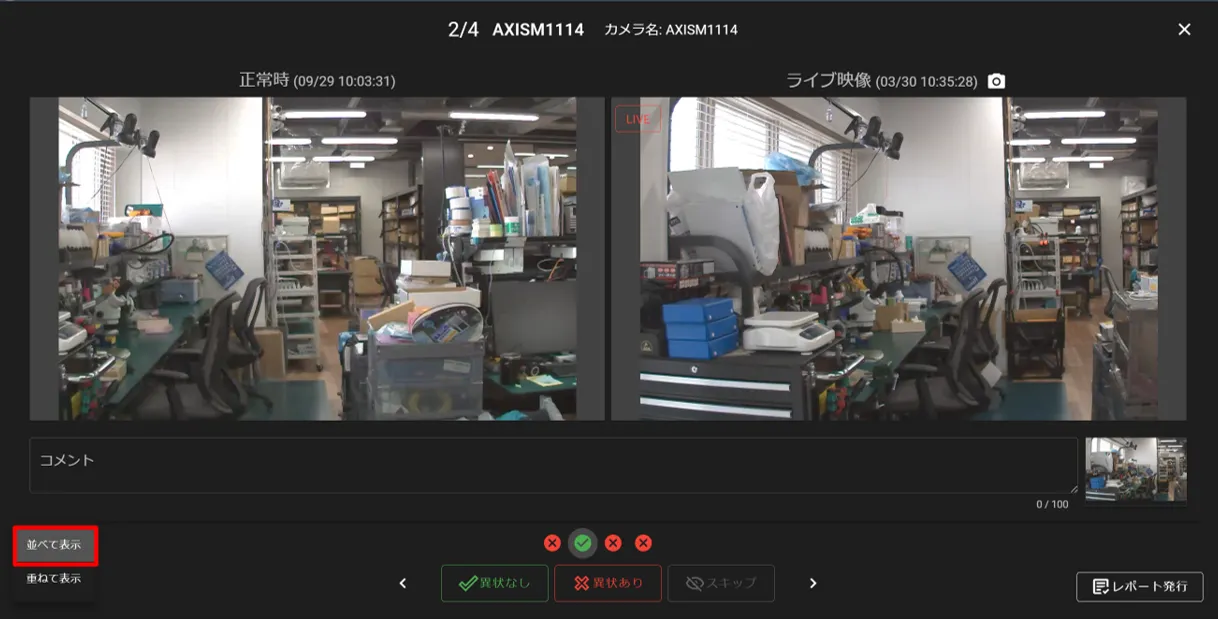 |
WARNING
- モーションイベントを表示(ベータ機能)は正式版ではないため、サポートの対象外です。
- ご使用にあたり、予期せぬ不具合が発生する可能性があることをご了承ください。
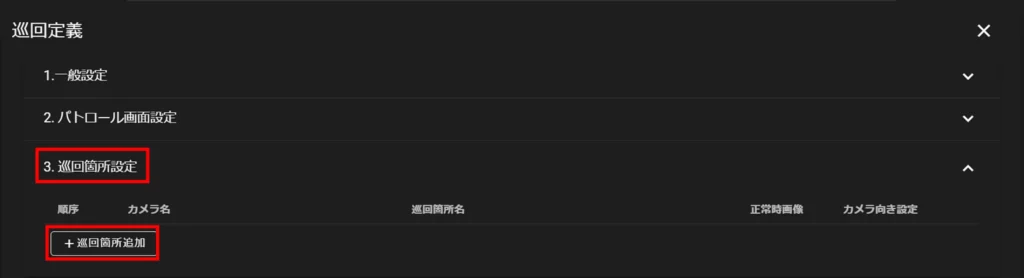
[ 3.巡回箇所設定 ]をクリックし、[ +巡回箇所追加 ]をクリックします。
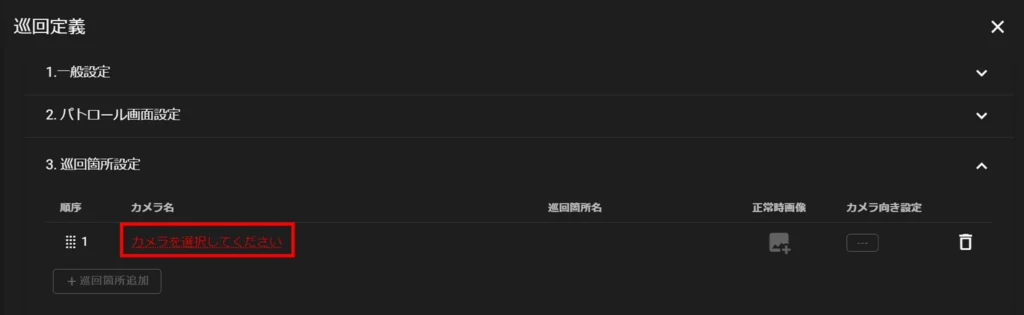
[ カメラを選択してください ]をクリックします。
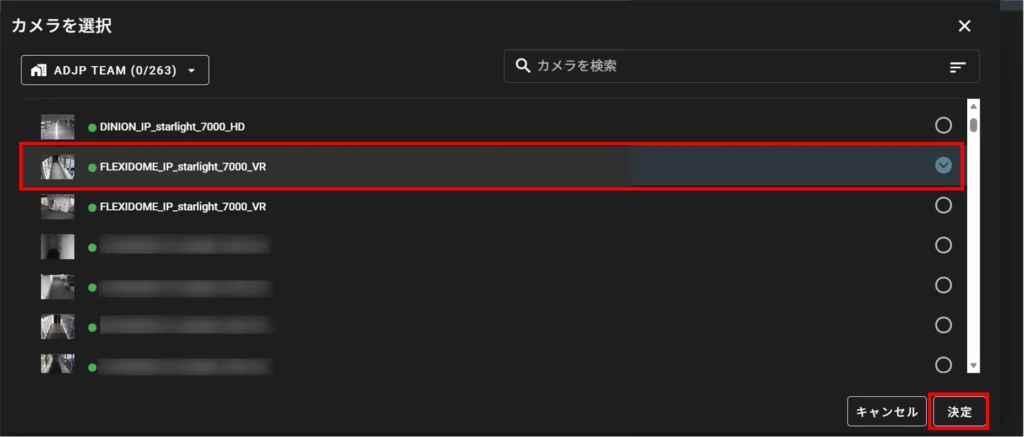
巡回箇所に設定したいカメラを選択し、[ 決定 ]をクリックします。
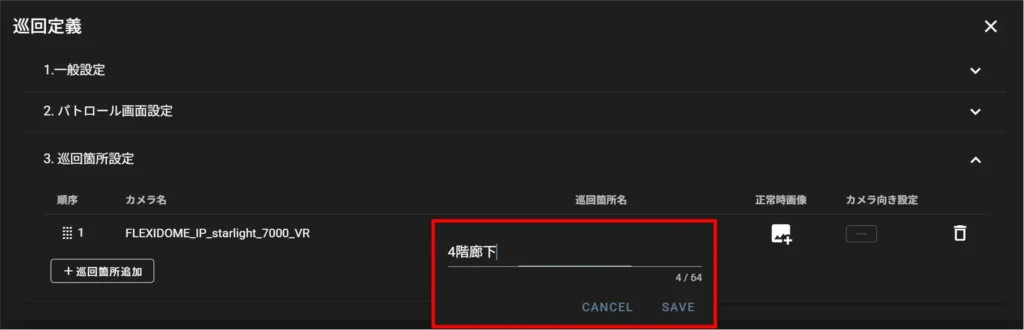
巡回箇所名をクリックすると入力画面が表示されるので、わかりやすい名前を付けます。
正常時の画像を設定します。
❶[ 正常時画像 ]の項目にあるアイコンをクリックし、正常時の画像を選択します。

❷ 正常時画像を以下の画面から選択します。(ここに表示される映像は、サムネイルもしくは取得済みのスナップショットです。)
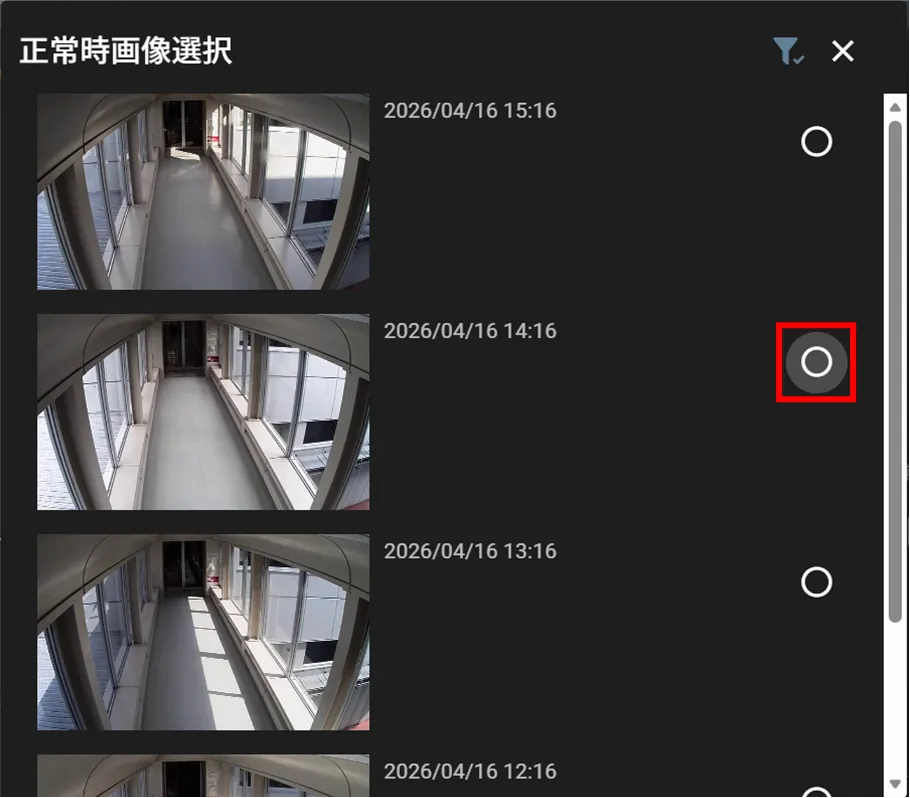
❸ 以下のように、サムネイルが表示されます。

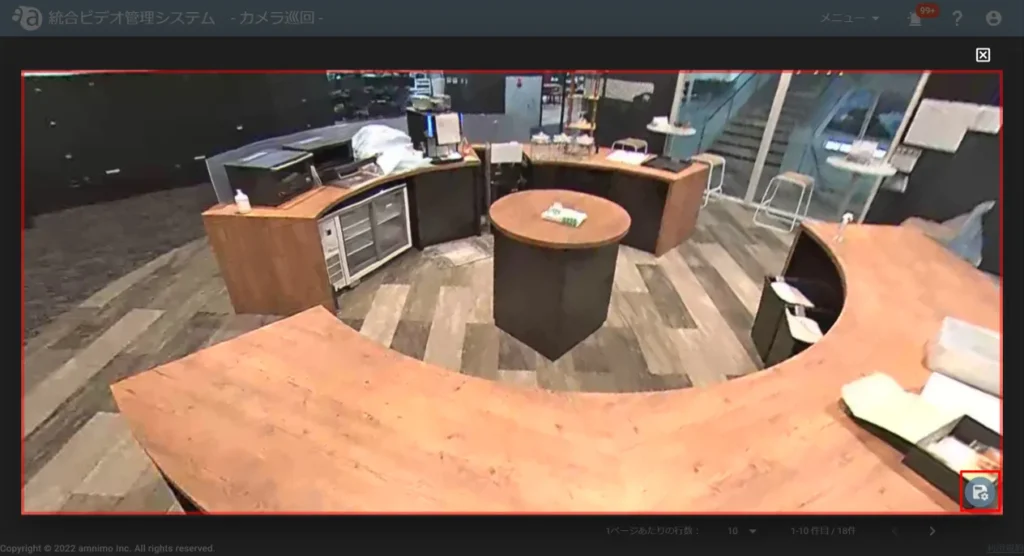
カメラの向き設定を行います。(魚眼カメラのみ)
WARNING
本設定を行うには、事前にカメラ詳細の魚眼補正設定を有効にする必要があります。
⇒『魚眼補正設定をする』
❶ カメラの向き設定で[ FISHEYE ]をクリックします。

❷ 映像が表示されるので、マウスの移動やホイールのスクロールで、カメラの向きを決定し、保存ボタンをクリックします。
巡回箇所を追加する場合は、[ +巡回箇所追加 ]から同様の作業を繰り返します。
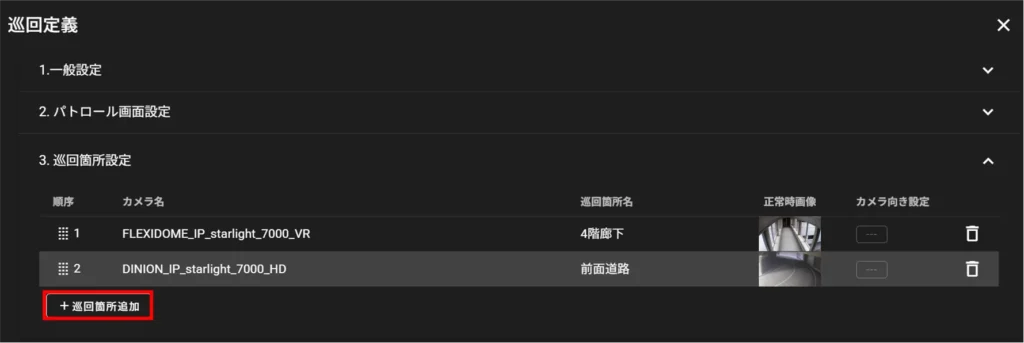
以上の操作でカメラ巡回が追加されます。