はじめに、Graphical User Interface(以下、GUI)を利用してデバイスの remote.it を有効化します。
remote.it の有効化をする
remote.it を利用するために remote.it の有効化をします。
remote.it を利用する前に、以下の設定がされていることを確認してください。
- デバイスがインターネットに接続している。デバイスの DNS 設定がされている。
- Step2 で簡易設定した場合は、DNS の設定は有効化されています。
- 時刻が正しく設定されている。
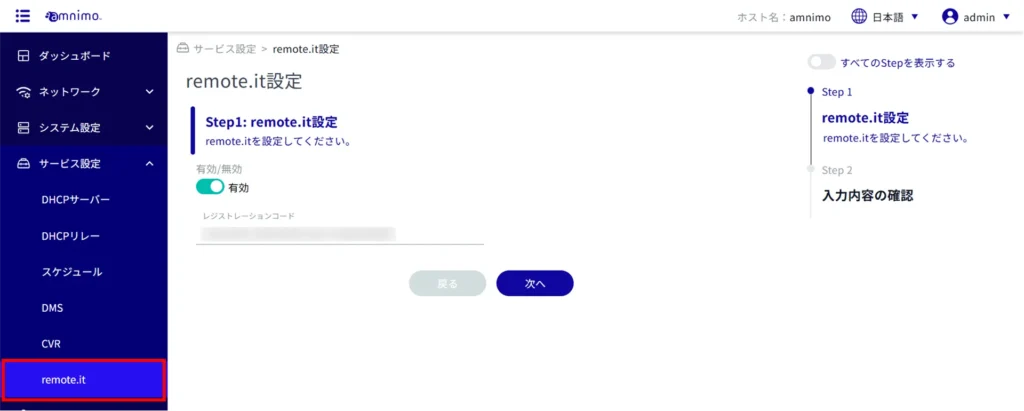
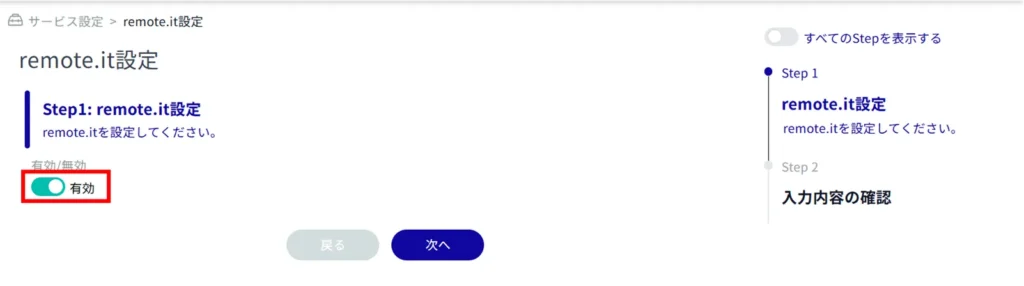
「 remote.it 設定 」を有効にすると、remote.it を利用してデバイスを操作することができるようになります。
コンパクトルーターの場合は、以下の注意事項の作業を実施します。
コンパクトルーター(amnimo C シリーズ)の場合、レジストレーションコードを登録する必要があります。
レジストレーションコードは、別途remote.itのWebページから取得する必要があります。
設定方法については、以下を参照してください。
⇒ amnimo C シリーズ コンパクトルーター スタートアップガイド
| エッジゲートウェイ AIエッジゲートウェイ IoT ルーター | コンパクトルーター |
|---|---|
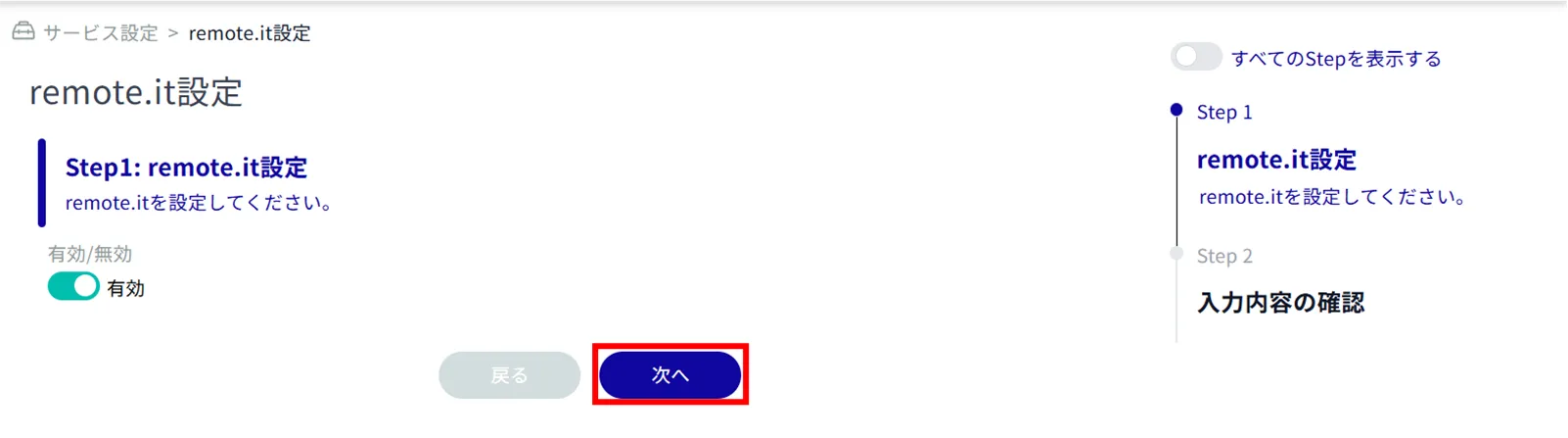 | 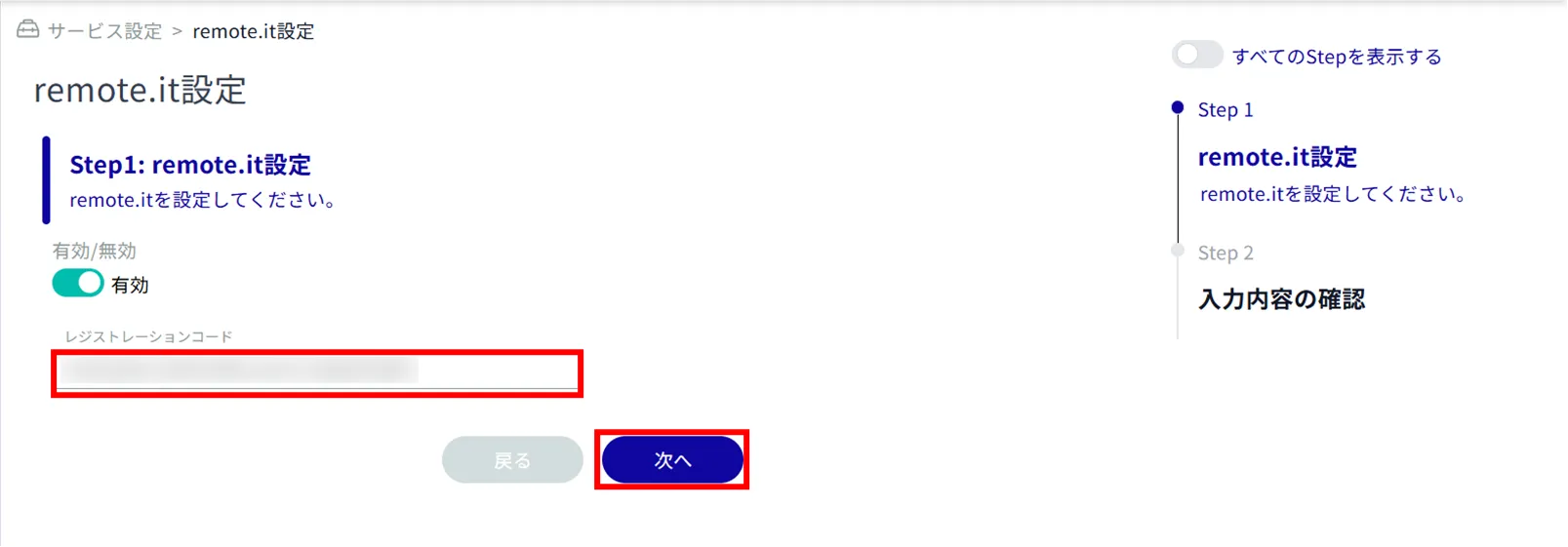 |
なお、レジストレーションコードを入力せずに[ 設定 ]をクリックすることで、登録済のレジストレーションコードを削除することが可能です。
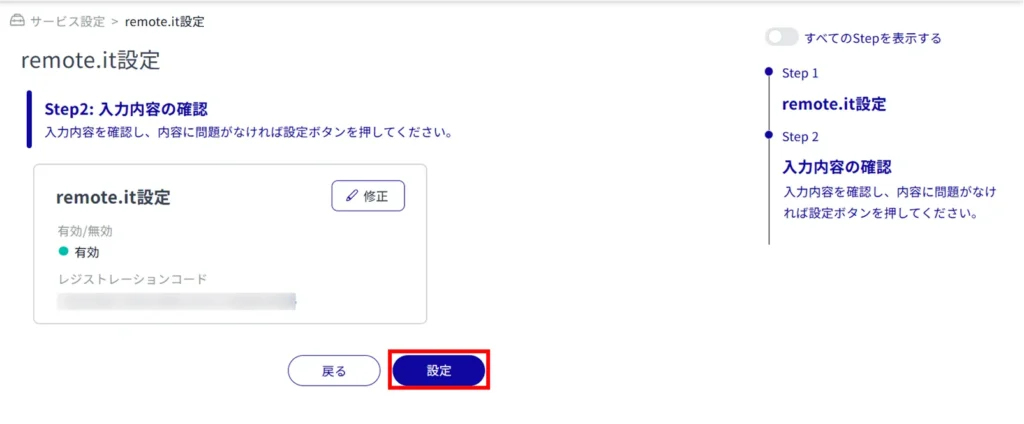
remote.it 設定の変更がされます。
デバイスを登録する
デバイス管理システムの利用の有無で設定方法が変わります。お使いの環境に合わせて、remote.it の設定を行ってください。
デバイス管理システムをご利用の場合
デバイス管理システムを利用している場合、以下のマニュアルの手順に沿ってデバイスの登録をします。
⇒ デバイス管理システムマニュアル『 remote.it の初期設定 』
デバイス管理システムをご利用の場合、Command Line Interface(CLI)からデバイスやサービスの登録を行わないでください。デバイス管理システムから remote.it の設定が行えなくなります。
デバイス管理システムを利用していない場合
デバイス管理システムを利用していない場合、Command Line Interface(以下、CLI)を利用してデバイスを登録します。
- CLI の詳しい利用方法や設定内容については、以下の FAQ を参照してください。
⇒「 remote.it の初期設定をする(AG/AR) デバイスを登録する 」
- シリアルコンソールで接続して CLI 操作をすることも可能です。IoT ルーターの利用方法や設定内容の詳細については、以下のマニュアルを参照してください。
⇒ CLI ユーザーズマニュアル >『第1章 CLI の基本』
サービスを登録する
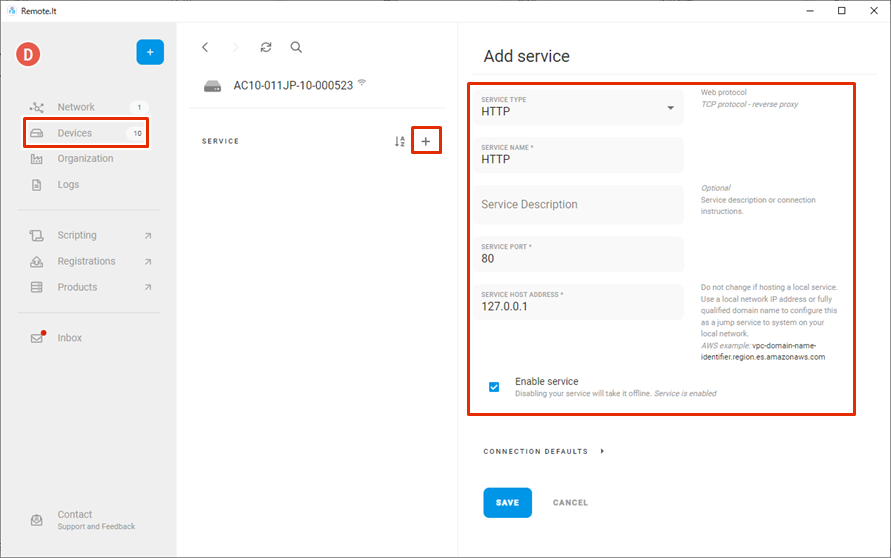
remote.it デスクトップアプリを使ってサービスを登録します。
- アプリケーションは、以下のサイトからダウンロードが行えます。
⇒ https://ja.remote.it/download
- インストールの詳しい手順については、以下のページを参照してください。
⇒ https://support.remote.it/hc/ja/articles/4420541365773
設定情報をデバイスに保存する
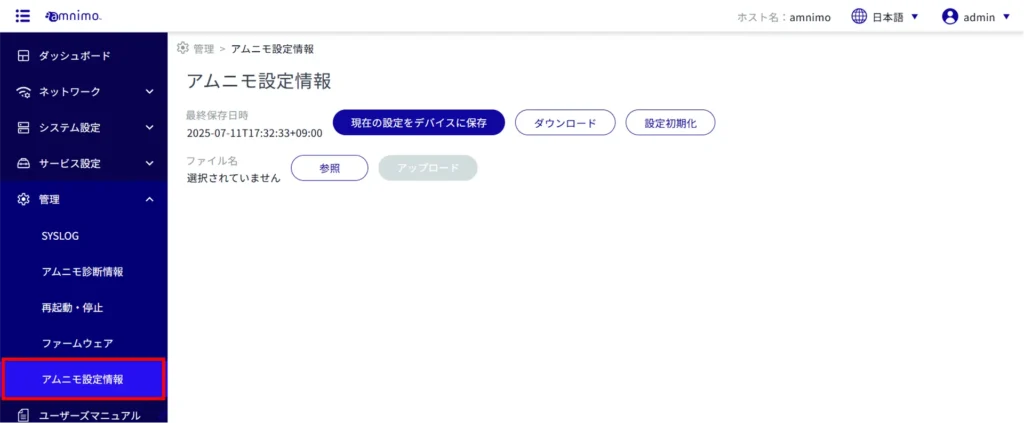
GUI にて設定情報の保存を行います。
本ページの手順で初回設定を完了した後、追加でサービスを登録する場合の操作が簡略化されました。
ファームウェア 3.7.0 以降のデバイスはサービスの登録情報は自動的に保持され、デバイスの再起動後も維持されます。
- ファームウェア 3.6.x 以前:サービス追加登録後、「設定情報をデバイスに保存する」操作が必要
- ファームウェア 3.7.0 以降:サービス追加登録後、「設定情報をデバイスに保存する」操作は不要(初回の 「デバイスを登録する」 後は必ず保存が必要です。)
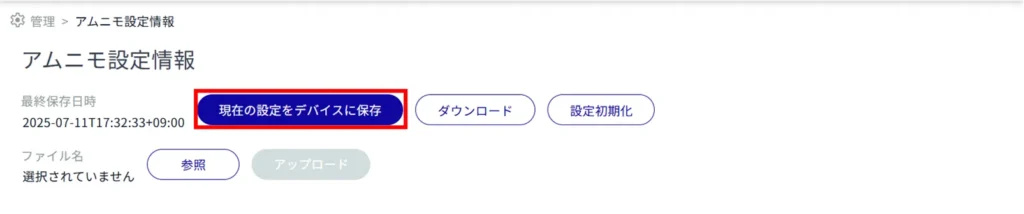
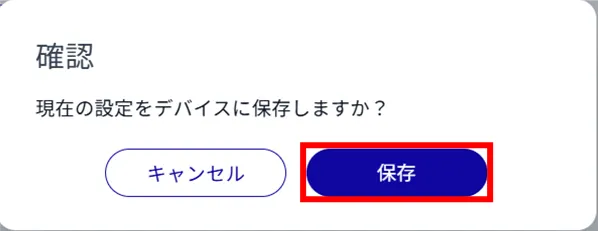
設定情報がデバイスに保存されます。