IoTルーターを起動し、ログインする方法について説明します。
- IoTルーターを起動したあとの一般的な操作方法については、『 IoTルーターシリーズスタートアップガイド 』を参照してください。
- IoTルーターの詳細な使い方については、『 amnimoゲートウェイシリーズ GUIユーザーズマニュアル 』、『 amnimoゲートウェイシリーズ CLIユーザーズマニュアル 』を参照してください。
IoTルーターを起動する
WARNING
故障の原因になるため、起動シーケンスの途中で以下の操作をしないでください。
- 電源のON/OFF
- DIPスイッチの切り替え
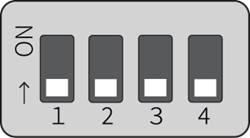
DIPスイッチの設定をする(Linux起動モード)
以下のように、DIPスイッチで「Linux起動モード」に設定し、電源を接続します。
WARNING
ブートローダーの初期パスワードについて
- IoTルーターをU-Bootモードで起動するときの初期パスワードについては、当社カスタマーサポートへお問い合わせください。
連絡先 : アムニモカスタマーサポート
E-mail :support@amnimo.com
URL :https://support.amnimo.com
- このパスワードは、必ず変更するようにしてください。
IoTルーター(屋内版)を起動する場合
IoTルーター(屋内版)は、電源を接続すると自動的に起動します。
IoTルーター(屋外版)を起動する場合
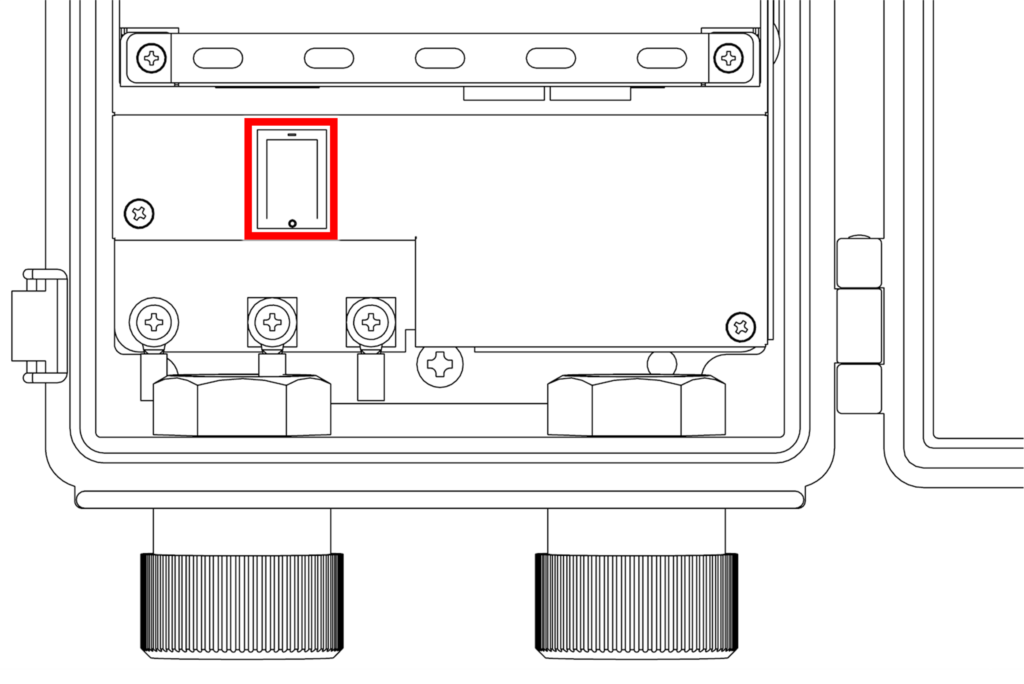
IoTルーター(屋外版)は、電源を接続し、電源スイッチをONにすると起動します。
電源スイッチ
IoTルーターの状態は、本体のLEDおよびCONSOLEポートで確認することができます。
初回にログインする
ログインしたあとに、パスワードを変更する必要があります。
ログイン名に「admin」と入力し、パスワードは入力せずにEnterを入力し、ログインします。
Ubuntu 18.04.5 LTS amnimo ttyMV0

amnimo login: admin           ← ログイン名adminを入力してEnter
Password:                     ← パスワードを入力せずにEnter
Last login: Mon Oct 12 15:54:21 UTC 2020 on ttyMV0
Welcome to Ubuntu 18.04.5 LTS (GNU/Linux 4.19.93-02928-g44990b3300f7 aarch64)
(略)
Changing password for admin.
(current) UNIX password:          ← パスワードを入力せずにEnter
Enter new UNIX password:          ← 新しく設定するパスワードを入力してEnter
WARNING
パスワードには、以下の条件にあてはまる文字列を設定してください。文字列にはRFC1738で規定されている“password”が設定できます。
- 8文字以上
- 英大文字、英小文字、数字、記号の2種類以上を含む
- 以前使用したパスワードとは少なくとも1文字は異なる
上記ルールを満たさない場合はパスワードが登録できません。
同じ文字や連続した文字を繰り返すことについては特に制限はございません。
また、条件を満たしている場合でも、以下の条件にあてはまる場合、パスワードの安全性(推測されにくさ)が低いと判断される場合は登録が拒否されることがあります。
- 辞書に含まれる単語(例:test)
- 数字やアルファベットのキーボード配列(例:1234、abcde、qwert)などの規則性がある言葉
- ユーザー名が含まれる
2回目以降にログインする
2回目以降にログインする場合は、初回に設定したパスワードを入力します。
Ubuntu 18.04.3 LTS amnimo ttyMV0

amnimo login: admin              ← ログイン名adminを入力してEnter
Password:                        ← 設定したパスワードを入力してEnter
Last login: Mon Oct 12 15:58:31 UTC 2020 on ttyMV0
Welcome to Ubuntu 18.04.5 LTS (GNU/Linux 4.19.145-00773-gd341a7f2d77d aarch64)