「 DNS 設定」画面の操作について説明します。
ここでは、DNS 設定の有効化やポート番号の指定、問い合わせ先サーバーの追加等が行えます。
サイドメニューの[ ネットワーク ]>[ DNS ]をクリックすると、「 DNS 設定 」画面を開くことができます。
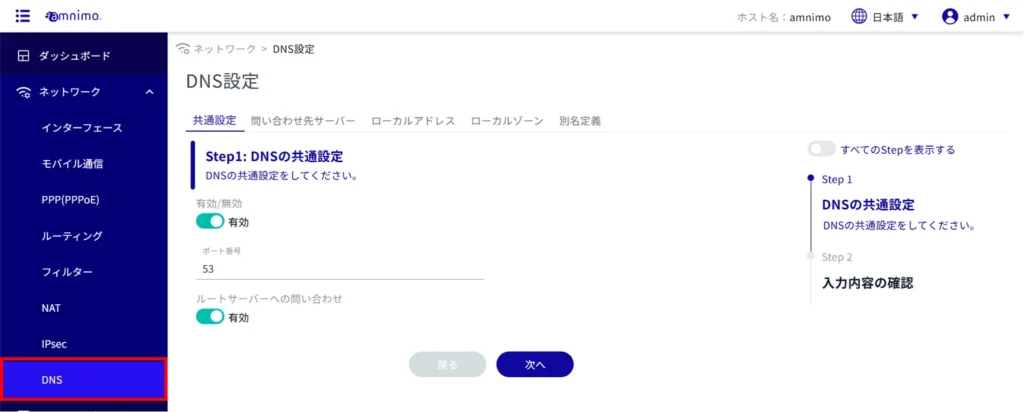
共通設定
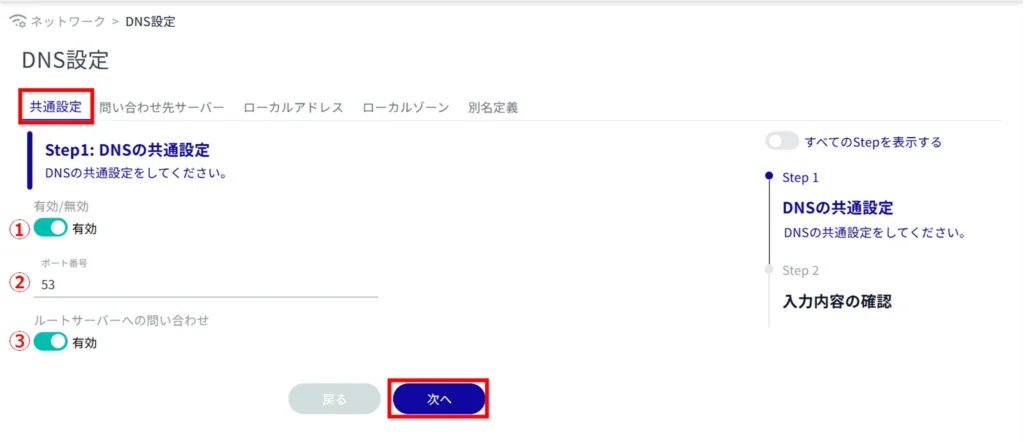
DNS の共通設定をします。
① トグルをクリックして、DNS 設定について有効 / 無効を選択します。
② ポート番号を指定します。
③ トグルをクリックして、ルートサーバーへの問い合わせについて有効 / 無効を選択します。
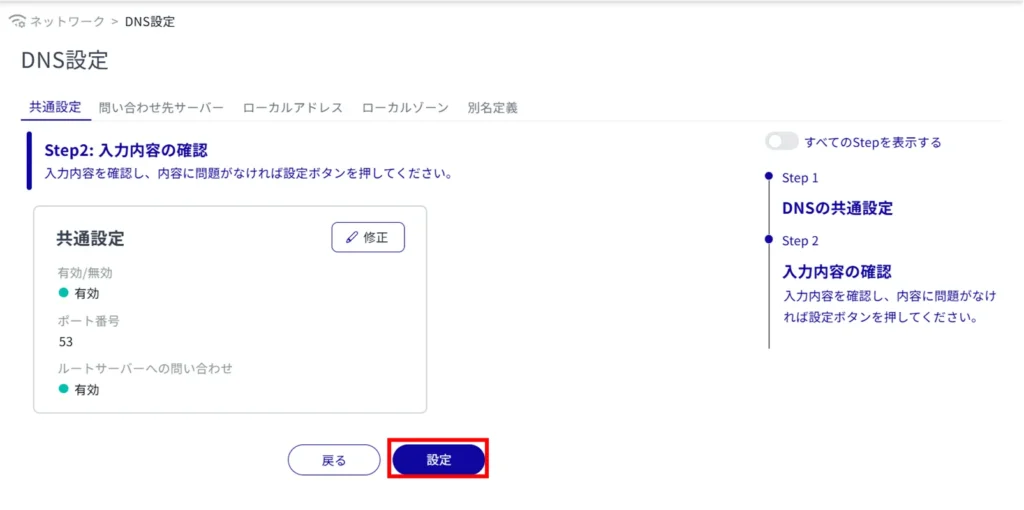
問い合わせ先サーバー
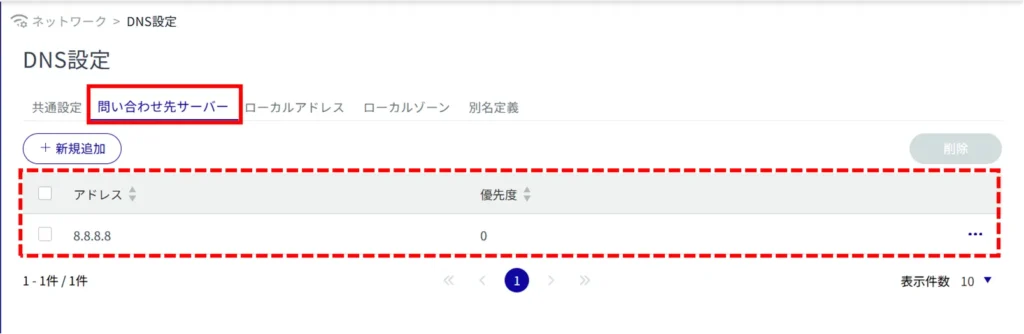
問い合わせ先サーバーの一覧を表示する
「 問い合わせ先サーバー 」タブをクリックすると、問い合わせ先サーバーの一覧を表示することができます。
問い合わせ先サーバーの設定をする
設定できる問い合わせ先サーバー数は、最大2件です。
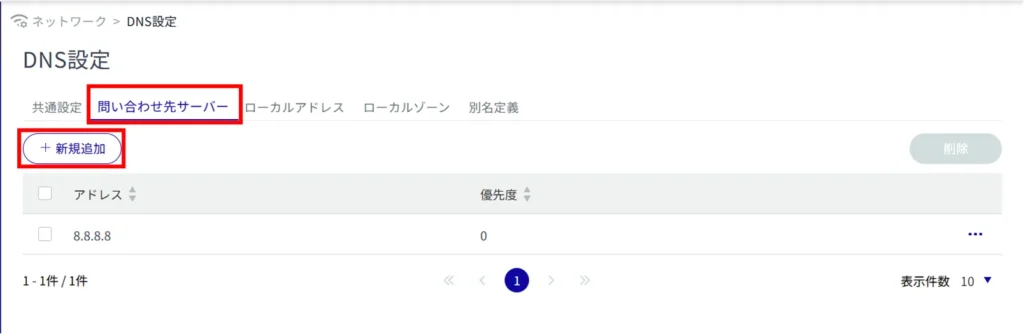
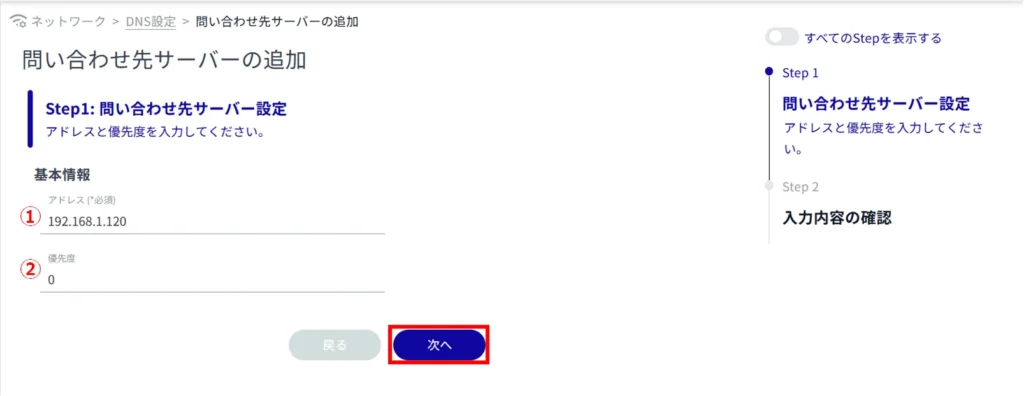
「 問い合わせ先サーバーの追加 」画面が表示されます。
① 問い合わせ先の上位 DNS サーバーを指定します。
② 優先度を0~99の数値で指定します。0が最高優先度です。
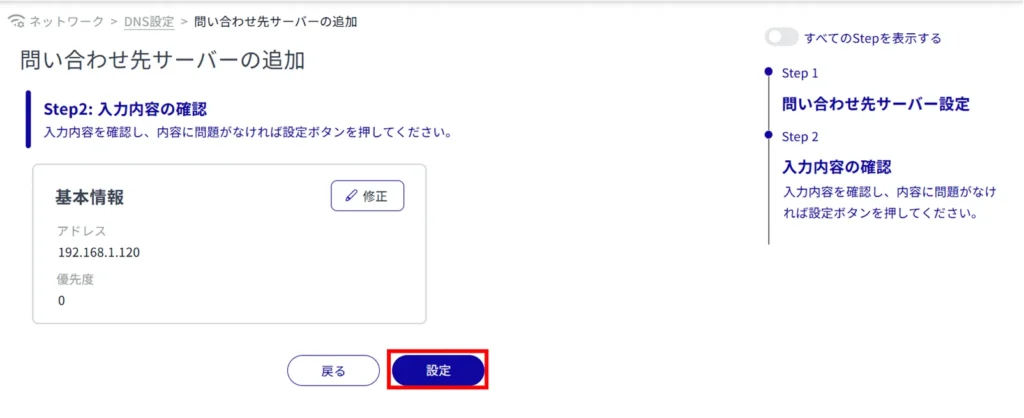
問い合わせ先サーバーの追加が完了します。
ローカルアドレス
ローカルアドレスの一覧を表示する
「 ローカルアドレス 」タブをクリックすると、ローカルアドレスの一覧を表示することができます。
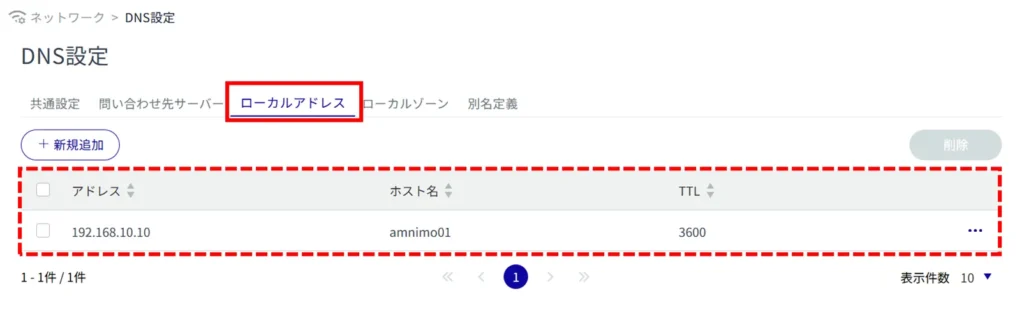
ローカルアドレスの設定をする
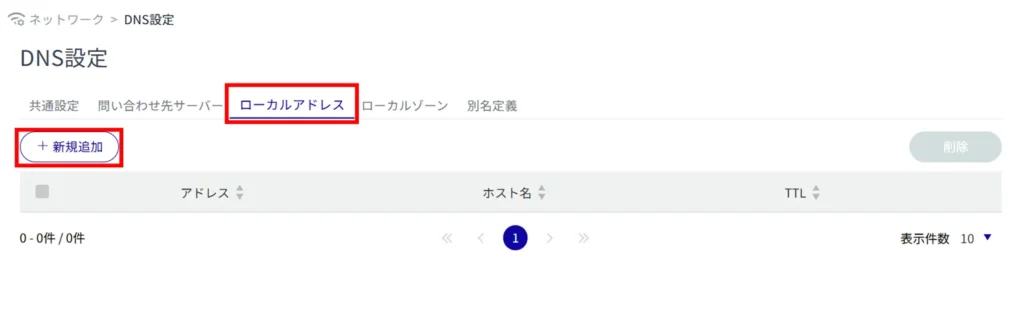
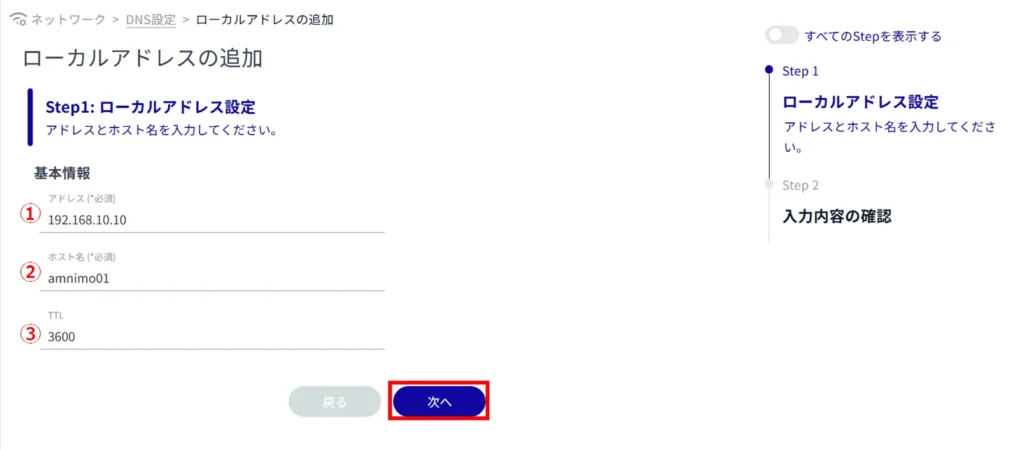
「 ローカルアドレスの追加 」画面が表示されます。
① 応答するアドレスを指定します。
② 応答するホスト名を指定します。
③ 応答時に返すTTL値を設定します。
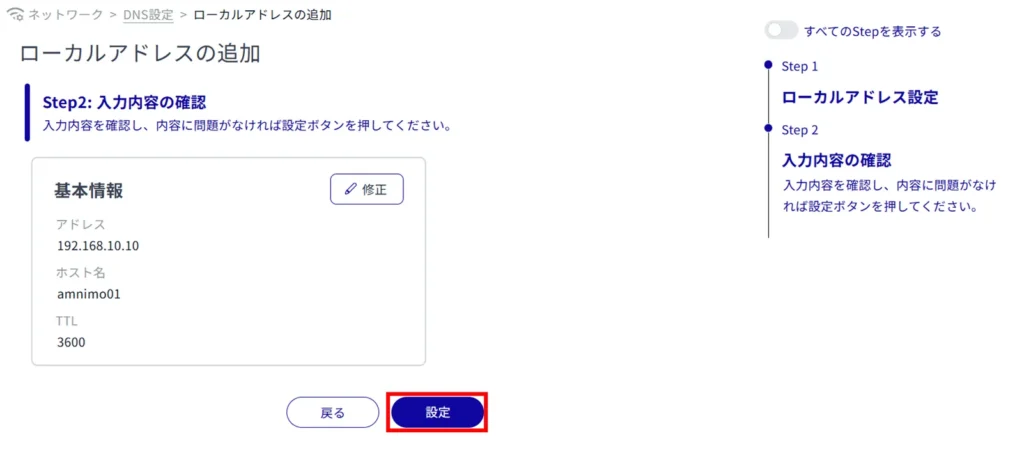
ローカルアドレスの追加が完了します。
ローカルゾーン
ローカルゾーンの一覧を表示する
「 ローカルゾーン 」タブをクリックすると、ローカルゾーンの一覧を表示することができます。
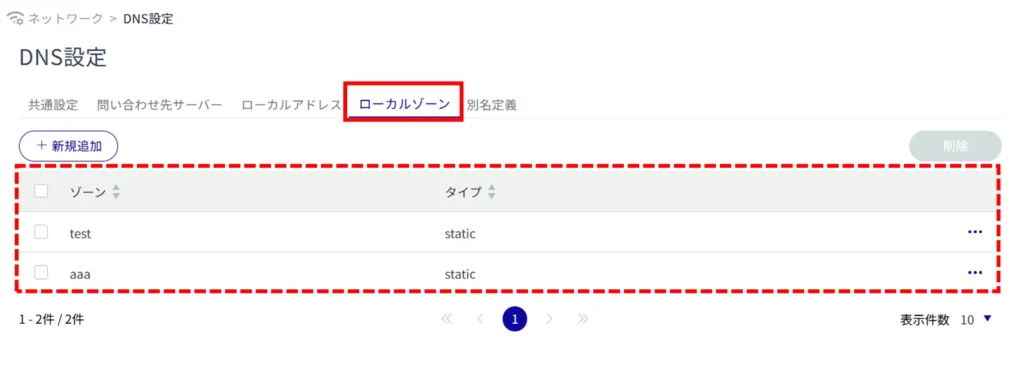
ローカルゾーンの設定をする
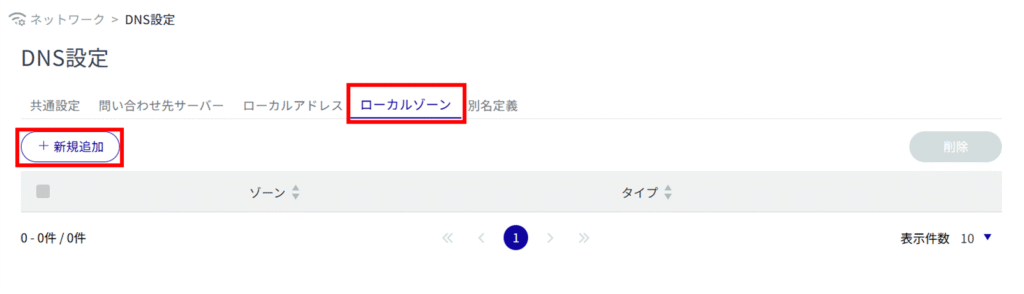
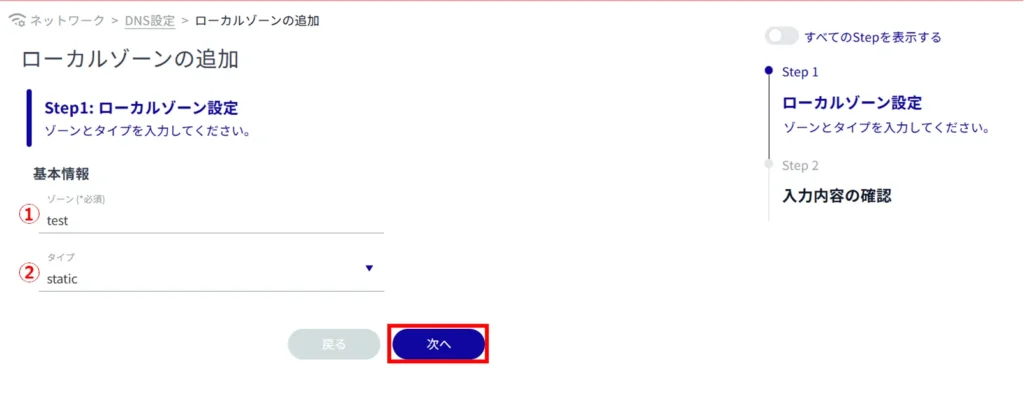
「 ローカルゾーンの追加 」画面が表示されます。
① 任意のゾーン名を入力します。
② タイプを指定します。
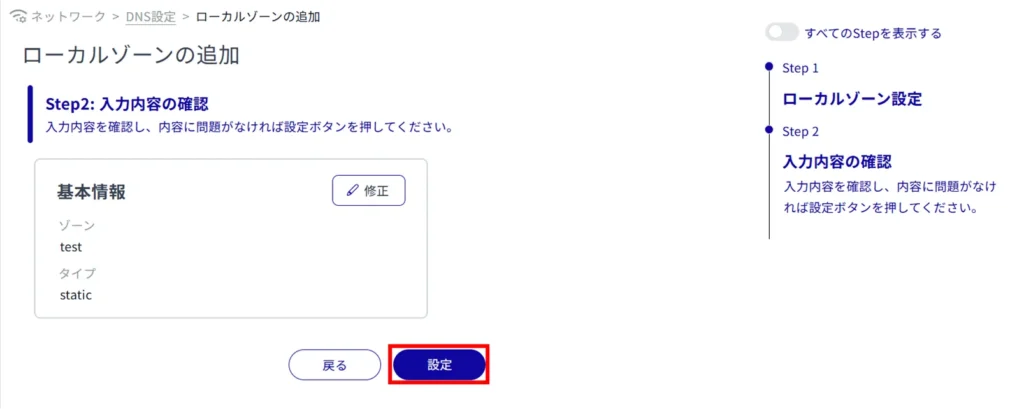
ローカルゾーンの追加が完了します。
別名定義
別名定義の一覧を表示する
「 別名定義 」タブをクリックすると、別名定義の一覧を表示することができます。
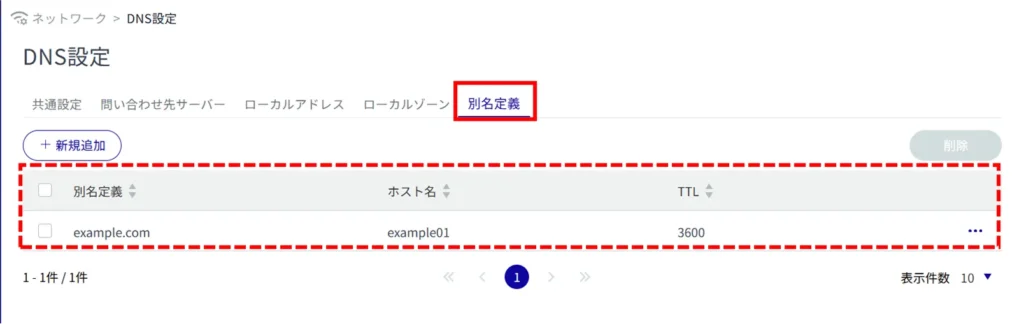
別名定義の設定をする
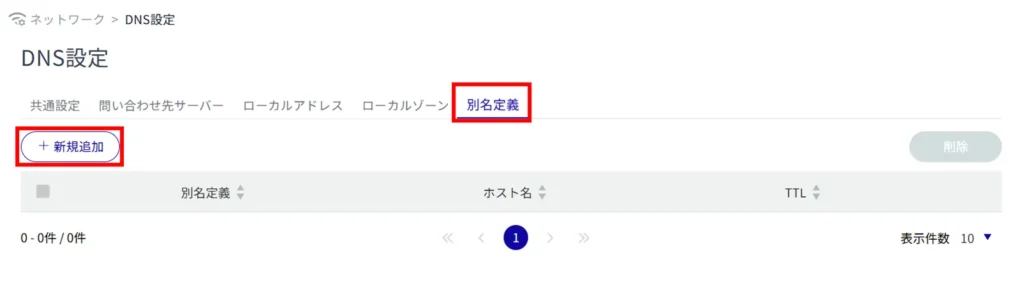
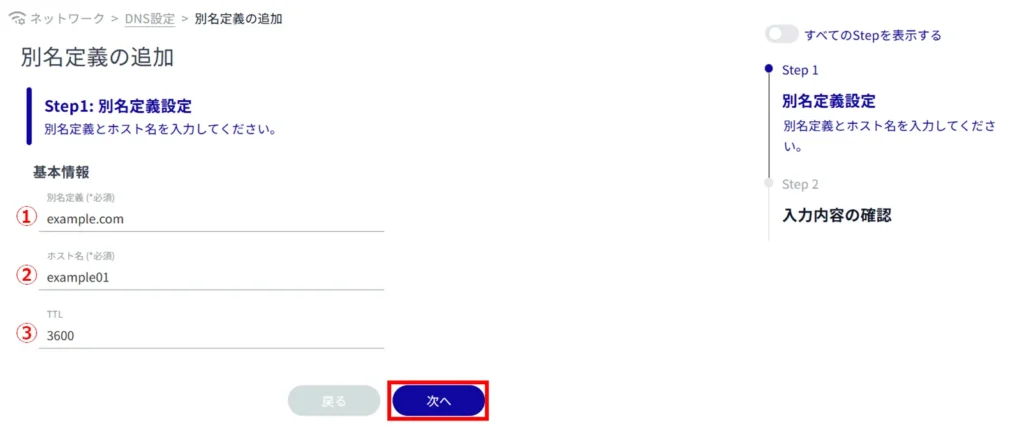
「 別名定義の追加 」画面が表示されます。
① 任意のドメイン名を入力します。
② ホスト名を指定します。
③ 応答時に返すTTL値を設定します。
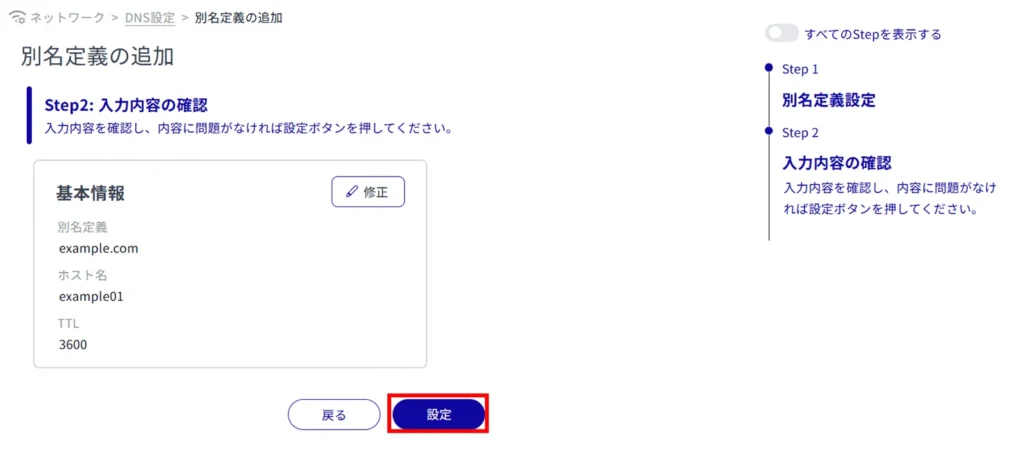
別名定義の追加が完了します。
DNS 設定の編集 / 削除
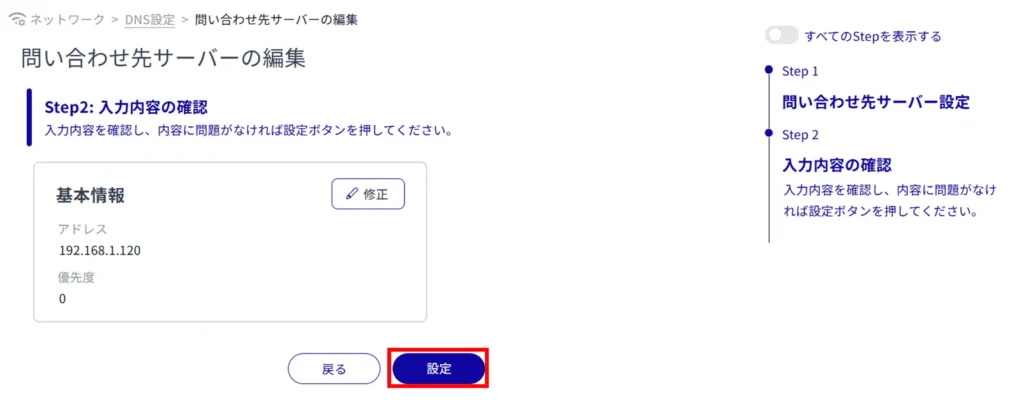
DNS 設定を編集します。
問い合わせ先サーバー、ローカルアドレス、ローカルゾーン、別名定義のそれぞれで編集することが可能です。ここでは問い合わせ先サーバーを例に説明しています。
DNS 設定を編集する
登録されている DNS 設定を編集します。
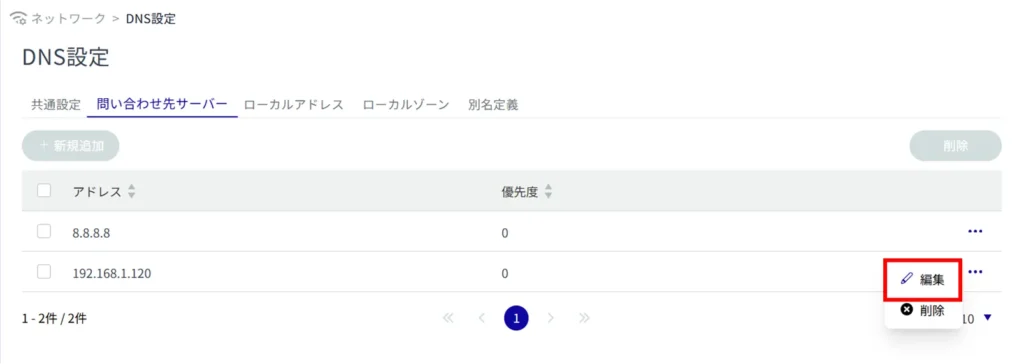
「 問い合わせ先サーバーの編集 」画面が表示されます。
DNS 設定を削除する
登録されている DNS 設定の削除には、各 DNS 設定の操作メニューから個別に削除する方法と、複数の対象を選択してから削除する方法があります。
問い合わせ先サーバー、ローカルアドレス、ローカルゾーン、別名定義のそれぞれで削除することが可能です。ここでは問い合わせ先サーバーを例に説明しています。
DNS 設定を個別に削除する
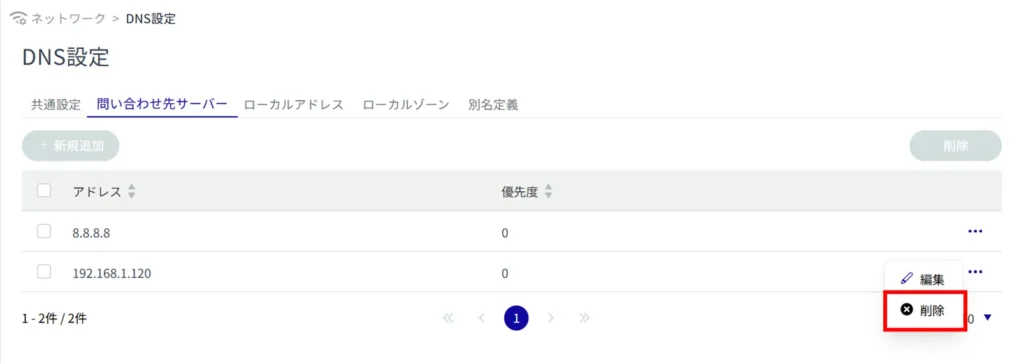
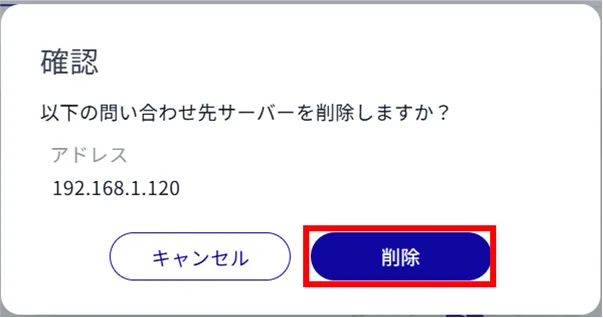
DNS 設定が削除されます。
DNS 設定を複数選択して削除する
削除したい DNS 設定にチェックを付けてから削除する方法です。複数のDNS 設定を一括で削除する際に便利です。
DNS 設定を1つだけ選択して削除することもできます。
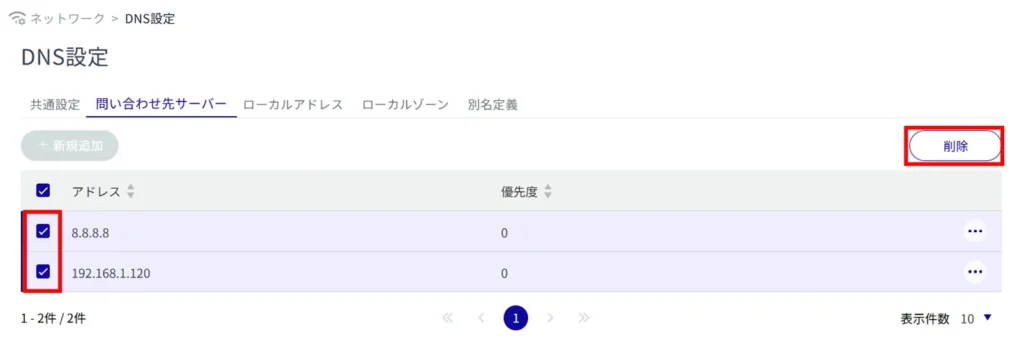
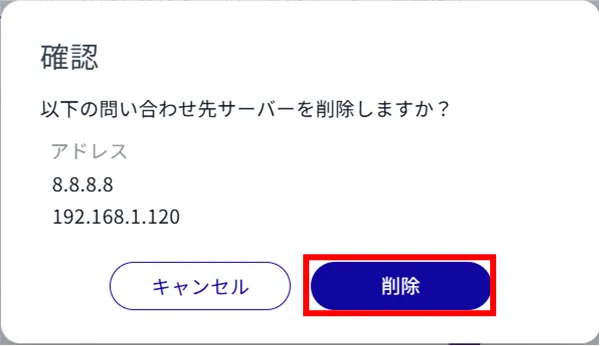
DNS 設定が削除されます。