「 モバイル通信 」画面の操作について説明します。
ここでは、モバイル通信設定の新規追加、編集、削除の操作を行うことができます。
モバイル通信モジュールが無い機器には、この機能はありません。
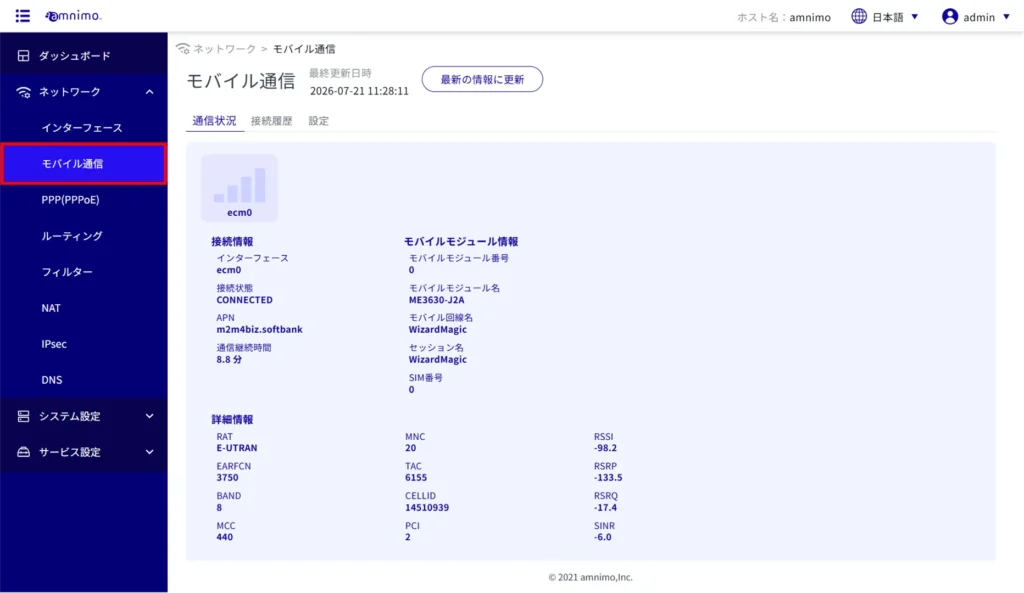
サイドメニューの[ ネットワーク ]>[ モバイル通信 ]をクリックすると、「 モバイル通信 」画面を開くことができます。
通信状況
モバイル回線の通信状況を表示する
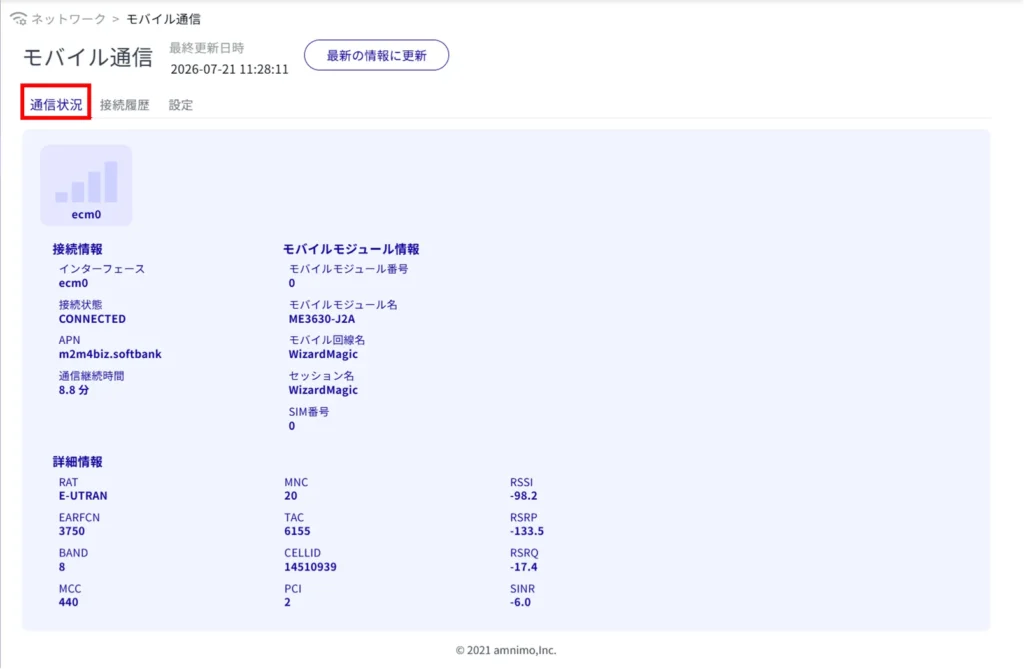
「 通信状況 」タブを開くと、モバイル通信の通信状況を表示することができます。
接続履歴
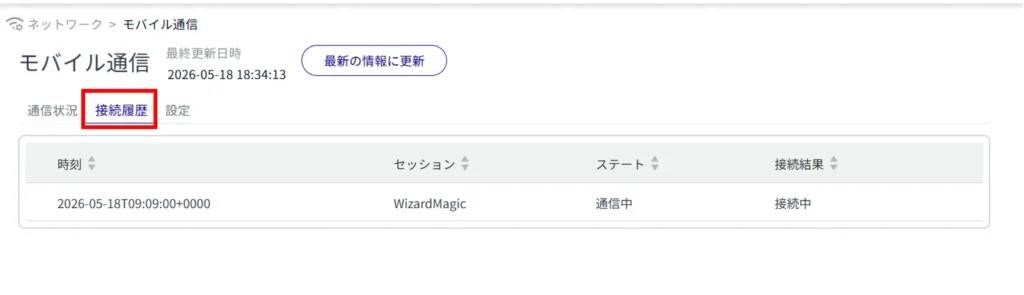
モバイル通信の接続履歴を表示する
「 接続履歴 」タブを開くと、モバイル通信の接続履歴を表示することができます。
- モバイル回線の接続履歴は5件まで保持します。接続履歴が5件ある状態で新たにモバイル回線の接続処理を開始すると、一番古い履歴を削除して新たな接続の履歴を追加します。
- 本製品をリブート、または電源をオフにすると、モバイル回線のすべての接続履歴がクリアされます。
| 接続結果 | 説明・代表例 |
|---|---|
| 接続中 | モバイル回線接続中 |
| SIM アクセスエラー | SIM が挿入されていない SIM 故障 |
| 接続待ちタイムアウト | モバイル回線を接続可能な電波状況ではない APN の設定が誤っている |
| 呼び出し待ちタイムアウト | ユーザー名やパスワード、認証方式の設定が誤っている 基地局でモバイル接続が制限されている |
| IP アドレス払出監視タイムアウト | コアネットワークから IP アドレスが割り当てられない |
| 無通信検知タイムアウト | 無通信検知機能による切断 |
| 切断検知タイムアウト | 切断検出機能による切断 |
| 最大接続時間タイムアウト | 最大接続時間超過による切断 |
| 再接続待ちタイムアウト | 再接続待ち時間超過による切断 |
| シグナル受信 | スケジュール機能による切断 ユーザー操作による切断 |
| その他のエラー | 上記以外の要因による切断 |
設定
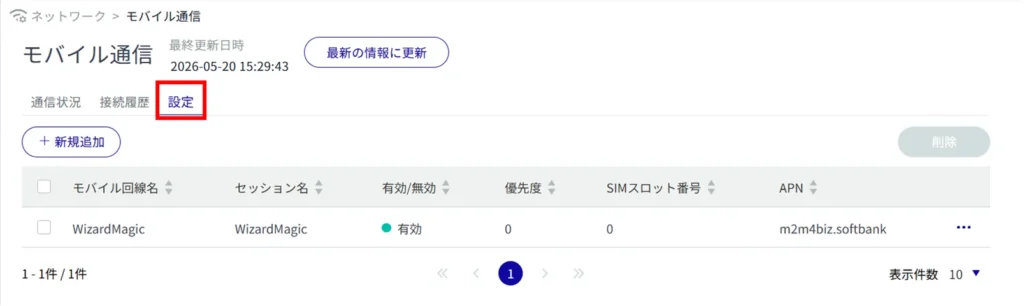
モバイル回線の一覧を表示する
「 設定 」タブをクリックすると、モバイル回線の一覧を表示することができます。
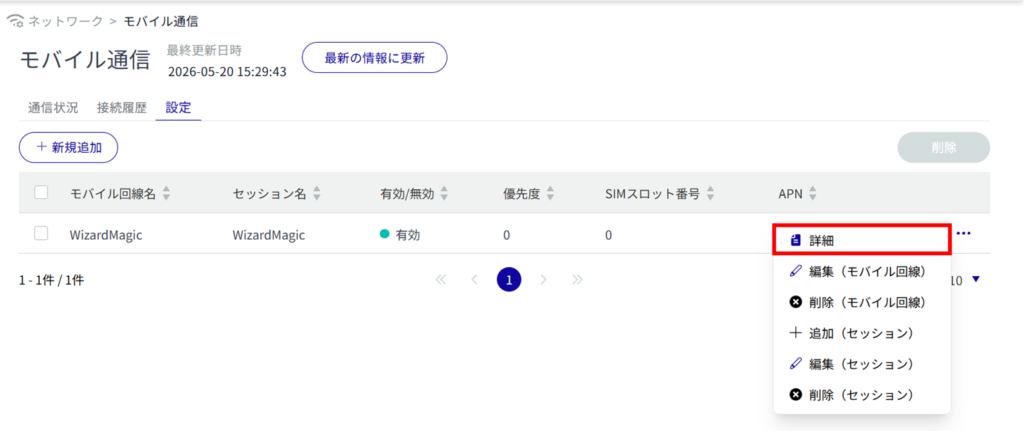
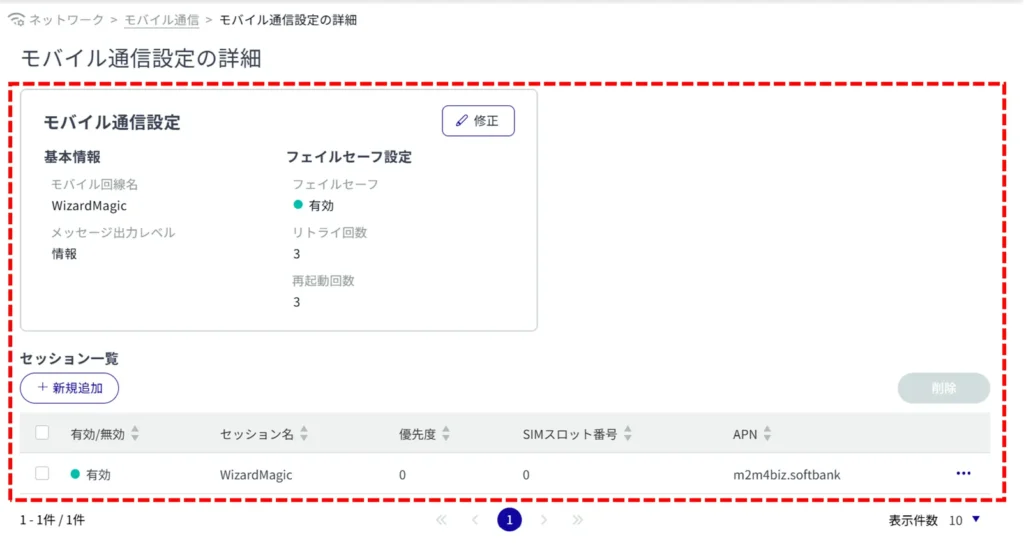
モバイル通信設定の詳細を表示する
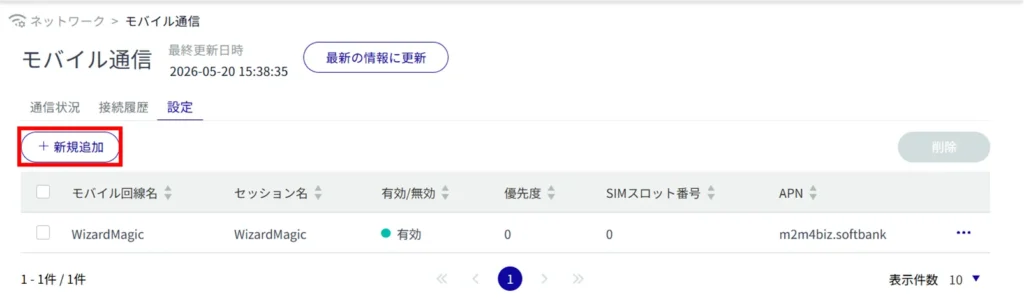
モバイル通信設定を追加する
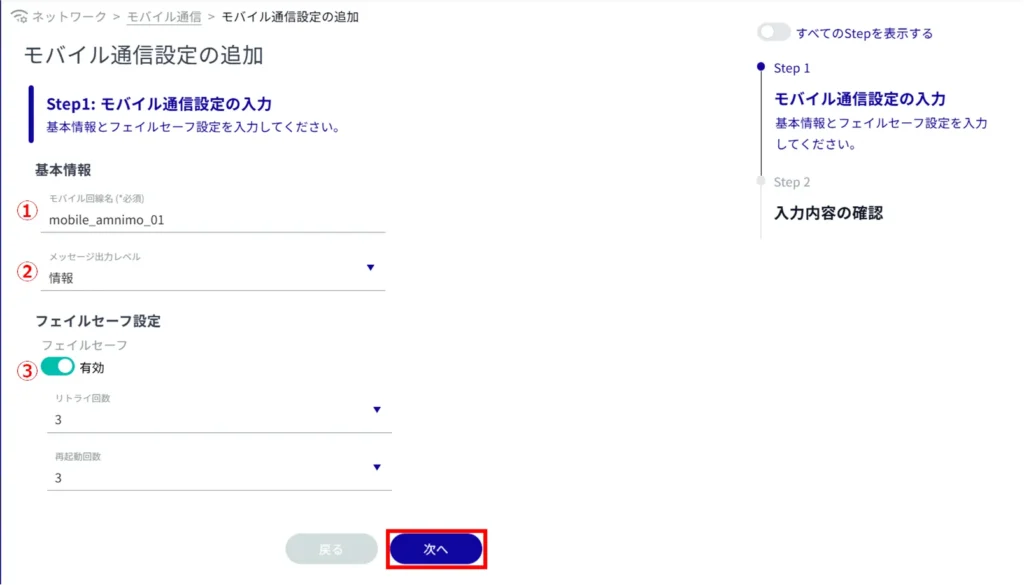
モバイル通信設定を新規追加します。
「モバイル通信設定の追加」画面が表示されます。
① モバイル回線名を入力します。
② メッセージ出力レベルを選択します。
③ 必要に応じて、フェイルセーフの 有効 / 無効 を選択し、リトライ回数とリブート回数を設定します。
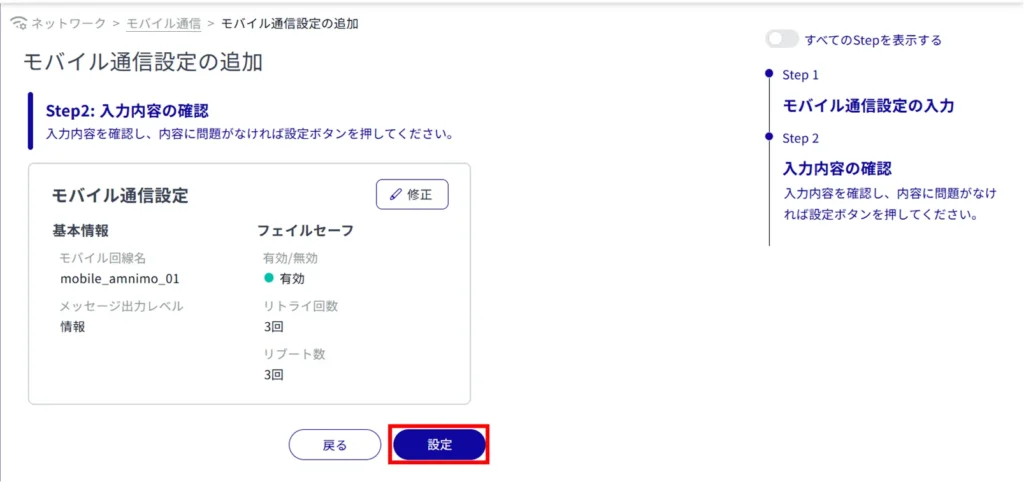
モバイル回線設定の追加が成功すると、以下のダイアログが表示されます。
セッションの追加画面へ遷移する場合は、[ 遷移 ]をクリックします。
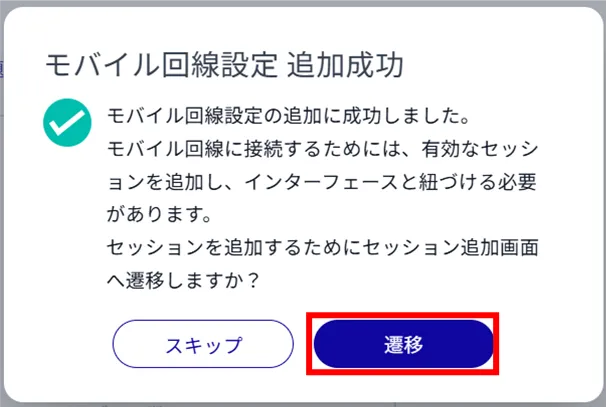
続いて、セッションを追加する の手順②以降を進めてください。
セッションを追加する
セッションを追加します。
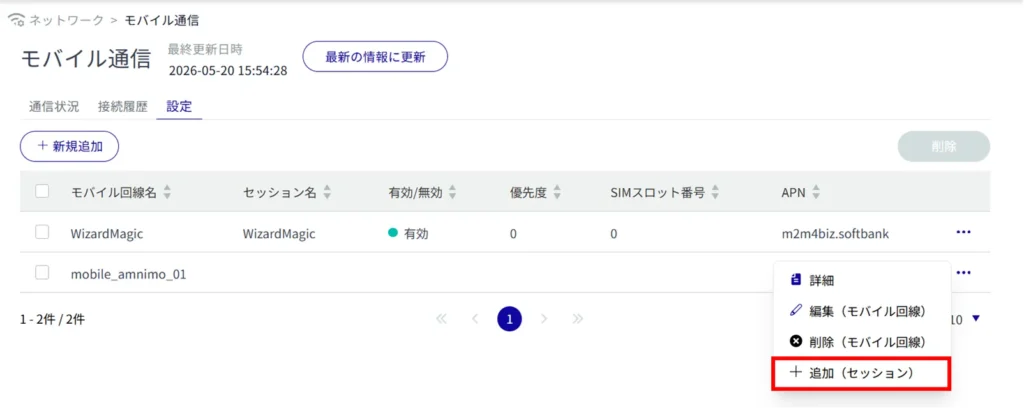
① セッション名を入力します。
② トグルをクリックし、有効 / 無効 を選択します。
当該モバイル通信設定がモバイルインターフェイスに適用されていた場合、トグルを有効にしセッションの追加設定を完了するとすぐに回線接続が行われます。
③ SIMスロット番号、優先度を選択します。
優先度は0が最高優先度、9が最低優先度です。
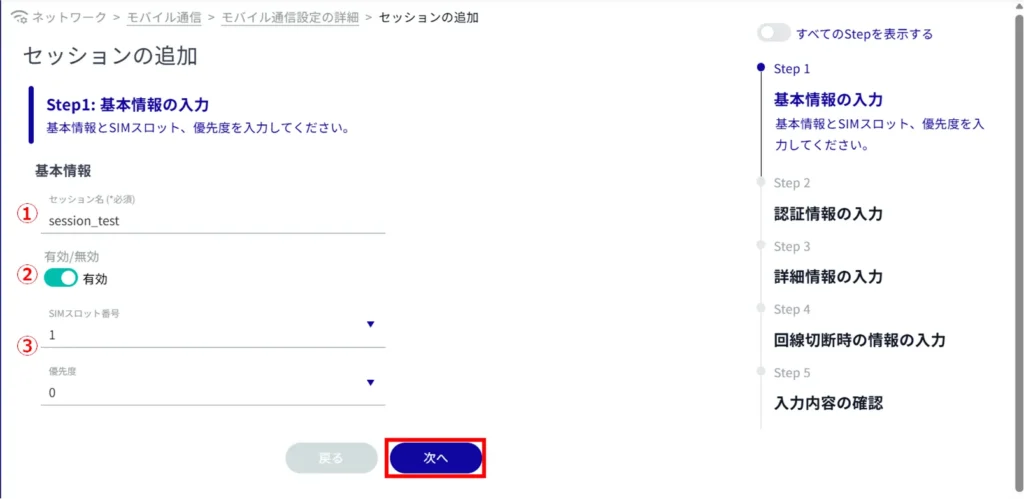
※任意の項目のため、未入力でも次の Step に進めます。
① APN名を入力します。
② ユーザー名、パスワードを入力します。
③ IIJ マルチプロファイル SIM について、有効にするプロファイルを選択します。
IIJ マルチプロファイル SIM を利用していない場合は、[ 設定無し ]を選択してください。
④ 接続方法を選択します。
⑤ 認証方式を選択します。
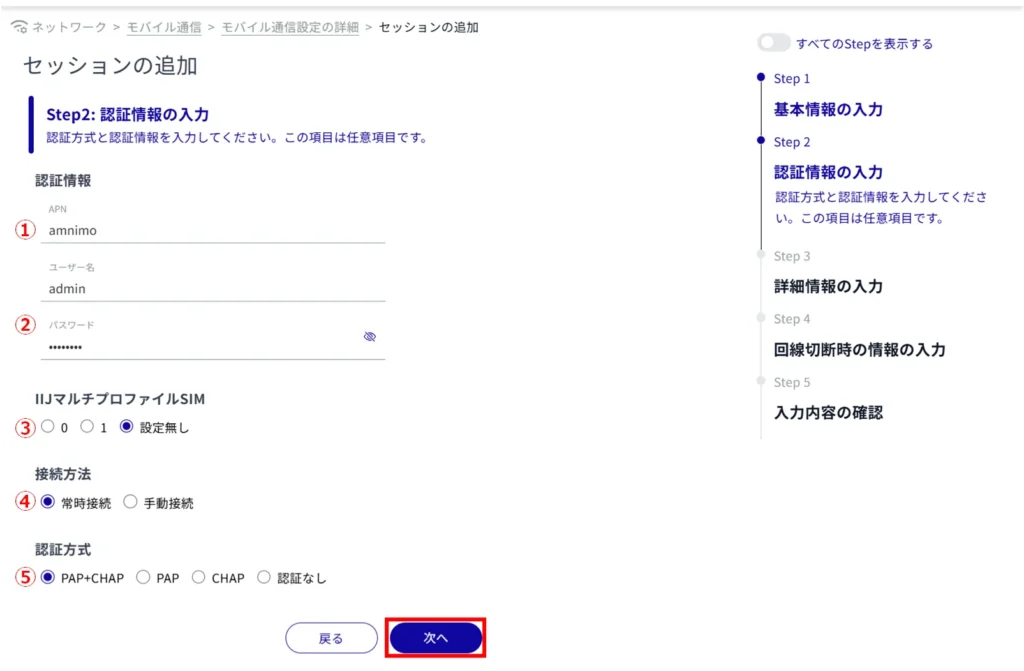
※任意の項目のため、未入力でも次の Step に進めます。
① 接続待ち時間、呼び出し待ち時間を選択します(デフォルト値はそれぞれ55秒、30秒となっています)。
接続待ち時間とは、基地局との通信が確立されるまでの待ち時間を指します。
呼び出し待ち時間とは、認証されるまでの待ち時間を指します。
② 無通信検知時間、最大接続時間を選択します(デフォルト値は共に「無効」となっています)。
無通信監視対象のパケットは、通信モジュールを通して送受信したパケットとなっています。ただし、下記は監視対象外です。
PING リクエストパケット( ICMP-echo-request )
PING レスポンスパケット( ICMP-echo-reply )
通信モジュールから IP アドレスや DNS サーバー情報を取得するための DHCP プロトコル
最大接続時間に関しては、接続状態が本設定にて指定された時間数に達すると回線を切断する機能です。
③ 再接続待ち時間、接続リトライ回数を選択します(デフォルト値はそれぞれ30秒、無効となっています)。
再接続待ち時間
基地局と一時的に通信が出来なくなるような場合に、回線を切断せず接続状態を維持する時間を指します。
設定した時間内、回線接続状態を維持することで、回線切断後、再度回線接続時に発生する接続処理にかかるオーバーヘッドを抑え、通信の安定性を高めるための機能です。
接続リトライ回数
回線接続処理が完了しなかった場合に、接続処理を再実施する回数を指します。
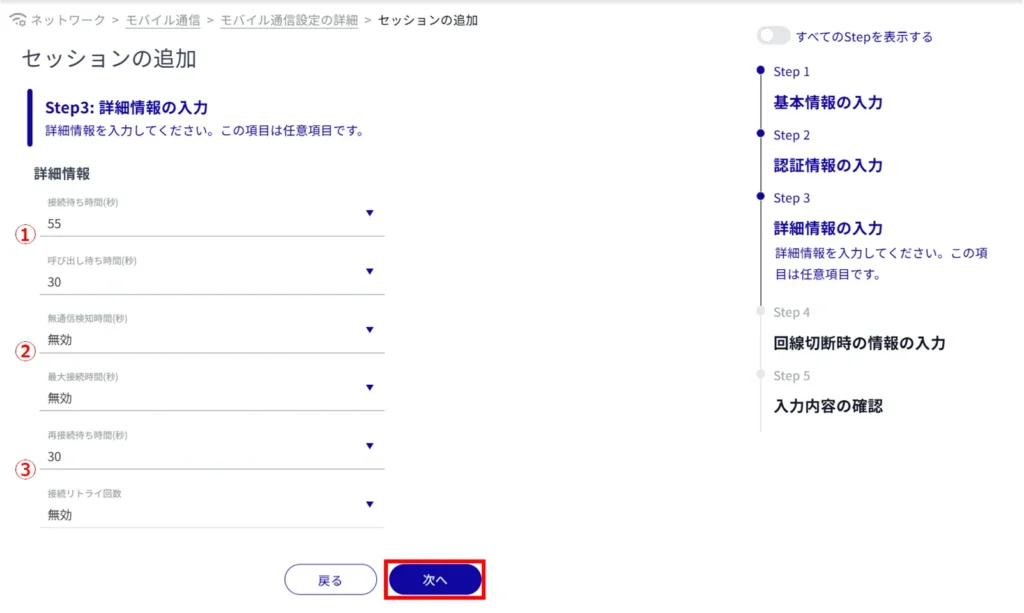
※任意の項目のため、未入力でも次の Step に進めます。
回線切断の閾値、継続時間を選択します(デフォルト値はそれぞれ-113dBm、30秒となっています)。
RSSI 値が閾値以下の状態になり、それが指定した時間以上継続した場合、回線切断を行う機能です。
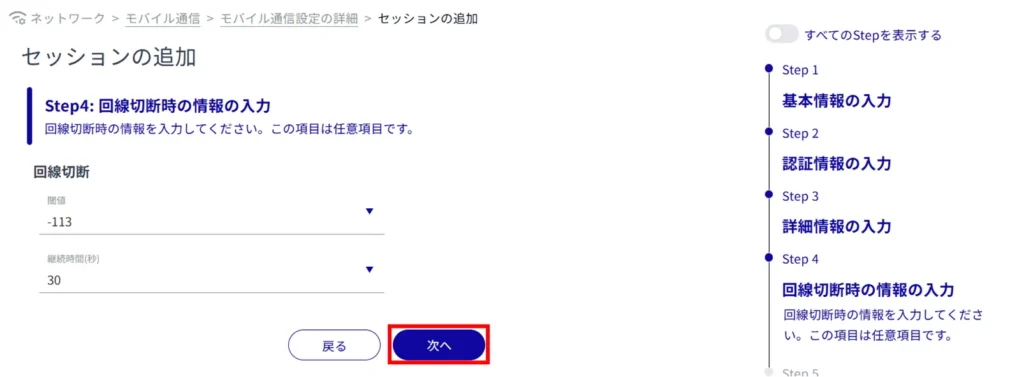
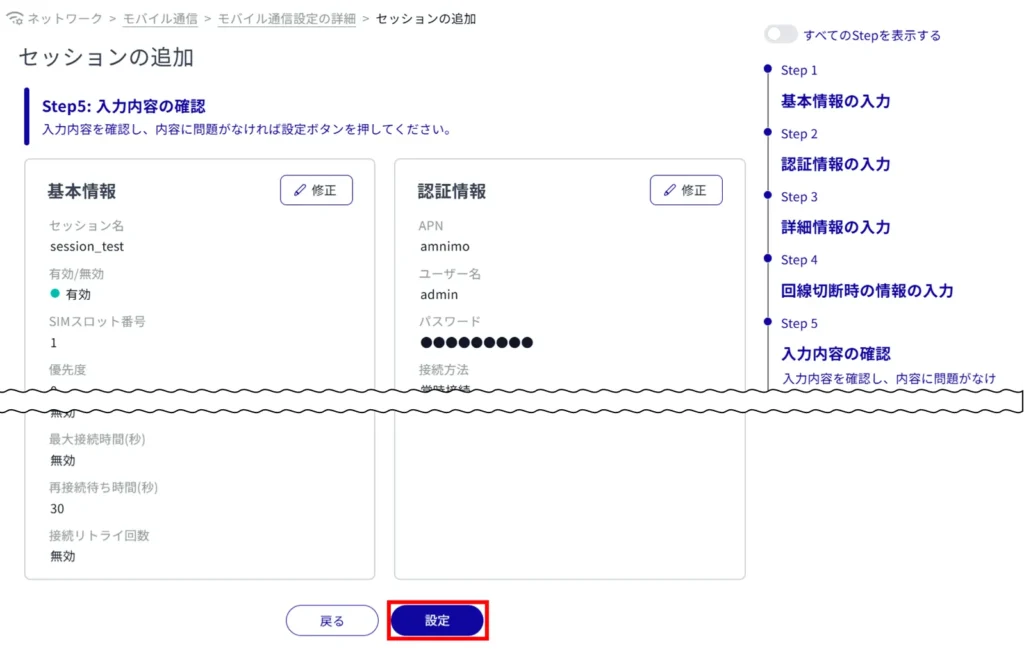
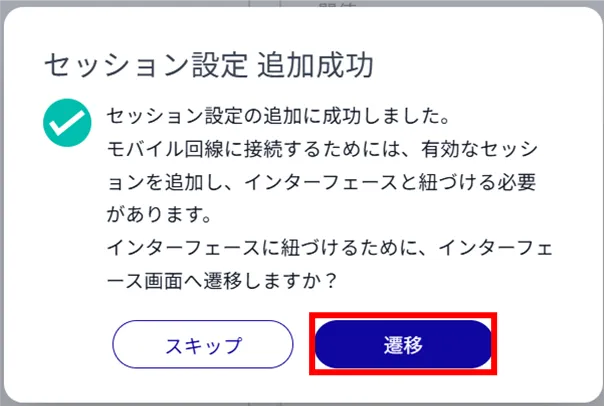
セッション設定の追加が成功すると、以下のダイアログが表示されます。
モバイル回線を使用するには、インターフェースの設定が必要となります。
インターフェース画面へ遷移する場合は、[ 遷移 ]をクリックします。
以降の手順は、以下を参照してください。
⇒ 『 インターフェース 』> インターフェース設定を追加する
モバイル通信設定を編集する
登録されているモバイル通信設定を編集します。
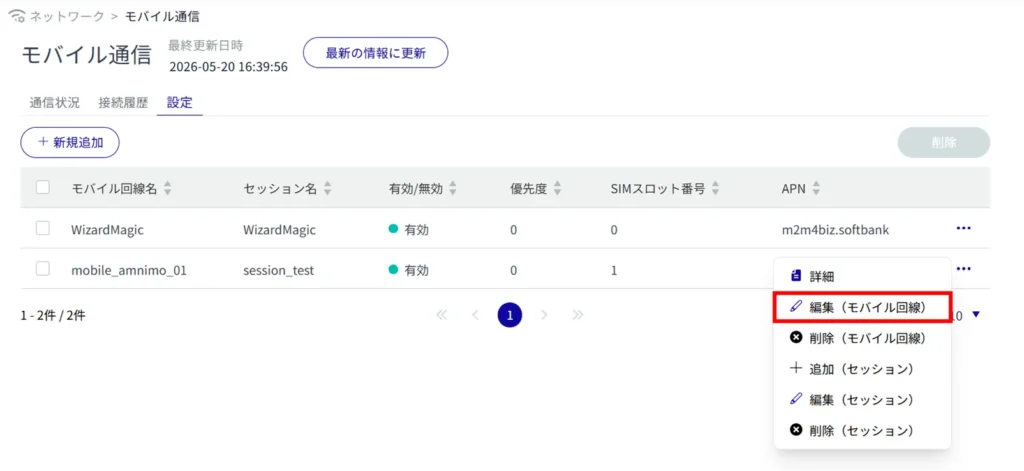
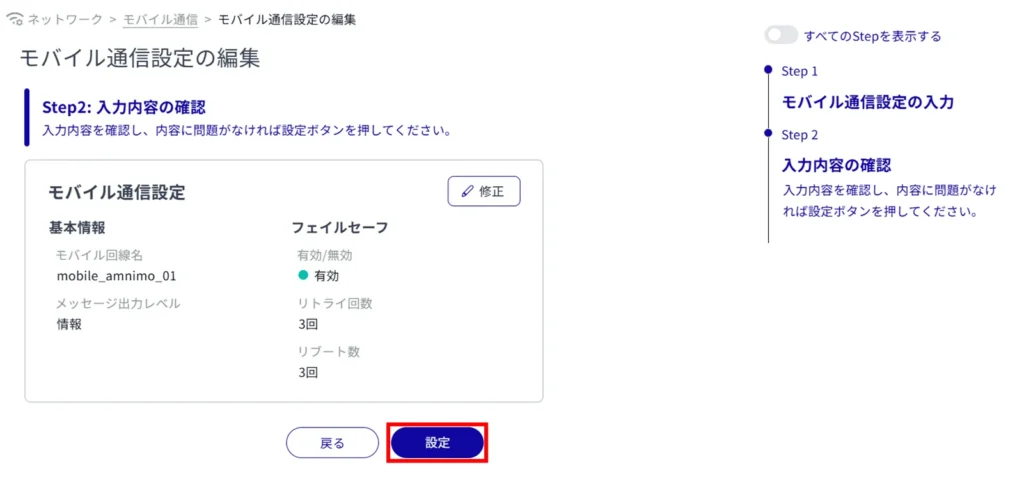
「モバイル通信設定の編集」画面が表示されます。
モバイル通信設定を削除する
登録されているモバイル通信設定の削除には、モバイル通信設定の操作メニューから個別に削除する方法と、削除したい対象を複数選択してから削除する方法があります。
モバイル通信設定を個別に削除する
モバイル通信設定の操作メニューから削除を選択する方法です。
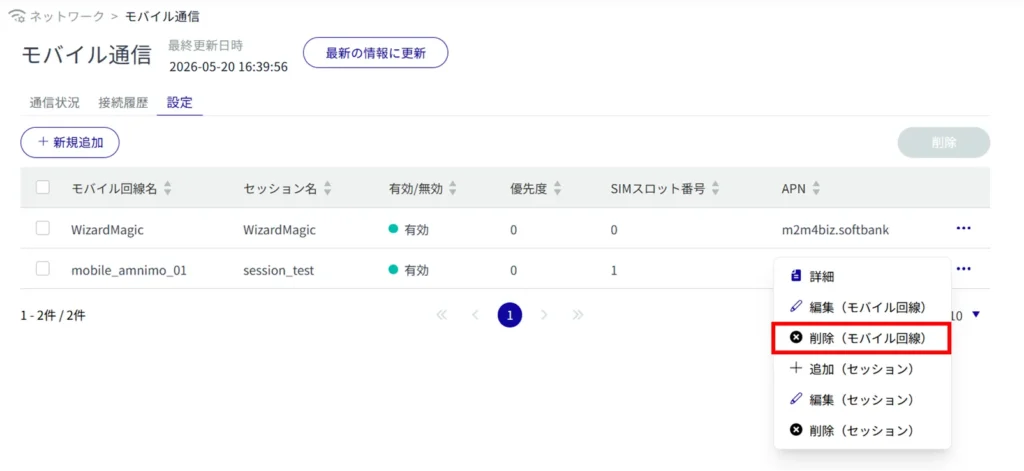
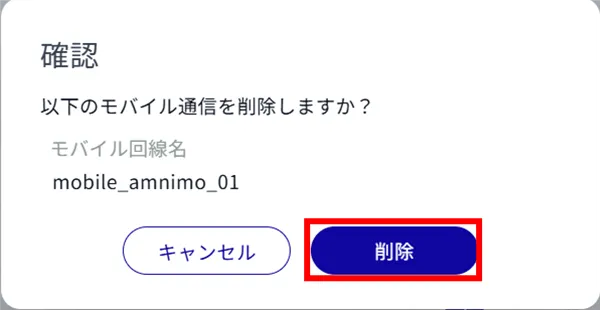
モバイル通信設定が削除されます。
モバイル通信設定を複数選択して削除する
削除したいモバイル通信設定にチェックを付けてから削除する方法です。
複数のモバイル通信設定を一括で削除する際に便利です。モバイル通信設定を1つだけ選択して削除することもできます。
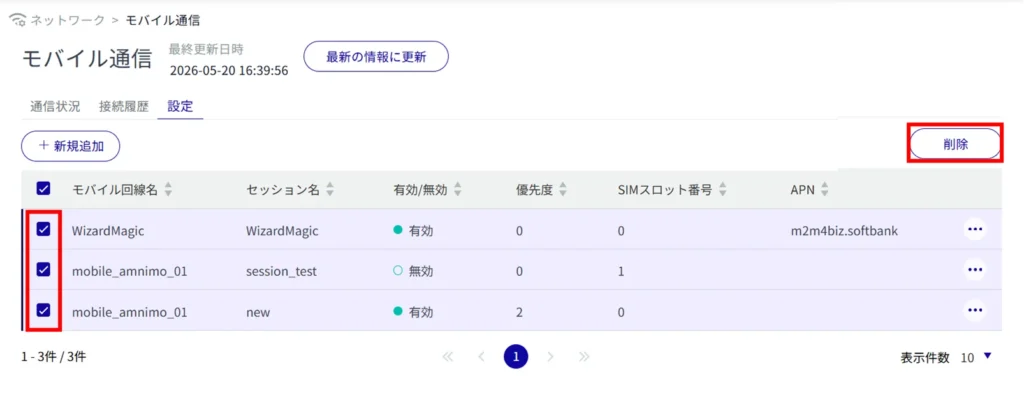
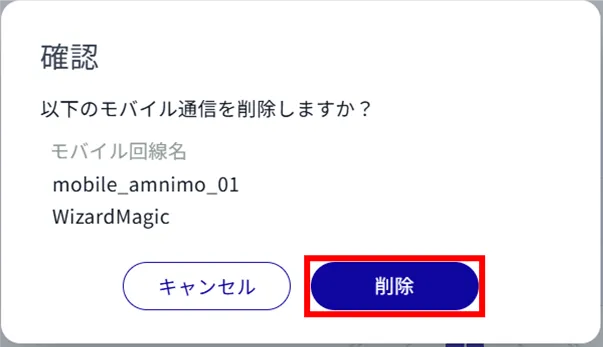
モバイル通信設定が削除されます。
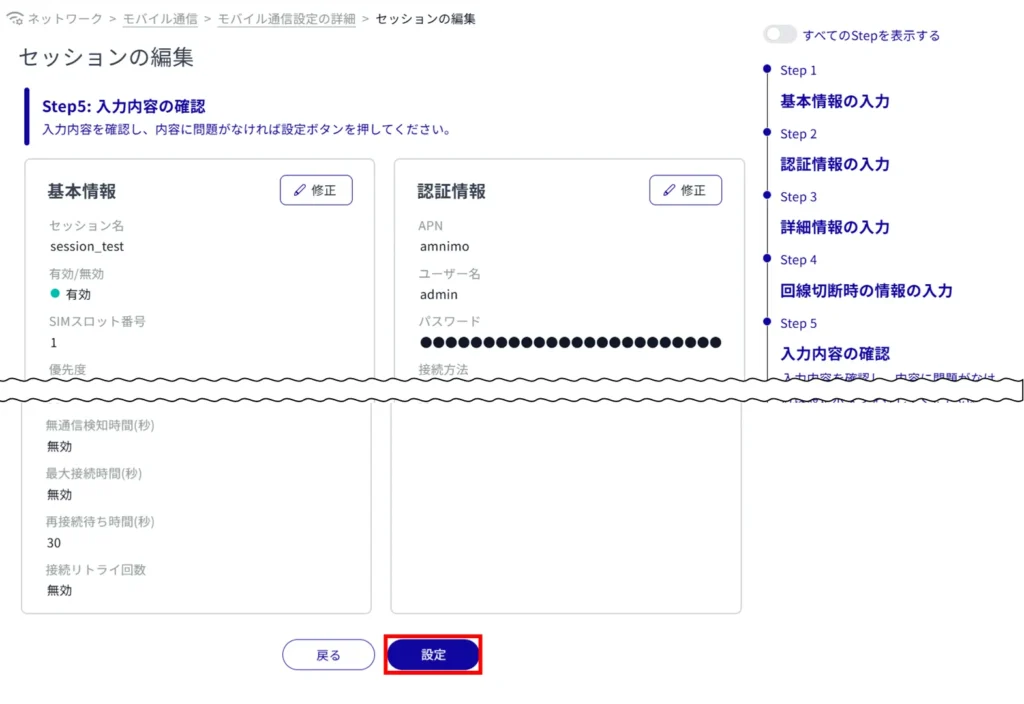
セッションを編集する
登録されているセッションを編集します。
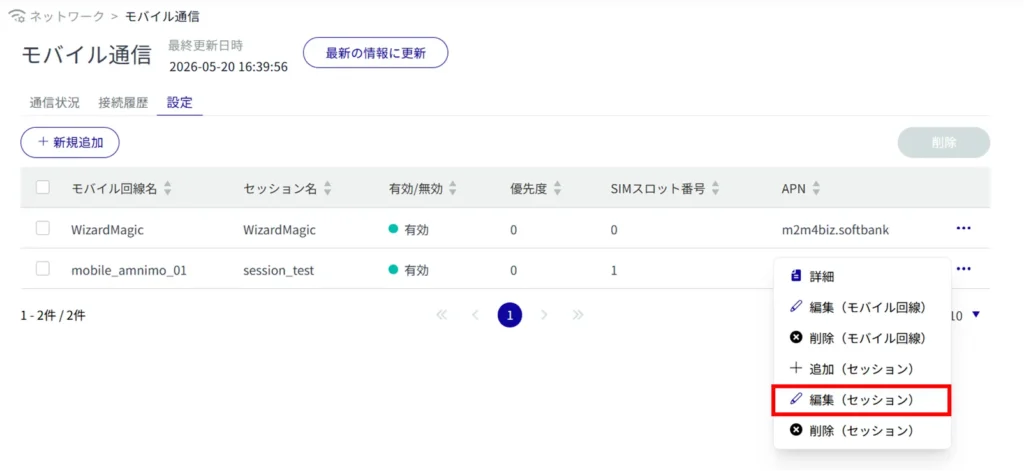
「セッションの編集」画面が表示されます。
セッションを削除する
登録されているセッションの削除には、モバイル通信設定の操作メニューから個別に削除する方法と、削除したい対象を複数選択してから削除する方法があります。
セッションを個別に削除する
登録されているセッションを削除します。
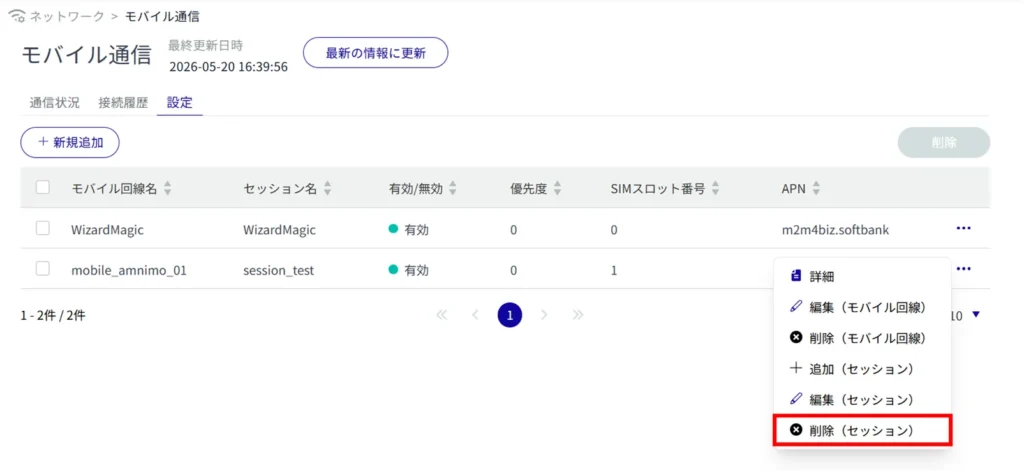
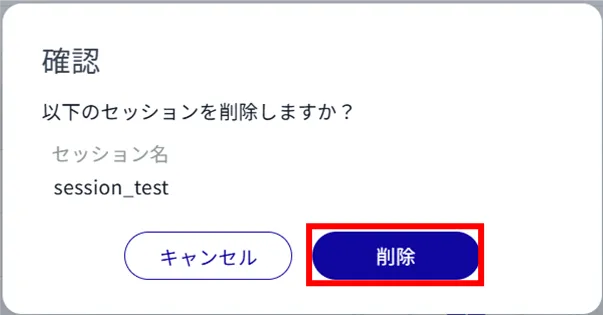
セッション設定が削除されます。
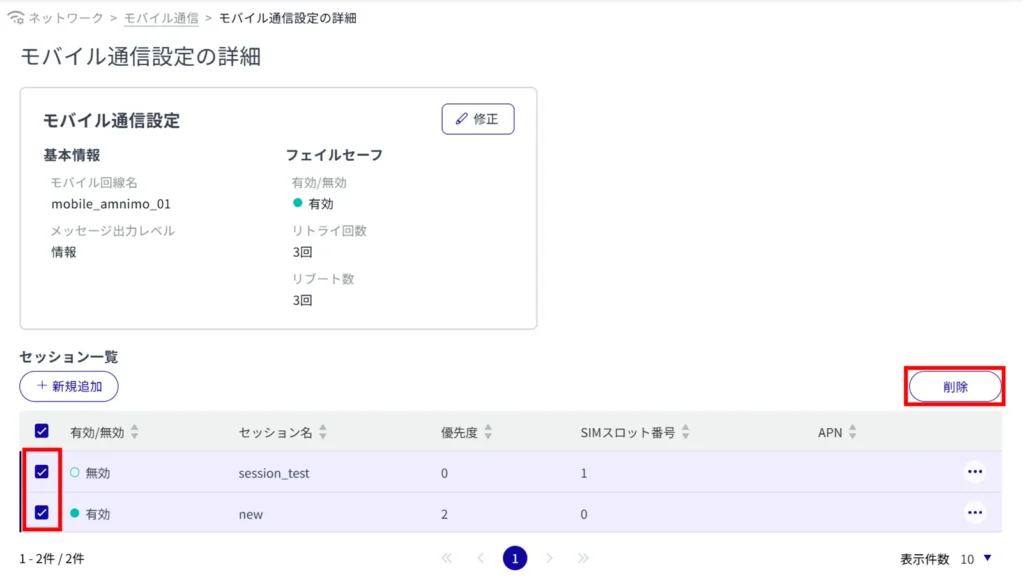
「 モバイル通信設定の詳細 」画面でセッションを削除することもできます。
削除したいセッションの右に表示されている[…]をクリックし、表示された操作メニューから[ 削除 ]をクリックして削除することもできます。
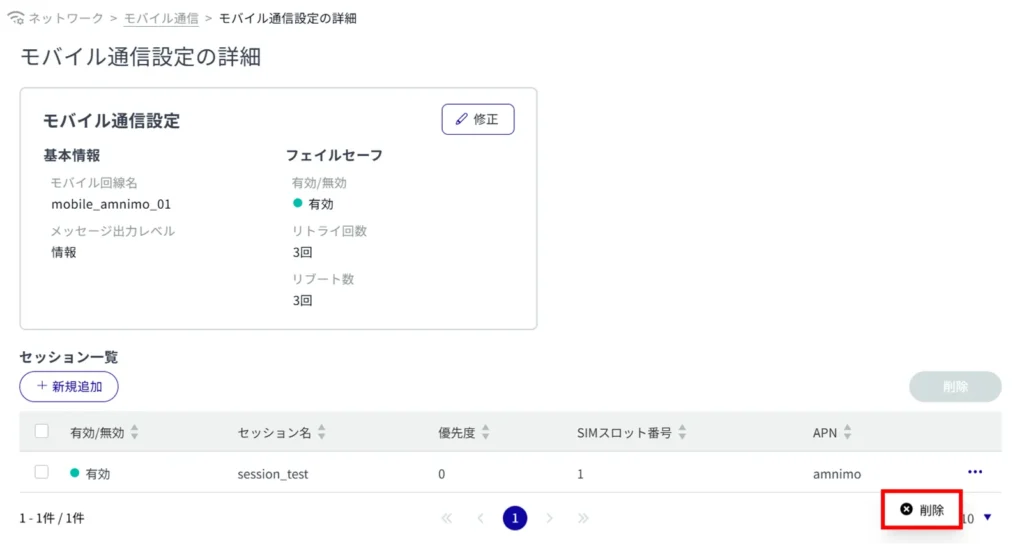
削除したいセッションの左に表示されているチェックボックスをクリックしてチェックマークを付け、[ 削除 ]をクリックして削除することもできます。