「 PPP ( PPPoE ) 設定 」画面の操作について説明します。
ここでは、PPP ( PPPoE ) 設定の追加、編集、削除を行うことができます。
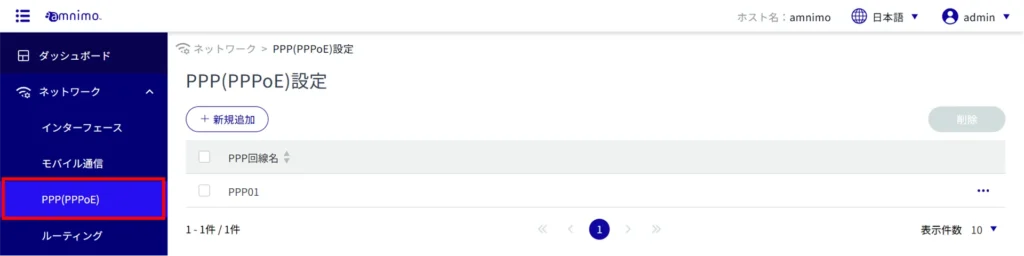
サイドメニューの[ ネットワーク ]>[ PPP ( PPPoE ) ]をクリックすると、「 PPP ( PPPoE ) 設定」画面を開くことができます。
PPP ( PPPoE ) 設定の一覧を表示する
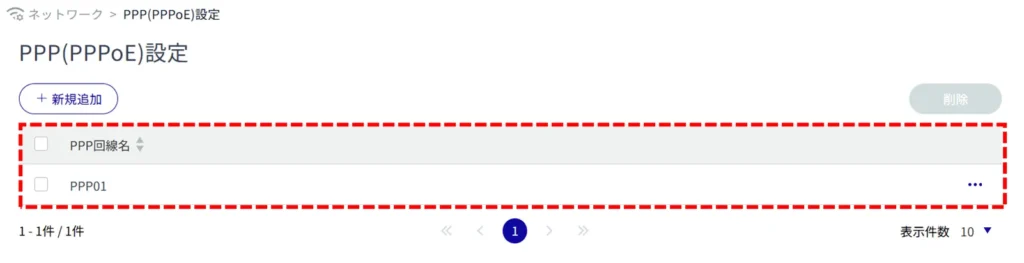
「 PPP ( PPPoE ) 設定 」画面を開くと、PPP ( PPPoE ) 設定の一覧を表示することができます。
PPP ( PPPoE ) 設定を追加する
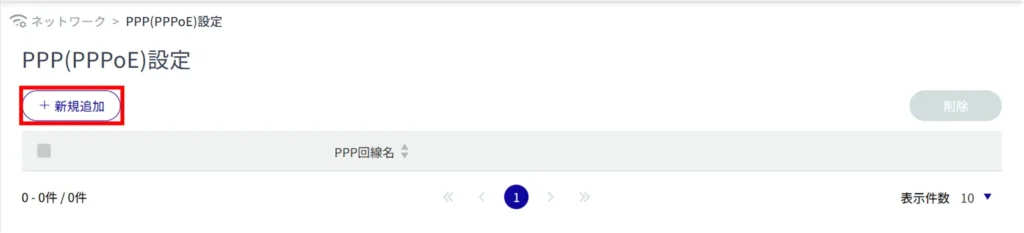
[ 新規追加 ]をクリックします。
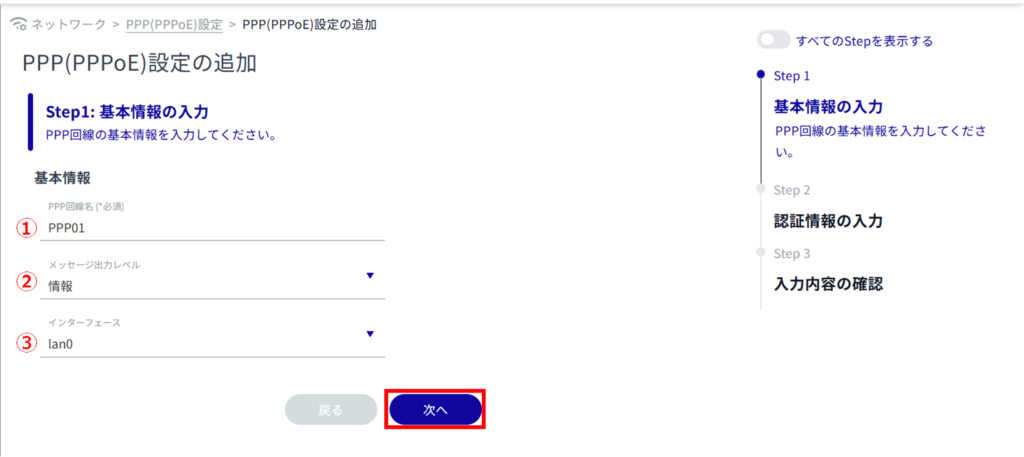
「 PPP ( PPPoE ) 設定の追加 」画面が表示されます。
PPP回線の基本情報について、以下の①~③を設定し[ 次へ ]をクリックします。
① PPP 回線名を入力します。
② メッセージ出力レベルを選択します。
③ インターフェースを選択します。
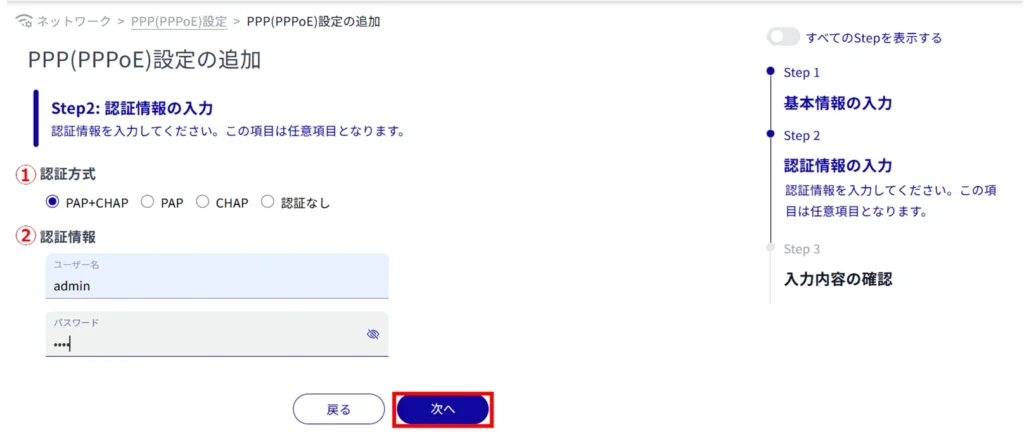
認証情報について、以下の①~②を設定し[ 次へ ]をクリックします。
※任意の項目のため、未入力でも次の Step に進めます。
① 認証方式を選択します。
② ユーザー名とパスワードを設定します。
入力内容の確認を行い、[ 設定 ]をクリックします。
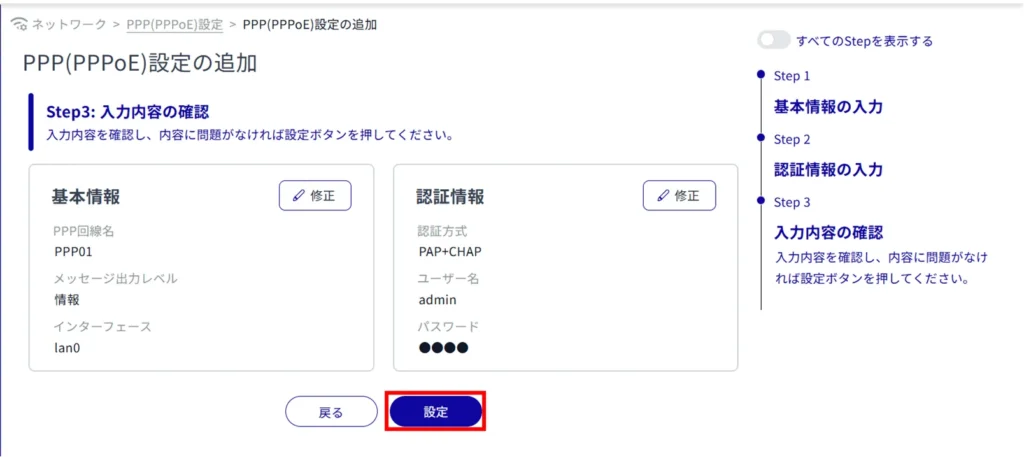
PPP ( PPPoE ) 設定の追加が完了します。
PPP ( PPPoE ) 設定を編集する
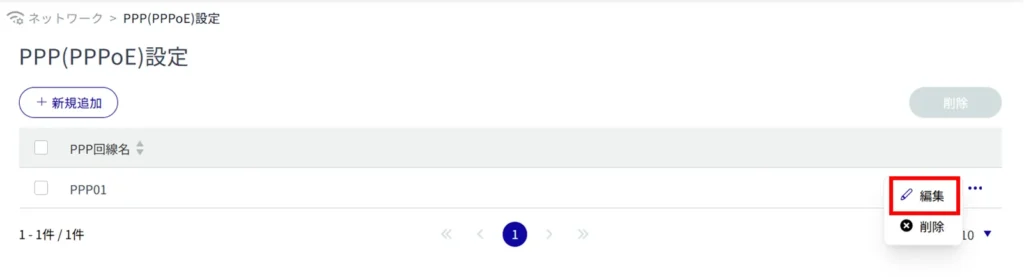
編集したい PPP ( PPPoE ) 設定の右に表示されている[…]をクリックし、表示された操作メニューから[ 編集 ]をクリックします。
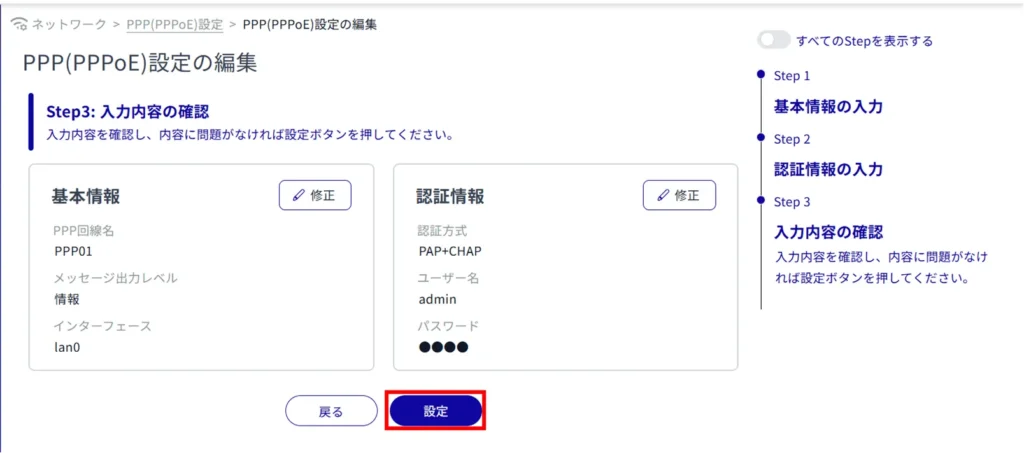
「 PPP ( PPPoE ) 設定の編集」画面が表示されます。
「 PPP ( PPPoE ) 設定の編集 」画面で設定を行い、[ 設定 ]をクリックすると、PPP ( PPPoE ) 設定の編集が完了します。
PPP ( PPPoE ) 設定を削除する
PPP ( PPPoE ) 設定の削除には、個別に削除する方法と、複数の対象を選択しまとめて削除する方法があります。
PPP ( PPPoE ) 設定を個別に削除する
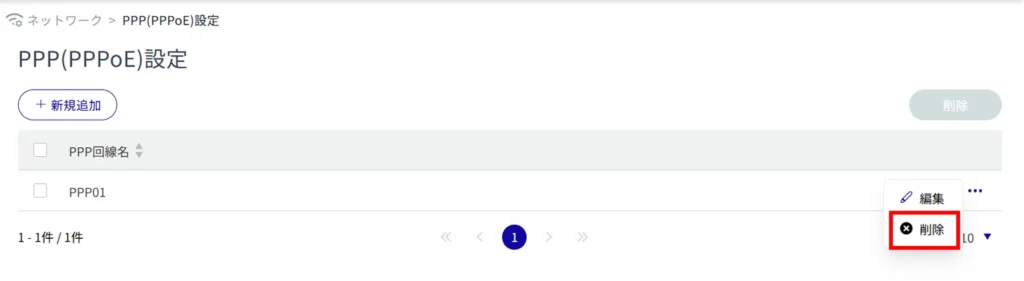
削除したい PPP ( PPPoE ) 設定の右に表示されている[…]をクリックし、表示された操作メニューから[ 削除 ]を選択します。
[ 削除 ] ボタンをクリックします。
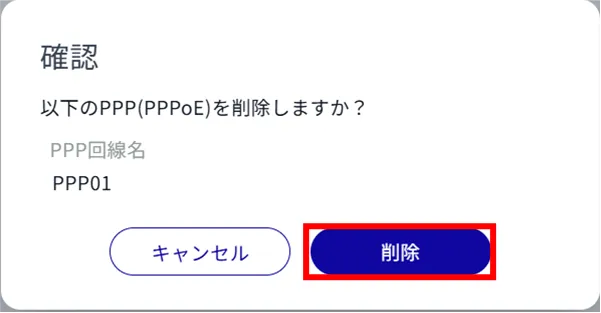
PPP ( PPPoE ) 設定が削除されます。
PPP ( PPPoE ) 設定を複数選択して削除する
削除したい PPP ( PPPoE ) 設定を選択して削除します。複数の設定を一括で削除する際に便利です。
設定を1つだけ選択して削除することもできます。
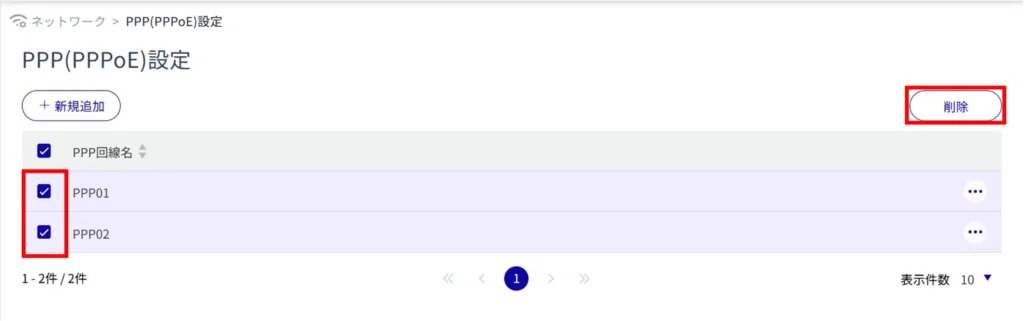
削除したい PPP ( PPPoE ) 設定の左に表示されているチェックボックスをクリックしてチェックを付け、[ 削除 ]をクリックします。
[ 削除 ]をクリックします。
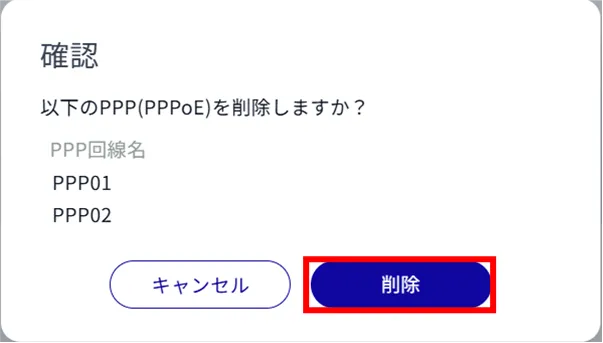
選択した PPP(PPPoE) 設定が削除されます。