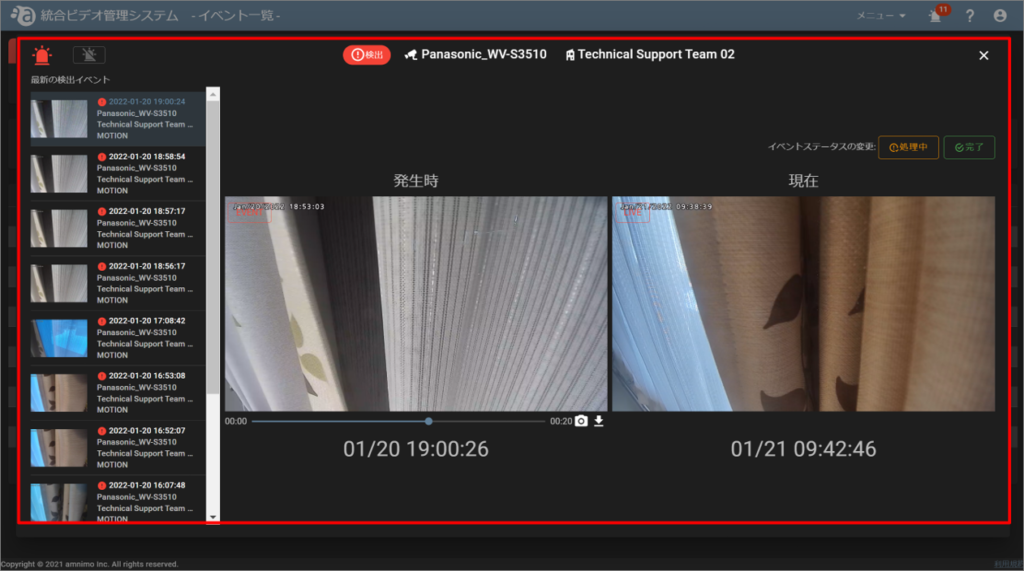
統合ビデオ管理システムでは、モーション検知等をイベントとして通知し、確認することができます。
- 本機能のご利用にはお申し込みが必要です。
- アムニモポータブルは Nx Witness が搭載されていないため、イベントに関する機能は利用できません。
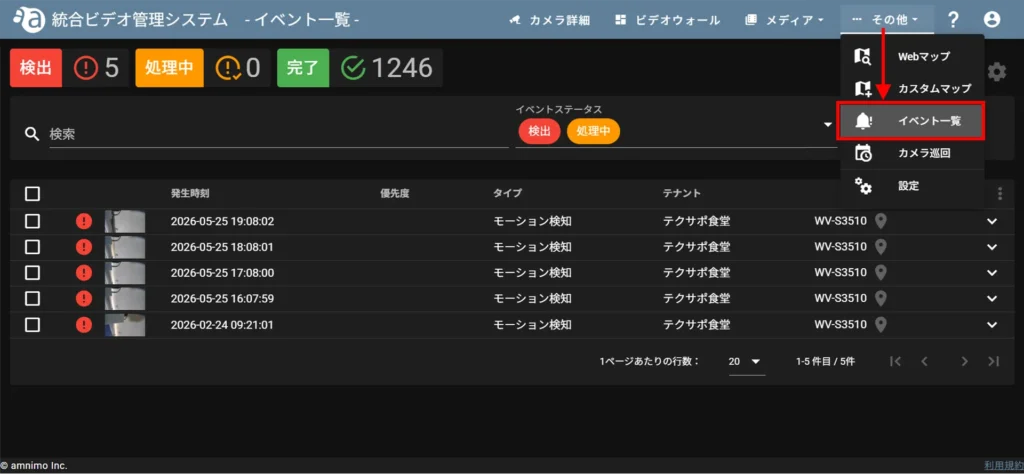
- 1 テナントあたりイベントの上限は 10000 件、保持日数は 90 日です。
- 1テナントあたりで表示可能なイベント数は 10000 件です。上限を超えた場合、新しいイベントから10000件分が表示されます。また、 90 日以上経過したイベントは自動的に削除されます。
イベント通知設定をする
統合ビデオ管理システムでモーション検知等をイベントとして検知するためには、Nx Witness 側で事前に設定が必要です。
amnimo VMS をご利用の場合、本機能はご利用いただけません。
Nx Witness 側の設定
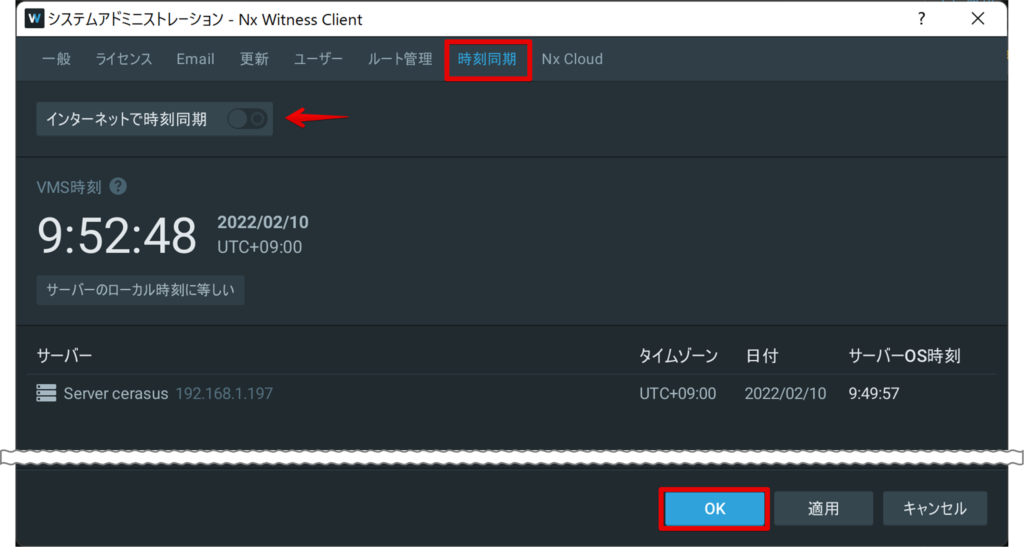
インターネットでの時刻同期を解除する
Nx Witness とインターネットとの時刻同期をオフにし、サーバー(Edge Gateway) の時刻と同期します。
この作業をしない場合、イベント発生時刻が Edge Gateway の時刻とずれて表示されることがあります。
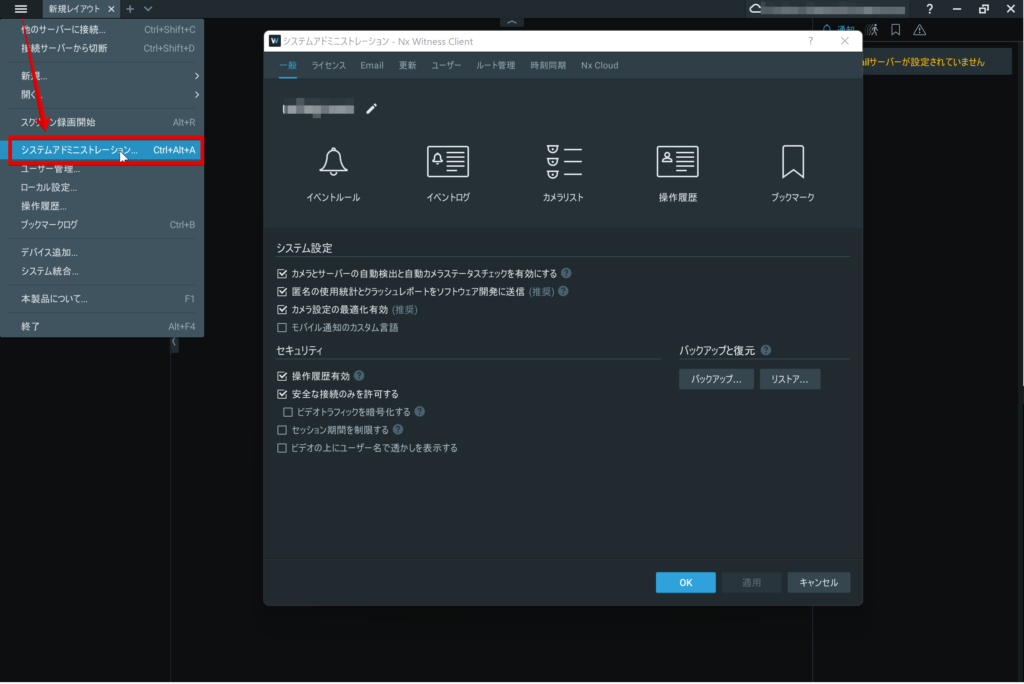
カメラルールを設定する
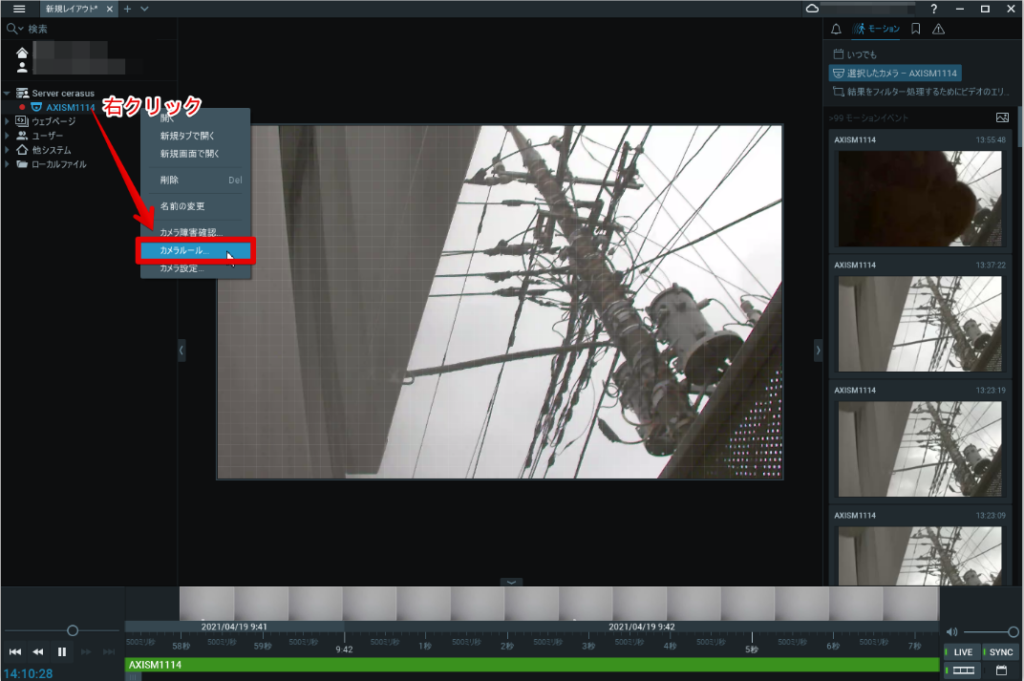
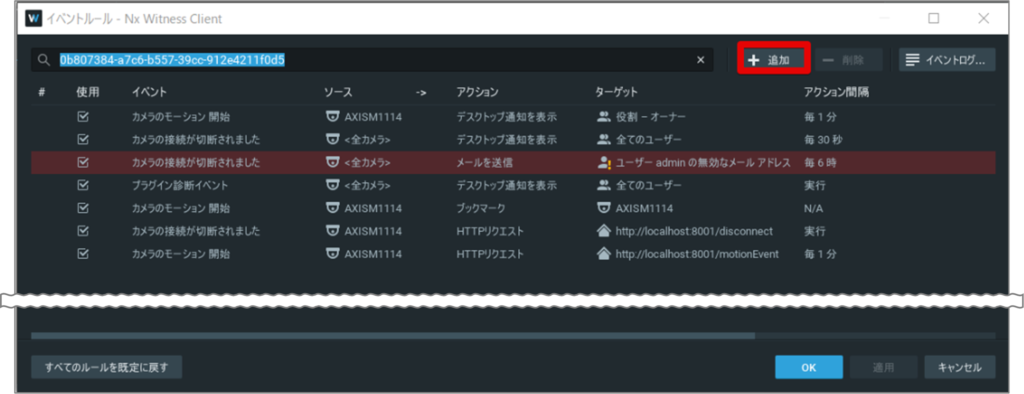
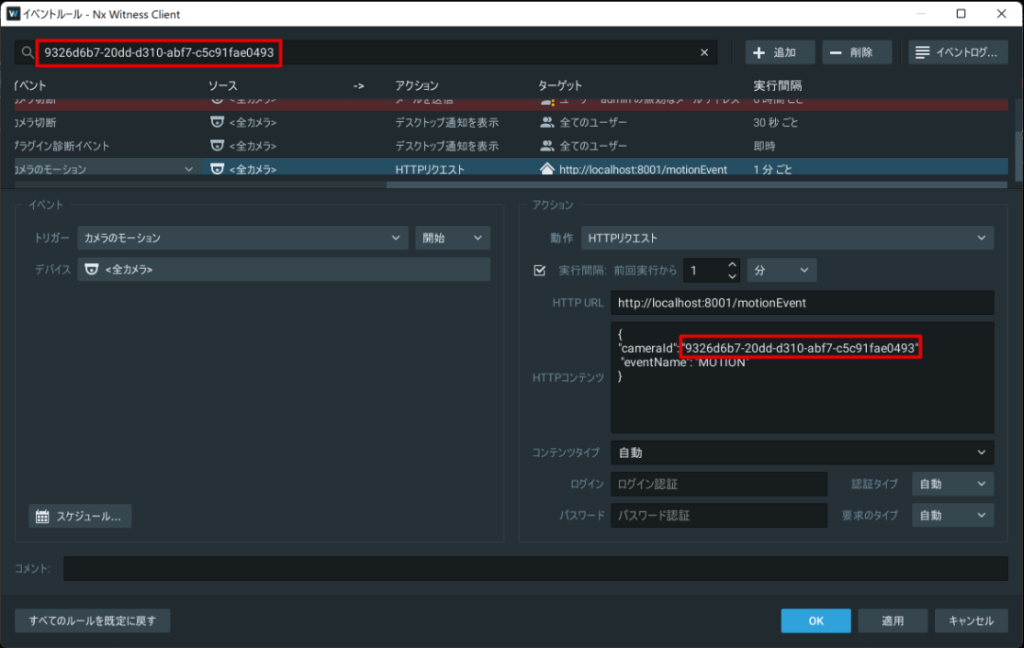
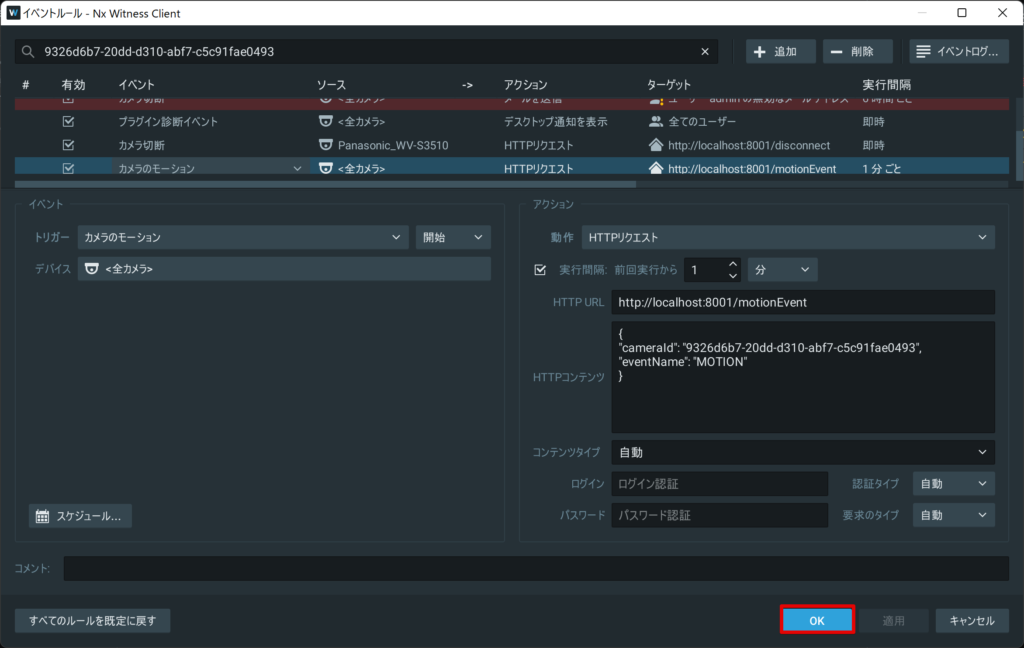
<イベント>
・トリガー:カメラのモーション(開始)
・デバイス:対象のカメラ
<アクション>
・動作:HTTPリクエスト
・アクションインターバル(※):1分
・HTTP URL:http://localhost:8001/motionEvent
・HTTP コンテンツ:
{
"cameraId": "XXXXXXXXXXXXXXXXX", ←カメラのID (画像の左上部分に記載されているID) を入力します。
"eventName": "MOTION"
}
・コンテンツタイプ:自動
・ログイン:空欄
・パスワード:空欄
<イベント>
・トリガー:カメラの I / O 入力(開始)
・デバイス:対象のカメラ
<アクション>
・動作:HTTPリクエスト
・アクションインターバル(※):1分
・HTTP URL:http://localhost:8001/motionEvent
・HTTP コンテンツ:
{
"cameraId": "XXXXXXXXXXXXXXXXX", ←カメラのID (画像の左上部分に記載されているID) を入力します。
"eventName": "DigitalInput"
}
・コンテンツタイプ:自動
・ログイン:空欄
・パスワード:空欄
この設定を行うには、事前にエッジゲートウェイで amnimo-dimoni の設定をしておく必要があります。
➡エッジゲートウェイデベロッパーズマニュアル
3.4.1 amnimo-dimoni の設定
<イベント>
・トリガー:汎用イベント(開始)
・キャプションに含まれる:EVENT_DI
<アクション>
・動作:HTTPリクエスト
・アクションインターバル(※):1分
・HTTP URL:http://localhost:8001/motionEvent
・HTTP コンテンツ:
{
"cameraId": "XXXXXXXXXXXXXXXXX", ←カメラのID (画像の左上部分に記載されているID) を入力します。
"eventName": "DigitalInput"
}
・コンテンツタイプ:自動
・ログイン:空欄
・パスワード:空欄
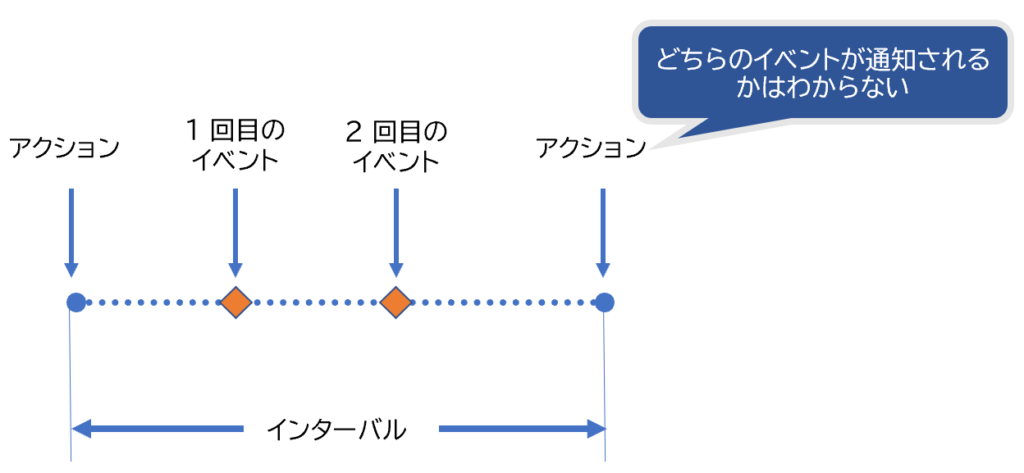
※アクションインターバルでは、アクションの発生する間隔を設定します。アクションを即実行したい場合は、[ 即時 ]を選択してください。
※インターバル中に複数回発生したイベントについては、次のアクション発生時にどのイベントが選ばれるかはわかりません。
イベント設定の eventName に設定された値に応じて、統合ビデオ管理システムの「 イベント一覧 」ページ(次項「 統合ビデオ管理システム側の設定 」参照)のイベントタイプが表示されます。
eventName の設定値と表示されるイベントタイプの対応は、次のとおりです。
| eventName の設定値 | 「 イベント一覧 」ページでのタイプの表示 |
|---|---|
| MOTION | モーション検知 |
| DigitalInput | デジタル入力 |
| 上記以外 | eventNameに設定した文字列 |
統合ビデオ管理システム側の設定
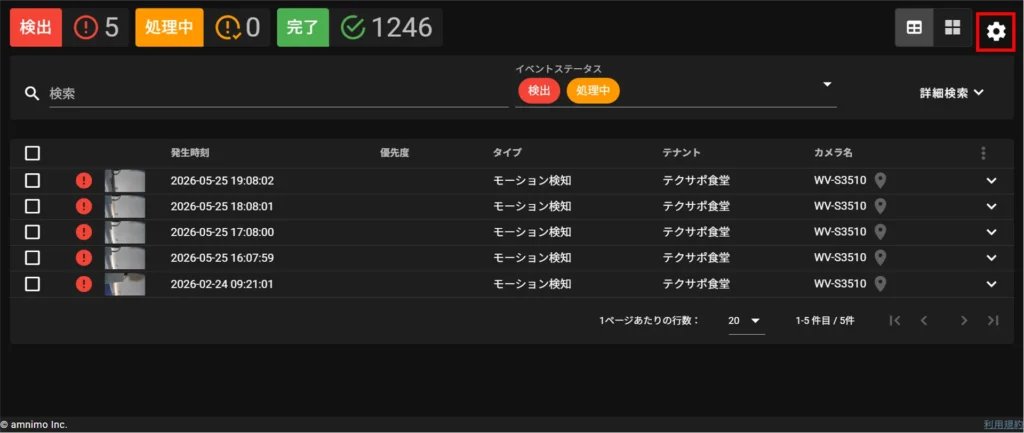
Nx Witness で設定したイベントは、「 イベント一覧 」ページから確認することができます。
また、イベントが発生した場合にブラウザ上で通知を受けられます。
ここでは、統合ビデオ管理システムで通知を行う手順について説明します。
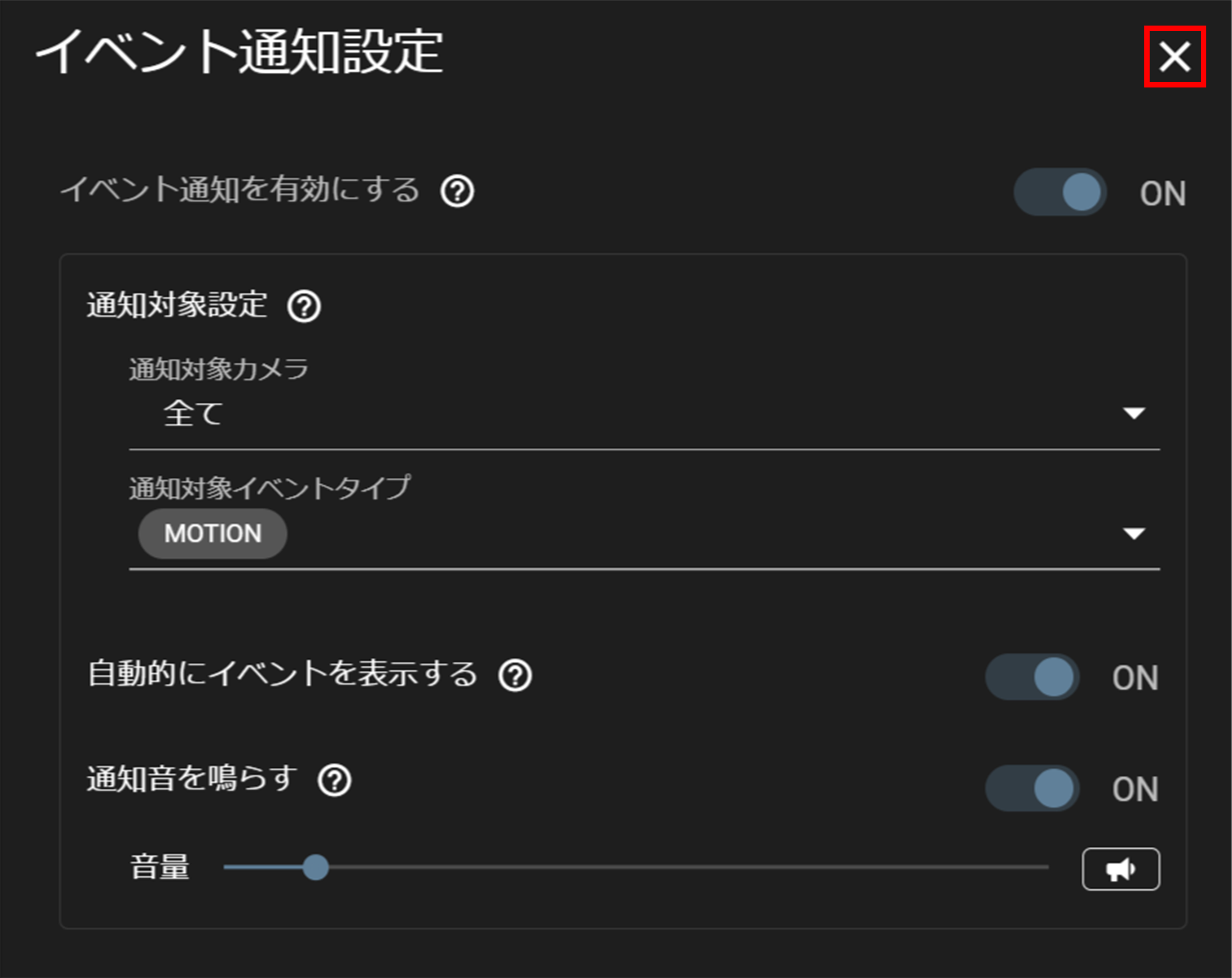
| イベント通知を有効にする | 発生したイベントをイベント通知アイコン でお知らせしたり、ポップアップでイベント通知画面を表示する等の通知機能を有効にします。(イベント通知アイコンに表示される数字は検出されたイベントの数です。) |
| 通知対象設定 | 通知対象のカメラと通知対象のイベントを指定します。条件に一致したカメラとイベントについて通知されます。(通知対象イベントタイプは ”モーション検知” と ”デジタル入力” のみです。) |
| 自動的にイベントを表示する | 新規に通知対象イベントが発生した際、自動的にイベント通知画面を表示します。(下図) |
| 通知音を鳴らす | イベント通知画面で通知音(ブザー音)を鳴らします。 |