「 Nx Witness 設定 」画面の操作について説明します。
ここでは、Nx Witness 設定の変更、保存、復帰の操作を行うことができます。
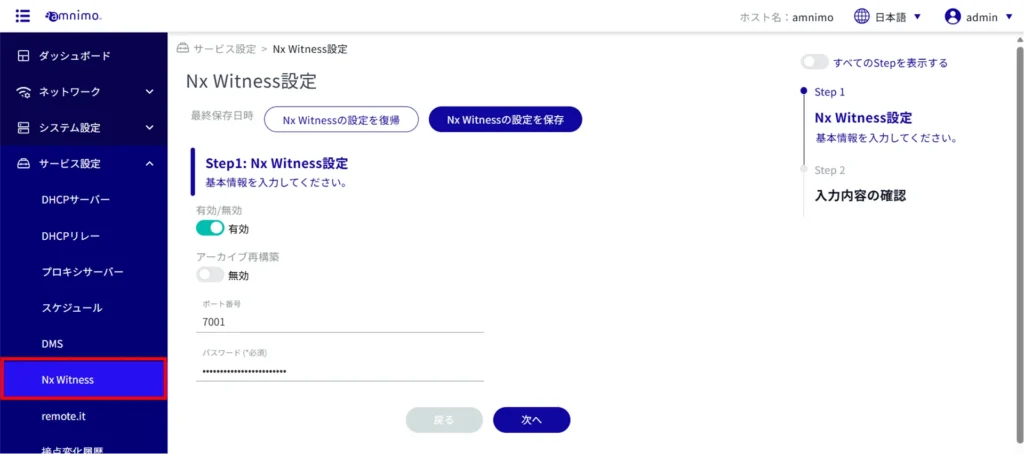
サイドメニューの[ サービス設定 ]>[ Nx Witness ]をクリックすると、「 Nx Witness 設定 」画面を開くことができます。
Nx Witness 設定を表示する
「 Nx Witness 設定 」画面に、現在の Nx Witness 設定状況が表示されます。
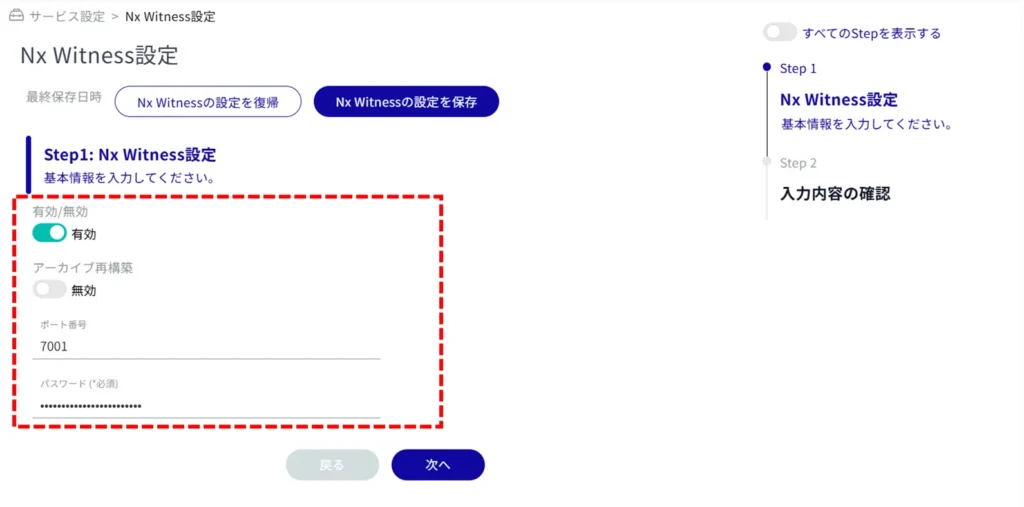
Nx Witness 設定を変更する
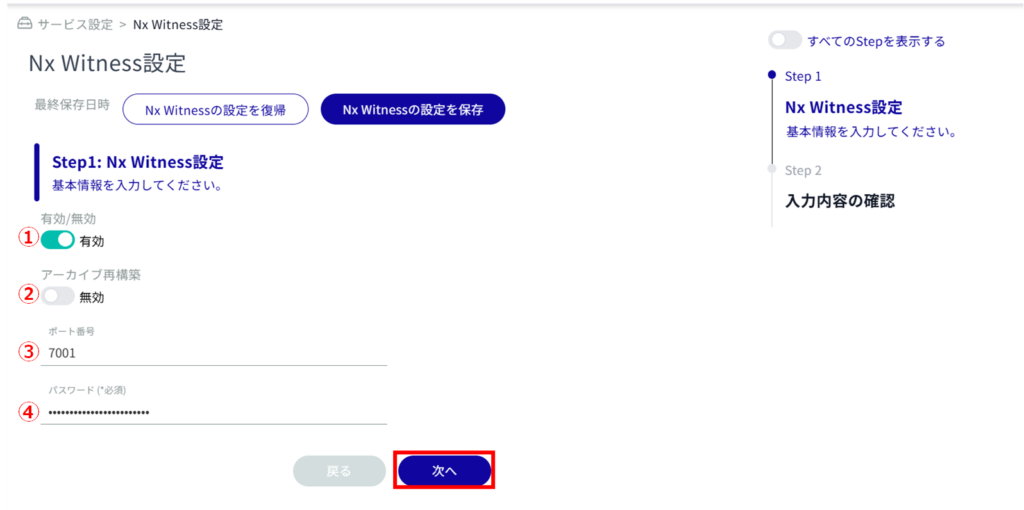
Nx Witnessの基本情報について、下記の①~④を設定し[ 次へ ]をクリックします。
① トグルをクリックして 有効 / 無効 を選択します。
② アーカイブ再構築について、トグルをクリックして 有効 / 無効 を選択します。
アーカイブ再構築では、起動時に録画データのインデックス情報を再構築し、録画ファイルの整合性を確認します。また、破損した可能性のある録画ファイルについては、復旧を試みます。
③ ポート番号を指定します。デフォルト値は7001が設定されています。
④ Nx Witness に設定した admin のパスワードを入力します。
入力内容を確認し、[ 設定 ]をクリックします。
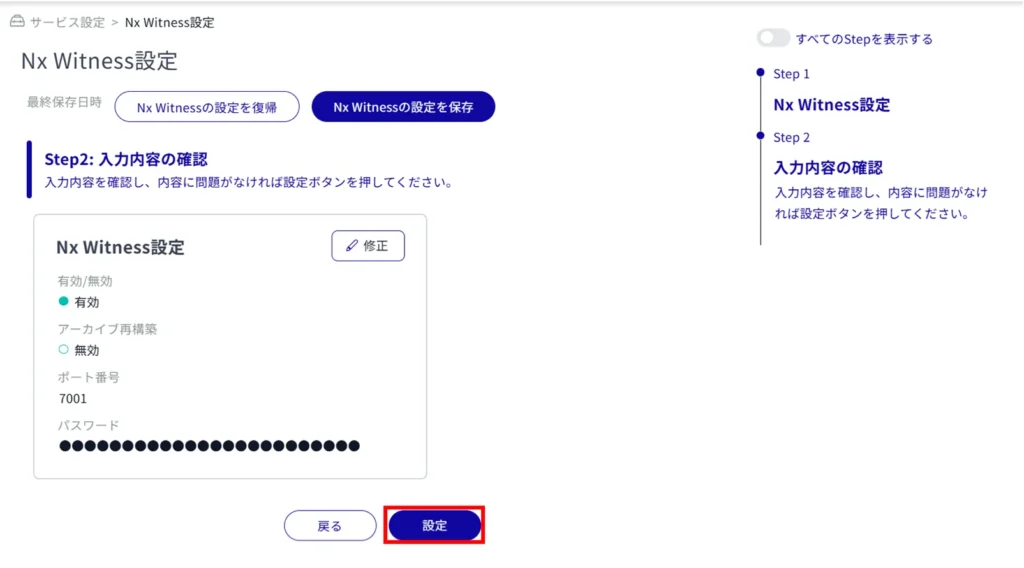
VMS 設定が有効( amnimo VMS が有効)となっている状態で、Nx Witness を有効化させた場合、以下の表示が出るため[ 設定 ]をクリックします。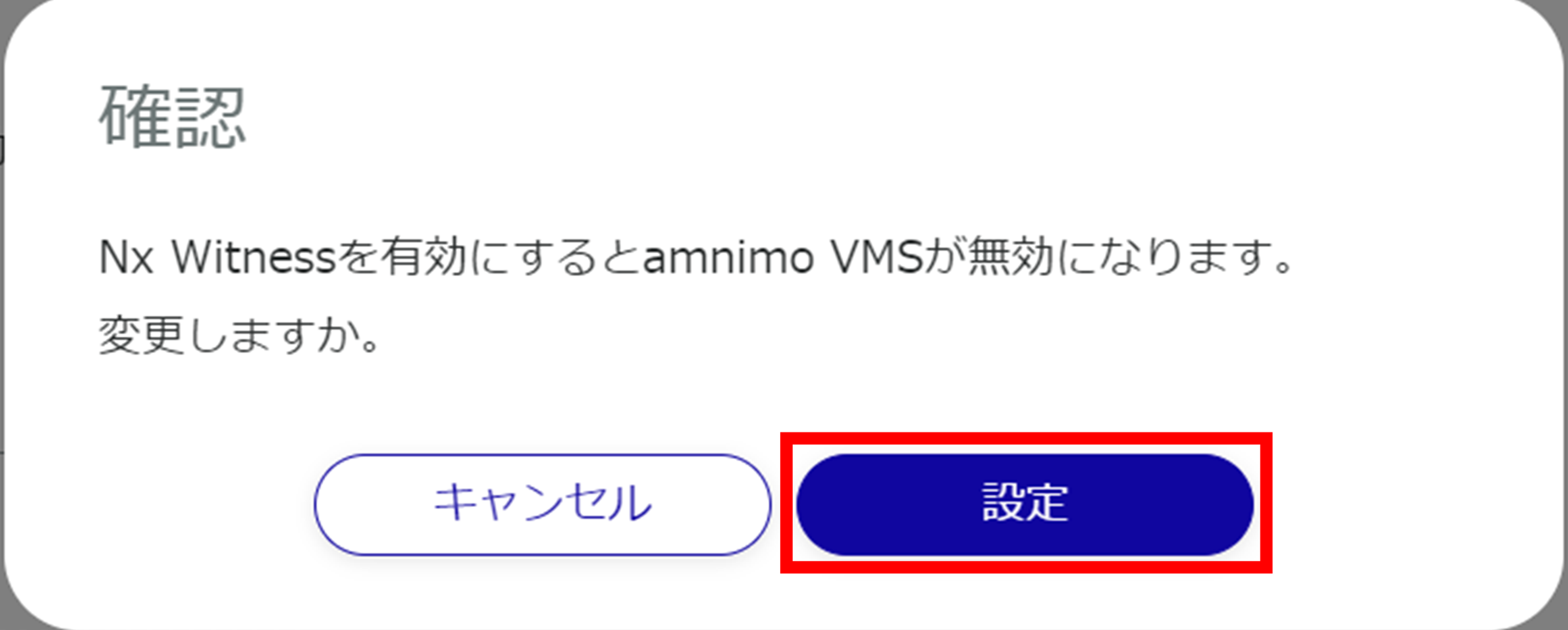
Nx Witness 設定の変更が行われます。
Nx Witness 設定を保存する
NOTE
この機能を利用するには、あらかじめ Nx Witness のパスワードが正しく設定されている必要があります。 パスワードが正しく設定されていない状態で実施するとエラーメッセージが表示されますのでご注意ください。
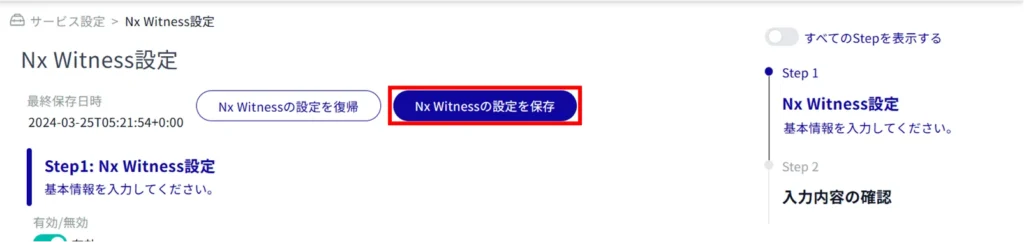
[ Nx Witness の設定を保存 ]をクリックします。
[ 保存]をクリックします。
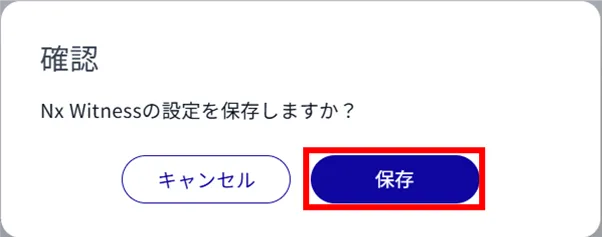
Nx Witness 設定が保存され、画面左上の最終保存日時が更新されます。
Nx Witness 設定を読み込む
保存されている Nx Witness 設定を読み込みます。
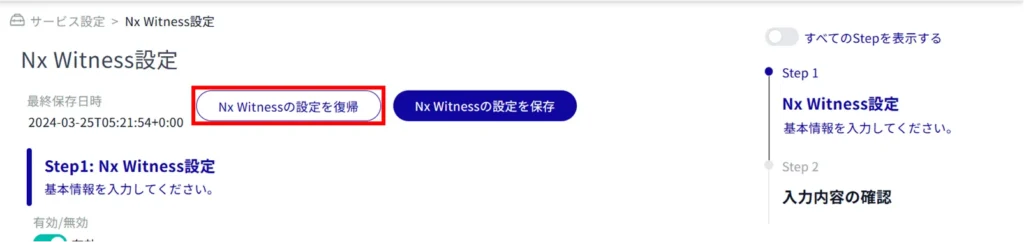
[ Nx Witness の設定を復帰 ]をクリックします。
[ 復帰 ]をクリックします。
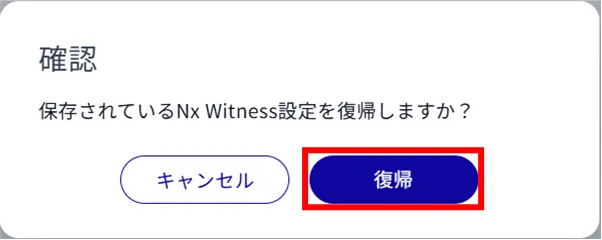
保存されているNx Witness 設定が読み込まれます。