AC10 には無線 LAN 機能が無いため、本設定は不要です。
無線 LAN 搭載コンパクトルーターは、アクセスポイントモードとステーションモードの、2種類のモードで動作することが出来ます。ここでは、アクセスポイントモードでの接続手順について説明します。
アクセスポイントモードとは、コンパクトルーターを無線 LAN の親機とし、PC やスマートフォン等の他デバイスをステーション(子機)として接続させるモードです。
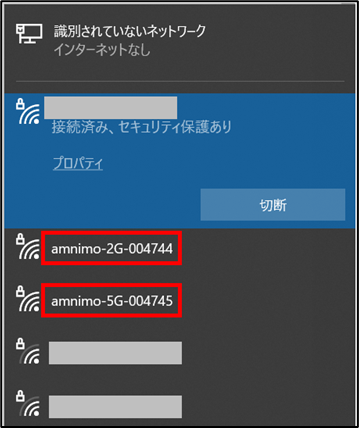
工場出荷時の無線 LAN 搭載コンパクトルーターは、電源を入れるとすぐに無線 LAN アクセスポイントとして動作を開始しますが、使用するためにはインターネット通信が確立されている必要があります。 SSID の初期設定値は以下の2つです。
- amnimo-2G-xxxxxx
- amnimo-5G-xxxxxx
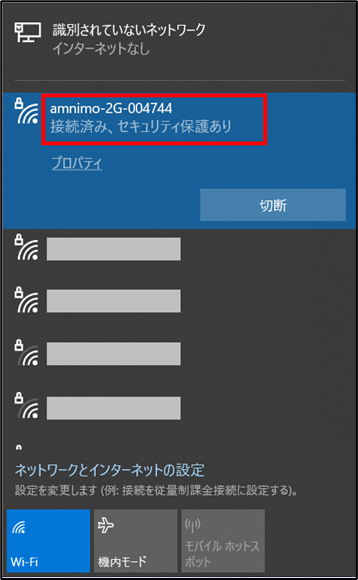
セキュリティキーで接続する場合
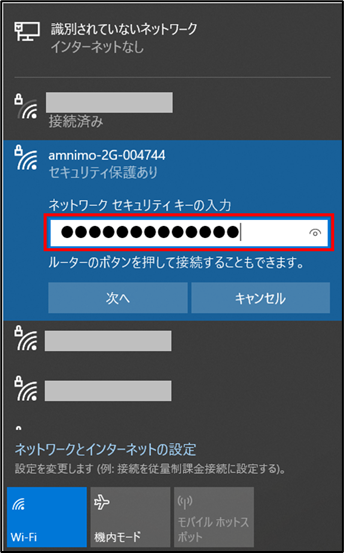
セキュリティキーは、以下で確認出来ます。
- 無線 LAN 搭載コンパクトルーター屋内タイプ裏面のステッカーに「暗号化キー」として記載
- 無線 LAN 搭載コンパクトルーター屋外タイプ蓋内側のステッカーに「暗号化キー」として記載
- GUI 画面にて、[詳細設定・制御] - [無線LAN設定] より、「アクセスポイント」タブから該当 SSID の「編集」画面に「パスフレーズ」として記載
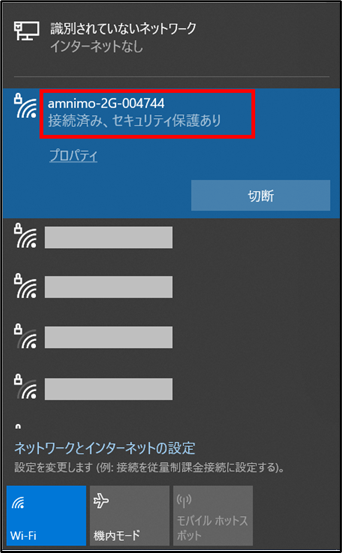
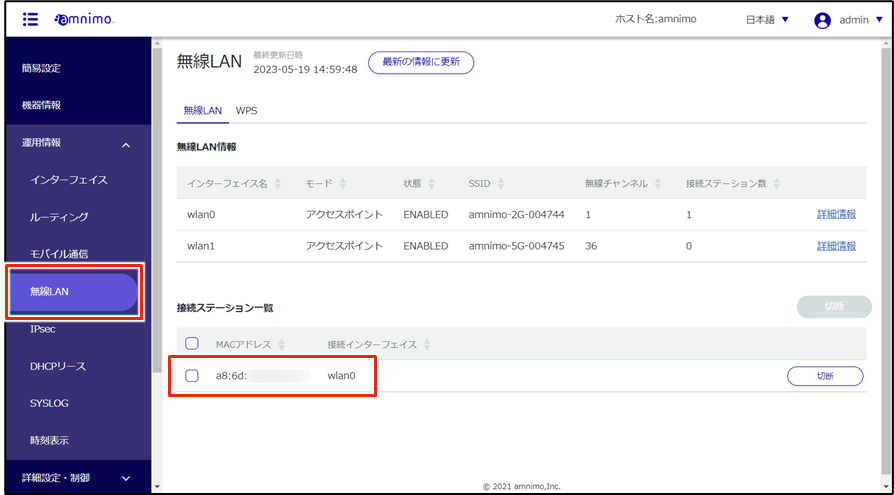
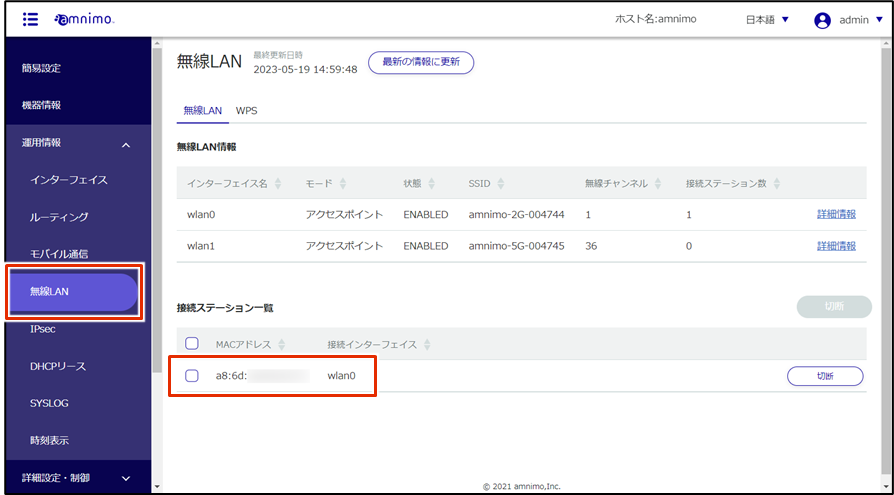
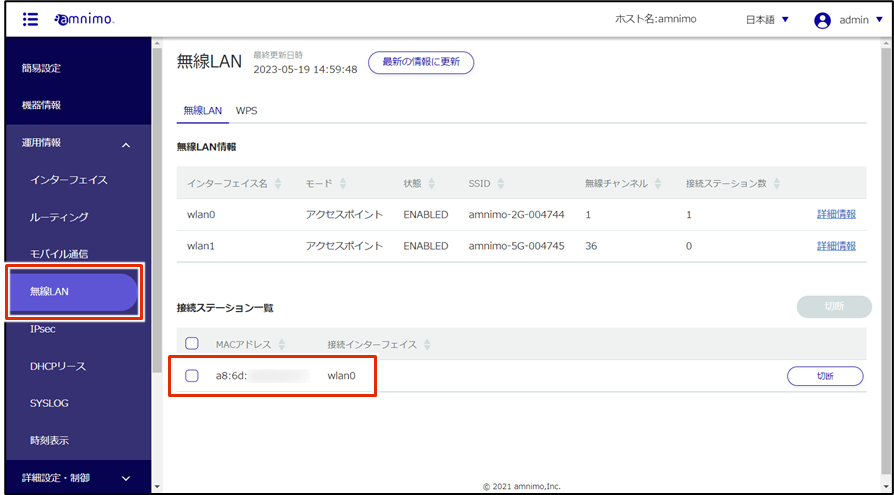
「接続ステーション一覧」にて、コンパクトルーターに接続されているステーションの情報が確認出来ます。
WPS で接続する場合(WPS ボタン使用)
工場出荷時、WPS での接続は SSID が amnimo-2G-xxxxxx のアクセスポイントのみ可能となっています。amnimo-5G-xxxxxx へ WPS で接続したい場合は、[詳細設定・制御] – [無線LAN設定]において、amnimo-2G-xxxxxx のアクセスポイントを無効にしてください。
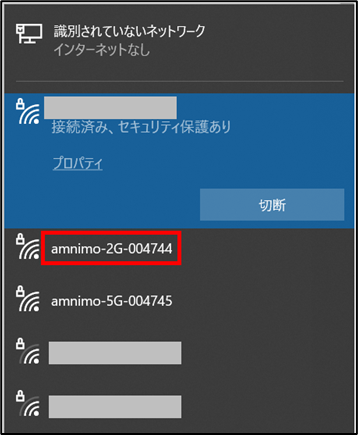
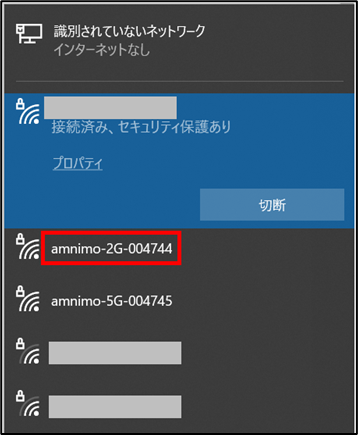
機器によっては、図のように WPS で接続可能であることを示すメッセージも表示されます。
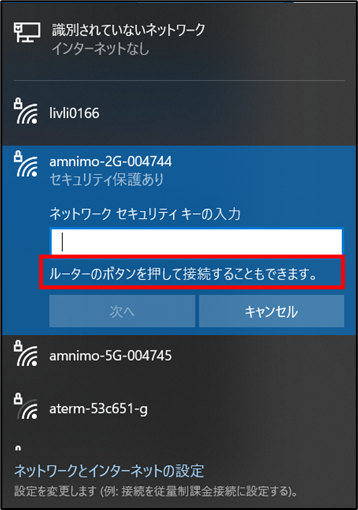
「プッシュボタン方式」にチェックが入っていることを確認し、[実行] をクリックします。
GUI 画面を使用しない場合、コンパクトルーター本体の「WPS」ボタンを長押ししても接続は可能です。
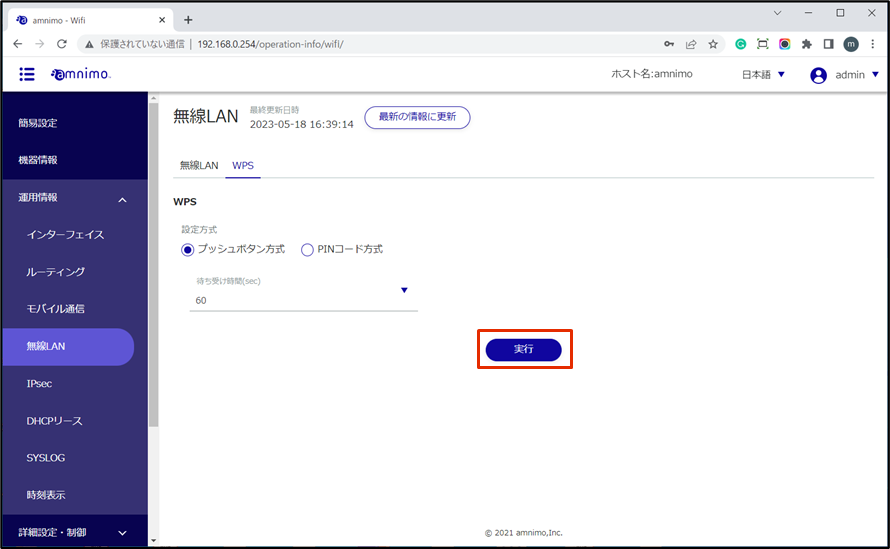
「接続ステーション一覧」にて、コンパクトルーターに接続されているステーションの情報が確認出来ます。
WPS で接続する場合(PIN コード使用)
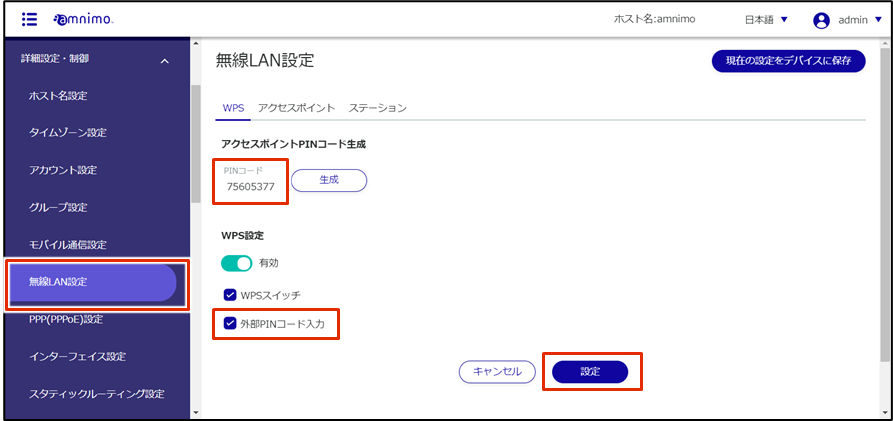
[詳細設定・制御]-[無線LAN設定]にてPIN コードを確認し、「外部PINコード入力」にチェックを入れ、[設定] をクリックします。
工場出荷時、WPS での接続は SSID が amnimo-2G-xxxxxx のアクセスポイントのみ可能となっています。
amnimo-5G-xxxxxx へ WPS で接続したい場合は、[詳細設定・制御] – [無線LAN設定]において、amnimo-2G-xxxxxx のアクセスポイントを無効にしてください。
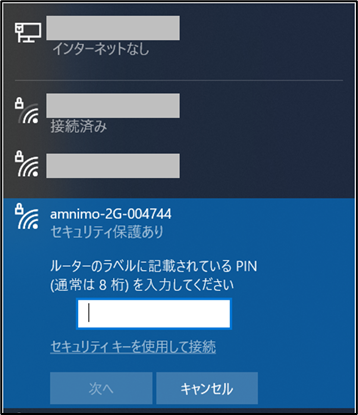
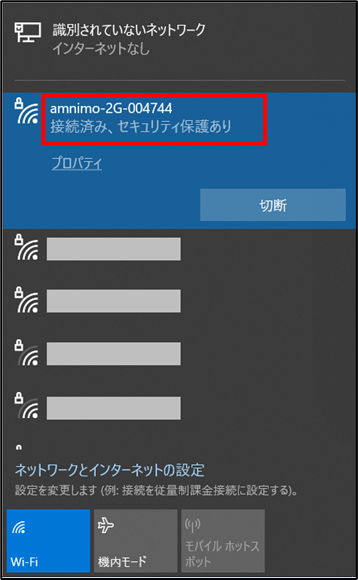
「接続ステーション一覧」にて、コンパクトルーターに接続されているステーションの情報が確認出来ます。