Choose “Save as PDF” as the destination to download this doc.

Back to the doc
amnimo Manual Library

ステーションモードで使用する

Step4 無線LANの設定をする(AC)  ·  https://manual.amnimo.com/docs/step-4-configure-wireless-lan-settings-ac-sg/st-mode-ac-sg/

NOTE

AC10 には無線 LAN 機能が無いため、本設定は不要です。

無線 LAN 搭載コンパクトルーターは、アクセスポイントモードとステーションモードの、2種類のモードで動作することができます。ここでは、ステーションモードでの接続手順について説明します。

ステーションモードとは、無線 LAN の親機に対して、コンパクトルーターをステーション(子機)として接続させるモードです。

以下に記載する手順について、順番に各項を実施してください。

NOTE

工場出荷時の無線 LAN 搭載コンパクトルーターは、電源を入れるとすぐに無線 LAN アクセスポイントとして動作を開始します。

アクセスポイントモードとステーションモードを同時に動かすことはできないため、アクセスポイントモードを無効にする必要があります。


ステーション情報の登録
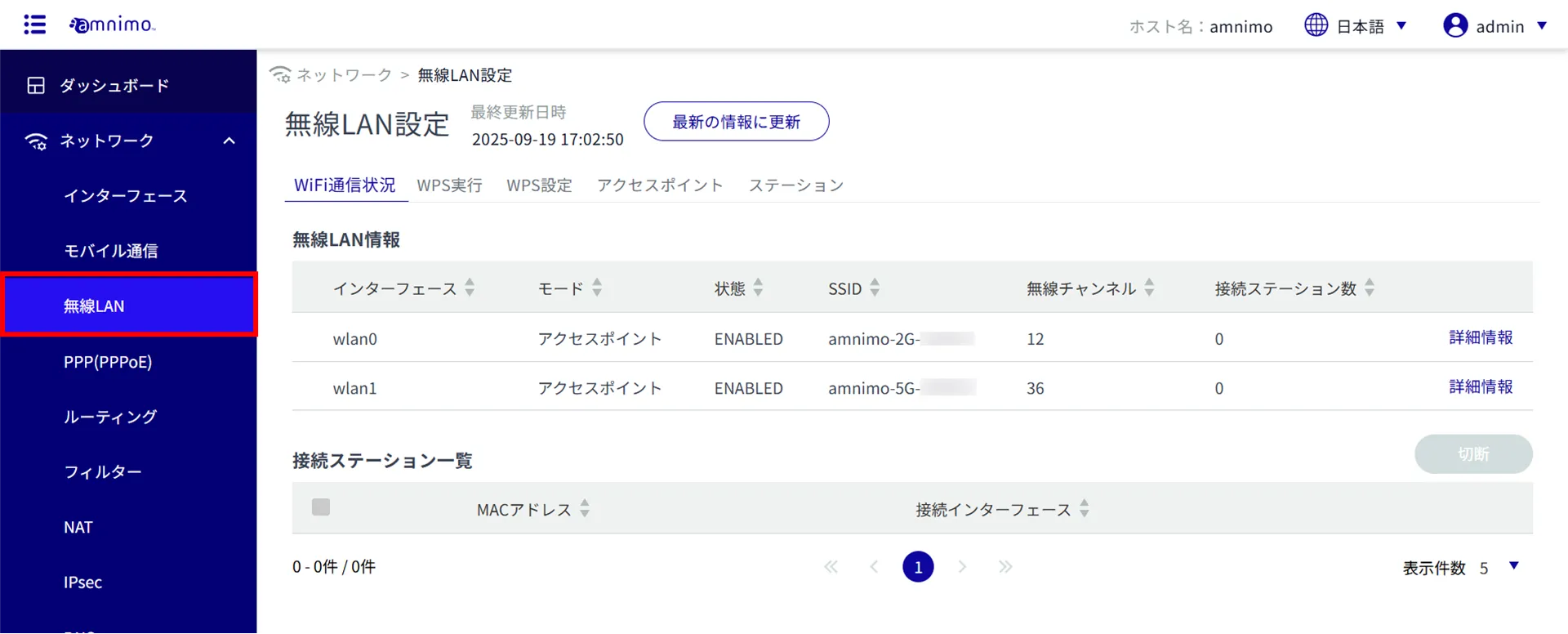
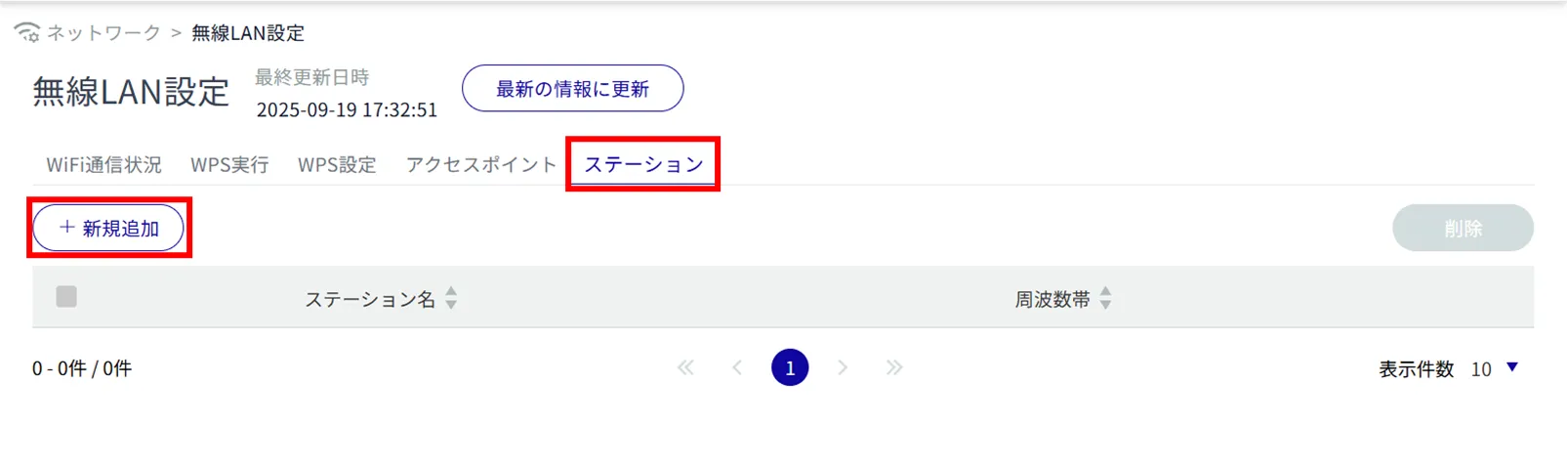
GUI を開き、サイドメニューの[ ネットワーク ]>[ 無線 LAN ]をクリックします。
「 ステーション 」タブにて[ 新規追加 ]をクリックします。
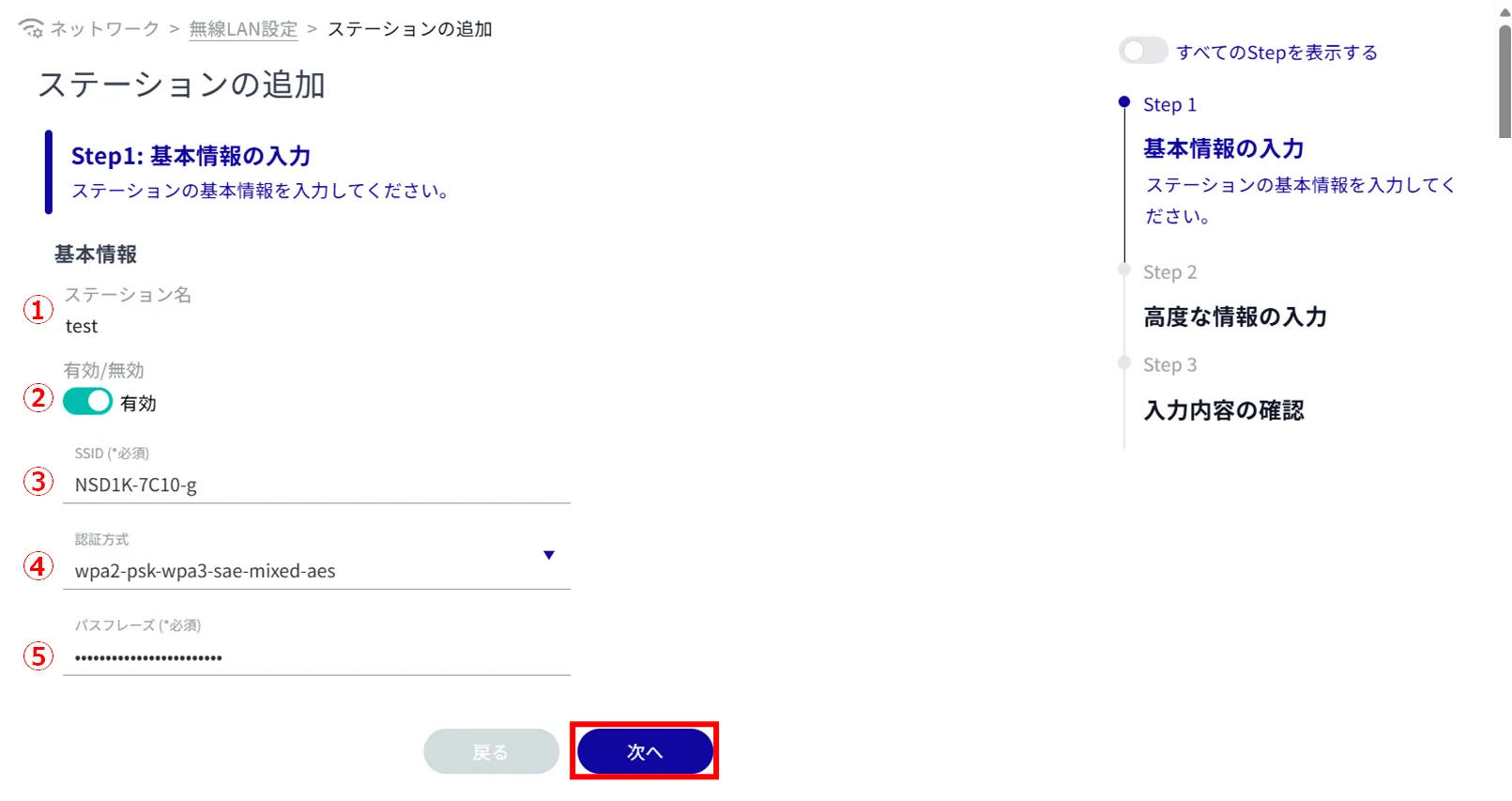
ステーションの基本情報について、以下の①~⑤を設定し[ 次へ ]をクリックします。

① ステーション名を入力します。
② トグルをクリックして ステーションの有効 / 無効を選択します。
③ SSID を入力します。
④ プルダウンから認証方式を選択します。
⑤ パスフレーズを入力します。

NOTE

SSID および パスフレーズには、接続先のアクセスポイント(無線 LANルーター)に設定されている値を入力してください。
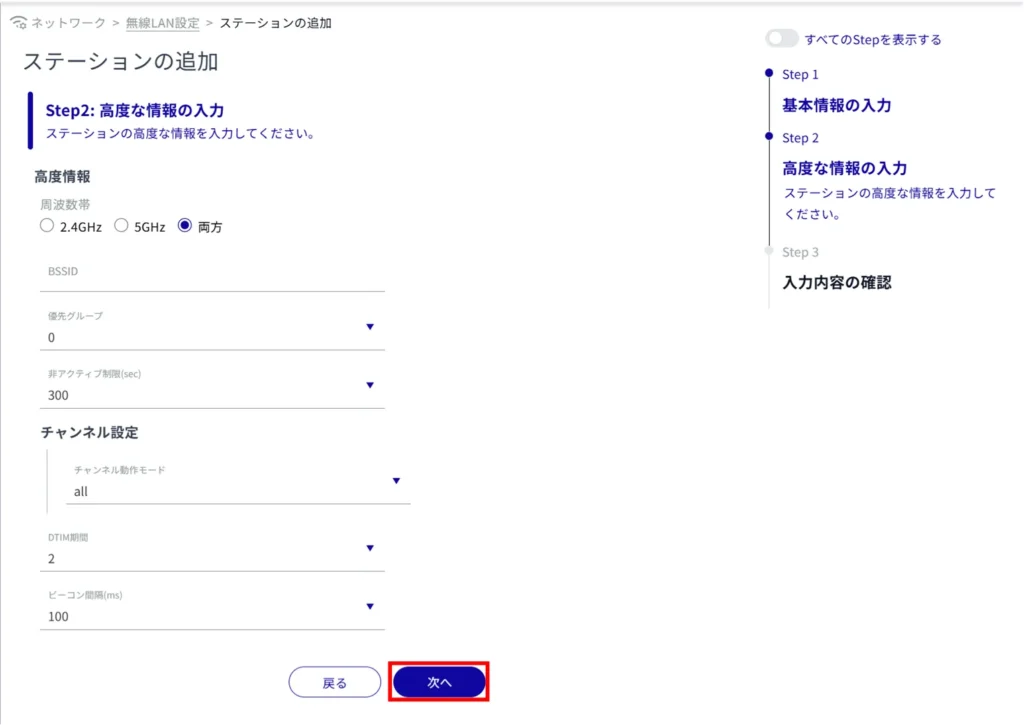
アクセスポイントの高度な設定について設定し、[ 次へ ]をクリックします。
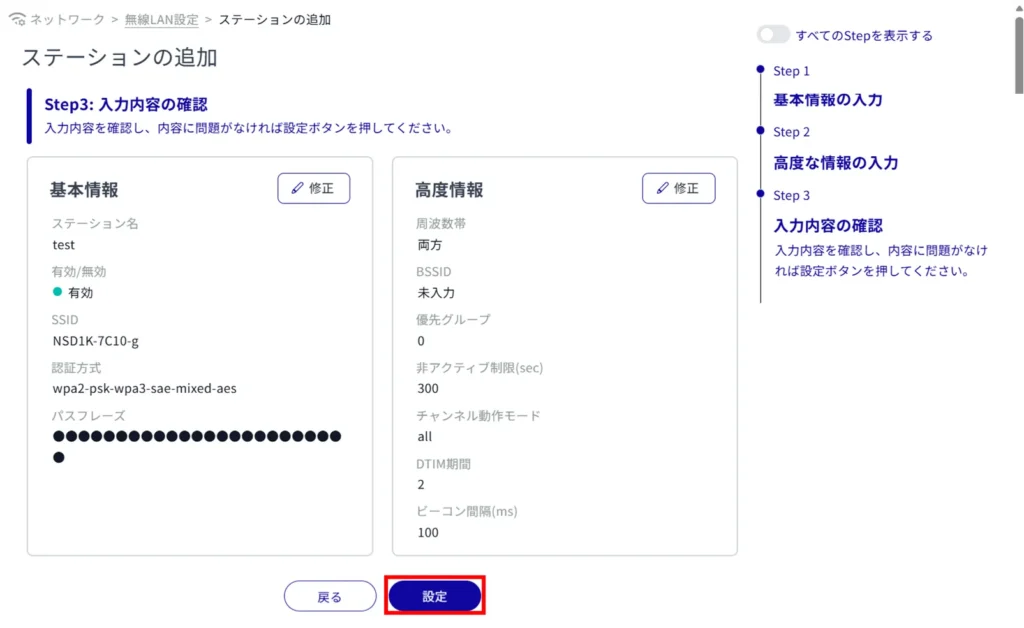
入力内容の確認を行い、[ 設定 ]をクリックします。

ステーションの追加が完了します。

ブリッジ設定の解除(wlan0 の切り離し)
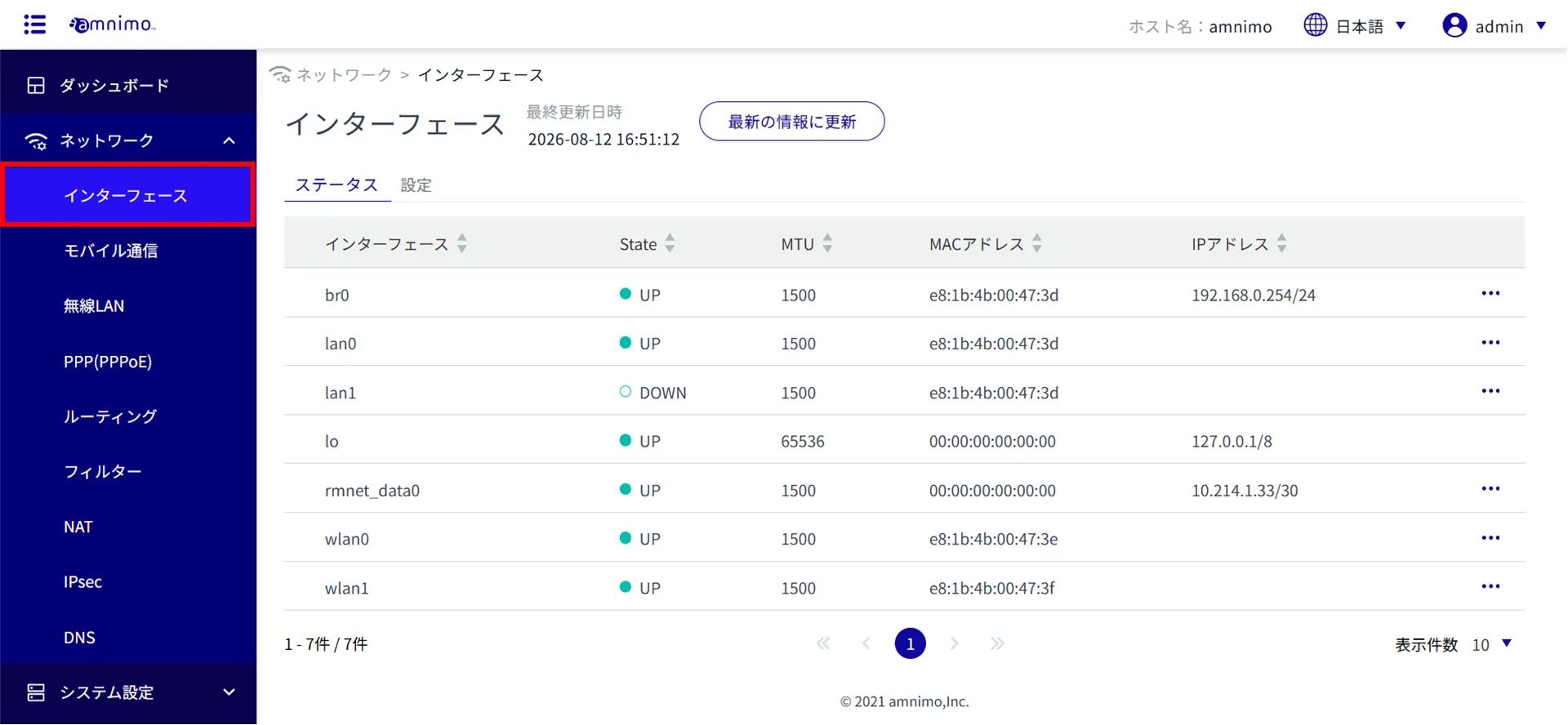
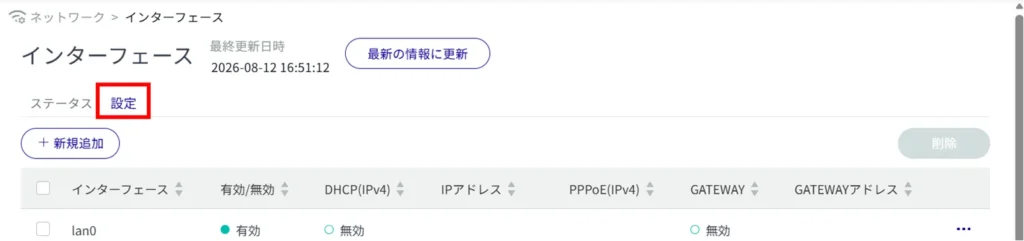
GUI を開き、サイドメニューの[ ネットワーク ]>[ インターフェース ]をクリックします。
[ 設定 ]タブをクリックします。
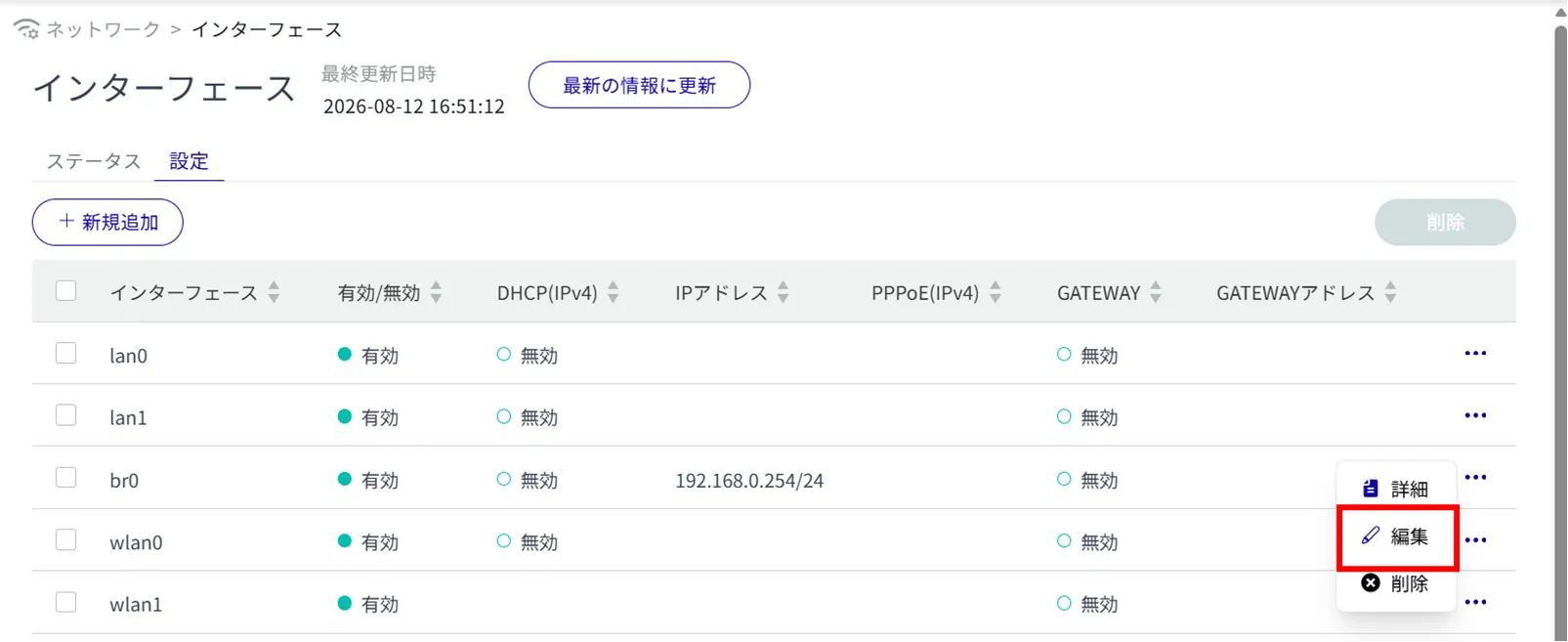
「 br0 」の右に表示されている[…]をクリックし、表示された操作メニューから[ 編集 ]をクリックします。
NOTE

ステーションモードではインターフェース「 wlan0 」を使用します。
工場出荷時、インターフェース「 wlan0 」と「 wlan1 」は、「 br0 」としてブリッジ設定されていますが、ステーションモードではブリッジインターフェースが使用できないため、ブリッジから「 wlan0 」を削除していきます。
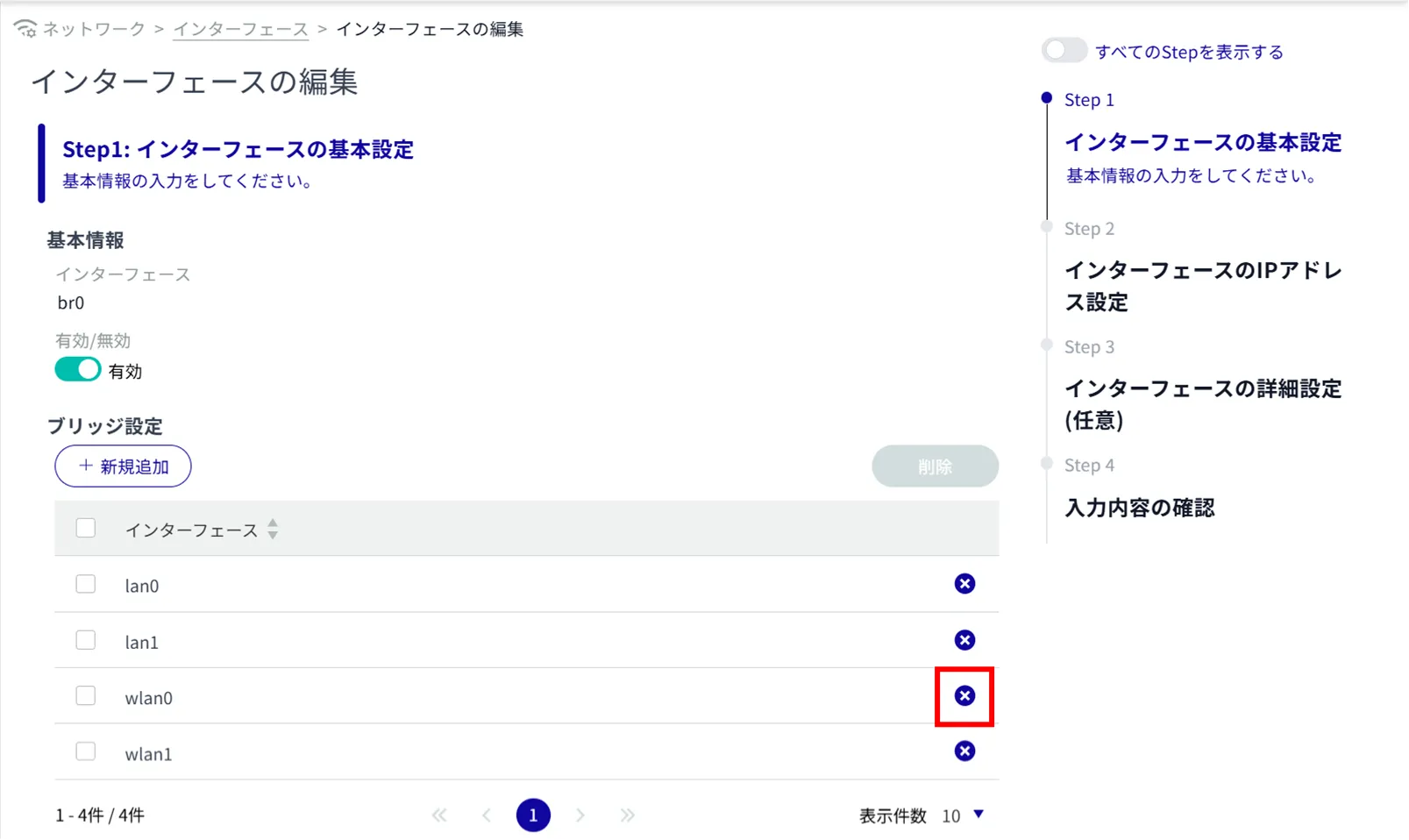
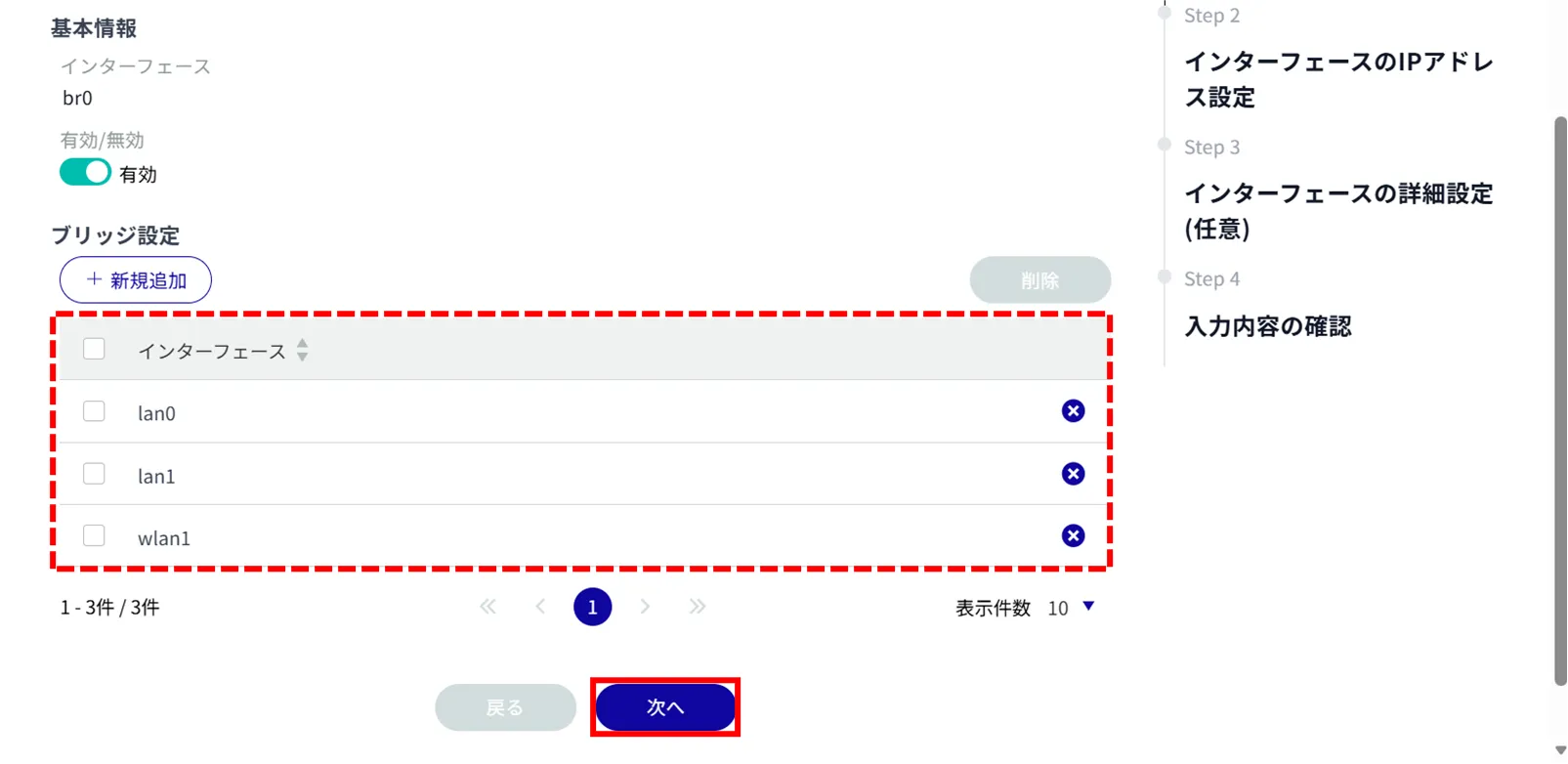
「 インターフェースの編集 」画面が表示されるため、ブリッジ設定のインターフェースの一覧にある「 wlan0 」横の [ × ] をクリックします。
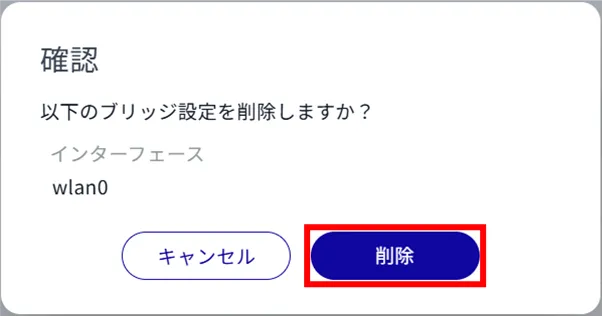
確認のダイアログが表示されるため、[ 削除 ]をクリックします。
ブリッジ設定のインターフェースの一覧から「 wlan0 」が削除されていることを確認のうえ、[ 次へ ]をクリックします。
「 Step2: インターフェースのIPアドレス設定 」にて[ 次へ ]をクリックします。
「 Step3: インターフェースの詳細設定(任意) 」にて[ 次へ ]をクリックします。
「 Step4: 入力内容の確認 」にて入力内容の確認を行い、[ 設定 ]をクリックします。

ブリッジから「 wlan0 」の削除が完了します。

アクセスポイント機能(wlan1)の無効化

ステーションモードではインターフェース「 wlan0 」を使用します。インターフェース「 wlan1 」がアクセスポイントとして有効になっているため、無効にします。

NOTE

無線 LAN 搭載コンパクトルーター屋外タイプ(AC25)では初期設定で「 wlan1 」が無効となっているため、この手順は省略してください。
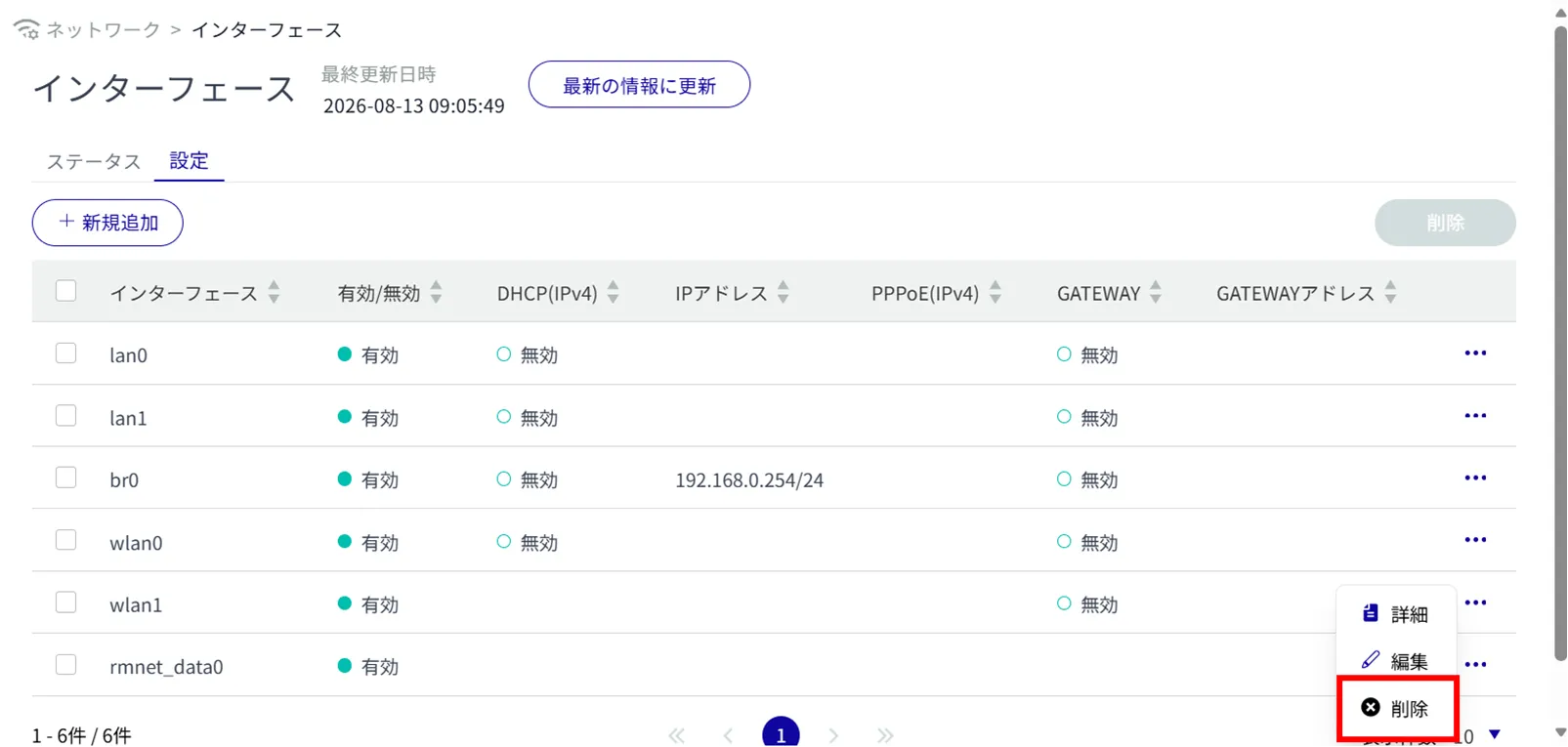
GUI を開き、サイドメニューの[ ネットワーク ]>[ インターフェース ]をクリックします。
[ 設定 ]タブをクリックします。
「 wlan1 」の右に表示されている[…]をクリックし、表示された操作メニューから[ 編集 ]をクリックします。
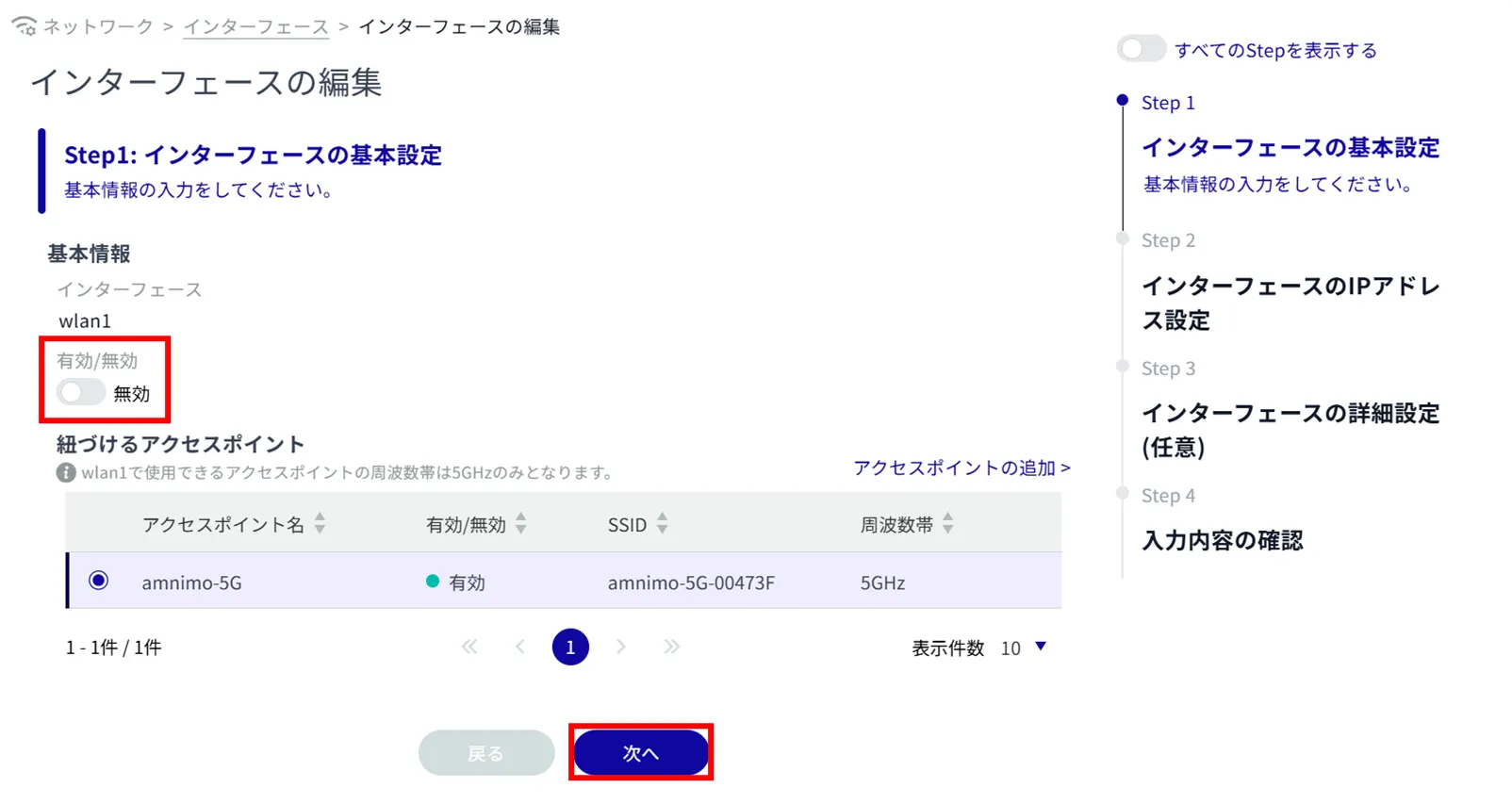
インターフェースの基本設定として、wlan1 の[ 無効 ]を選択し、[ 次へ ]をクリックします。
「 Step2: インターフェースのIPアドレス設定 」にて[ 次へ ]をクリックします。
「 Step3: インターフェースの詳細設定(任意) 」にて[ 次へ ]をクリックします。
「 Step4: 入力内容の確認 」にて入力内容の確認を行い、[ 設定 ]をクリックします。
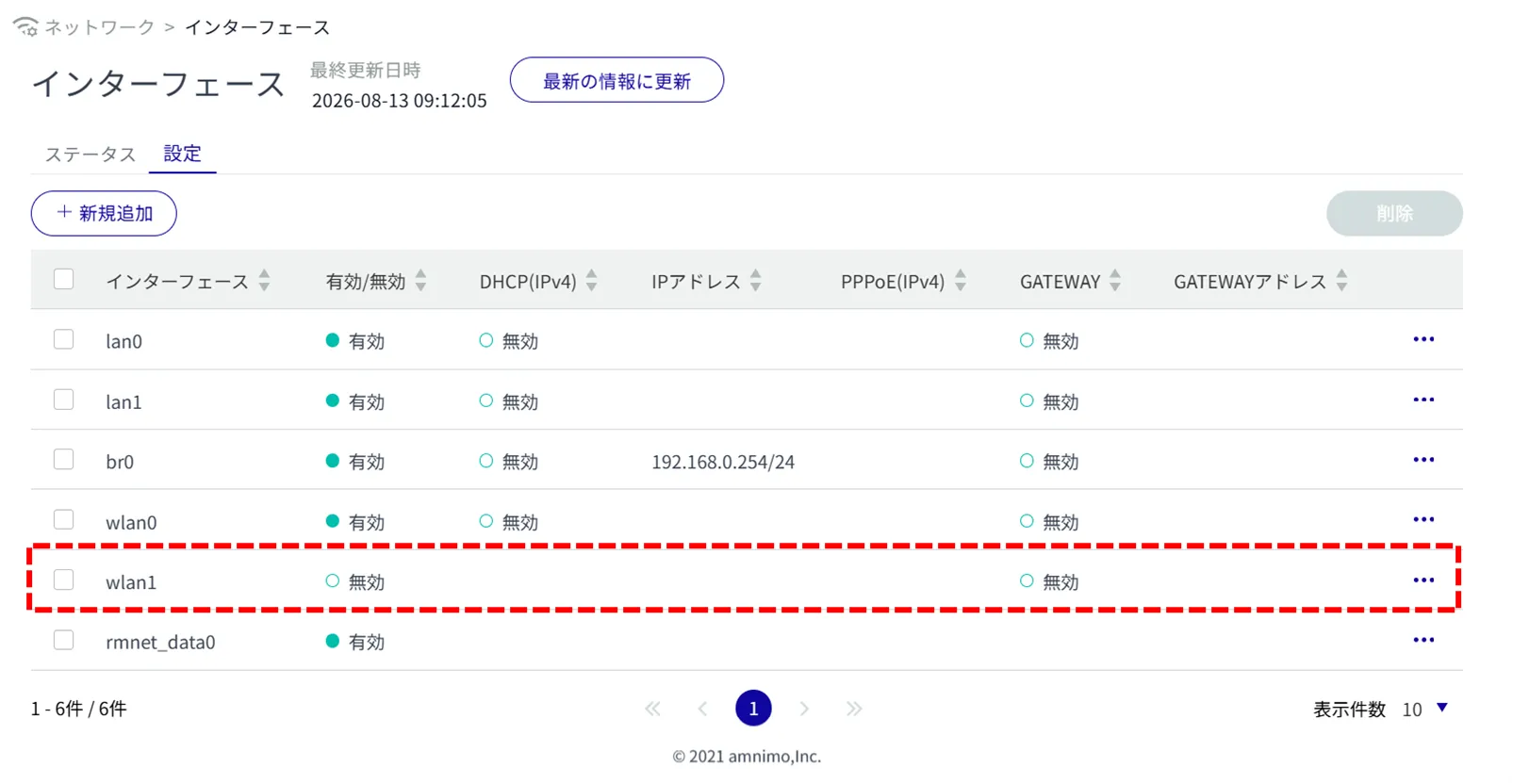
「 wlan1 」が無効になっていることを確認します。

ステーションモード化(wlan0)および接続

GUI を開き、サイドメニューの[ ネットワーク ]>[ インターフェース ]をクリックします。
[ 設定 ]タブをクリックします。
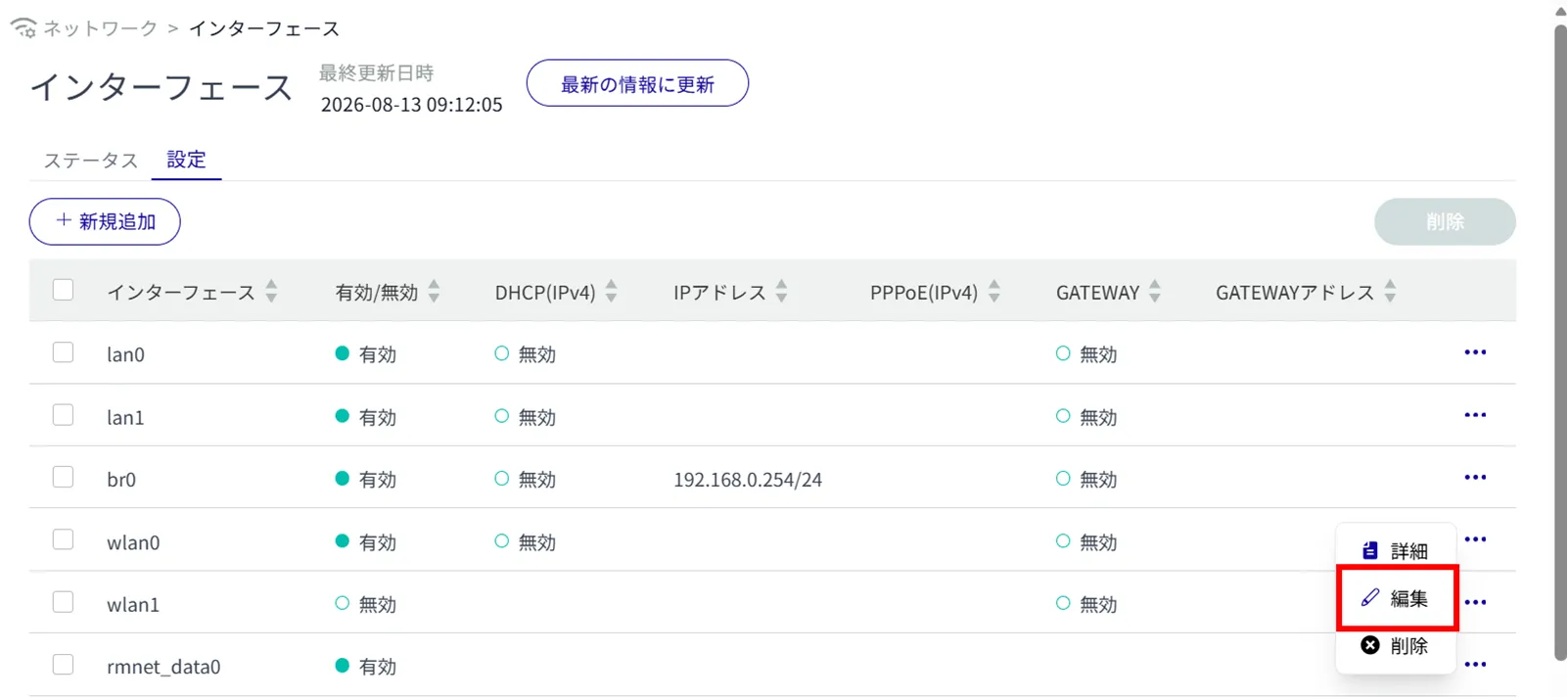
「 wlan0 」の右に表示されている[…]をクリックし、表示された操作メニューから[ 編集 ]をクリックします。
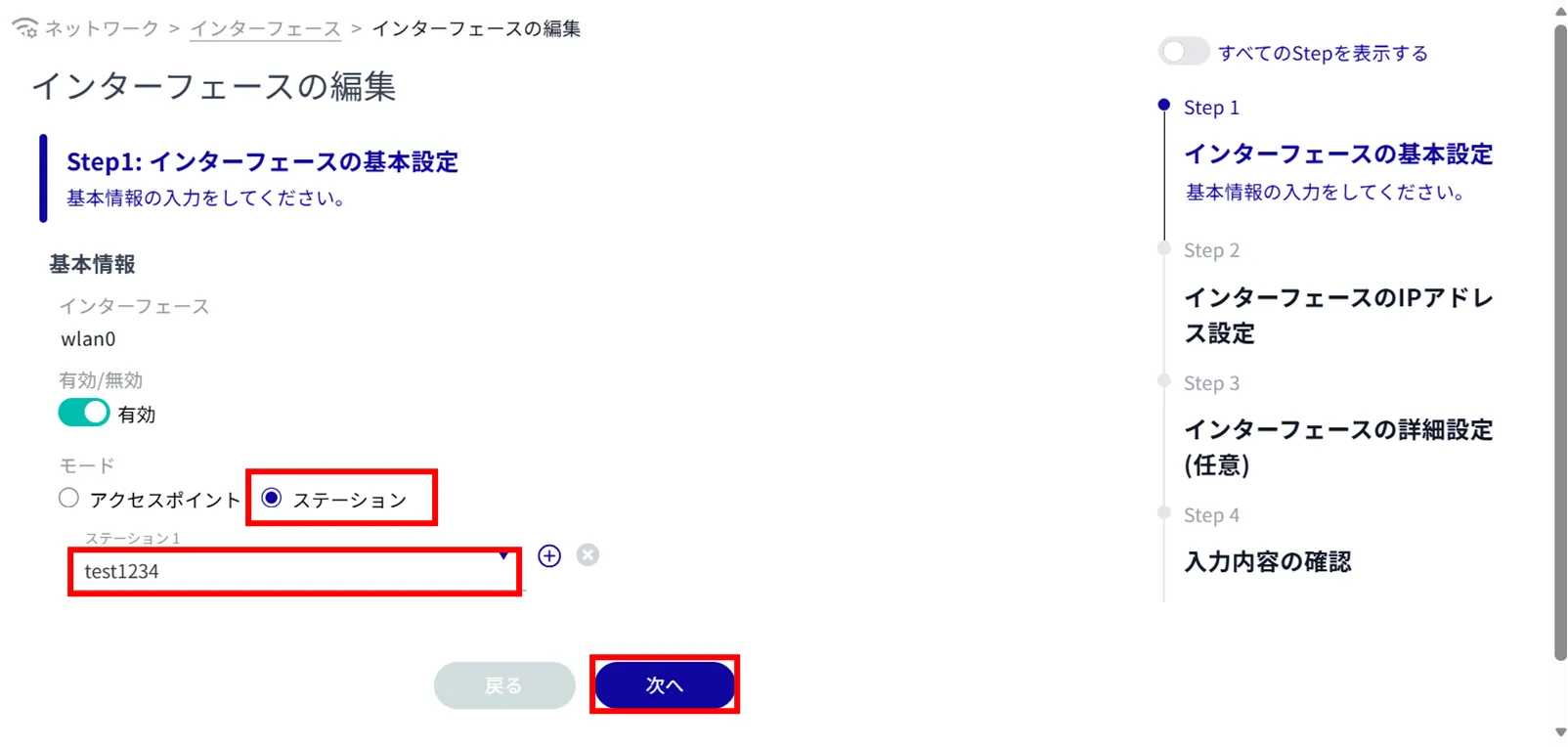
インターフェースの基本情報として、モードを[ ステーション ]に切り替え、先ほど「 無線 LAN 設定 」画面で追加したステーションをプルダウンから選択します。
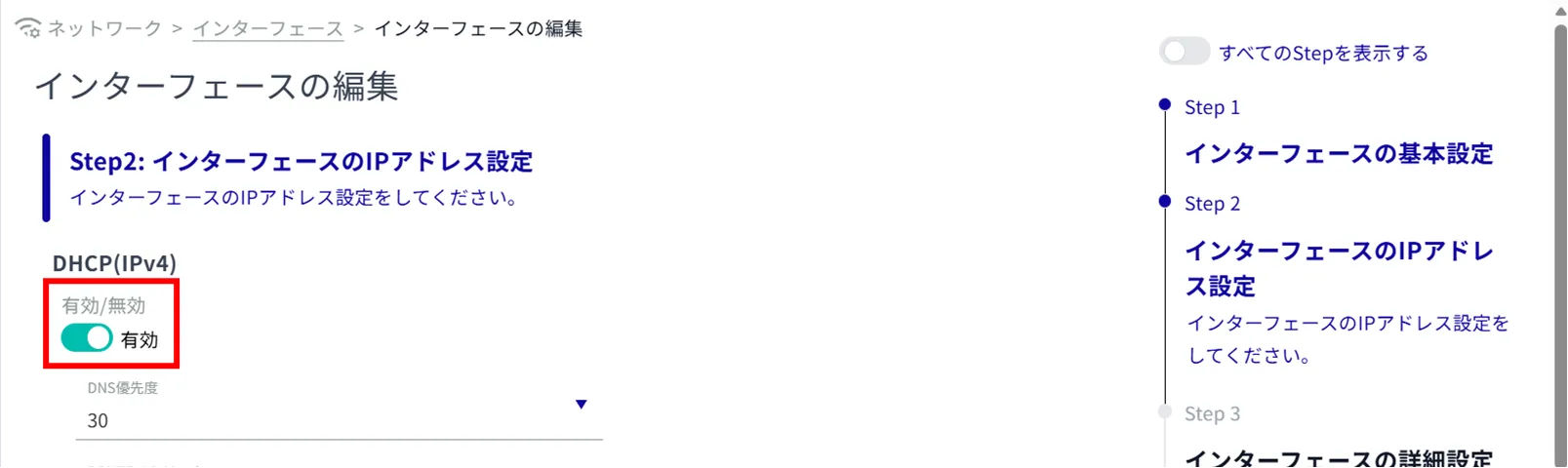
アクセスポイントから IP アドレスの割り当てが必要な場合は、DHCP の[ 有効 ]を選択します。
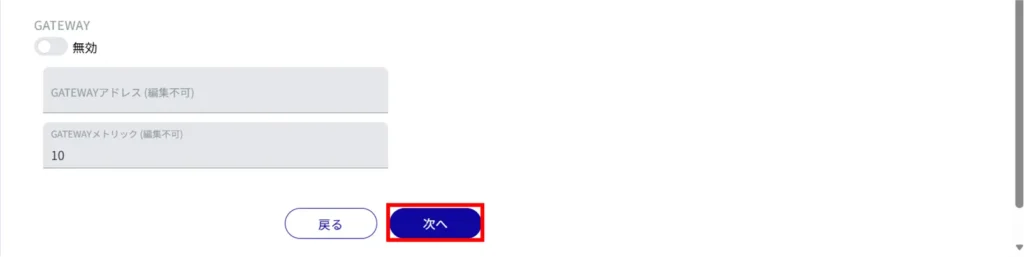
画面下部の[ 次へ ]をクリックします。
「 Step3: インターフェースの詳細設定(任意) 」にて[ 次へ ]をクリックします。
「 Step4: 入力内容の確認 」にて入力内容の確認を行い、[ 設定 ]をクリックします。

コンパクトルーターがステーションモードとして動作を開始し、設定したアクセスポイントへ接続されます。

アクセスポイント情報を確認する

コンパクトルーターに接続されているアクセスポイントの情報は、GUI から確認できます。
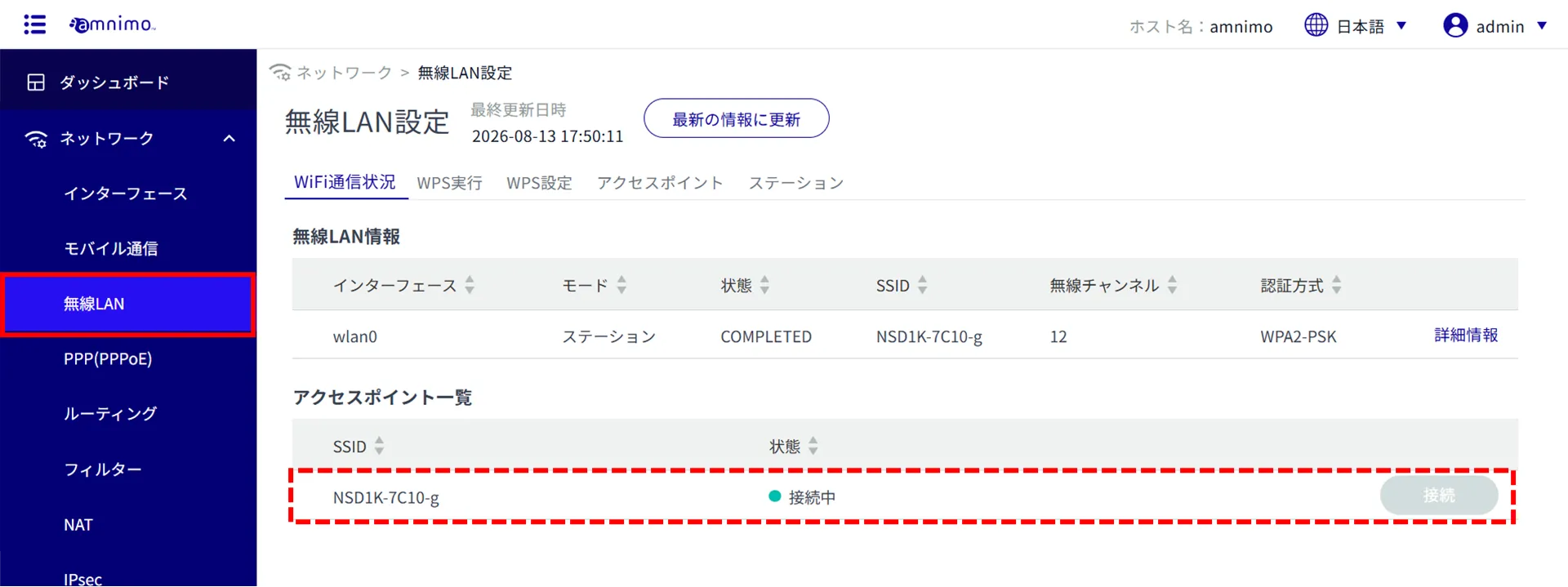
サイドメニューで[ ネットワーク ]>[ 無線 LAN ]を選択し、「 WiFi 通信状況 」タブを開いてください。
「 アクセスポイント一覧 」に、現在コンパクトルーターから接続しているアクセスポイント(SSID と状態)の情報が表示されます。
NOTE

インターフェース「 wlan0 」に割り当てられている IP アドレスを確認するためには、[ ネットワーク ]>[ インターフェース ]画面を確認してください。