「 ストレージ 」画面の操作について説明します。
ストレージのパーティションのマウント状態を設定したり、ストレージの設定をします。
IoTルーター(amnimo Rシリーズ)、コンパクトルーター(amnimo C シリーズ)には、この機能はありません。
サイドメニューの[ システム設定 ]>[ストレージ ]をクリックすると、「 ストレージ 」画面を開くことができます。
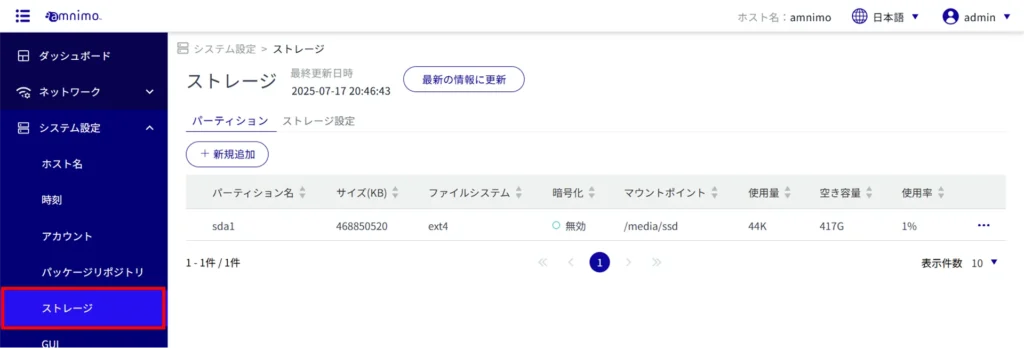
パーティション
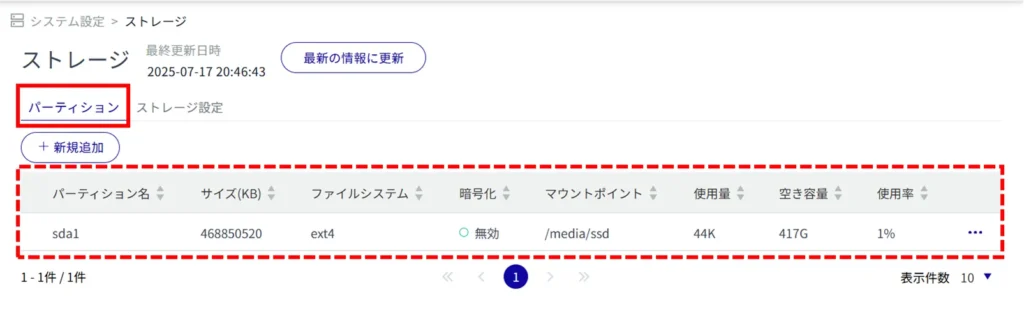
パーティションの一覧を表示する
「 パーティション 」タブをクリックすると、パーティションの一覧を表示することができます。
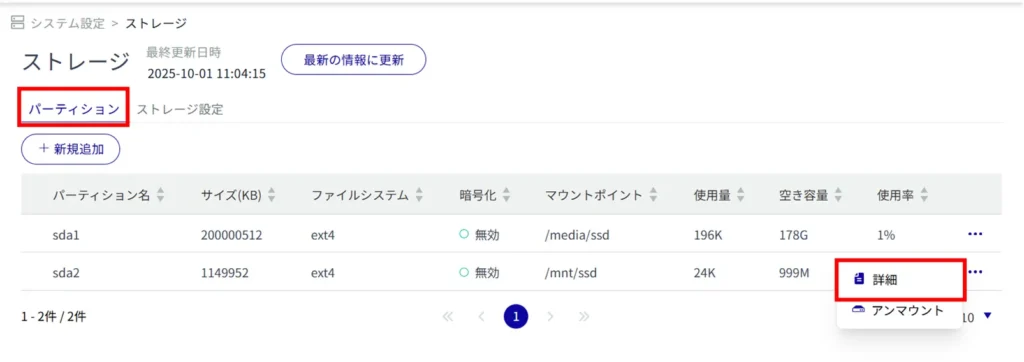
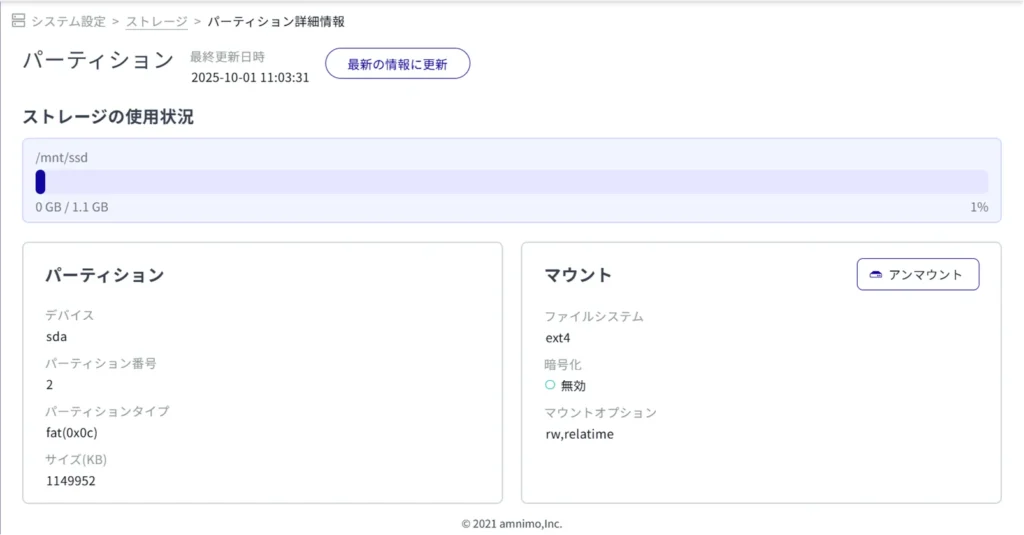
パーティションの詳細を確認する
パーティションを追加する
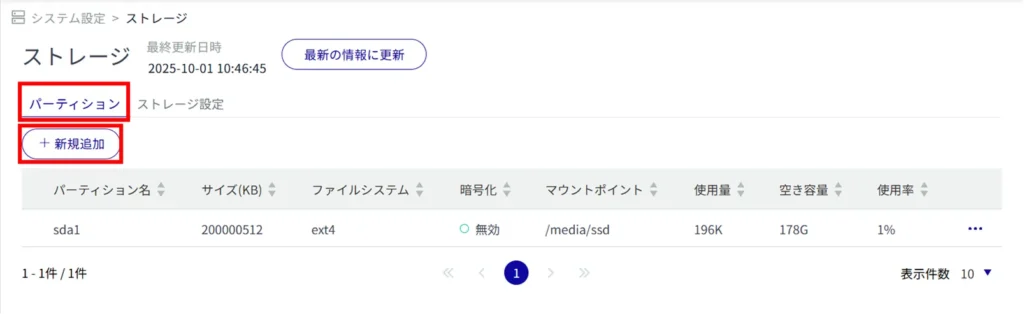
「 パーティション作成 」画面が表示されます。
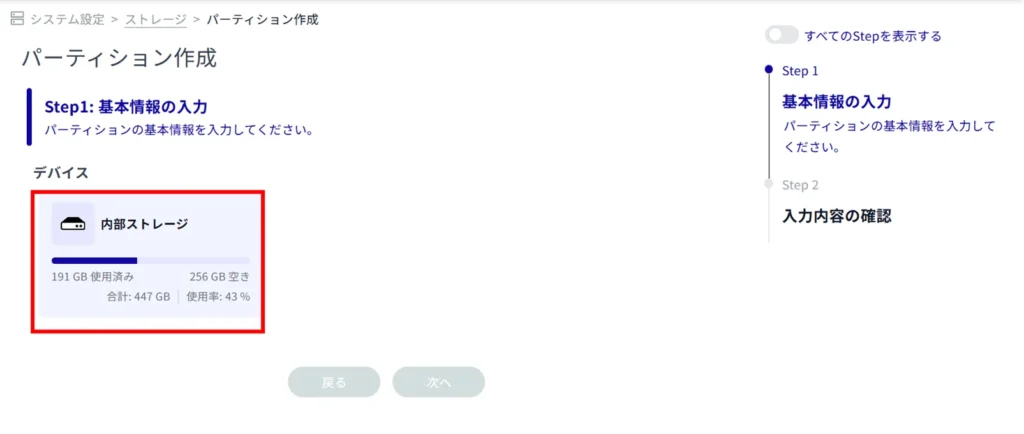
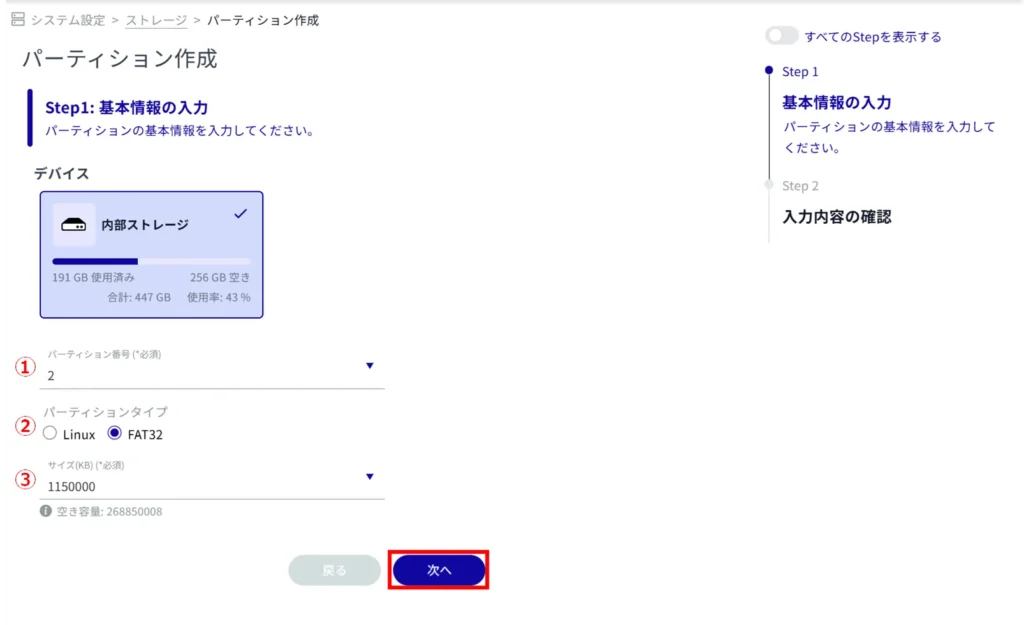
① パーティション番号を2~9の範囲で選択します。
② パーティションタイプを選択します。
Linux … Linux 標準のパーティションタイプです。デフォルトで設定されています。
fat32 … FAT32(LBA)のパーティションタイプです。Windows で使用する場合は、こちらを選択する必要があります。
③ パーティション容量をキロバイト単位で入力します。
省略すると、ストレージデバイスの最大値が使用されます。
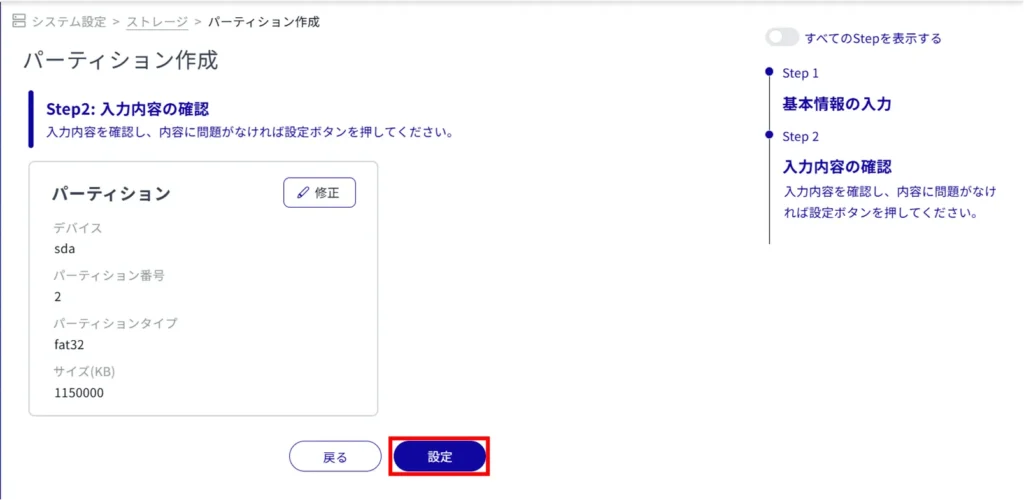
詳細画面へ遷移する場合は、[ 遷移 ]をクリックします。
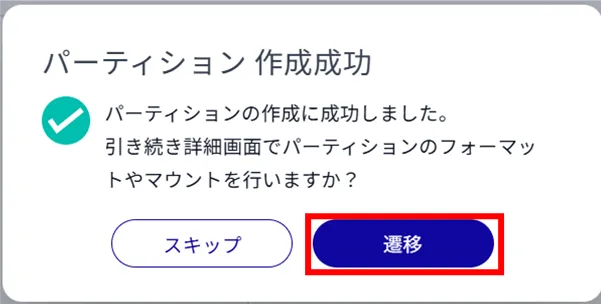
パーティションのフォーマットを行う場合は以下に進んでください。
⇒ パーティションをフォーマットする 手順②
パーティションのマウントを行う場合は以下に進んでください。
⇒ パーティションをマウントする 手順②
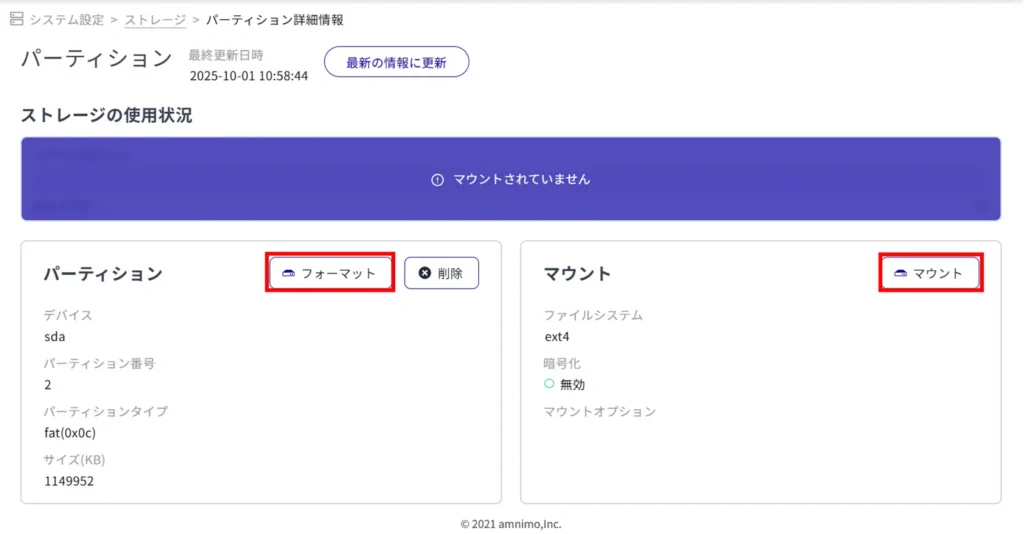
パーティションをフォーマットする
「 パーティション詳細情報 」画面から[ フォーマット ]を選択することもできます。
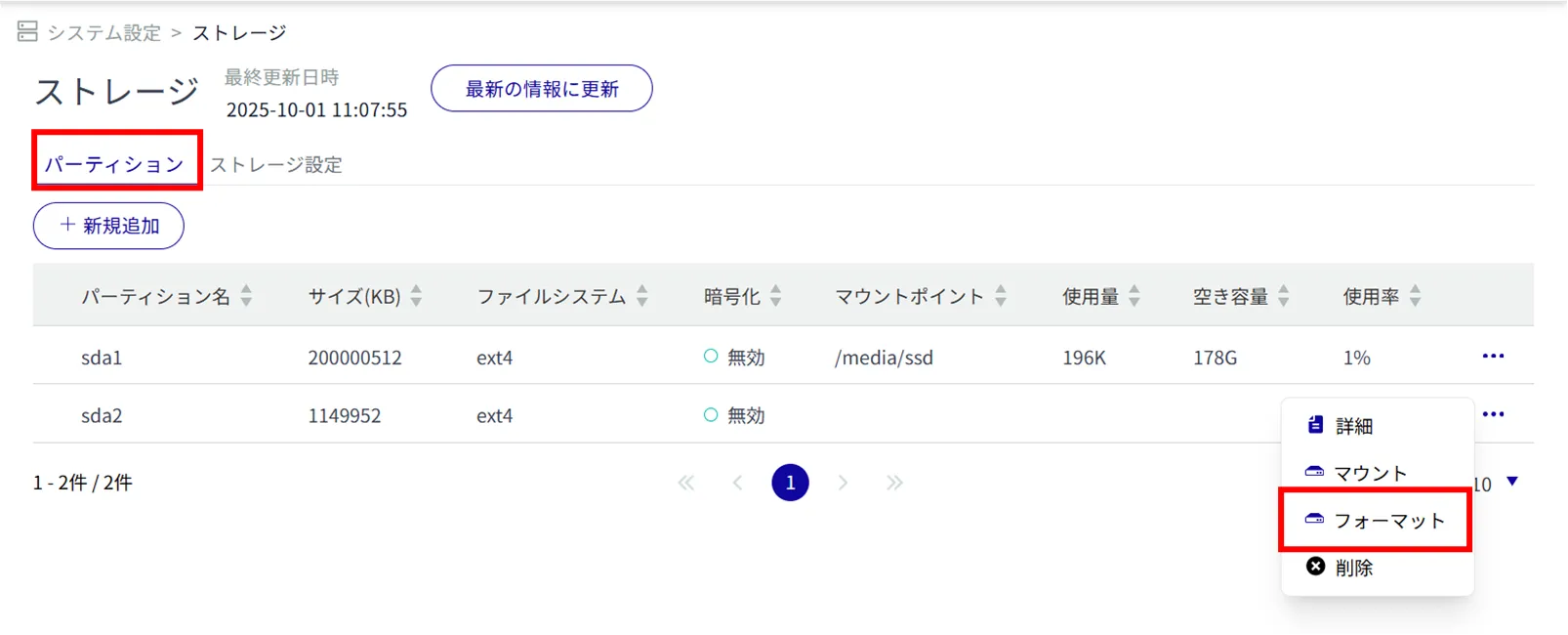
① ファイルシステムタイプを選択
② トグルをクリックし、暗号化の有効 / 無効 を選択します。暗号化を有効にした場合は、暗号化に使用する鍵長(bit)、パスワードを設定します。
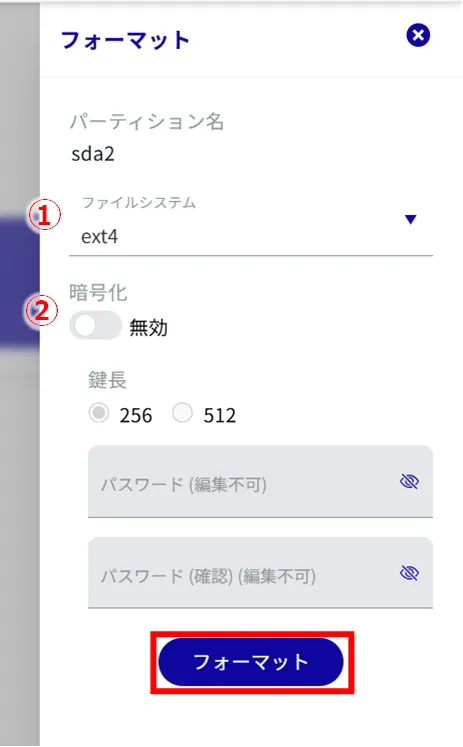
パーティションのフォーマットが行われます。
パーティションをマウントする
「 パーティション詳細情報 」画面から[ マウント ]を選択することもできます。
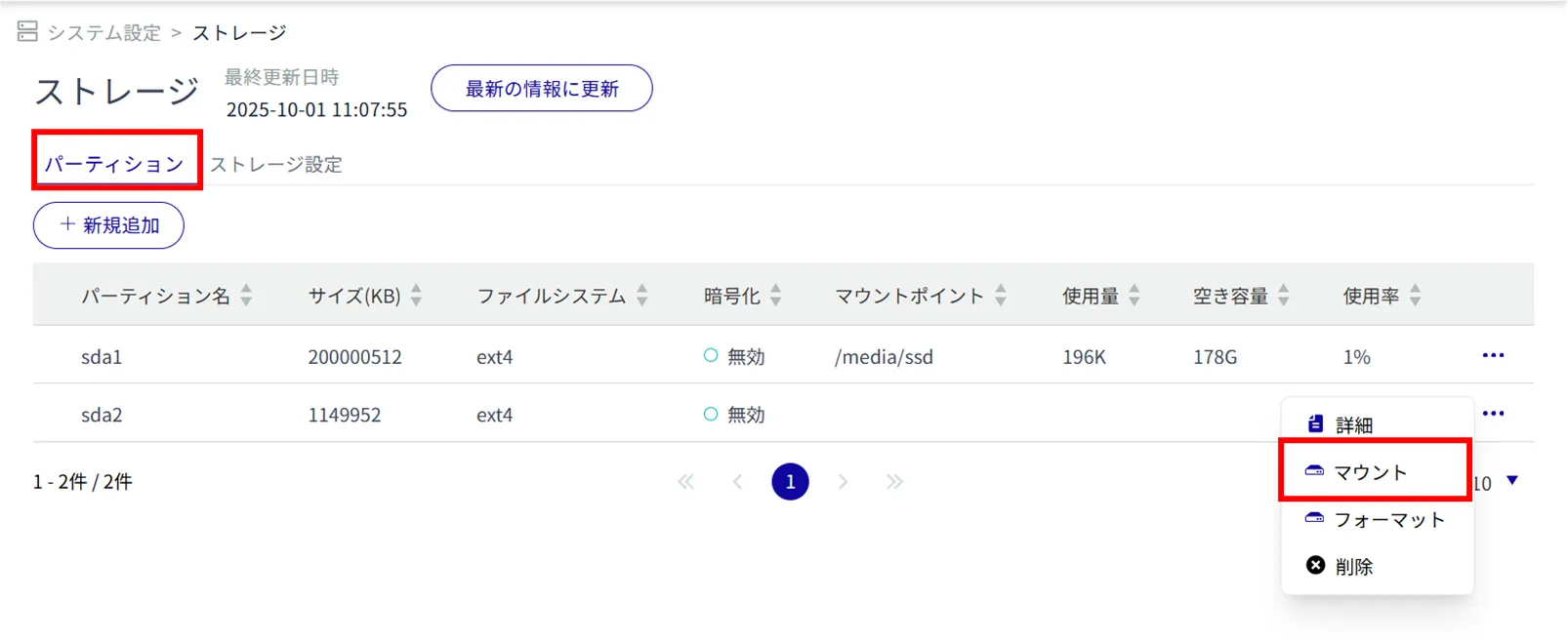
① マウントポイント名を指定します。(最大32文字の英数字)
② ファイルシステムを選択します。
③ マウントオプションを選択します。
④ トグルをクリックし、暗号化の有効 / 無効 を選択します。
暗号化を有効にした場合は、パスワードを設定します。
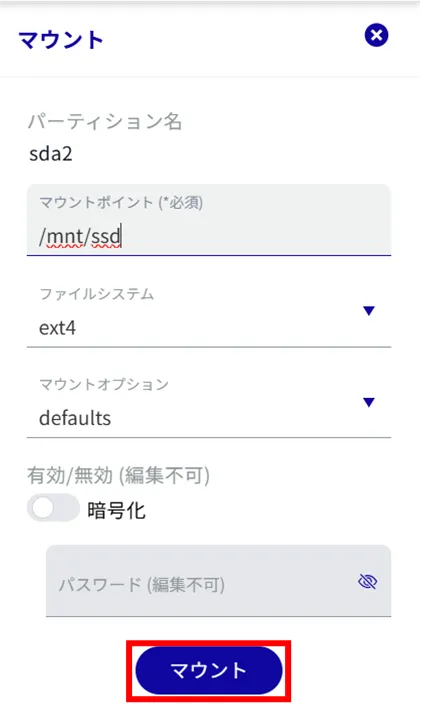
パーティションのマウントが行われます。
パーティションをアンマウントする
「 パーティション詳細情報 」画面から[ アンマウント ]を選択することもできます。
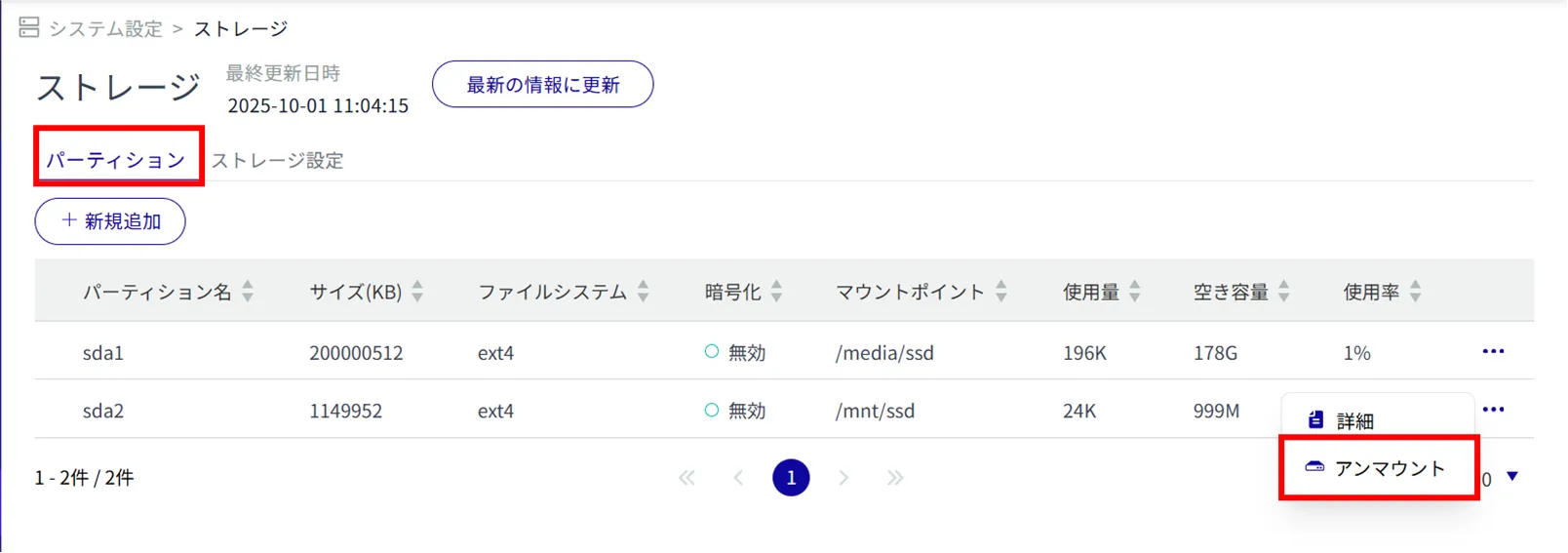
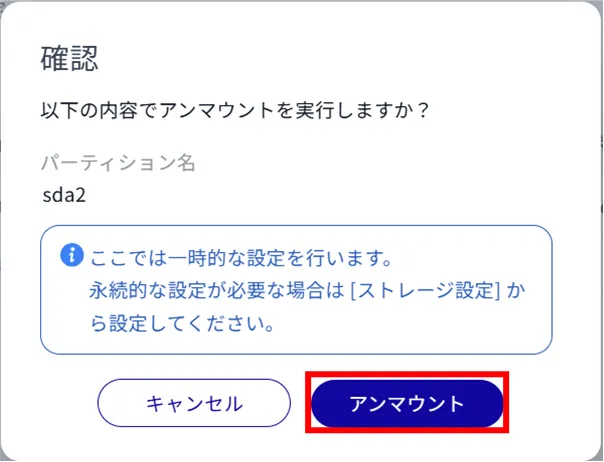
永続的な設定については、以下を参照してください。
⇒ ストレージ設定を削除する
パーティションを削除する
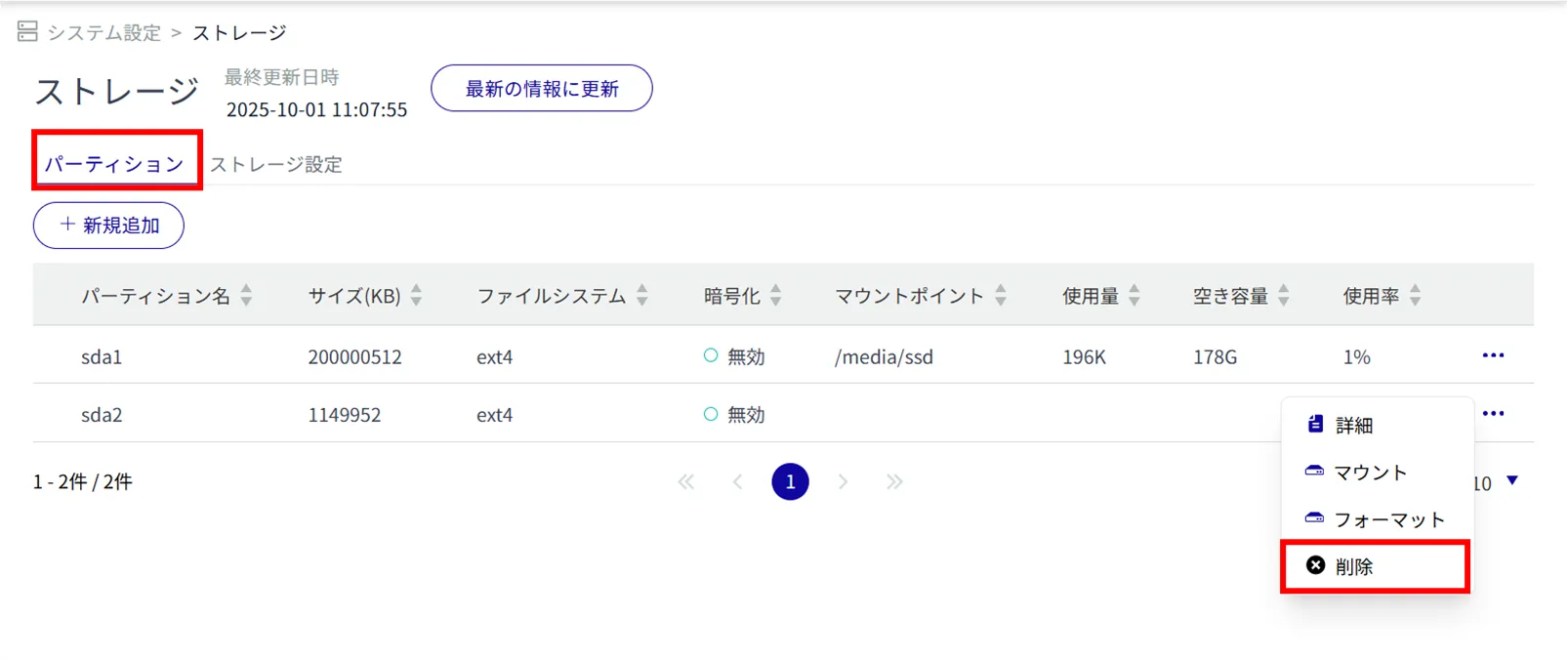
パーティションの詳細画面が表示されます。
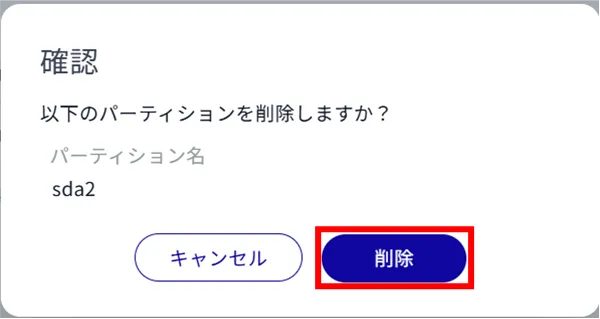
パーティションが削除されます。
ストレージ
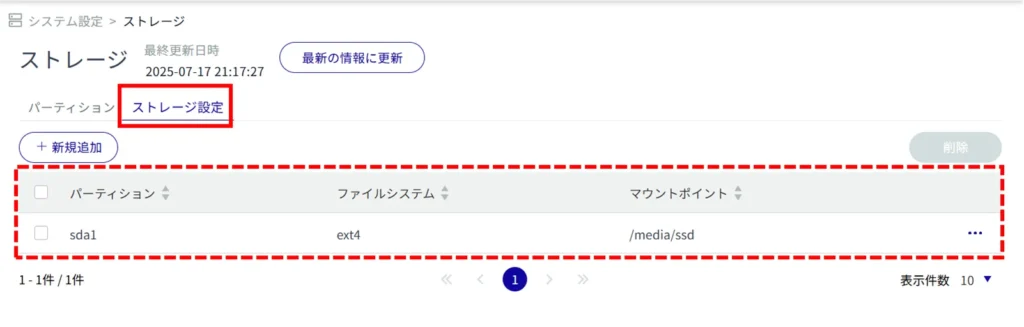
ストレージの一覧を表示する
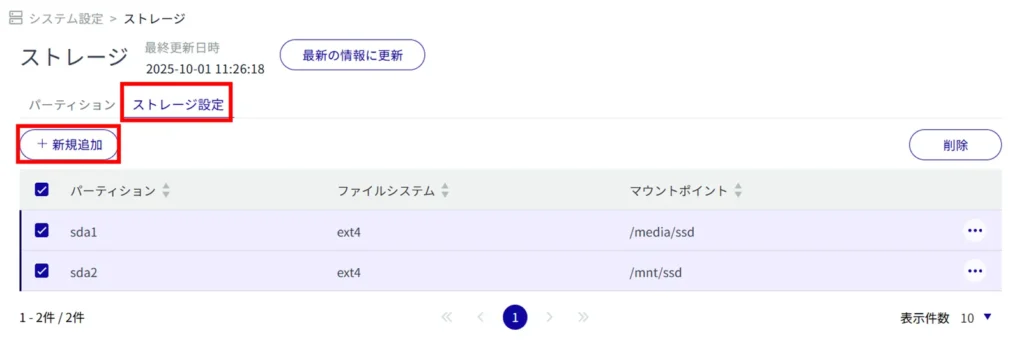
「 ストレージ設定 」タブをクリックすると、ストレージ設定の一覧を表示することができます。
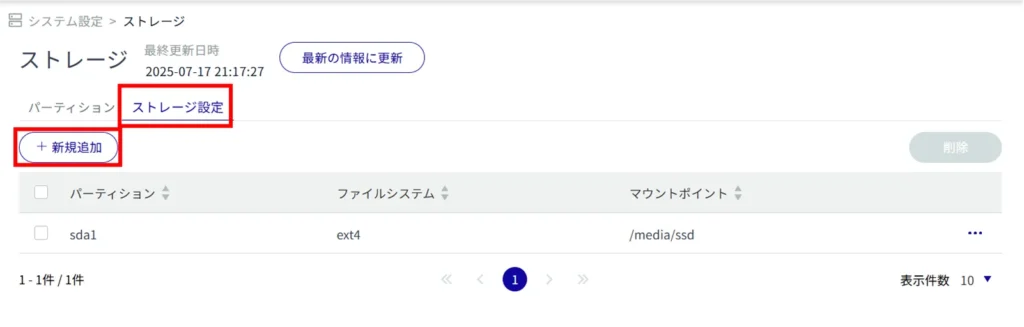
ストレージ設定を追加する
ストレージ設定を追加します。
パーティションを追加する にて作成したパーティションを選択することができます。
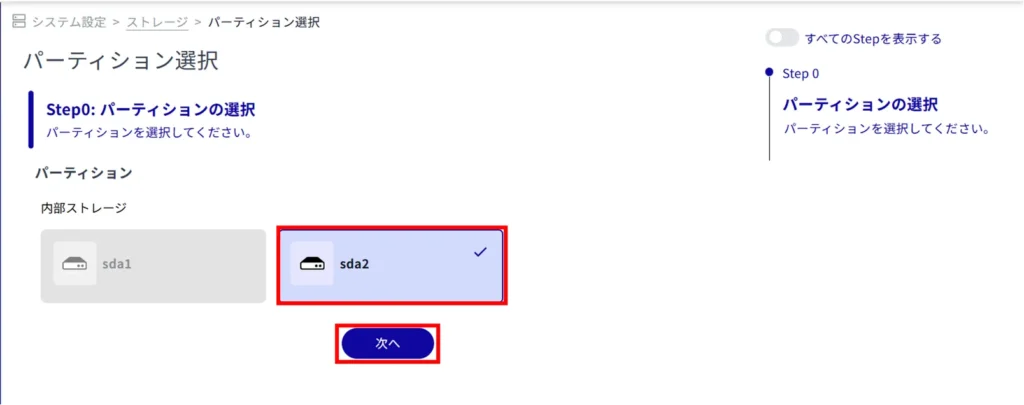
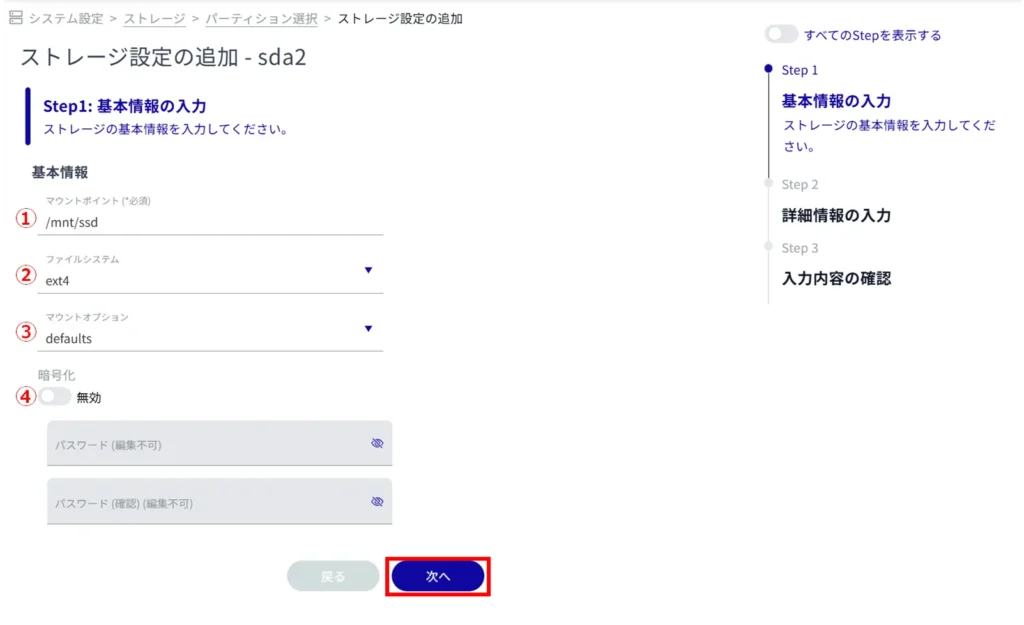
① マウントポイント名を指定します。(最大32文字の英数字)
② ファイルシステムを選択します。
③ マウントオプションを選択します。
④ トグルをクリックし、暗号化の有効 / 無効 を選択します。
暗号化を有効にした場合は、パスワードを設定します。
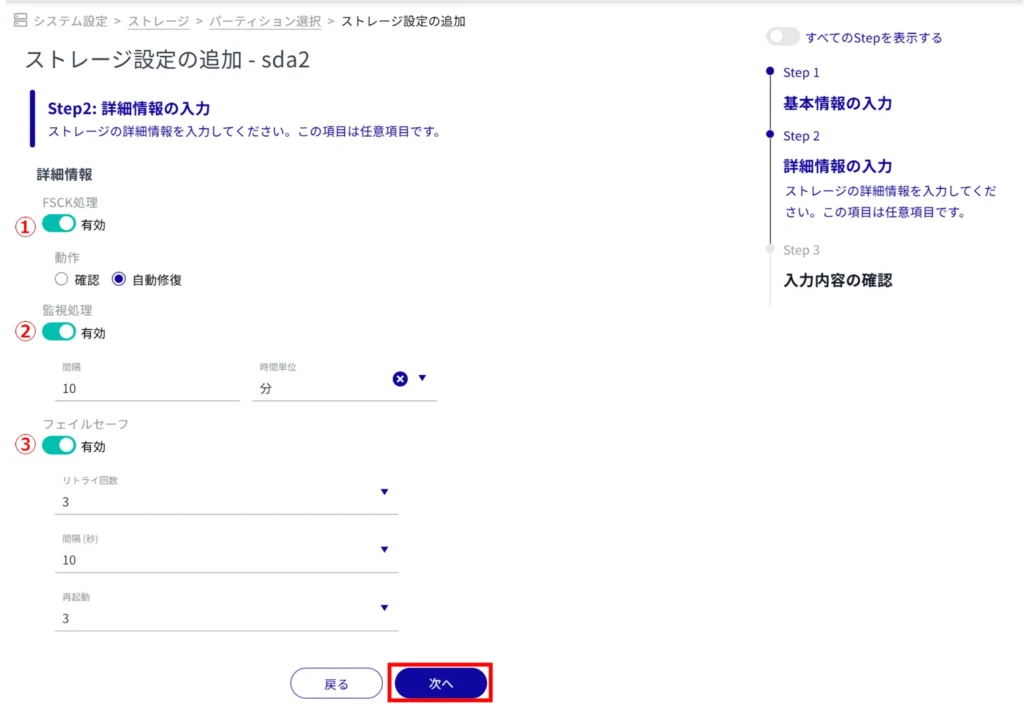
※任意の項目のため、未入力でも次の Step に進めます。
① トグルをクリックし、FSCK処理の有効 / 無効 を選択します。
動作について、[ 確認 ]を選択すると不良セクターのチェックのみ行います。
[ 自動修復 ]を選択すると軽微なエラーを修復します。
② トグルをクリックし、監視処理の有効 / 無効 を選択します。
③ トグルをクリックし、フェイルセーフの有効 / 無効 を選択します。
有効の場合は、fsck/mount 処理が失敗した時のリトライ回数、間隔、再起動回数を設定します。
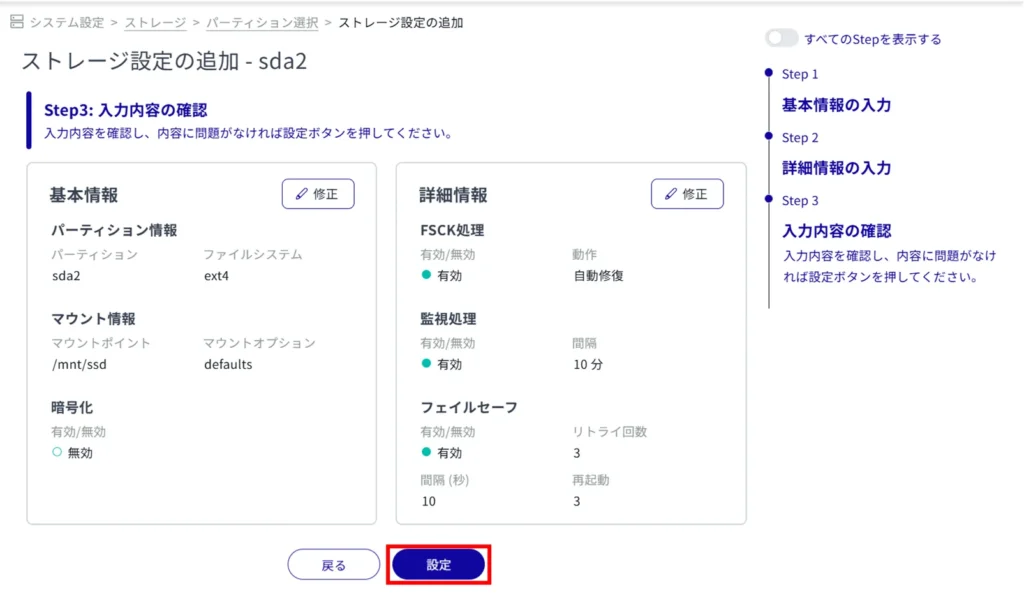
ストレージ設定の追加が行われます。
ストレージ設定を編集する
登録されているストレージ設定を編集します。
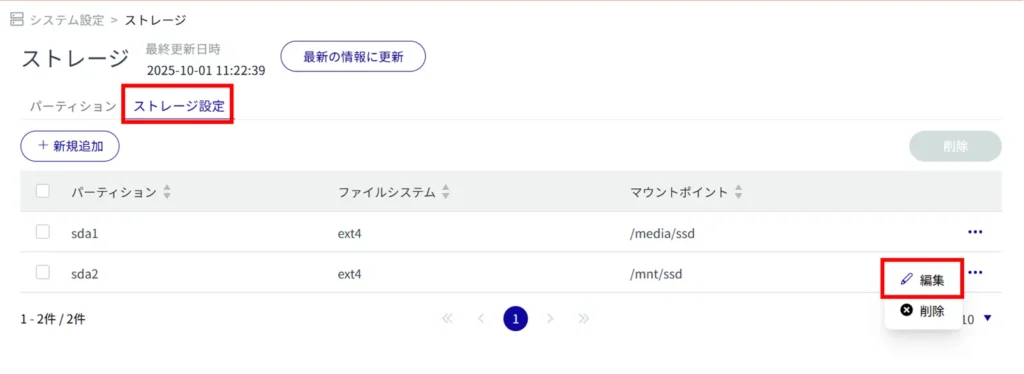
「ストレージ設定の編集」画面が表示されます。
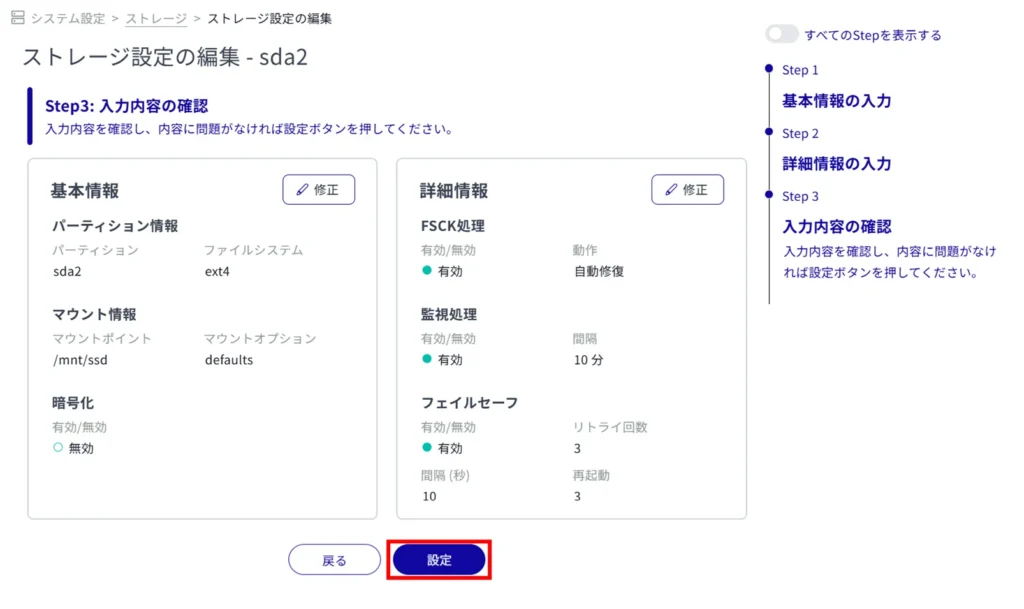
ストレージ設定を削除する
登録されているストレージ設定の削除には、各ストレージの操作メニューから個別に削除する方法と、削除したいストレージ設定をすべて選択してから削除する方法があります。
ストレージ設定を個別に削除する
各パーティションの操作メニューから削除を選択する方法です。
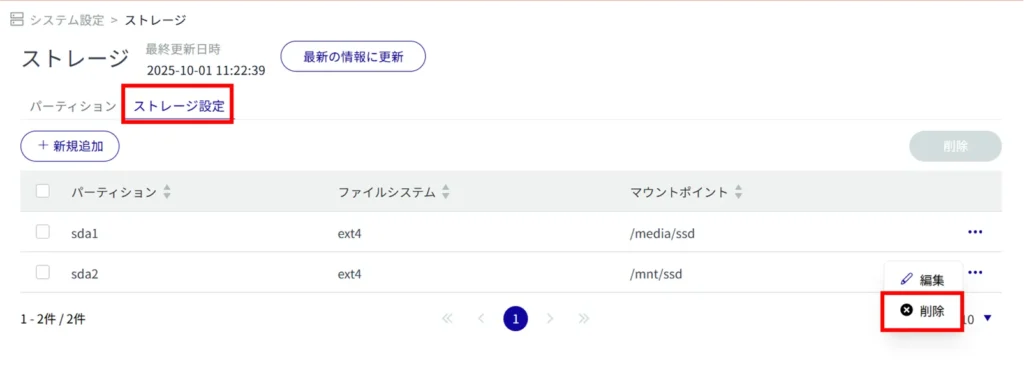
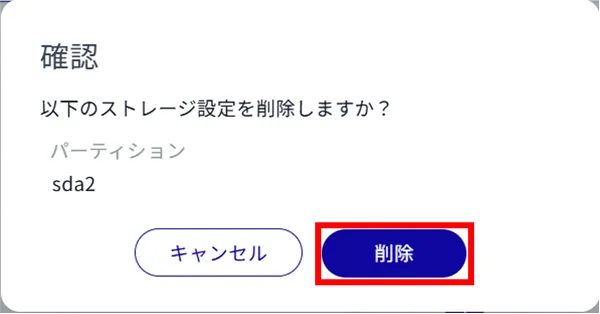
ストレージ設定が削除されます。
ストレージ設定を複数選択して削除する
削除したいストレージ設定にチェックを付けてから削除する方法です。複数のストレージ設定を一括で削除する際に便利です。ストレージ設定を1つだけ選択して削除することもできます。
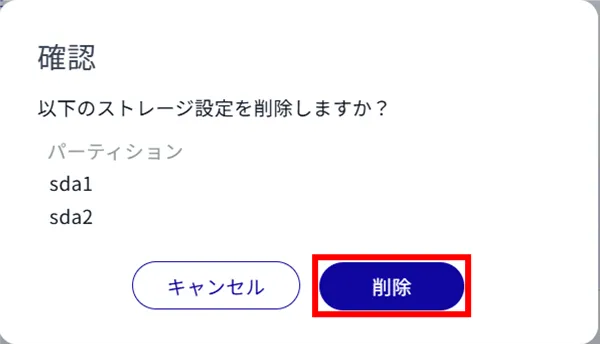
ストレージ設定が削除されます。