タイムラプス動画作成機能では、指定した条件に合わせて収集したサムネイルを利用し、タイムラプス動画を作成することができます。
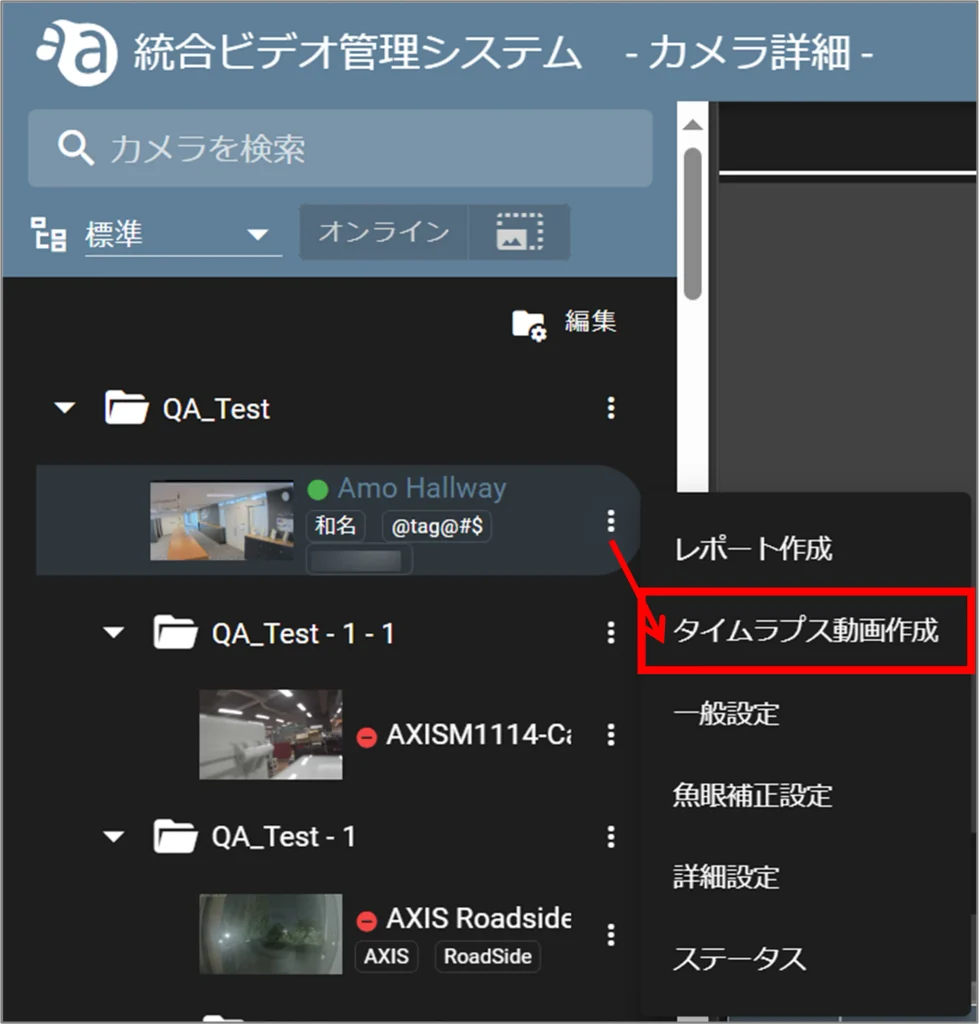
対象のカメラの横のアイコンをクリックし、[ タイムラプス動画作成 ] をクリックします。
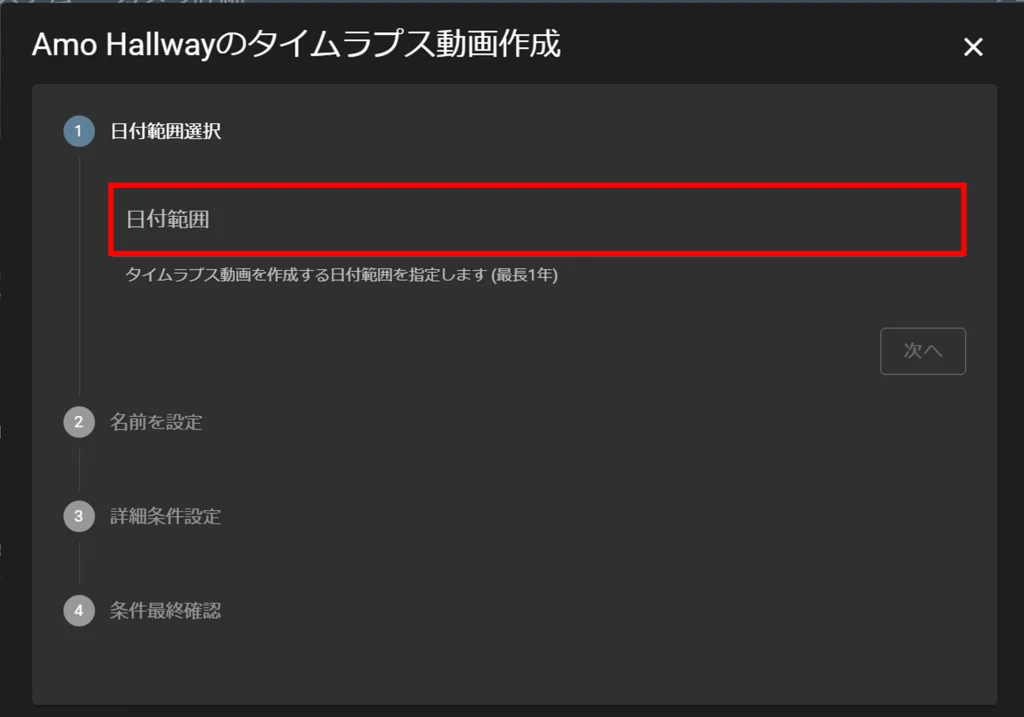
タイムラプス動画作成画面が表示されるので、日付範囲選択にて[ 日付範囲 ]をクリックします。
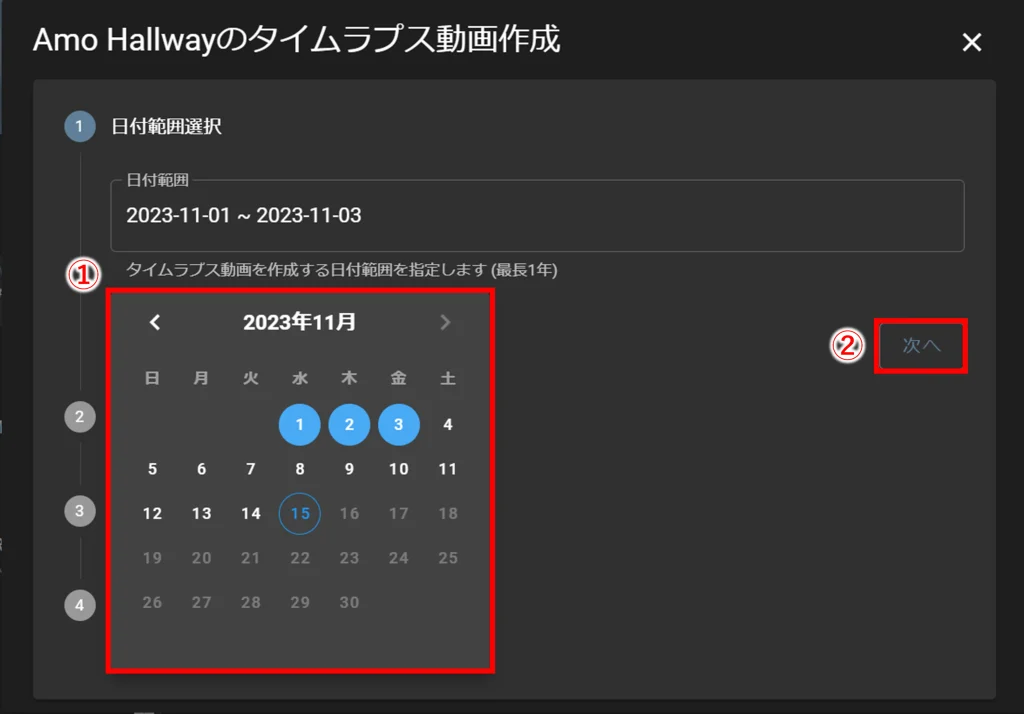
表示されたカレンダーにてタイムラプス動画を作成する日付範囲を指定し(①)、[ 次へ ] をクリックします(②)。
設定可能な日付範囲は最長1年です。
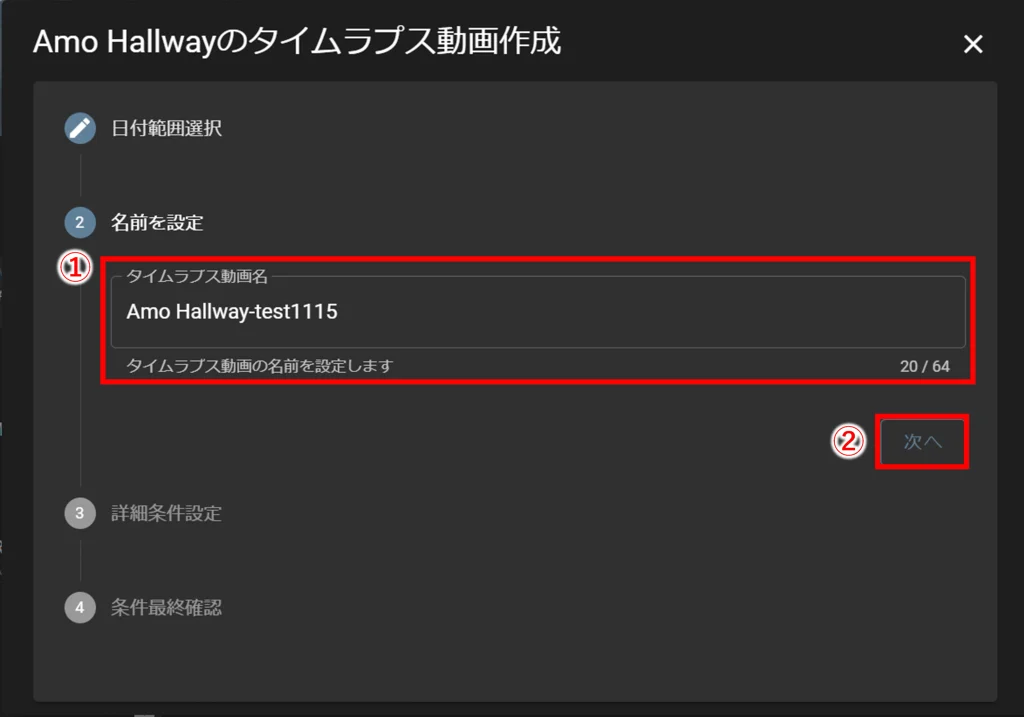
タイムラプス動画の名前を設定し(①)、[ 次へ ]をクリックします(②)。
タイムラプス動画の名前はデフォルトがカメラ表示名になっています。最大で64文字設定可能です。
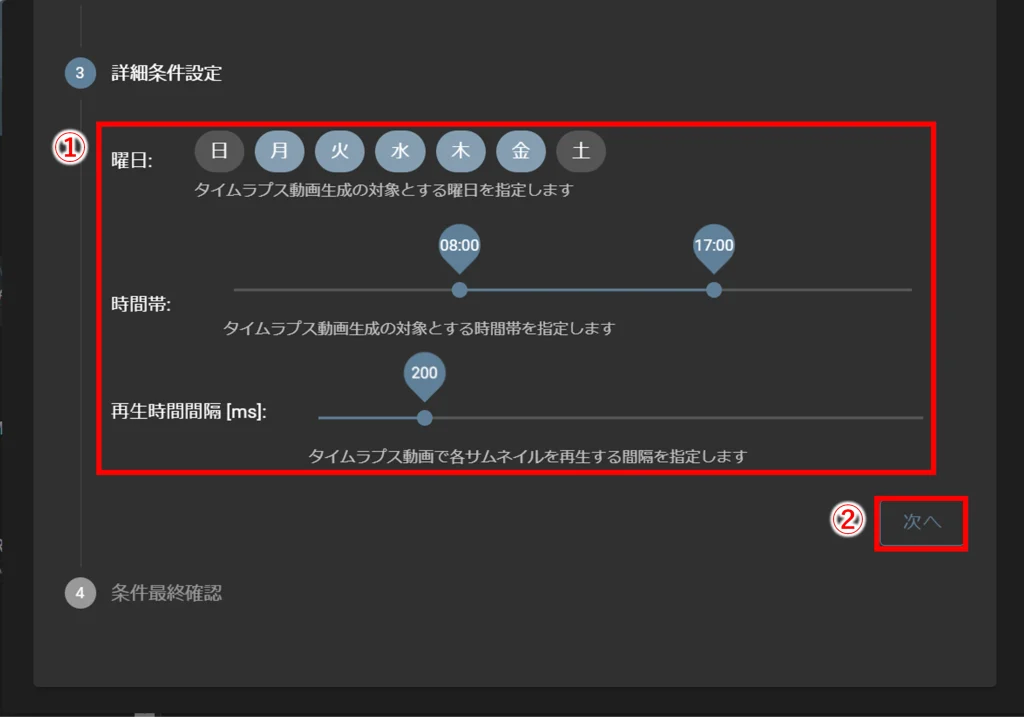
詳細条件を設定し(①)、[ 次へ ]をクリックします(②)。
詳細設定では、以下の設定が可能です。
| 曜日 | タイムラプス作成対象の曜日 |
| 時間帯 | タイムラプス取得対象の時間帯(30分間隔) |
| 再生時間間隔 | タイムラプス動画の各サムネイルの時間間隔(10ms間隔) 例:200msの場合、1 秒間に 5 枚のサムネイルが表示。 ※作成されるタイムラプス動画の動画長に応じて設定可能な上限値は異なります。 |
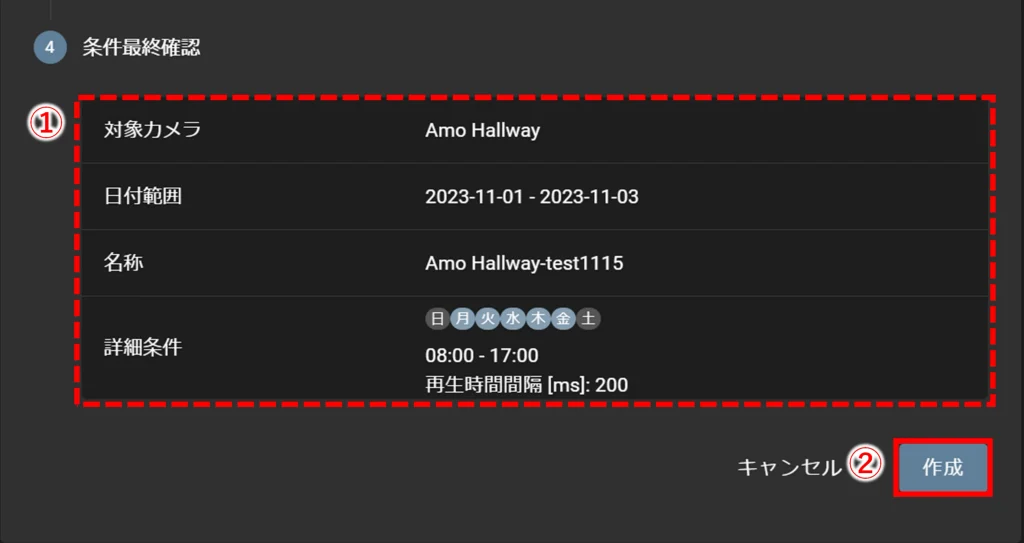
設定した条件を確認し(①)、[ 作成 ]をクリックします(②)。
取得したタイムラプス動画は、クラウド保存動画 / 画像 ページ で確認することができます。
クラウド保存動画 / 画像 ページは、メニューからアクセス可能です。