
デバイスのタイムゾーンおよび時刻の設定をします。
本書では、PC と時刻を同期する例について説明しています。
時刻設定の詳細については、以下を参照してください。
⇒ GUI ユーザーズマニュアル『 時刻 』
本製品では、手動で時刻を設定することも可能です。
ただし、この方法では自動的な補正が行われないため、長期間の運用において時刻のずれが発生します。
また、システム時刻(CPU クロック)や内部時計(RTC)の精度は、温度などの環境条件の影響を受けるため、月に数分程度の誤差が生じる場合があります。
正確な時刻を維持するため、必ず NTP サーバーによる時刻同期を設定してください。
< NTP 設定を行わない場合の影響 >
・ログの時刻が一致しない
・録画データやイベントの時系列が不正確になる
・連携先システムとの連携不具合(例:統合ビデオ管理システム、デバイス管理システム、クラウドビデオレコーダー)
タイムゾーンを設定する #
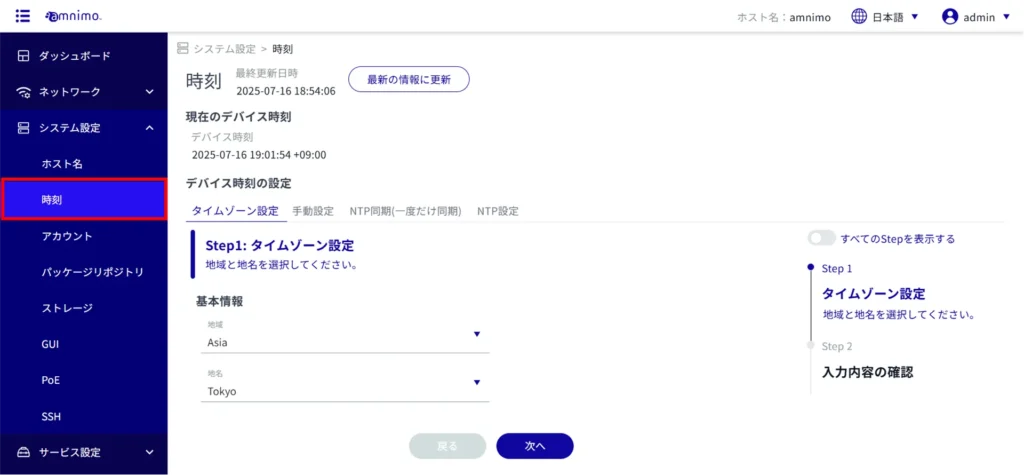
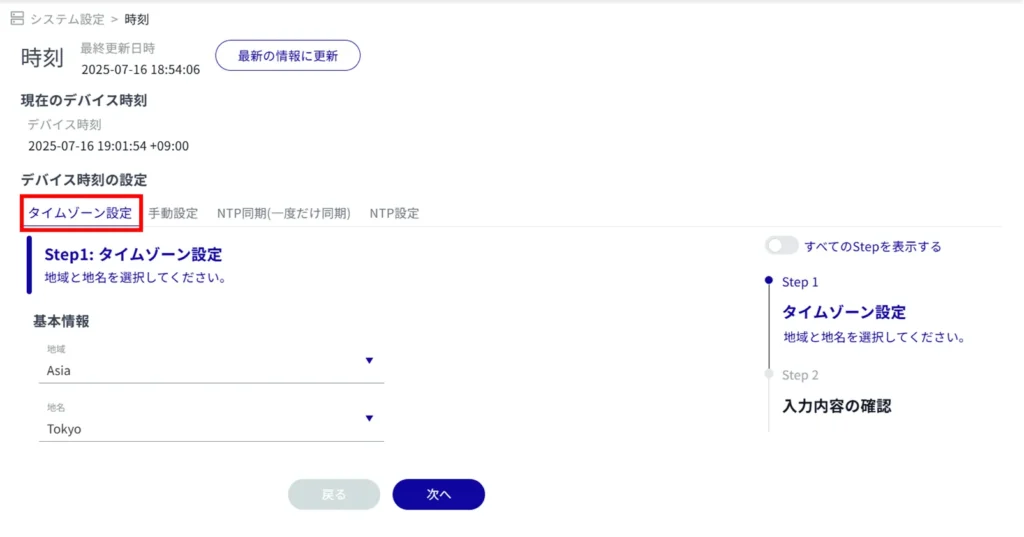
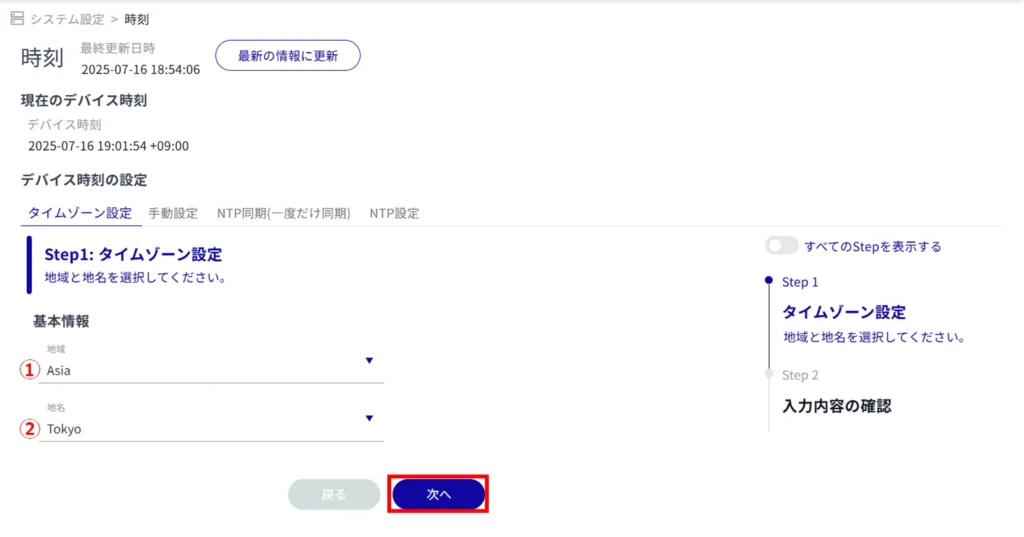
①「 地域 」を選択します。
②「 地名 」を選択します。
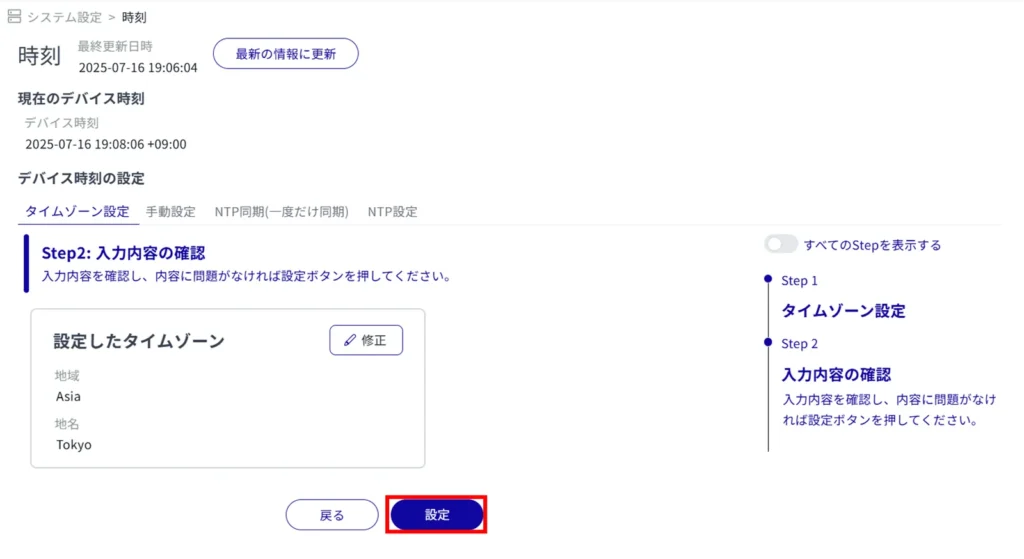
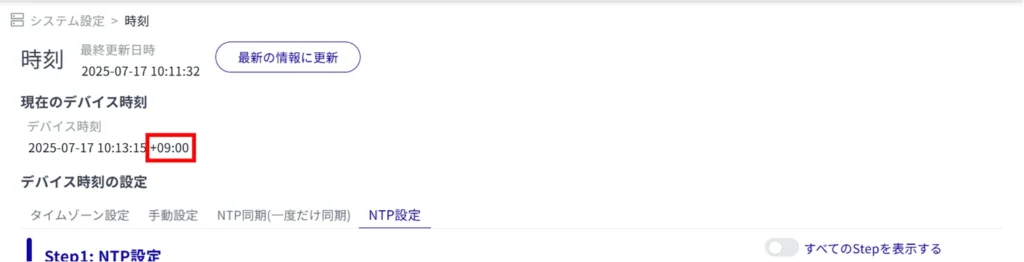
タイムゾーンの設定が完了し、「 デバイス時刻 」にタイムゾーンが反映されます。
時刻を設定する #
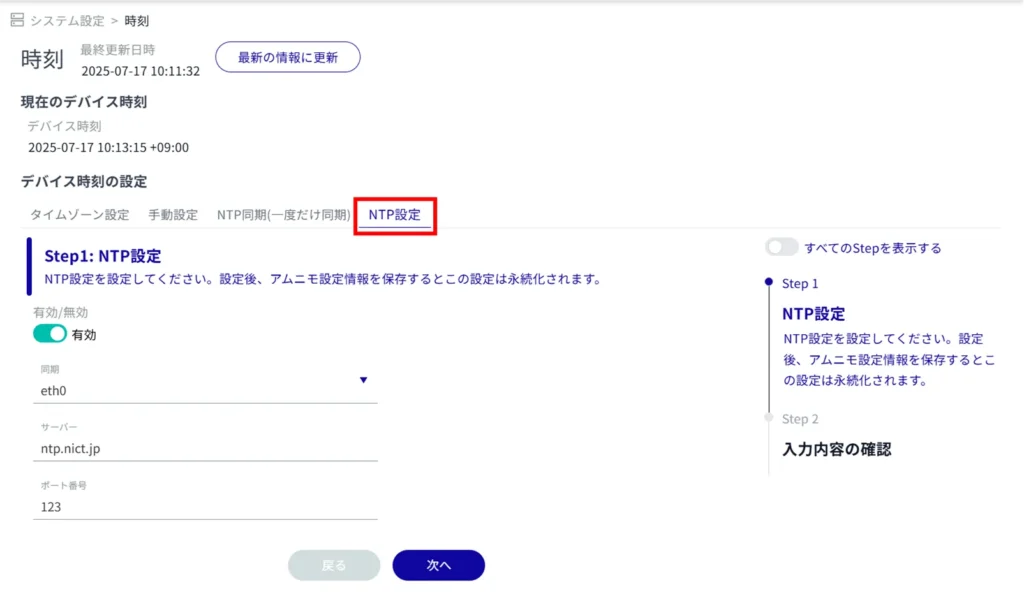
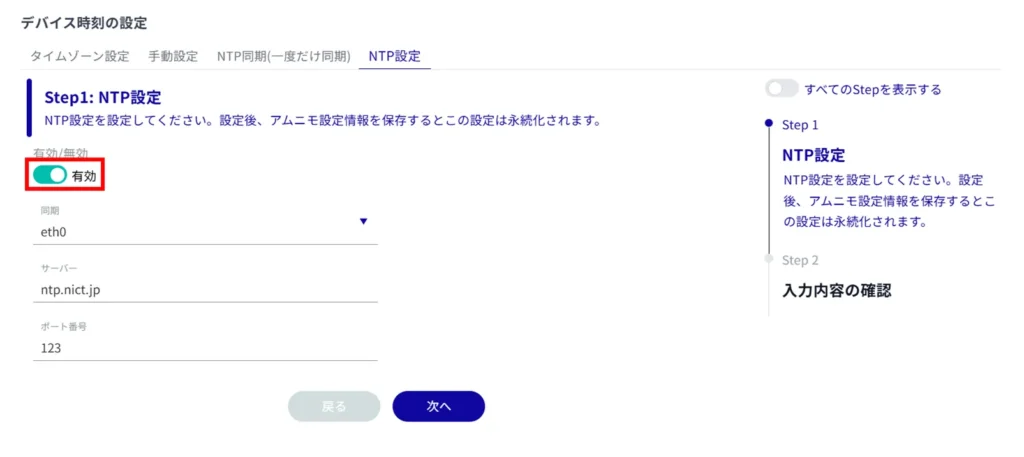
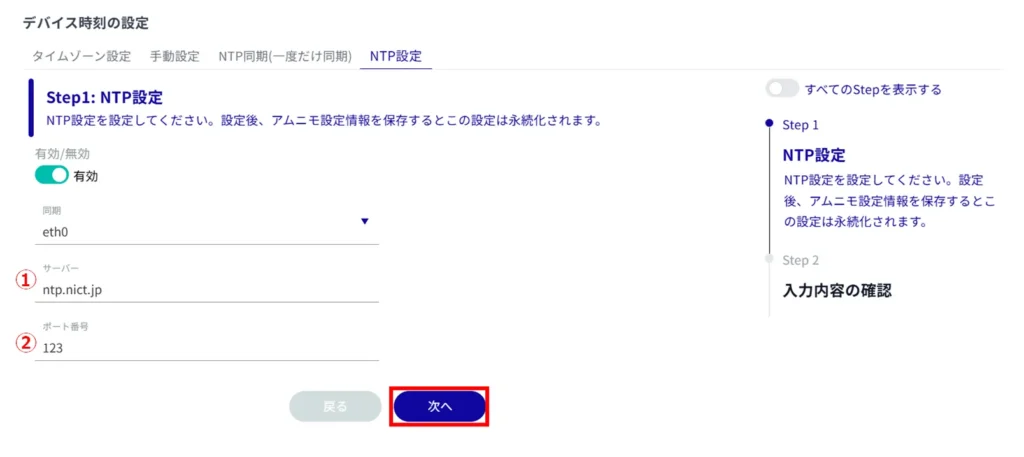
NTP サーバーから定期的に時刻情報を取得して本製品の時刻をあわせる方法について説明します。
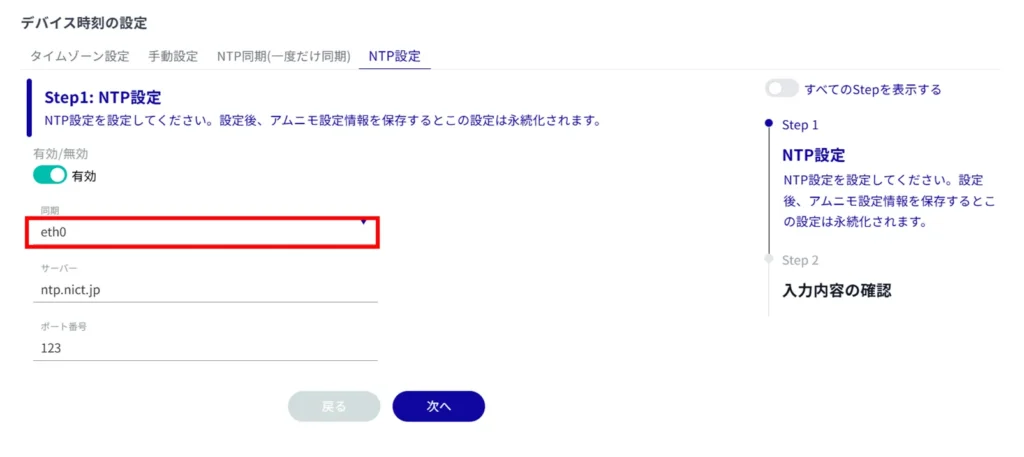
- 直接入力するか、インターフェイスをクリックしてドロップダウンリストから選択することができます。
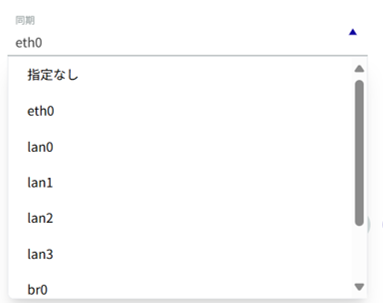
- 複数のインターフェイスを指定することはできません。
- 使用している機種によって、指定できるインターフェイスは異なります。
| 機種 | 指定可能なインターフェース |
|---|---|
| AIエッジゲートウェイ | wan0、lan0~lan3、br0、ecm0、ppp0 |
| エッジゲートウェイ | eth0、lan0~lan3、br0、ecm0、ppp0 |
| IoTルーター | eth0~eth1、br0、ecm0、ppp0 |
| コンパクトルーター | eth0、rmnet_data0 |
| 無線LAN搭載コンパクトルーター | lan0~lan1、br0、rmnet_data0、ppp0、wlan0~wlan1 |
① NTP サーバーの IP アドレスまたはホスト名( FQDN )を入力します。
② NTP サーバーのポート番号を入力します。
NTP サーバーに関して、アムニモでは Google Public NTP(time.google.com)や、NICT 公開 NTP サービス(ntp.nict.jp)を推奨しています。 各サービスの利用規約や注意事項については以下をご覧ください。
- Google Public NTP:https://developers.google.com/terms/
- NICT 公開 NTP サービス:https://jjy.nict.go.jp/tsp/PubNtp/qa.html
また本手順で設定した場合、NTP の時刻同期は以下の間隔で実施されます(本値は CLI から変更可能です)。
- ネットワーク接続が開始した直後:64s間隔
- その後、徐々に間隔を大きくしながら時刻同期を継続的に実施
- 最終的に、定期的に同期を行う間隔:1024s
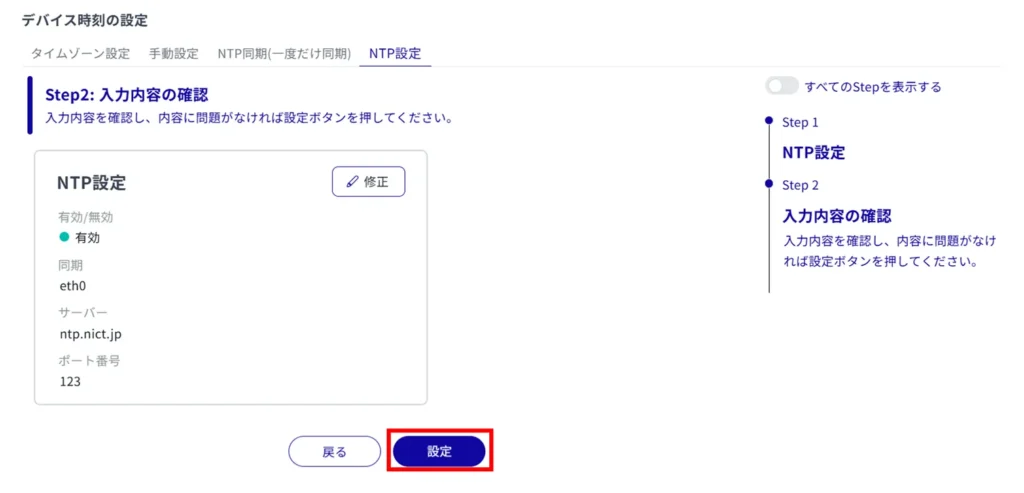
NTP による時刻同期の設定が行われます。