
SSD ストレージ付きのエッジゲートウェイをご利用の場合、ストレージの設定をする必要があります。本ステップでは、ストレージをマウントして利用できるようにする手順について説明します。
ストレージの詳細な設定については、以下を参照してください。
⇒ GUI ユーザーズマニュアル『 ストレージ 』
パーティションを追加する #
ストレージの設定をする際に選択するパーティションを追加します。
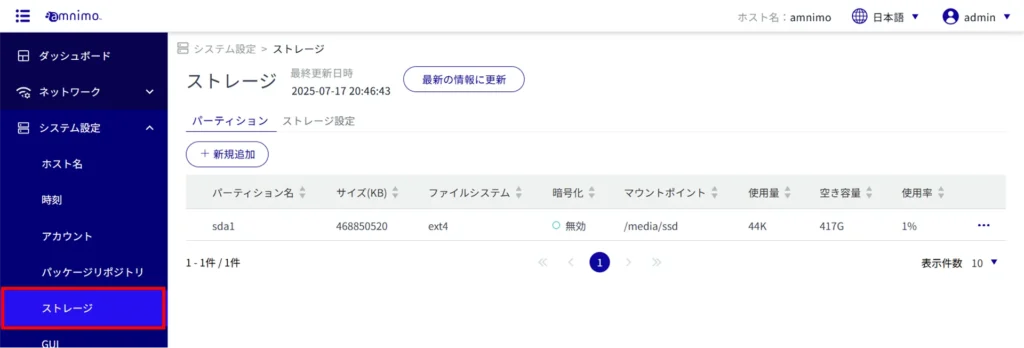
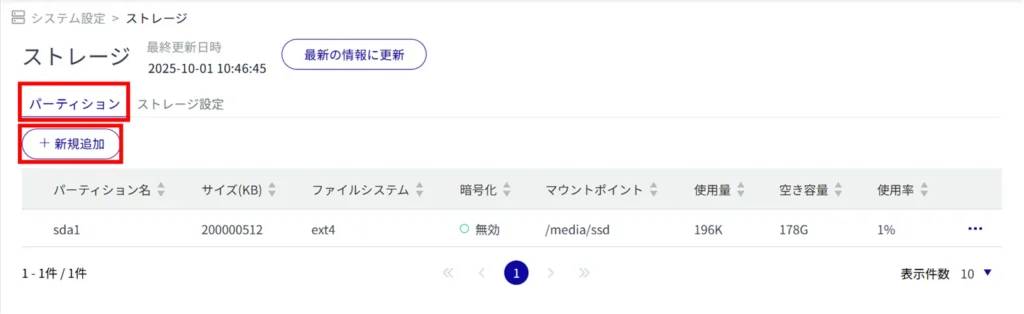
「 パーティション作成 」画面が表示されます。
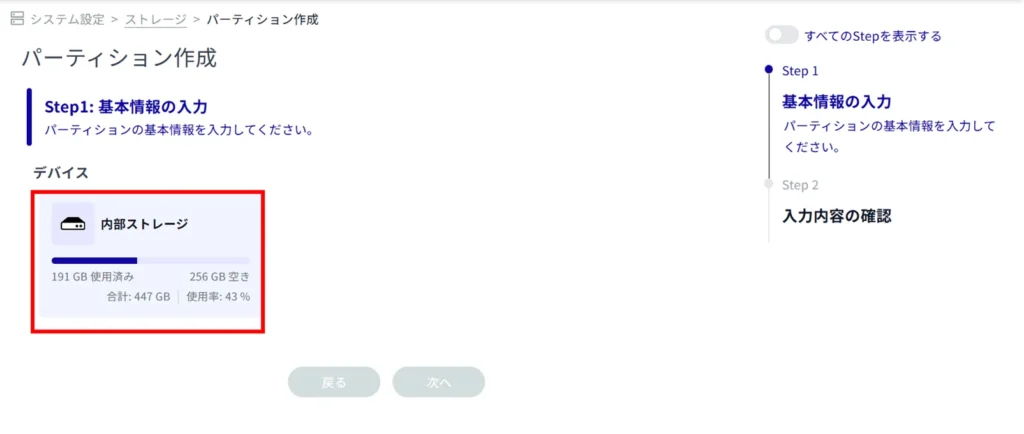
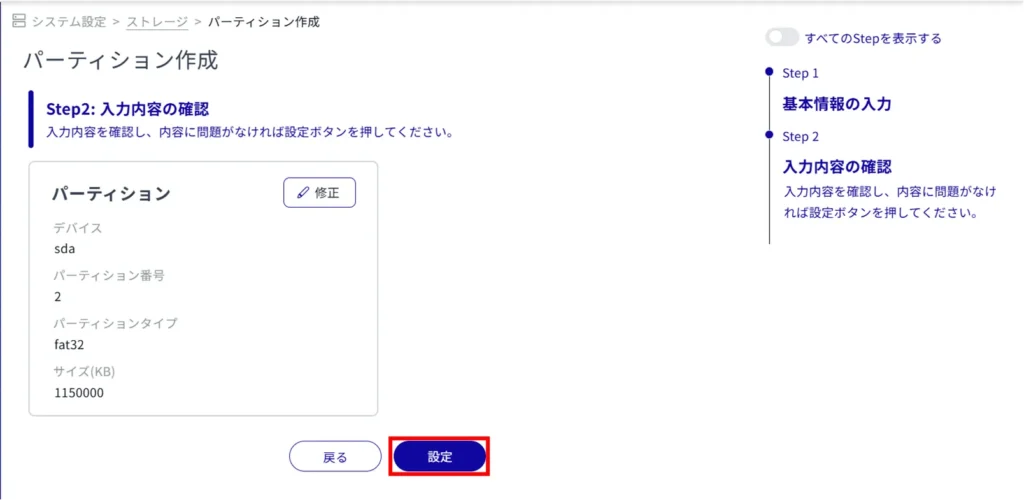
① パーティション番号を2~9の範囲で選択します。
② パーティションタイプを選択します。
Linux … Linux 標準のパーティションタイプです。デフォルトで設定されています。
fat32 … FAT32(LBA)のパーティションタイプです。Windows で使用する場合は、こちらを選択する必要があります。
③ パーティション容量をキロバイト単位で入力します。
省略すると、ストレージデバイスの最大値が使用されます。
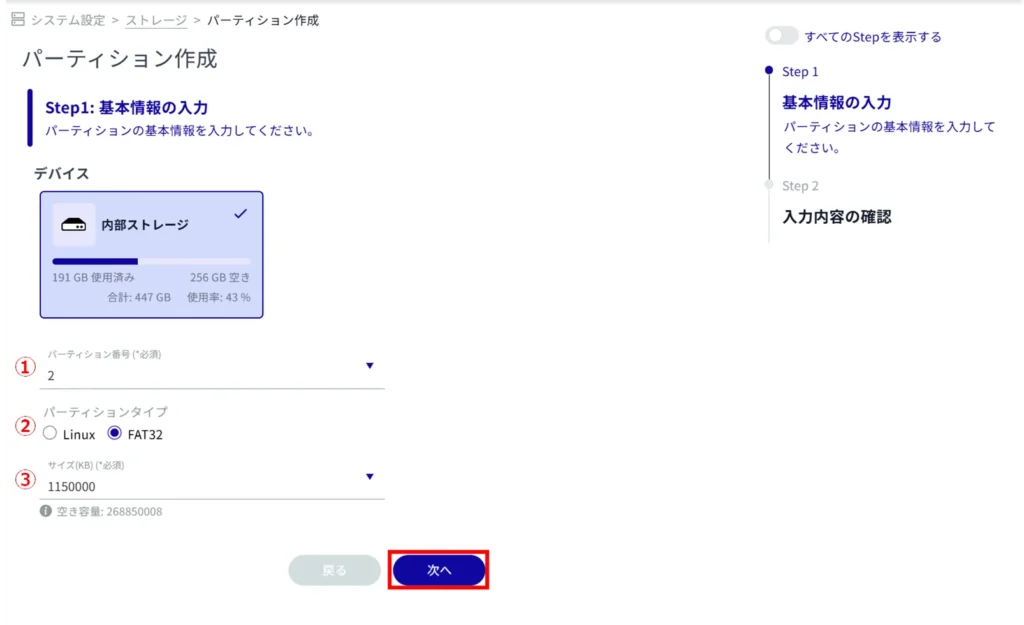
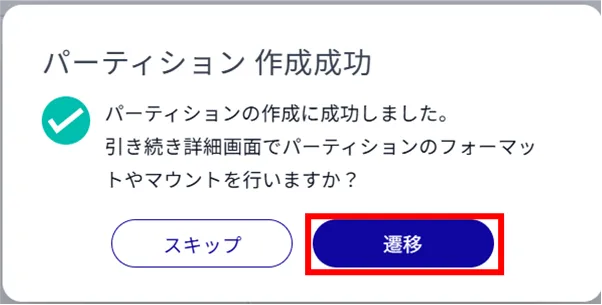
詳細画面へ遷移する場合は、[ 遷移 ]をクリックします。
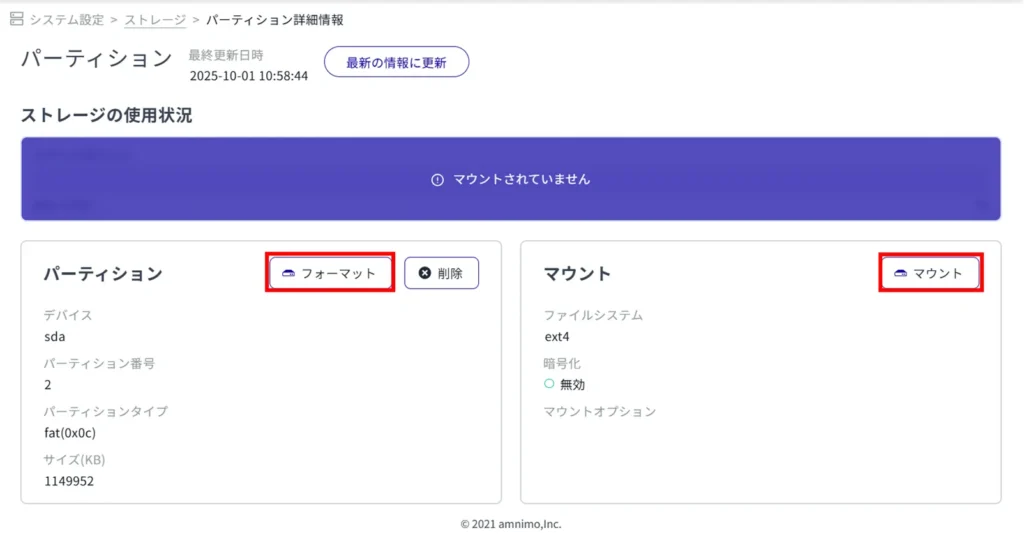
パーティションのフォーマットを行う場合は以下に進んでください。
⇒ GUI ユーザーズマニュアル『 ストレージ 』パーティションをフォーマットする 手順2
パーティションのマウントを行う場合は以下に進んでください。
⇒ GUI ユーザーズマニュアル『 ストレージ 』 パーティションをマウントする 手順2
ストレージ設定を追加する #
ストレージ設定を追加します。
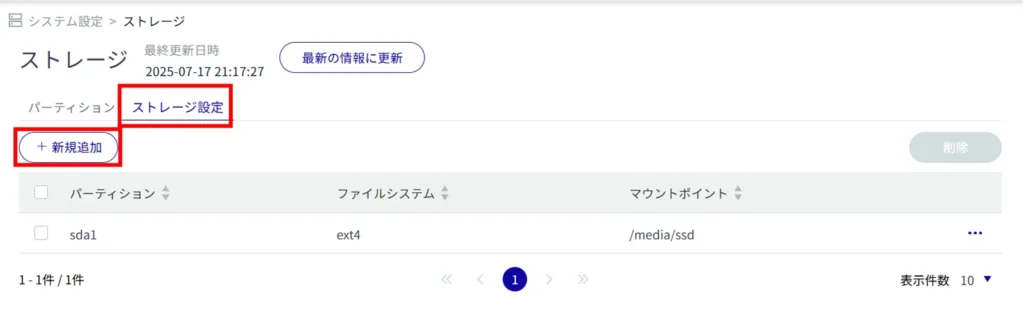
パーティションを追加する にて作成したパーティションを選択することができます。
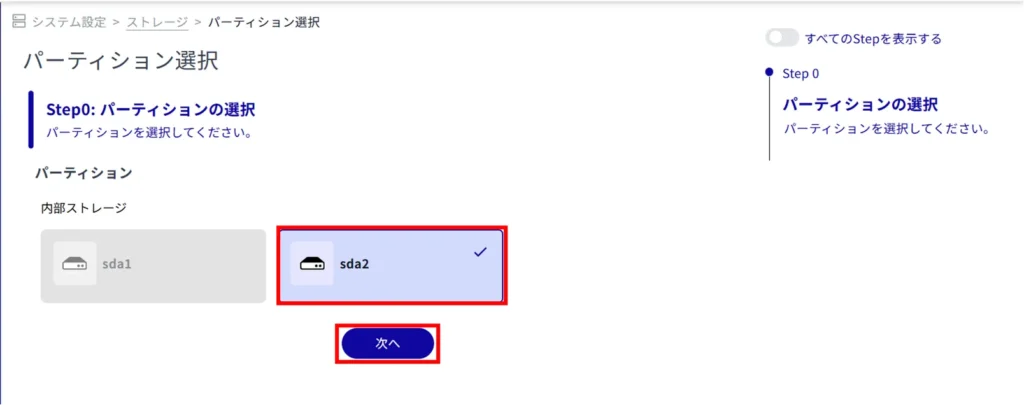
① マウントポイント名を指定します。(最大32文字の英数字)
② ファイルシステムを選択します。
③ マウントオプションを選択します。
④ トグルをクリックし、暗号化の有効 / 無効 を選択します。
暗号化を有効にした場合は、パスワードを設定します。
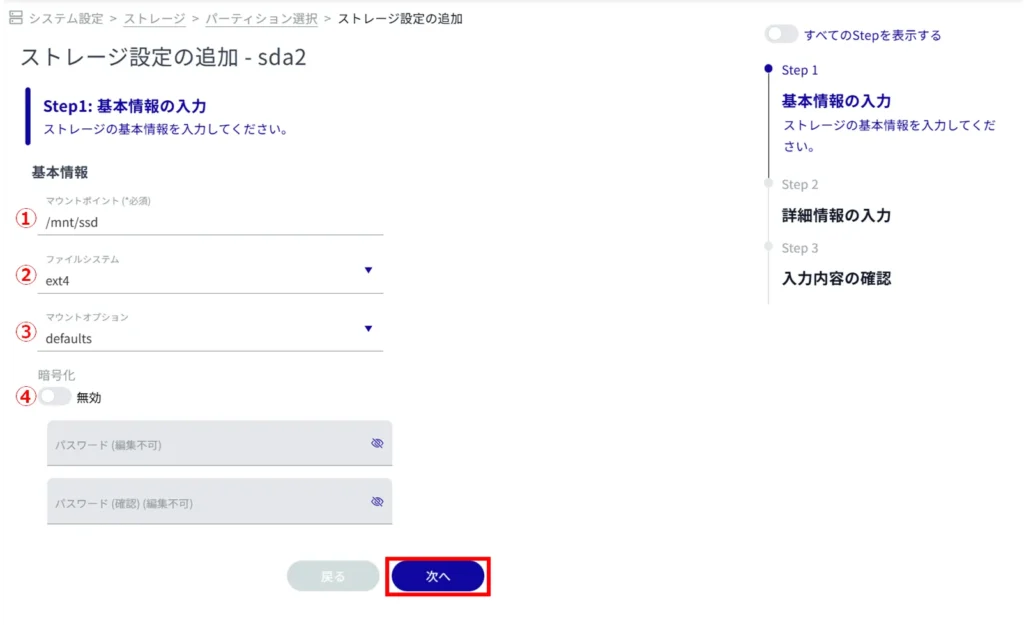
※任意の項目のため、未入力でも次の Step に進めます。
① トグルをクリックし、FSCK 処理の有効 / 無効 を選択します。
動作について、[ 確認 ]を選択すると不良セクターのチェックのみ行います。
[ 自動修復 ]を選択すると軽微なエラーを修復します。
② トグルをクリックし、監視処理の有効 / 無効 を選択します。
③ トグルをクリックし、フェイルセーフの有効 / 無効 を選択します。
有効の場合は、fsck/mount 処理が失敗した時のリトライ回数、間隔、再起動回数を設定します。
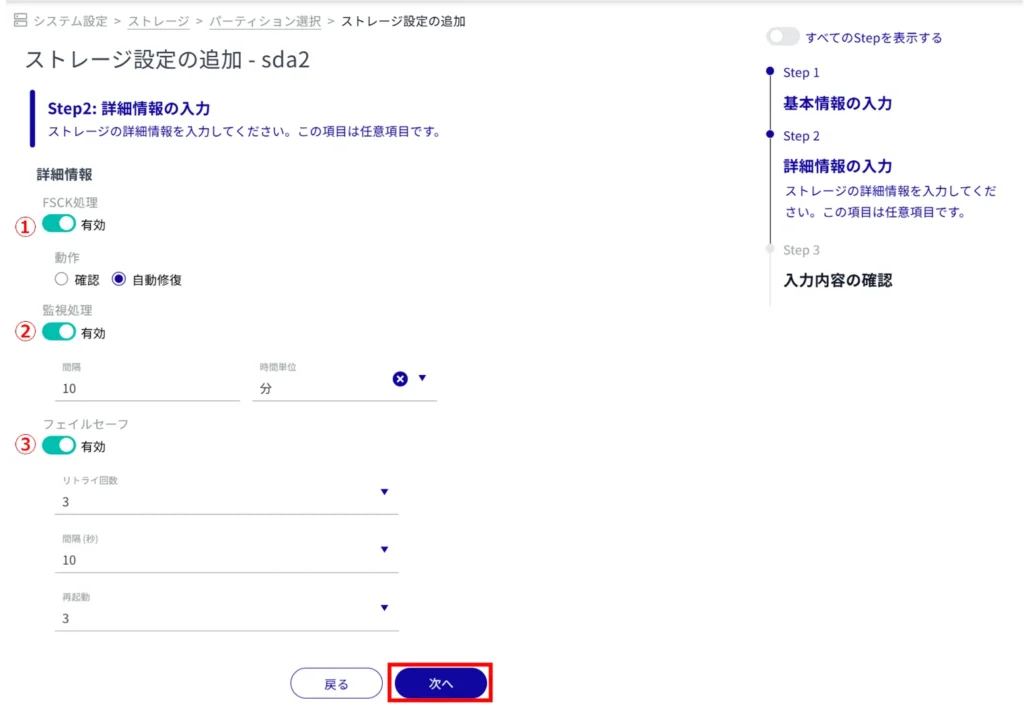
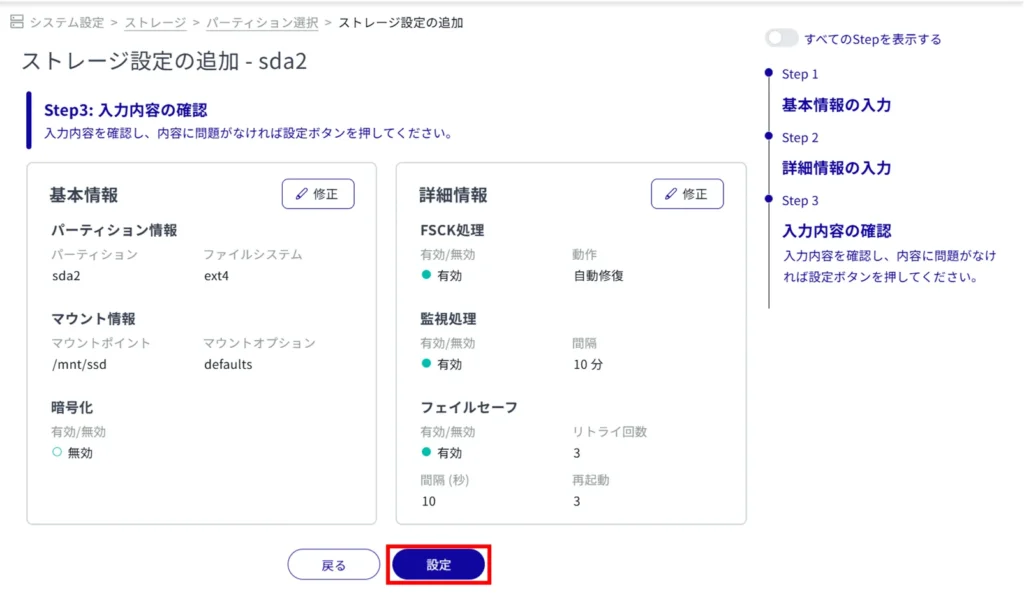
ストレージ設定の追加が行われます。