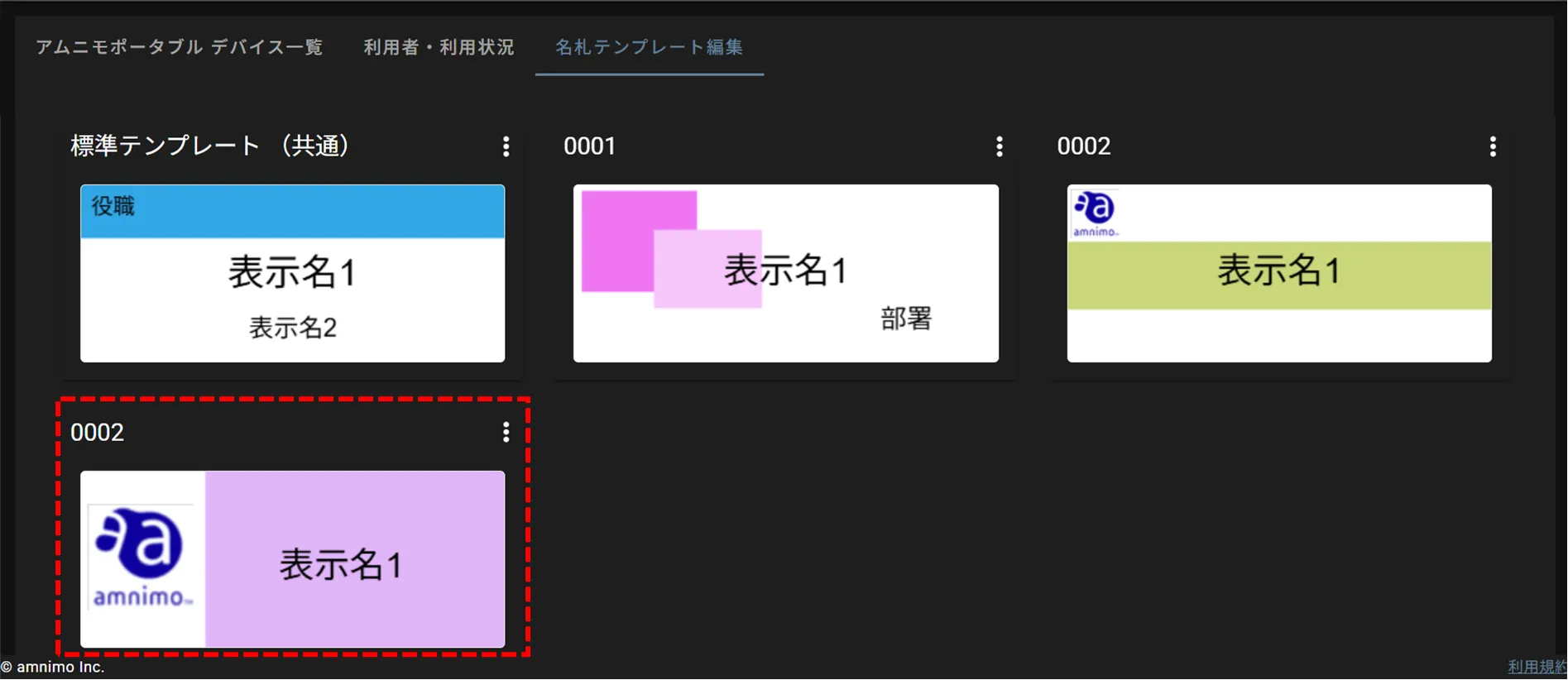
「 名札テンプレート編集 」タブでは、録画中に AB12 のデバイスの画面に表示される名札のテンプレートを登録・編集することができます。ここで登録した名札のテンプレートは、利用者の名札表示設定で名札画像を生成する際に選択されます。
NOTE
名札テンプレートの登録最大数は 25 です。
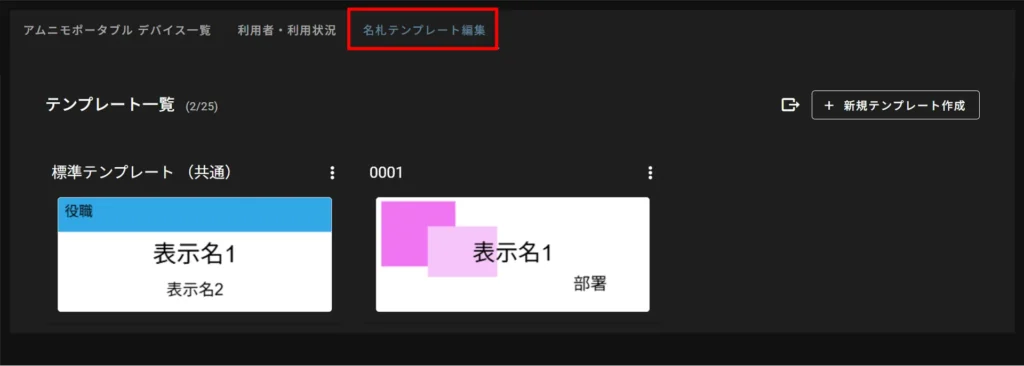
名札テンプレートを作成する #
「 名札テンプレート編集 」タブにて[ +新規テンプレート作成 ]をクリックします。
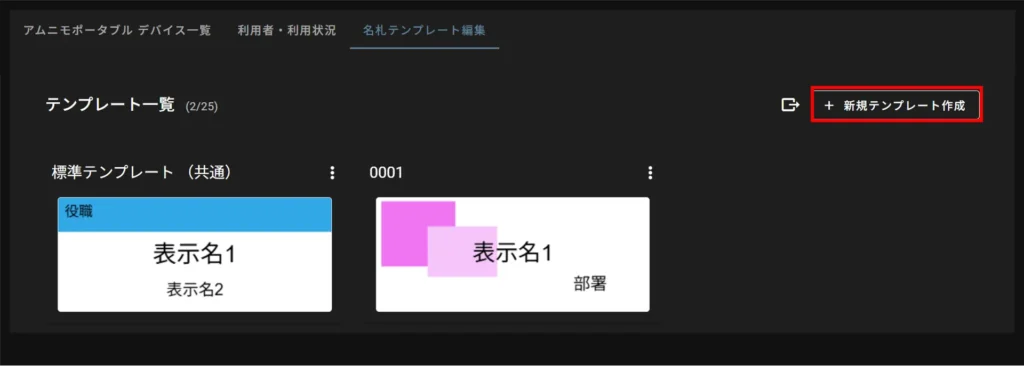
「 テンプレートデザイン 」画面にて、以下の①~②を設定し[ 保存 ]をクリックします。
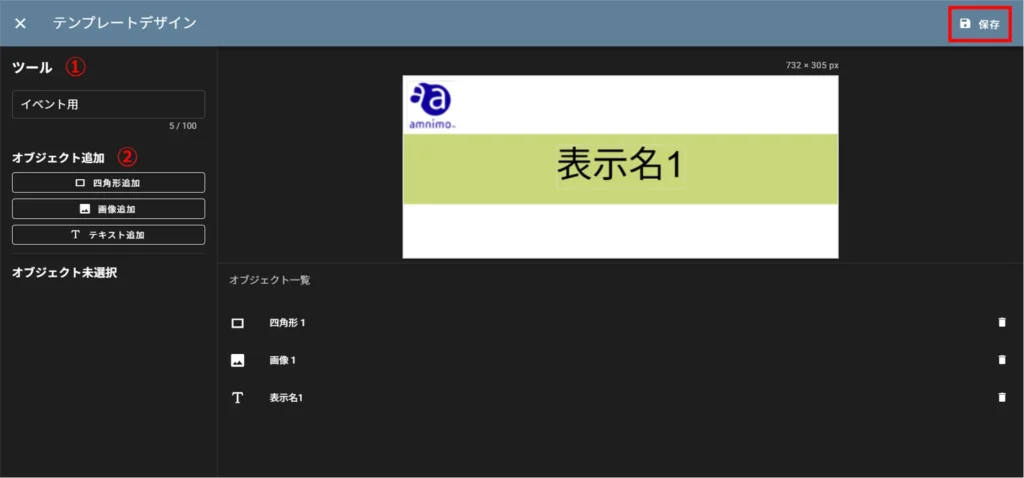
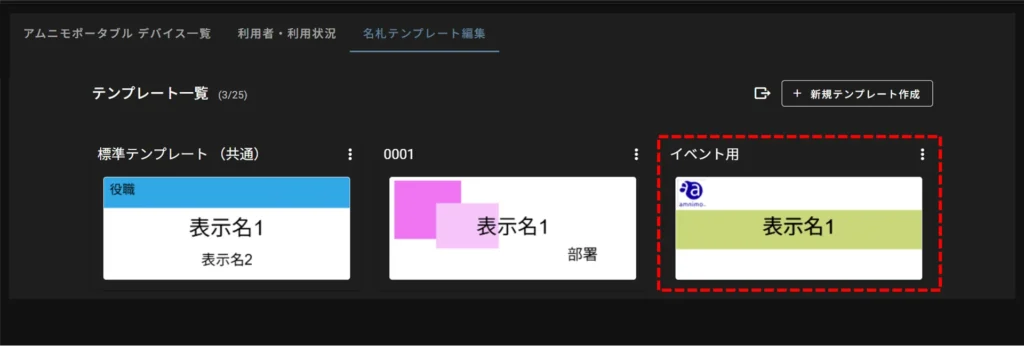
「 テンプレート一覧 」に作成した名札テンプレートが追加されます。
名札テンプレートを編集する #
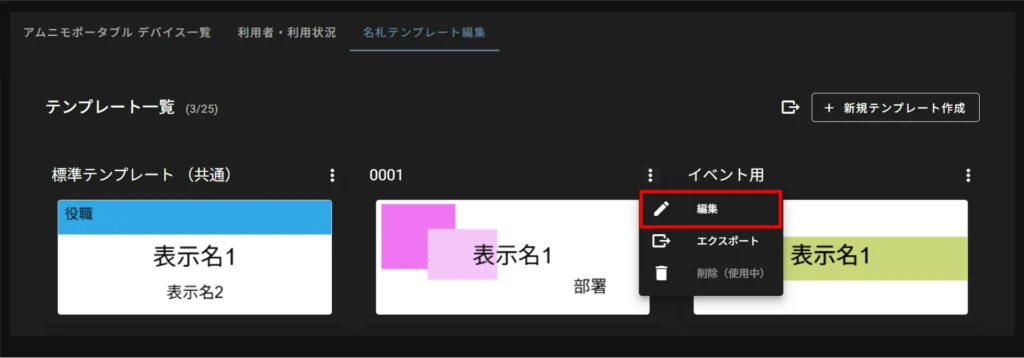
「 名札テンプレート編集 」タブにて、「 テンプレート一覧 」から編集したい名札テンプレートの[ ⋮ ]をクリックし、表示された操作メニューから[ 編集 ]を選択します。
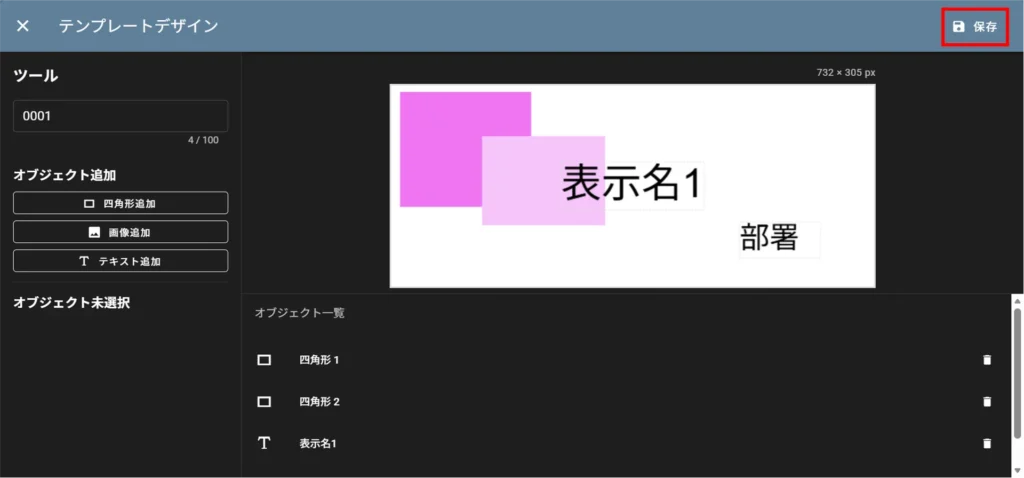
「 テンプレートデザイン 」画面にて、編集を行い[ 保存 ]をクリックします。
名札テンプレートの編集が完了し、「 名札テンプレート編集 」タブに画面が戻ります。
名札テンプレートを削除する #
NOTE
標準テンプレート(共通)は編集することができません。
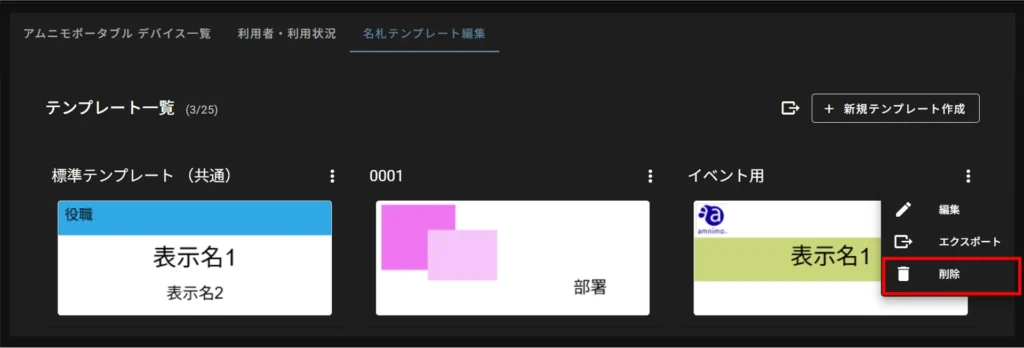
「 名札テンプレート編集 」タブにて、「 テンプレート一覧 」から削除したい名札テンプレートの[ ⋮ ]をクリックし、表示された操作メニューから[ 削除 ]を選択します。
[ はい ]をクリックします。
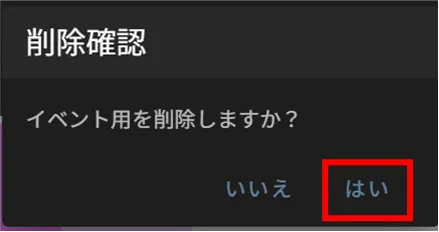
名札テンプレートが削除されます。
名札テンプレートをインポート / エクスポートする #
エクスポート #
名札テンプレートには、個別にエクスポートする方法と、エクスポートしたい名札テンプレートをすべて選択してからエクスポートする方法があります。
個別にエクスポートする
「 名札テンプレート編集 」タブにて、「 テンプレート一覧 」からエクスポートしたい名札テンプレートの[ ⋮ ]をクリックし、表示された操作メニューから[ エクスポート ]を選択します。
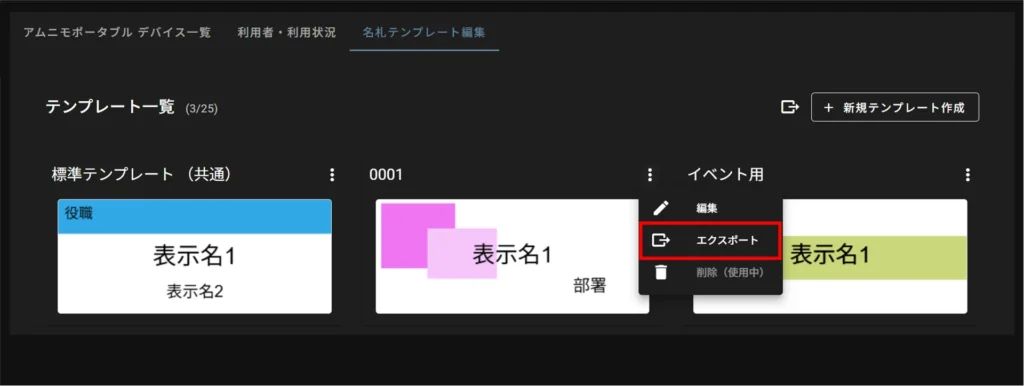
名札テンプレートのエクスポートが完了します。
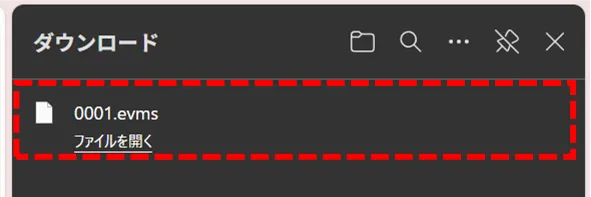
evms ファイルとしてエクスポートされます。
ファイル名は、「 ●●(名札テンプレートのテンプレート名).evms 」です。
複数選択してエクスポートする
「名札テンプレート編集 」タブにて、エクスポートアイコンをクリックし、表示された操作メニューから[ エクスポート ]を選択します。
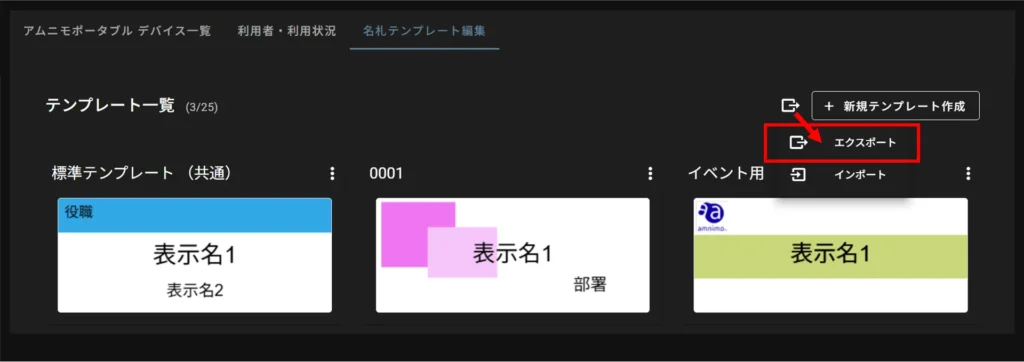
「 テンプレート一覧 」からエクスポートしたい名札テンプレートを選択します。
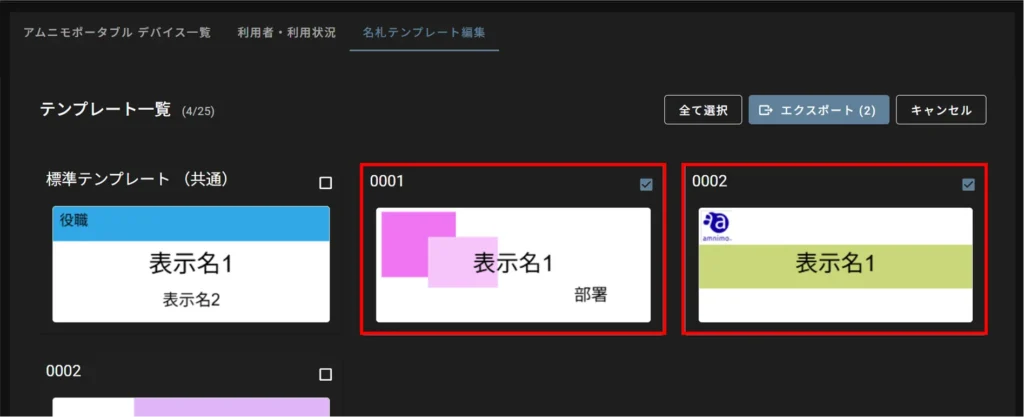
名札テンプレートのエクスポートが完了します。
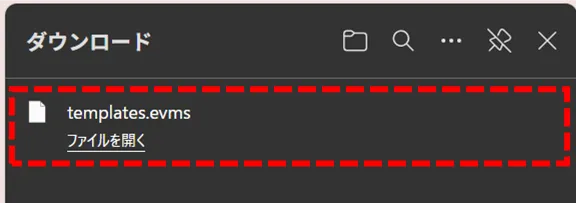
複数の名札テンプレートをエクスポートした時も、1つの evms ファイルとしてエクスポートされます。
ファイル名は、「 templates.evms 」です。
インポート #
NOTE
インポートによって名札テンプレートの登録数が最大数(25)を超える場合、上限に達するまで名札テンプレートがインポートされ、それ以降のものはスキップされます。
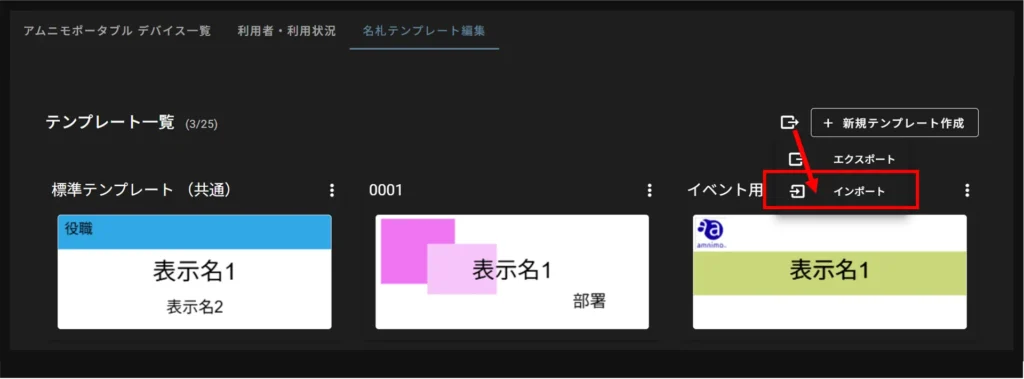
「 名札テンプレート編集 」タブにて、エクスポートアイコンをクリックし、表示された操作メニューから[ インポート ]を選択します。
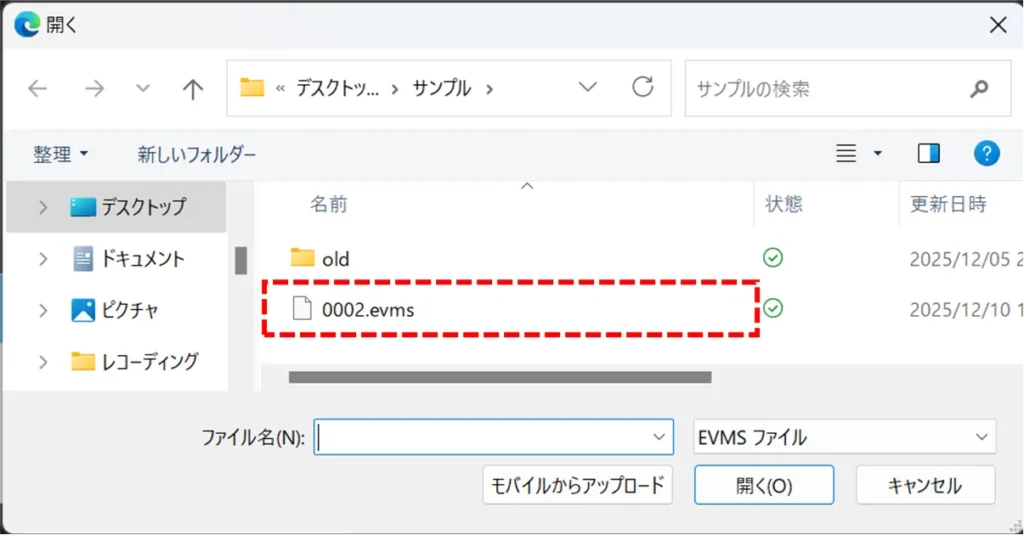
インポートしたい名札テンプレートの evms ファイルを選択します。
[ インポート ]をクリックします。
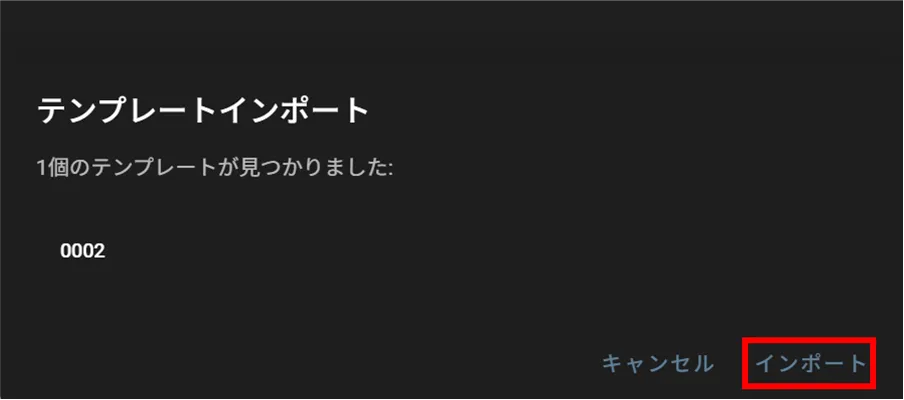
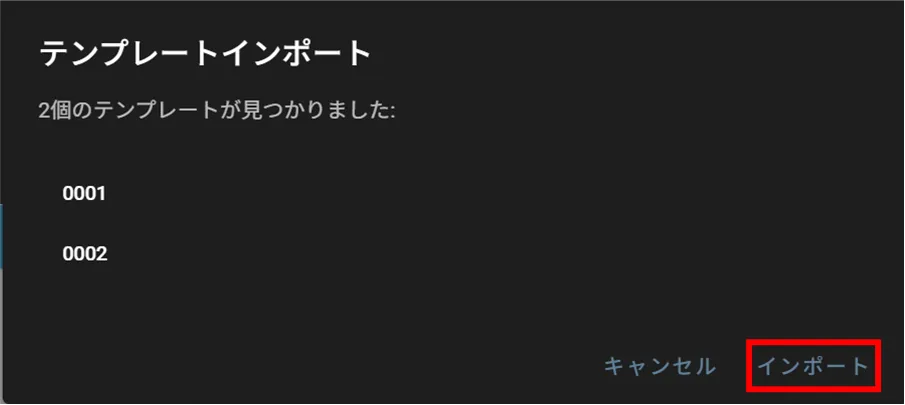
複数の名札テンプレートが含まれる evms ファイルをインポートする場合は、以下のように複数のテンプレート名が表示されます。
名札テンプレートのインポートが完了します。