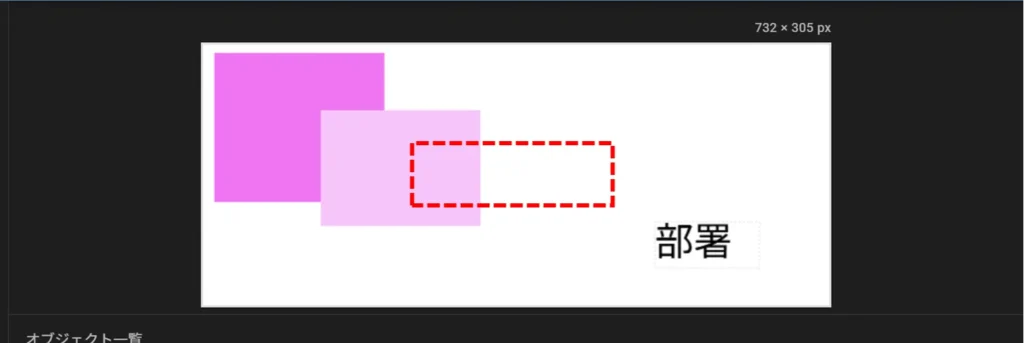
名札テンプレートは、四角形、画像、テキストのオブジェクトで構成されています。
オブジェクトの表示順序は奥から、四角形 → 画像 → テキストです。同じ種類のオブジェクトについては、後から追加されたものが手前に配置されます。
NOTE
各名札テンプレートには、最大で 10 個の四角形と 5 個の画像を含めることができます。
オブジェクト追加-四角形 #
四角形の追加 #
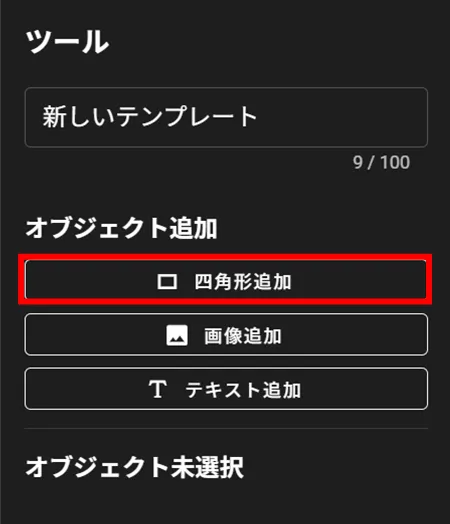
「 テンプレートデザイン 」画面にて、[ 四角形追加 ]をクリックします。
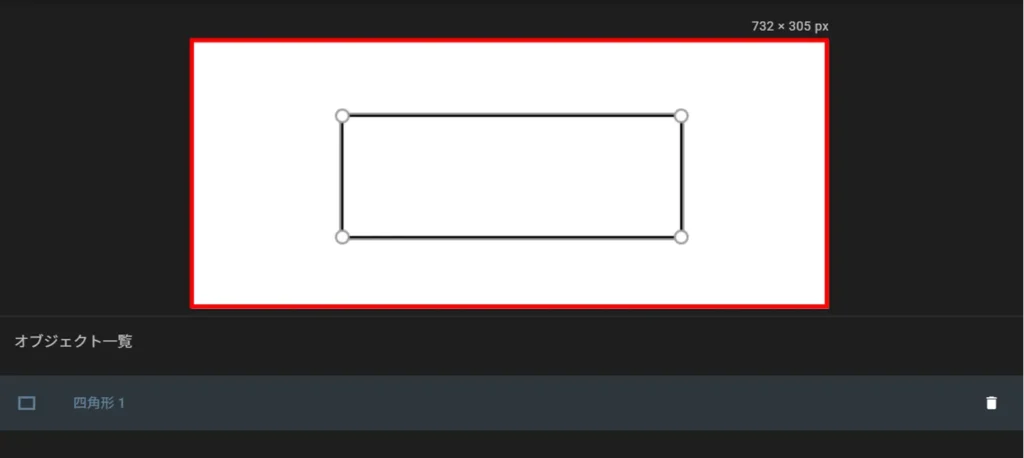
テンプレート上でドラッグして四角形を描きます。
四角形の色選択 #
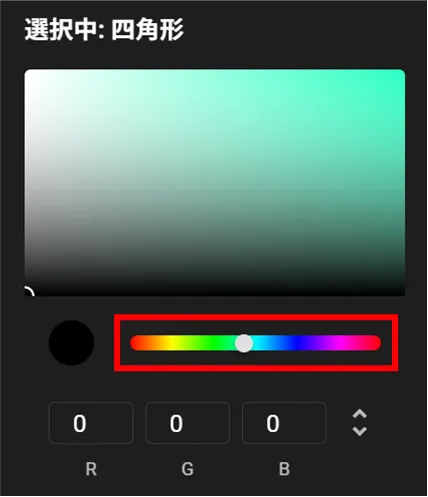
カラースケールバーで色味を選択します。
明度と彩度を設定します。
明度と彩度の設定は、カラースケール上での選択か、RGB値の入力で行うことができます。
| カラースケール | RGB値 |
|---|---|
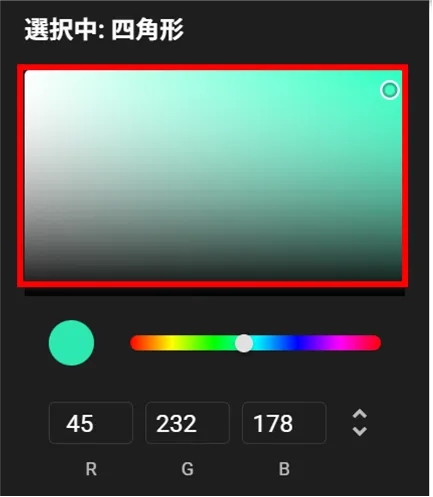 | 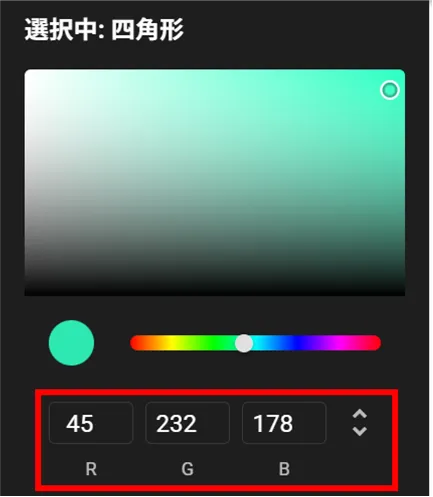 |
テンプレート上では、操作に連動して四角形の色が変化します。
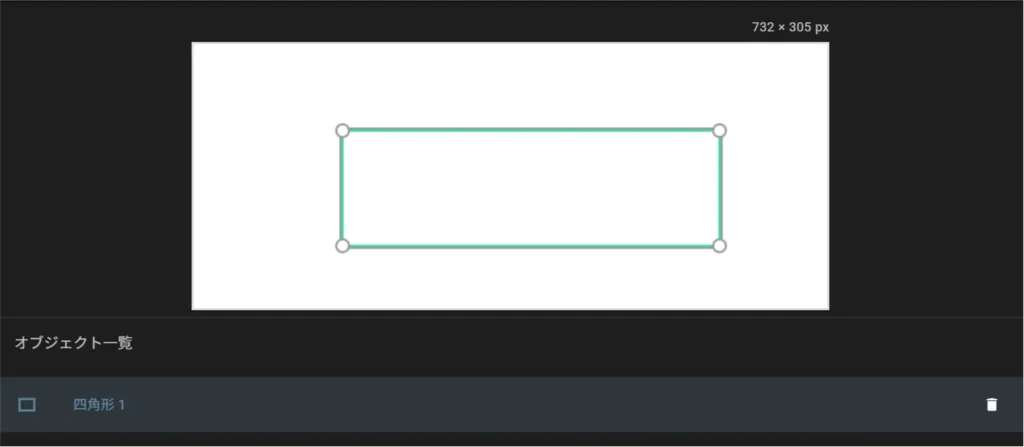
四角形の塗りつぶし #
[ 塗りつぶし ]にチェックを入れます。
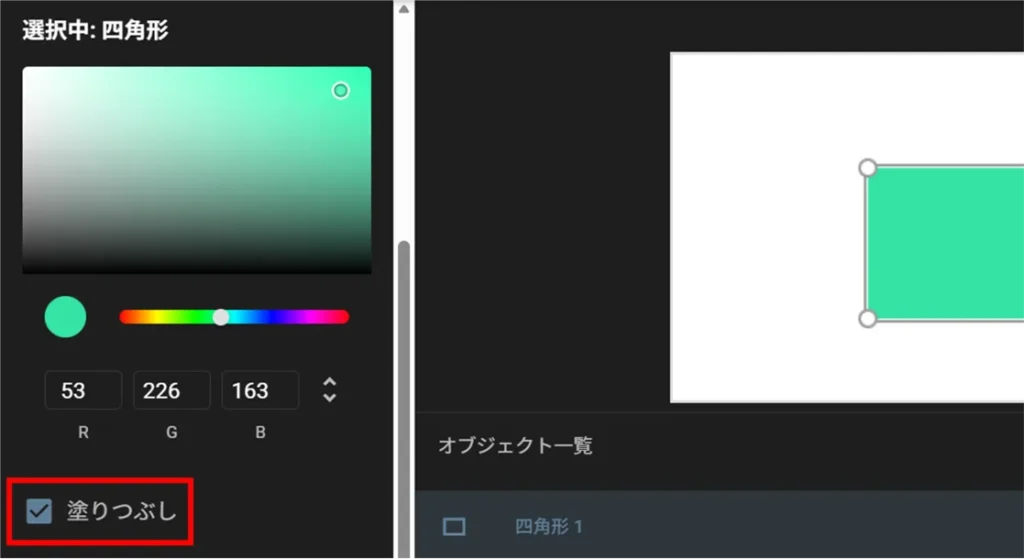
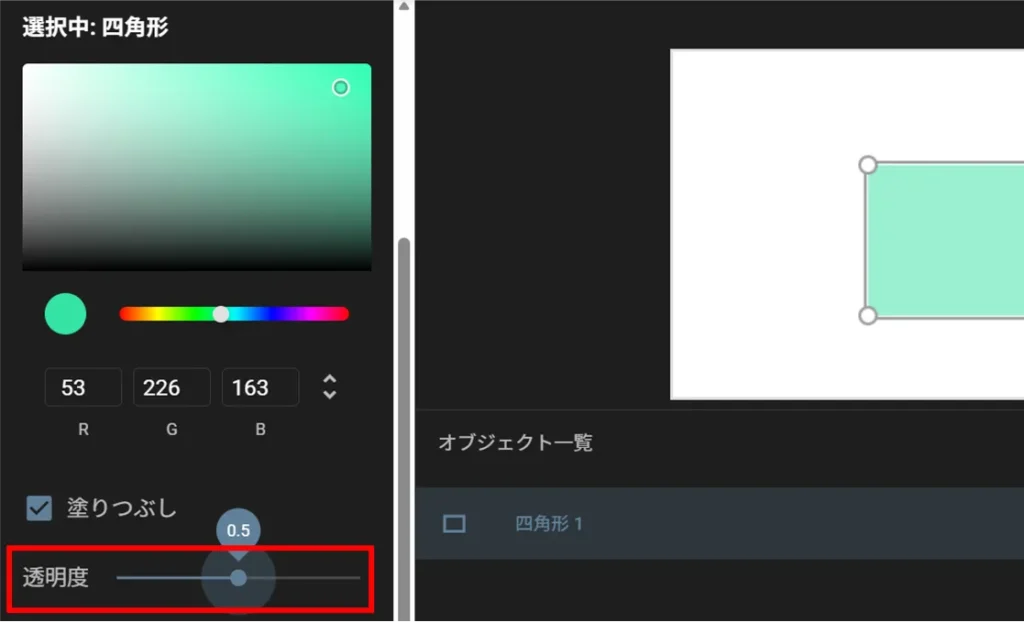
塗りつぶしの透明度を調整する場合は、調整バー上で透明度を選択します。
四角形の位置・大きさ・形の調整 #
四角形の位置を移動するには、テンプレート上の四角形を選択しドラッグします。
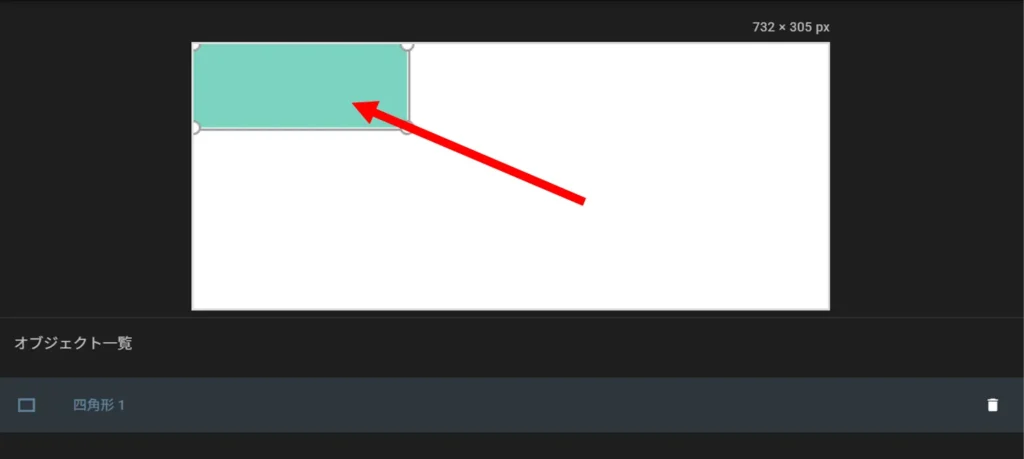
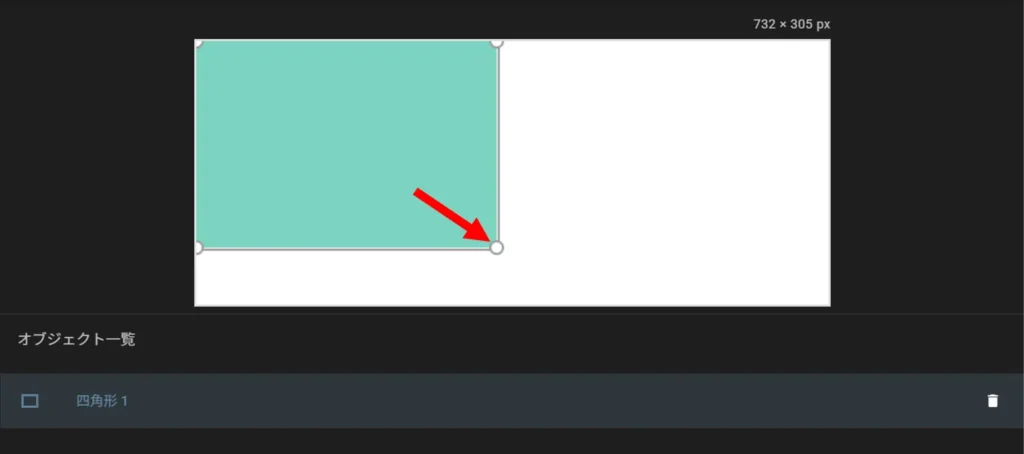
四角形の形と大きさを変更するには、四角形の任意の角を選択しドラッグします。
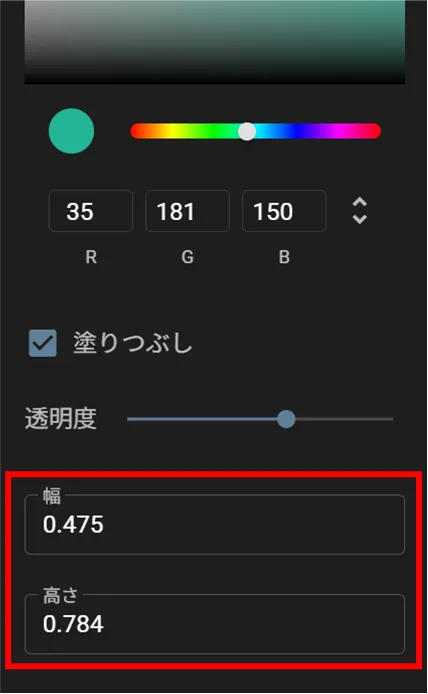
四角形の大きさと形は、幅と高さの数値を入力することでも変更できます。
※ 幅と高さの最大値は1、最小値は0です。
オブジェクト追加-画像 #
NOTE
追加可能な画像のサポート対象は以下の通りです。
・対応形式:PNG、JPG、JPEG
・最大ファイルサイズ:500KB
画像の追加 #
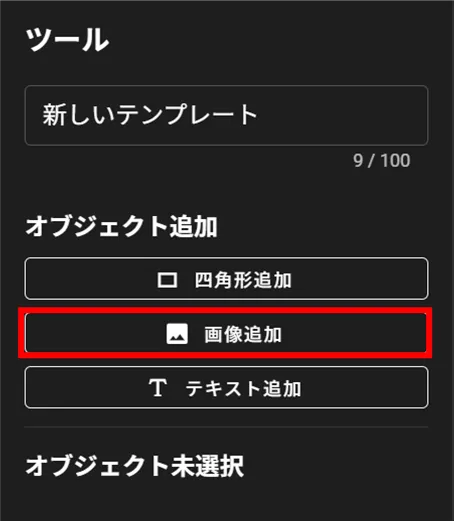
「 テンプレートデザイン 」画面にて、[ 画像追加 ]をクリックします。
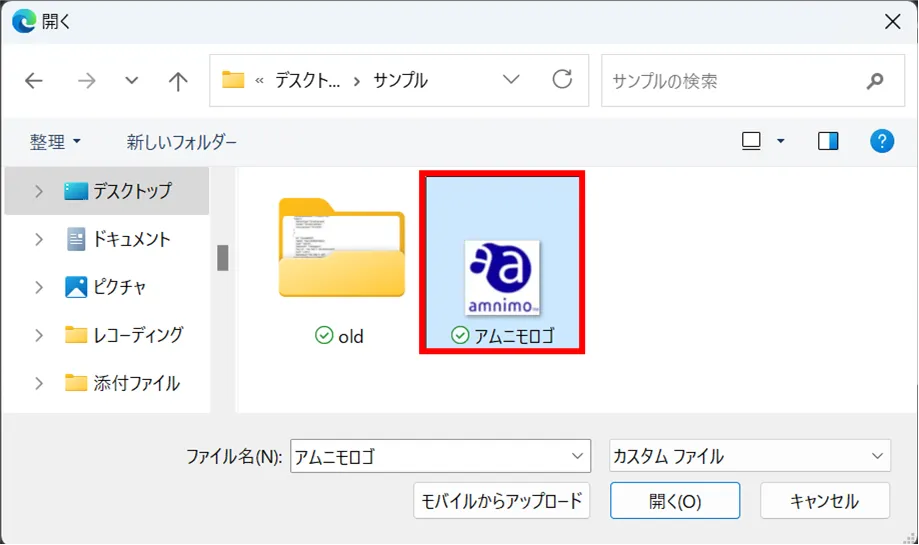
エクスプローラーから追加する画像ファイルを選択します。
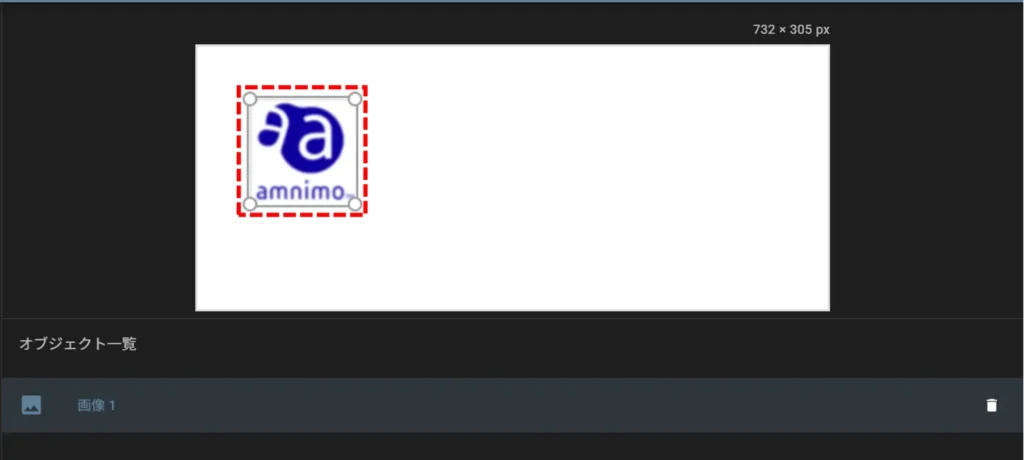
テンプレート上に追加した画像が表示されます。
画像の位置・大きさの調整 #
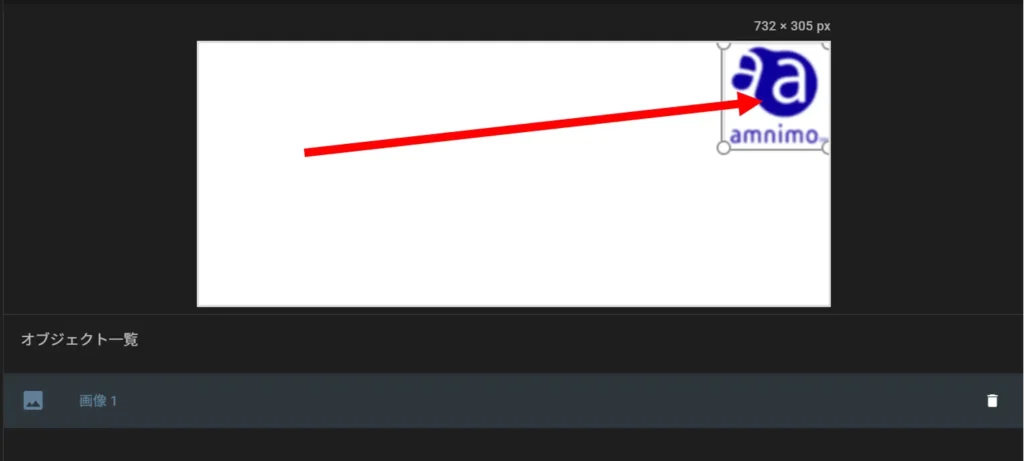
画像の位置を移動するには、テンプレート上の画像を選択しドラッグします。
画像の大きさを変更するには、画像の任意の角を選択しドラッグします。
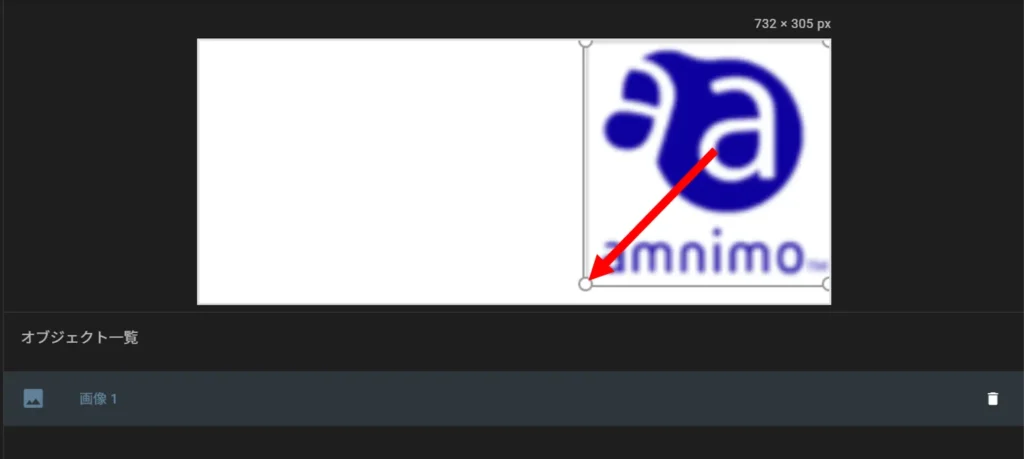
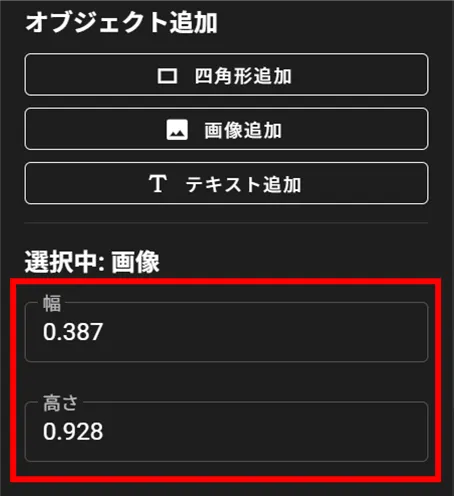
画像の大きさと形は、幅と高さの数値を入力することでも変更できます。
※ 幅と高さの最大値は1、最小値は0です。
オブジェクト追加-テキスト #
テキストの追加 #
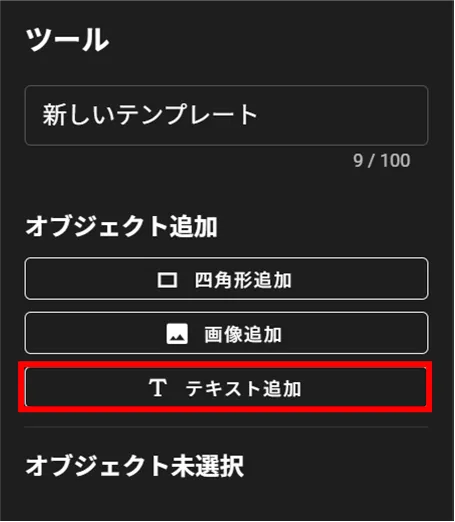
「 テンプレートデザイン 」画面にて、[ テキスト追加 ]をクリックします。
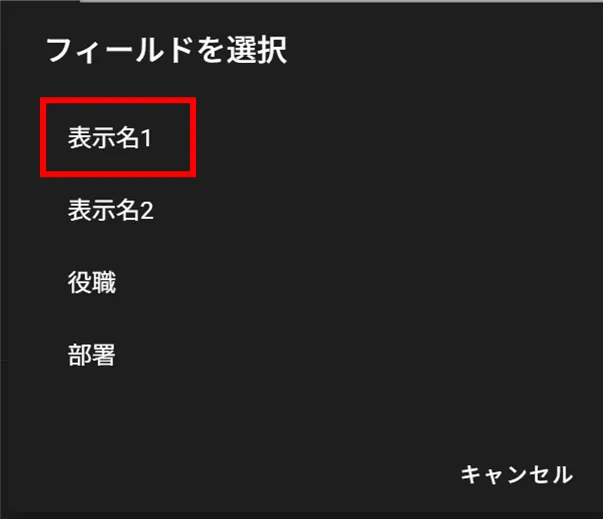
「フィールドを選択」画面にて、追加するテキストをします。
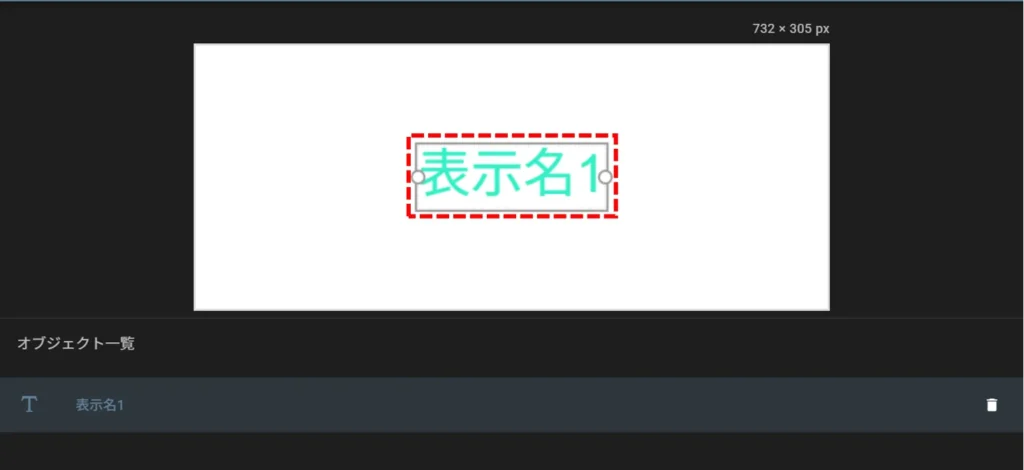
テンプレート上に追加した画像テキストが表示されます。
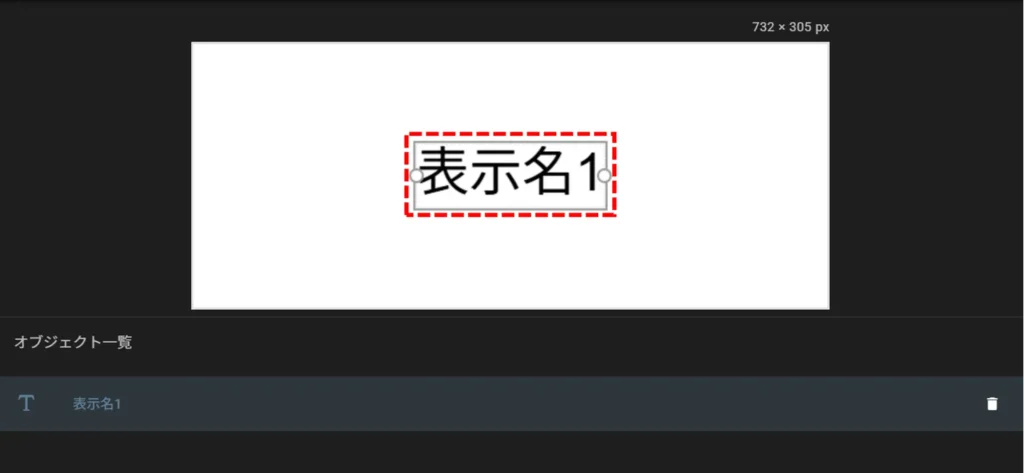
テキストの色選択 #
カラースケールバーで色味を選択します。
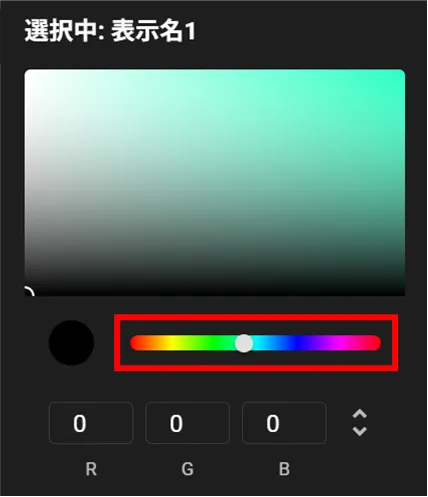
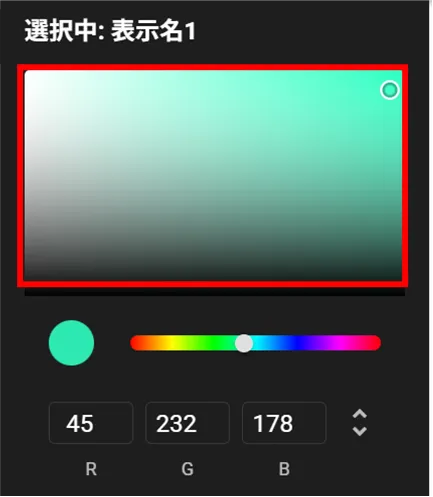
明度と彩度を設定します。
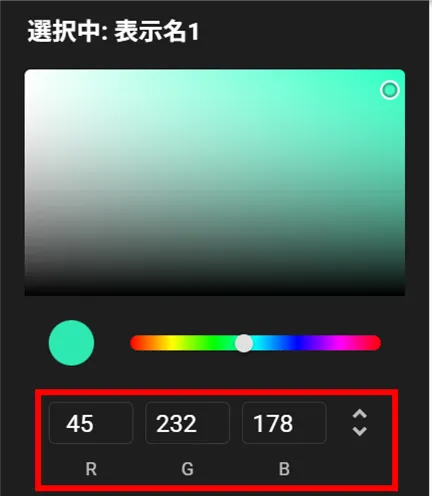
明度と彩度の設定は、カラースケール上での選択か、RGB値の入力で行うことができます。
| カラースケール | RGB値 |
|---|---|
 |  |
テンプレート上では、操作に連動してテキストの色が変化します。
テキストのフォントサイズ調整と太字設定 #
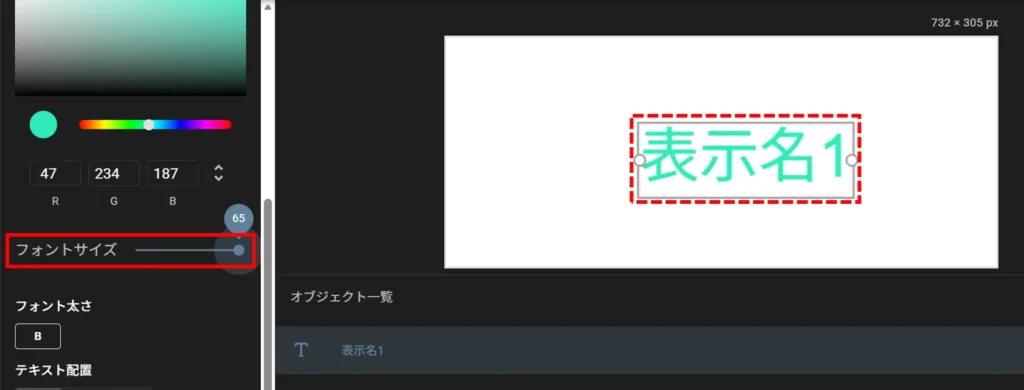
フォントサイズを調整するには、調整バー上でサイズを選択します。
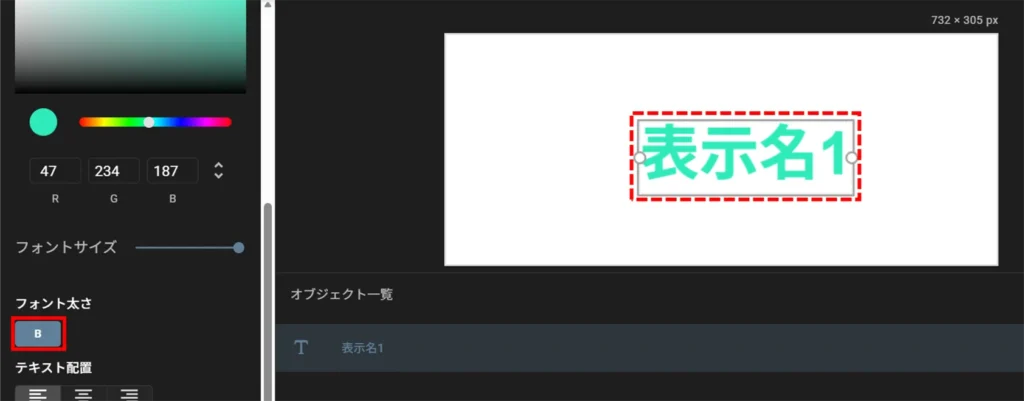
テキストを太字にする場合は、[ B ]をクリックします。。
テキストの配置設定 #
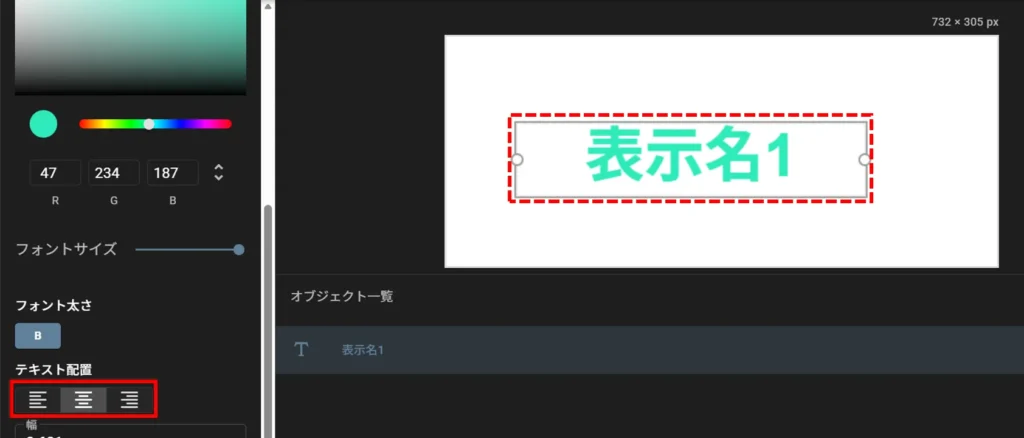
「 テキスト配置 」から、右揃え、中央揃え、左揃えを選択しクリックします。
テキストの位置・幅の調整 #
テキストの位置を移動するには、テンプレート上のテキストを選択しドラッグします。
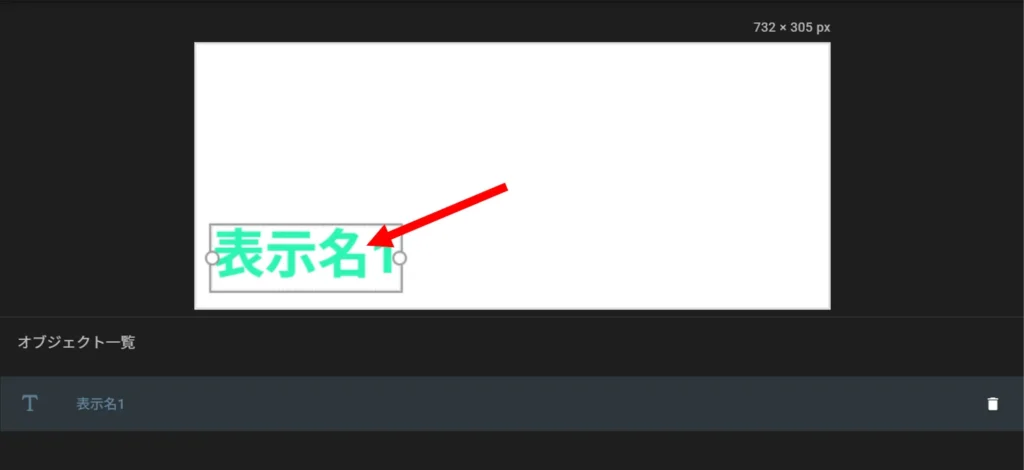
テキストの大きさを変更するには、テキストボックスの任意の縦の辺を選択しドラッグします。
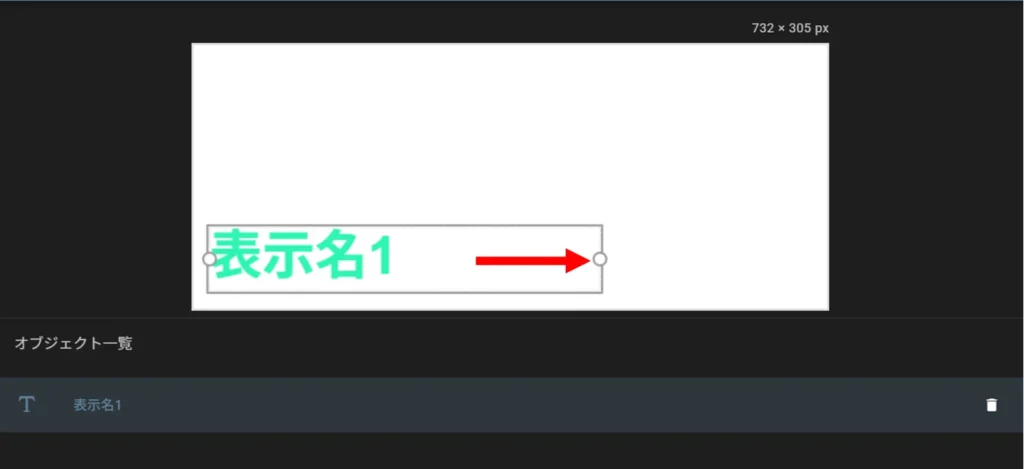
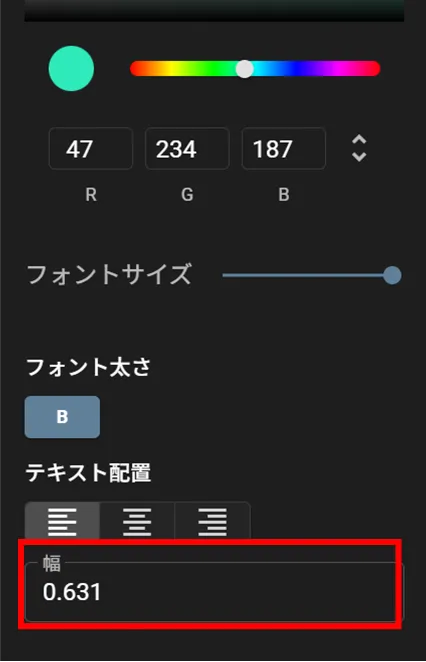
テキストの大きさは、幅の数値を入力することでも変更できます。
※ 幅の最大値は1、最小値は0です。
オブジェクト削除 #
「 オブジェクト一覧 」にて、削除したいオブジェクトの右側にある削除アイコンをクリックします。
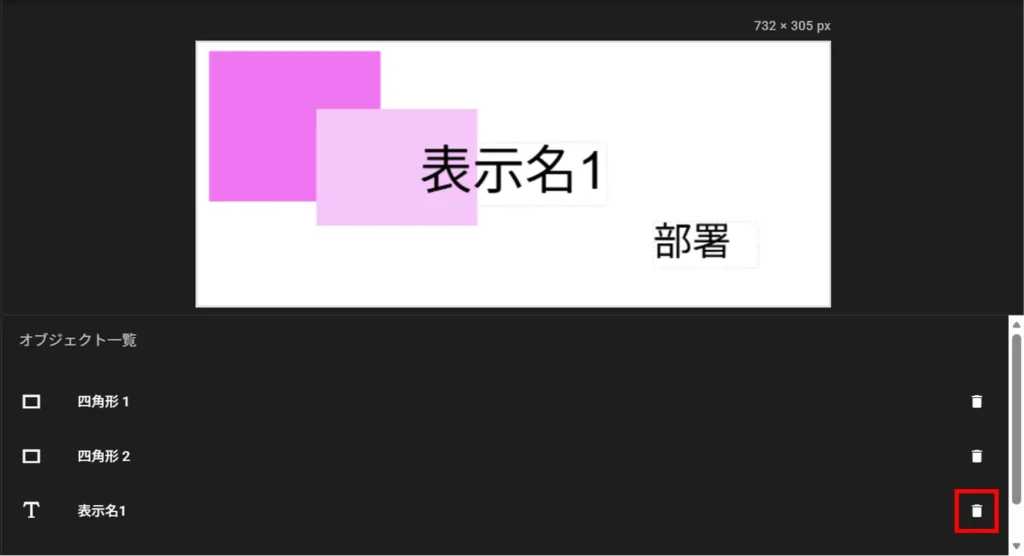
オブジェクトが削除されました。