
通知の設定(通知定義)とは #
統合ビデオ管理システムでは、予め設定したイベント等に関して、発生時に通知メールを送信することができます。送信回数は1テナントあたり2000回/月が上限になります。
NOTE
送信回数が上限に達すると、通知メールの送信は一時的に停止され、翌月になると送信が再開されます。
通知メールのトリガーや宛先等に関する設定(通知定義)は、「 設定 」ページの「 通知定義 」タブで設定することができます。
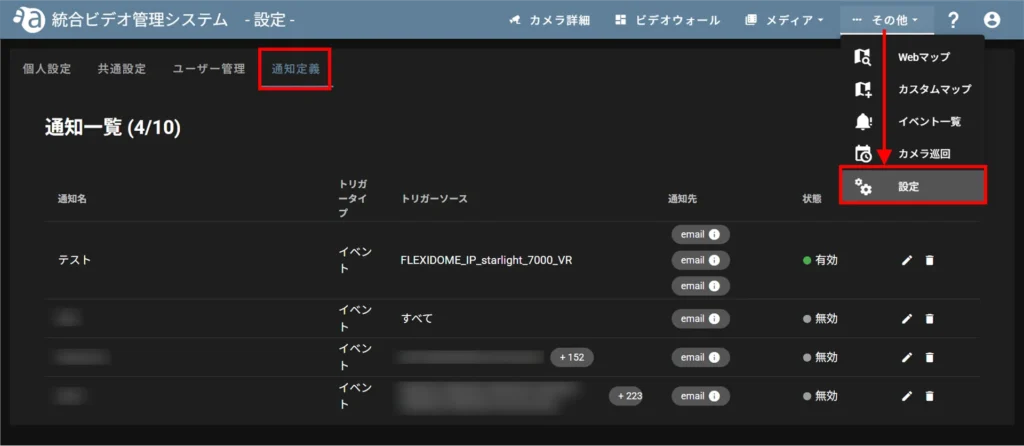
通知定義一覧の見方 #

| 項目 | 説明 |
|---|---|
| 通知名 | 通知定義の名前 |
| トリガータイプ | 通知メールのトリガーのタイプ (現在はイベントのみ) |
| トリガーソース | トリガーを検知するカメラ トリガーソースが複数ある場合、[ +● ]をマウスオーバーすると 残りのトリガーソースを確認することができます。 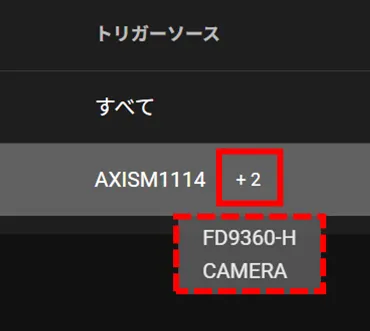 ※サインインしているテナントのカメラのみが選択可能です。 ※トリガーソースが10件を超える場合、「 ●件その他 」と表示されます。 ※テナントに紐づくすべてのカメラがトリガーソースとなっている場合は 「 すべて 」と表示されます。 |
| 通知先 | 通知先への通知タイプ(通知手段のこと、現在は email のみ)と宛先 情報マークをマウスオーバーすると、宛先の情報を確認することができます。 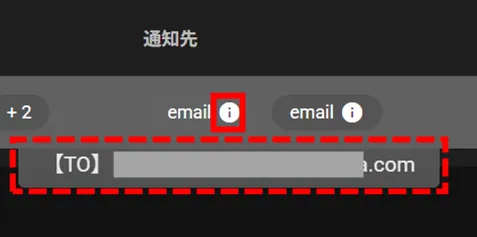 |
| 状態 | 通知定義の 有効 / 無効 |
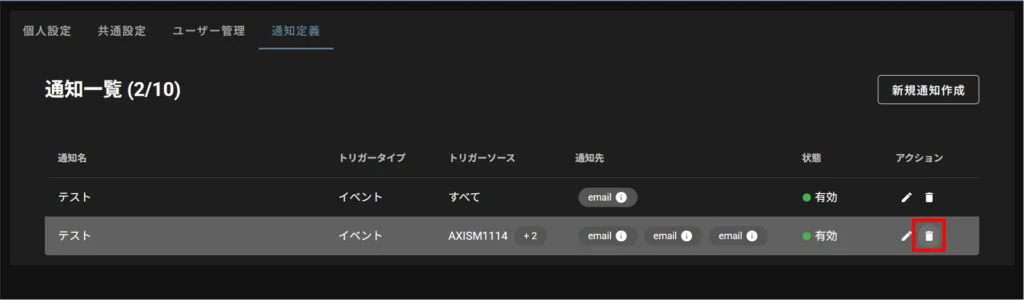
| アクション | 編集アイコン:通知定義の編集と詳細確認ができます。 削除アイコン:通知定義の削除ができます。 詳細は以下を参照してください。 ⇒ 通知定義の編集 通知定義の削除 |
通知定義の設定をする #
通知定義の新規作成 #
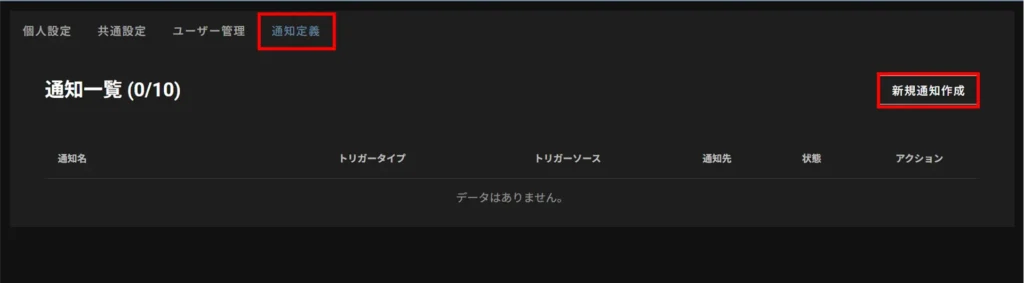
「 通知定義 」タブにて、[ 新規通知作成 ]をクリックします。
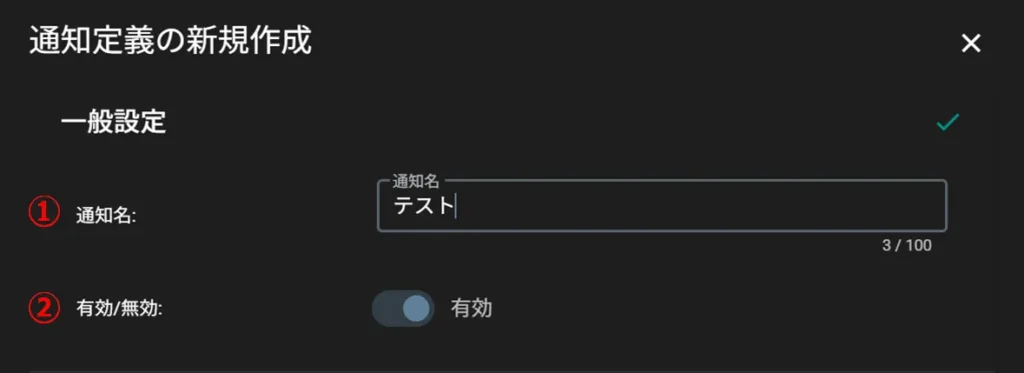
通知定義の一般設定について、以下の①~②を設定します。
① 通知定義の名前を設定します。
② 通知定義の 有効 / 無効 を設定します。
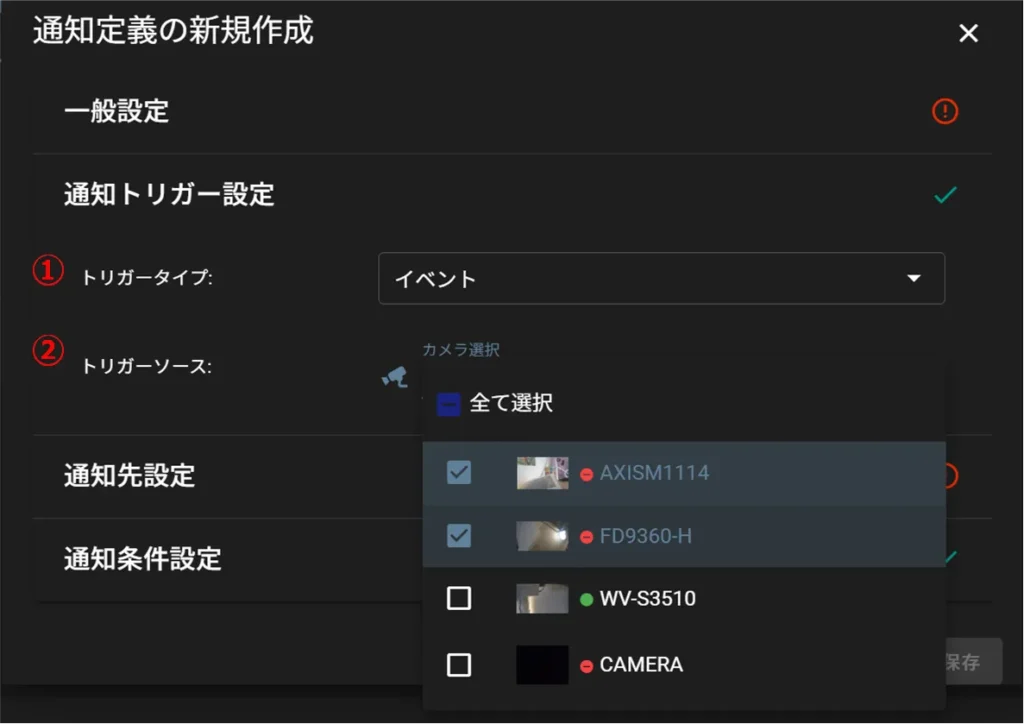
通知定義の通知トリガー設定について、以下の①~②を設定します。
① トリガータイプを選択します。(現在選択できるのは イベント のみ)
② トリガーソースとなるカメラを選択します。
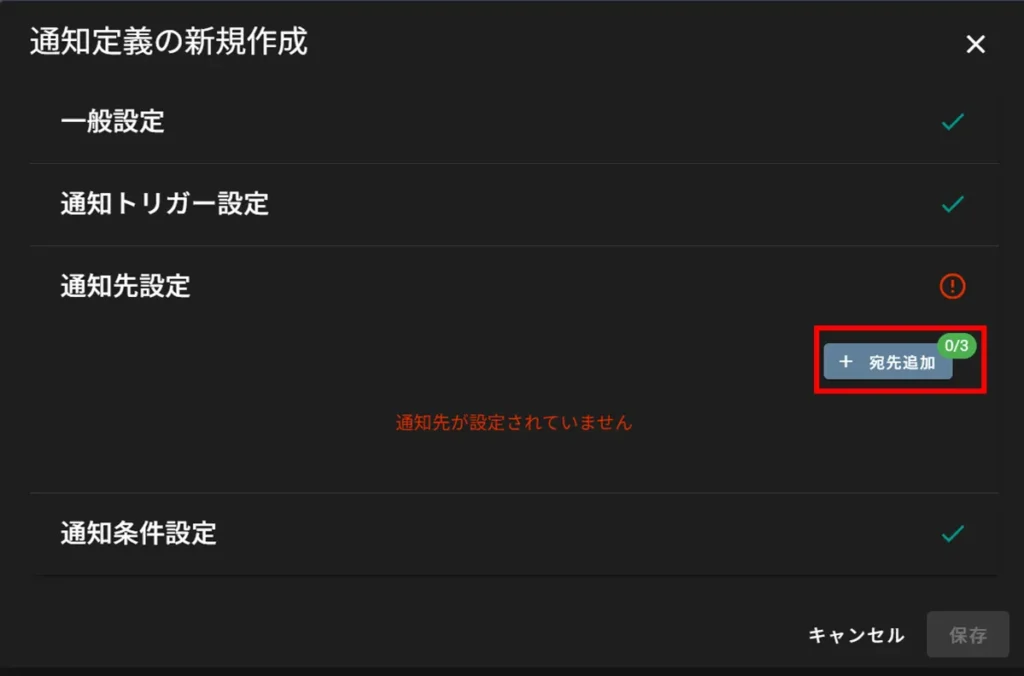
通知定義の通知先を設定するために、[ +宛先追加 ]をクリックします。
通知先の通知タイプを選択します。(現在選択できるのは Email のみ)
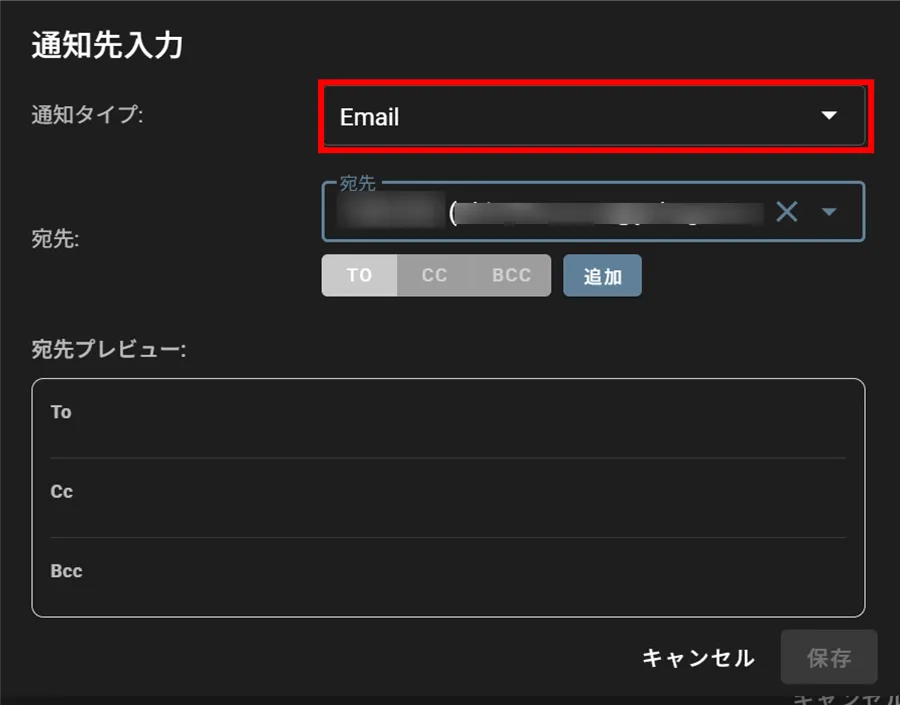
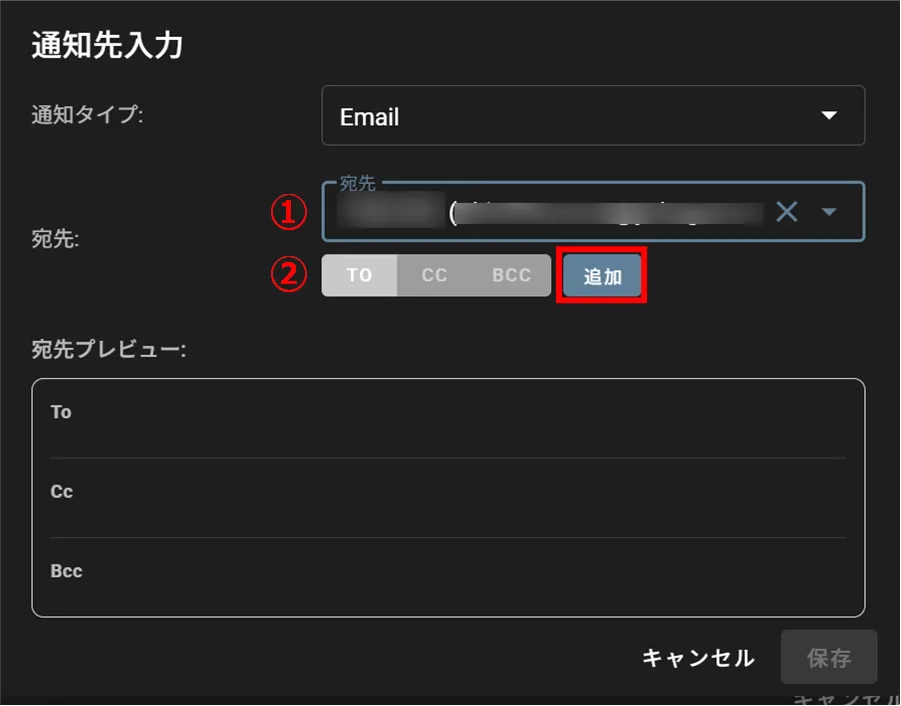
通知先の宛先について、以下の①~②を設定し[ 追加 ]をクリックします。
① 宛先を設定します。(テナントのユーザーはプルダウンから選択が可能。それ以外は入力にて設定が可能。)
② 宛先の種別(TO / CC / BCC)を選択します。
「 宛先プレビュー 」に追加した宛先が表示されます。
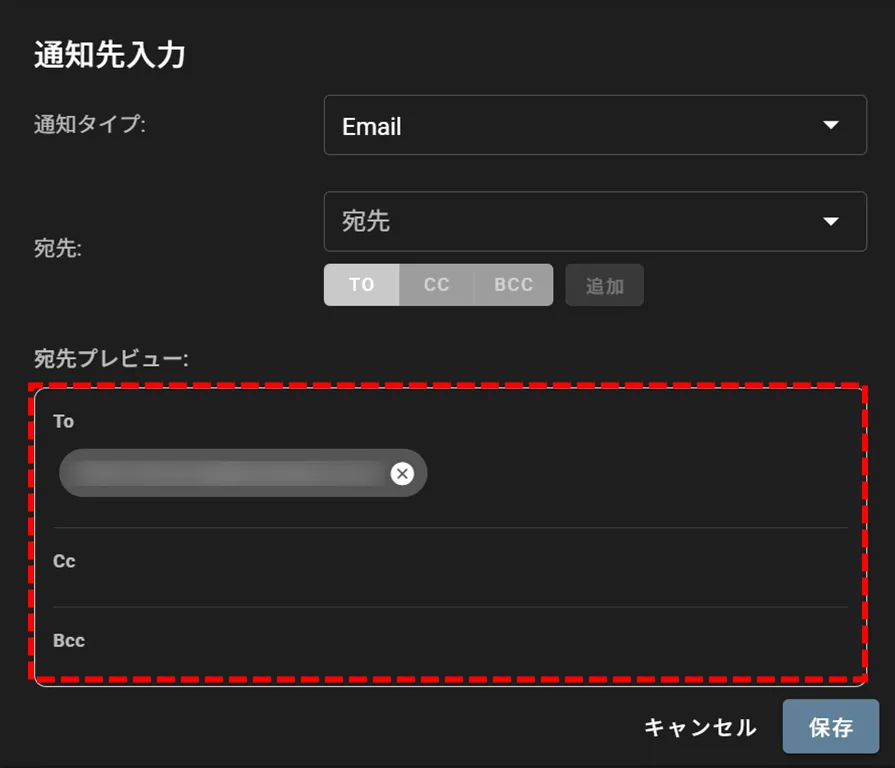
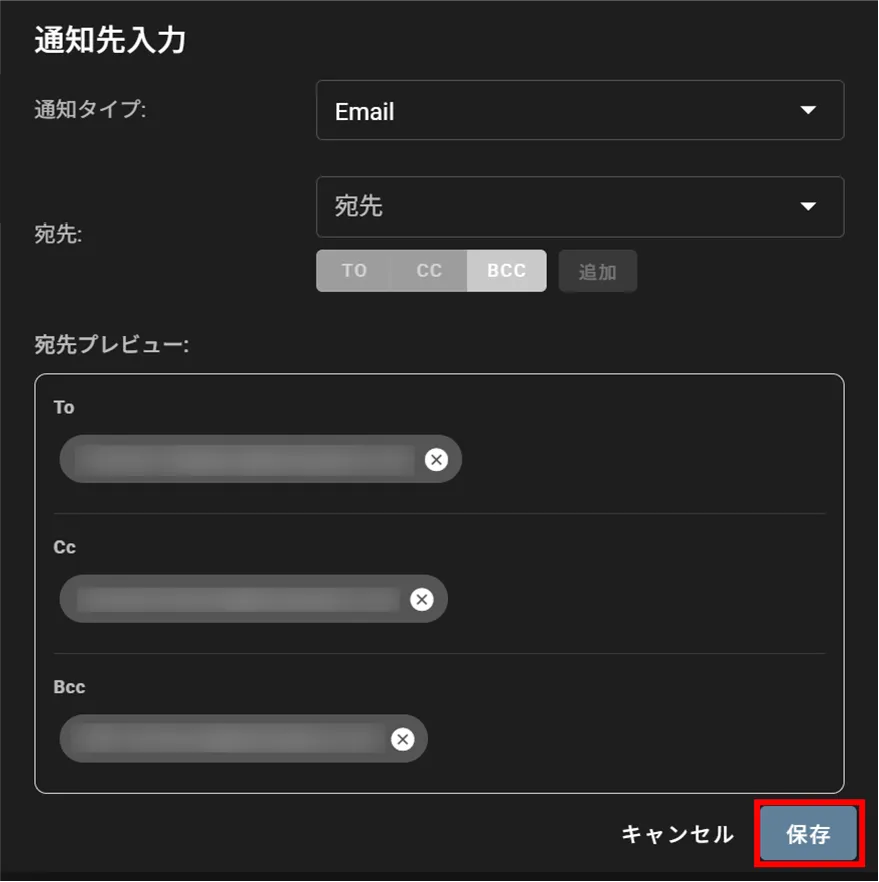
複数の宛先を設定するには、手順6を繰り返してください。
NOTE
通知先1つあたりの宛先は、重複を除き最大で 10 件まで設定できます。
通知先の宛先が全て宛先プレビューに追加できたら、[ 保存 ]をクリックします。
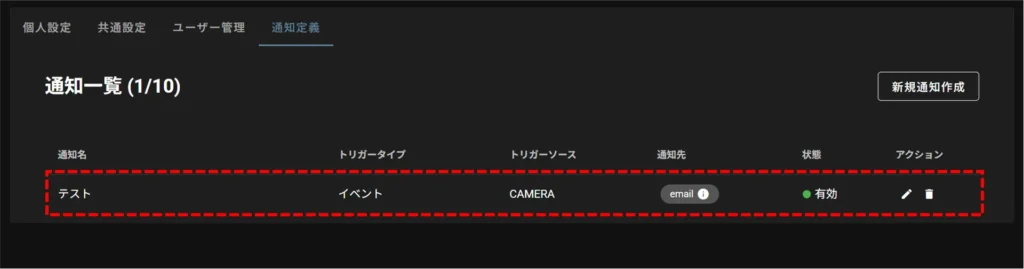
追加した通知先が表示されます。
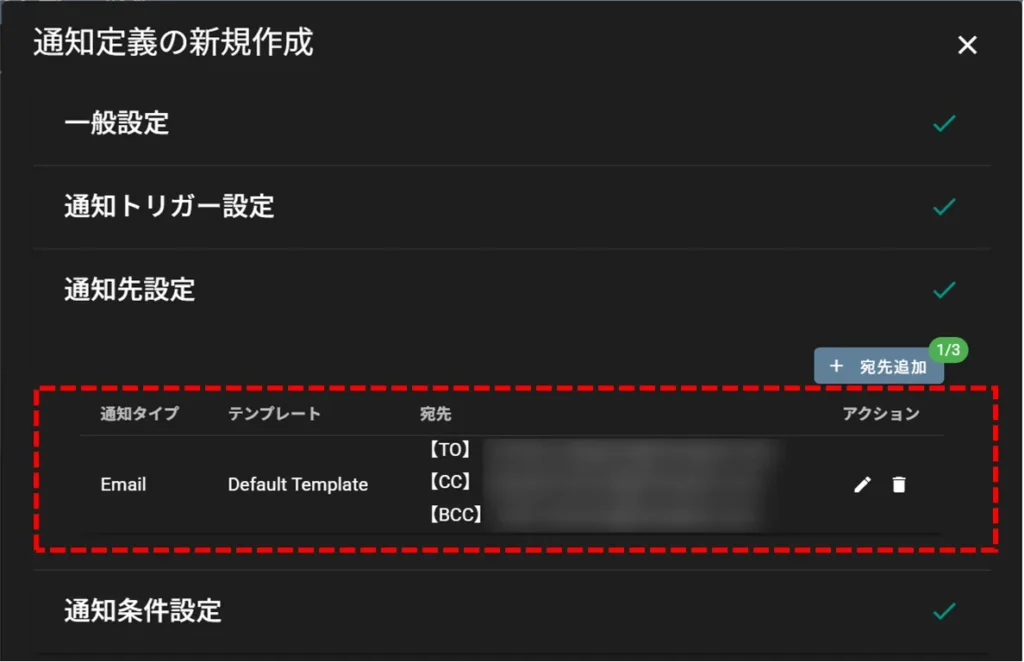
複数の宛先を設定するには、手順4~8を繰り返してください。
NOTE
通知先は最大で 3 つまで設定できます。
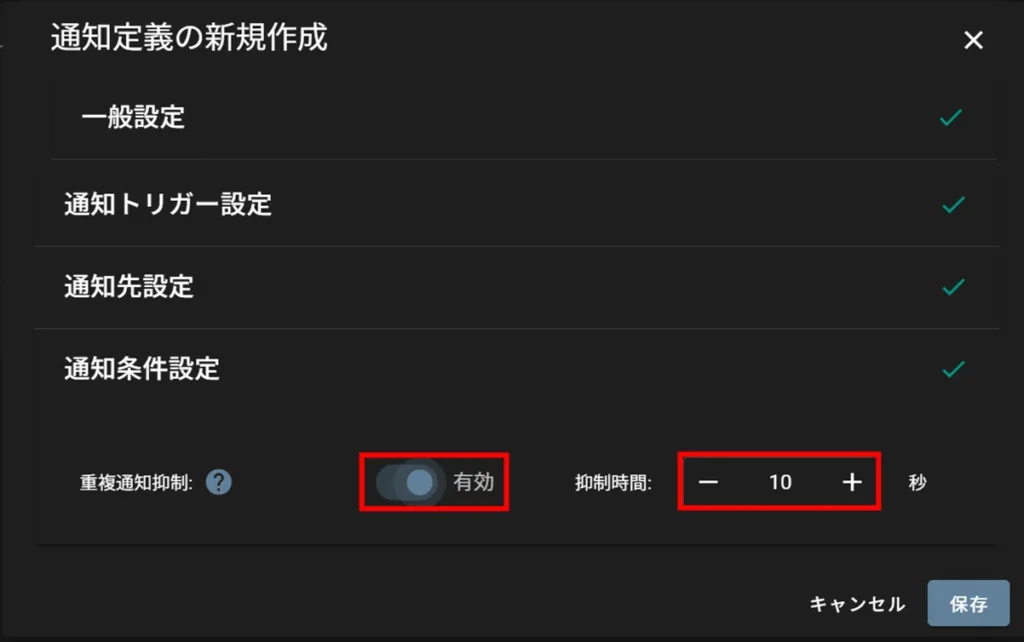
通知定義の通知条件設定について、重複通知抑制の 有効 / 無効 を設定します。
重複通知抑制を[ 有効 ]にした場合、抑制時間を設定します。
NOTE
重複通知抑制とは、イベント発生後指定期間(抑制時間)内に同一イベントが再び発生した場合にイベント通知メールの送信を抑制するものです。
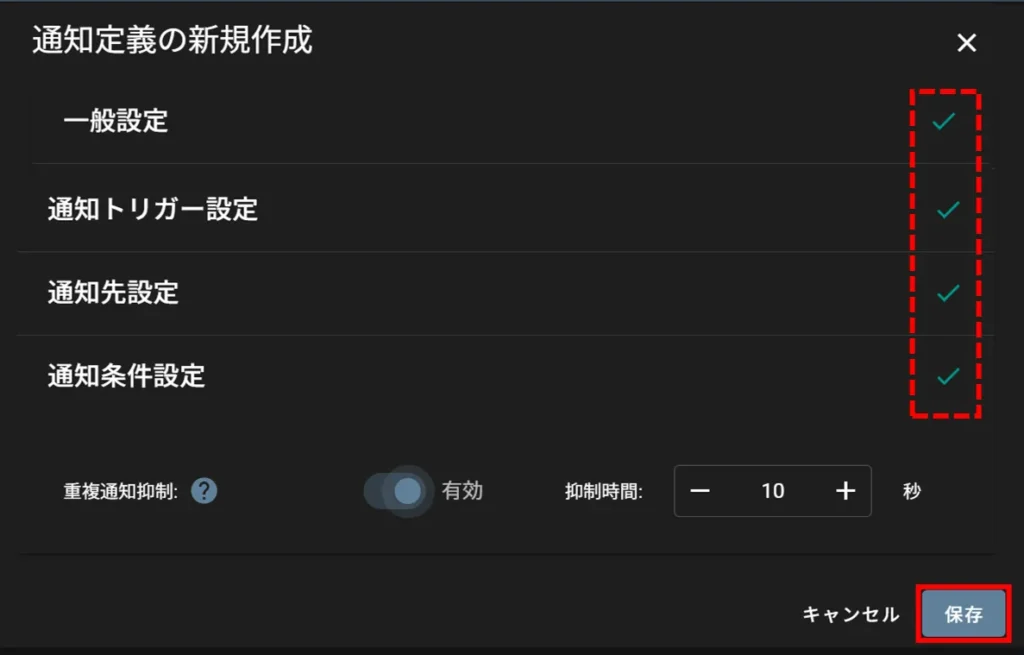
「 通知定義の新規作成 」画面の各項目右側にすべてチェックマークが付いたら、[ 保存 ]をクリックします。
通知定義の新規作成が完了します。
通知定義の編集 #
「 通知定義 」タブにて、編集したい通知定義の右にある編集アイコンをクリックします。
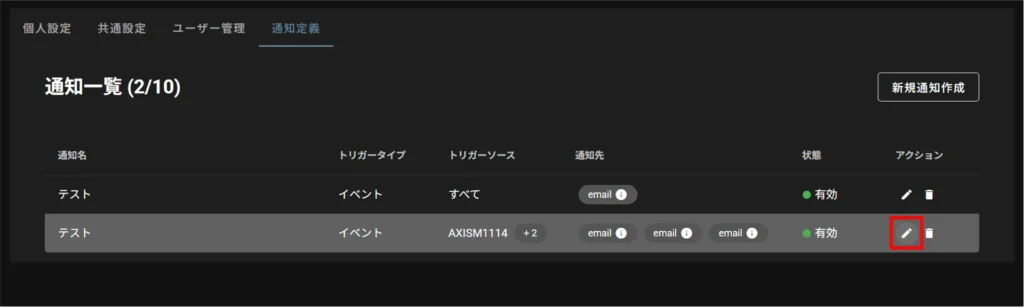
「 通知定義の編集 」画面にて、設定内容を編集し、[ 保存 ]をクリックします。
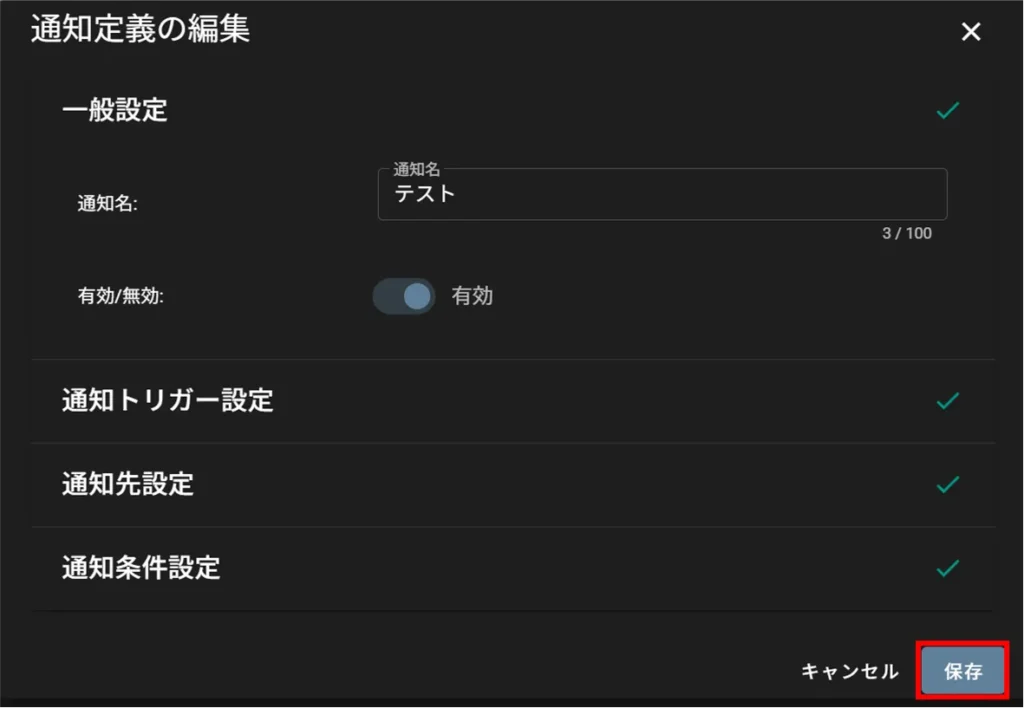
通知定義の編集が完了します。
通知定義の削除 #
「 通知定義 」タブにて、削除したい通知定義の右にある削除アイコンをクリックします。
[ はい ]をクリックします。
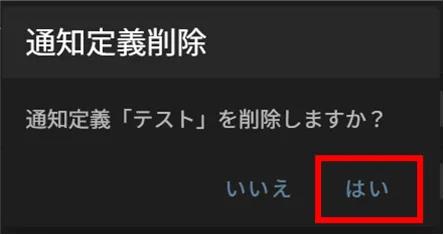
通知定義の削除が完了します。
イベント通知メールの受信 #
通知定義で設定したトリガーとなる事象が発生すると、イベント通知メールが送信されます。
イベント通知メールについて #
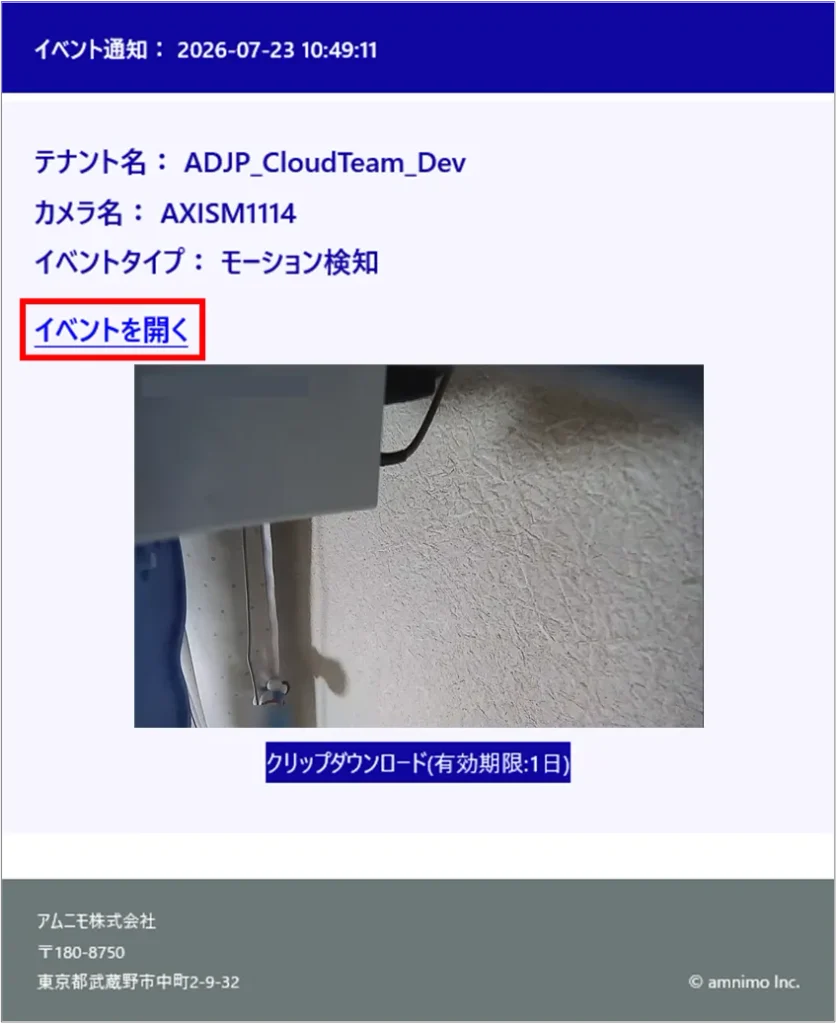
イベント通知メールの各要素は以下のとおりです。
NOTE
イベント通知メールの「イベントタイプ」は、イベント通知設定で Nx Witness に登録したカメラルール(Event Name)に応じて、以下の3種類のいずれかが表示されます。
| eventName の設定値 | 「 イベント一覧 」ページでのタイプの表示 |
|---|---|
| MOTION | モーション検知 |
| DigitalInput | デジタル入力 |
| 上記以外 | 任意の文字列 |
| 項目 | 説明 |
|---|---|
| タイトル | 右記の形式で表示 [イベント通知] MM/DD HH:mm カメラ名:〇〇〇 イベントタイプ:△△ |
| 差出人 | no-reply@amnimo.com |
| 宛先 | 宛先・CC:通知定義で設定したアドレス BCC:記載なし |
| 本文 | 本文の構成は以下のとおりです。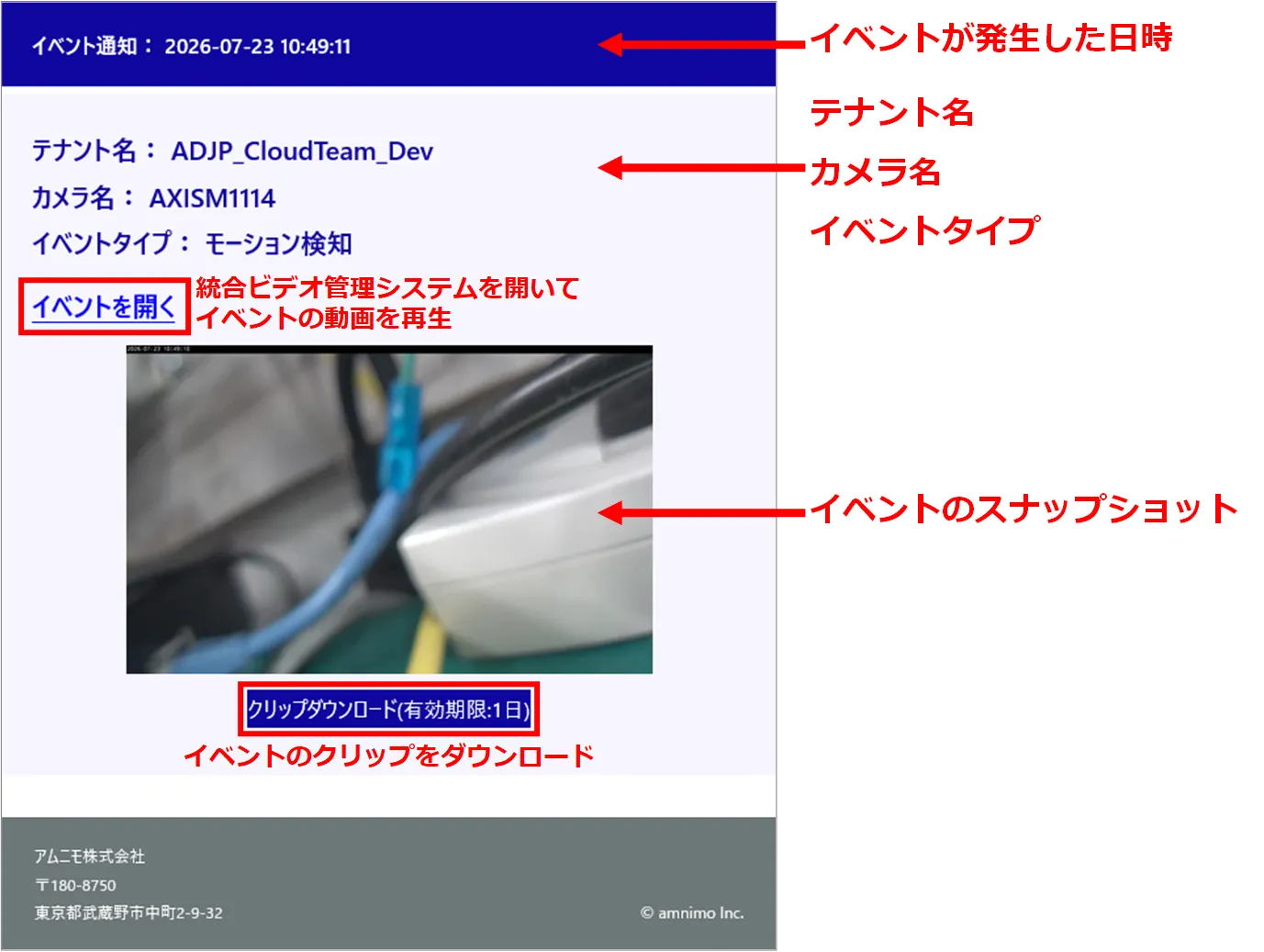 |
イベントを開く #
イベント通知メール本文にある[ イベントを開く ]をクリックします。
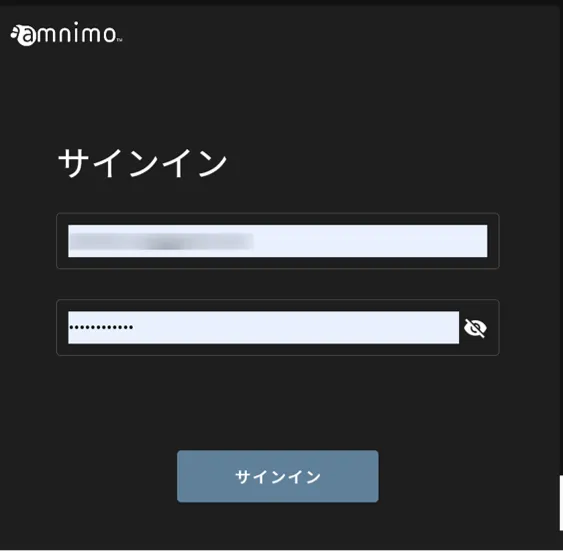
統合ビデオ管理システムが開くので、サインインします。
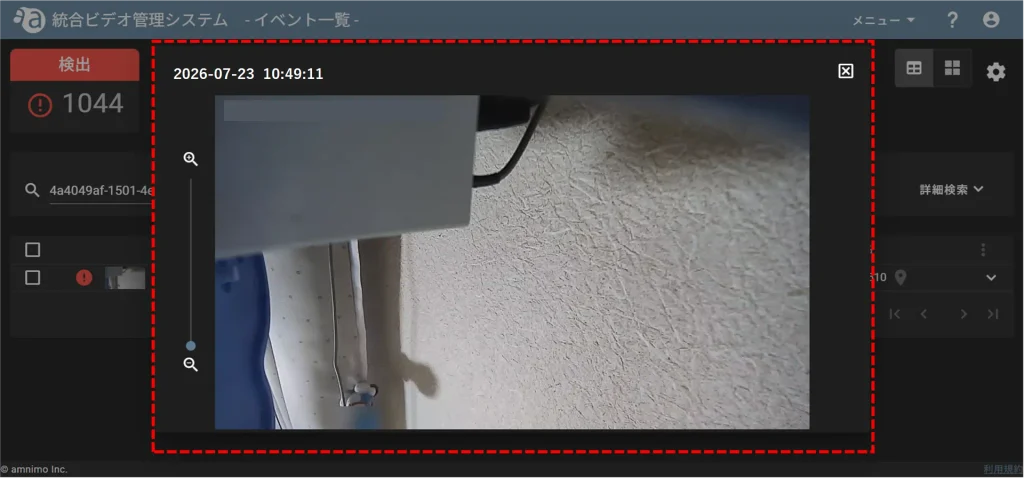
イベント動画が再生されます。
クリップをダウンロードする #
イベント通知メール本文にある[ クリップダウンロード ]をクリックします。
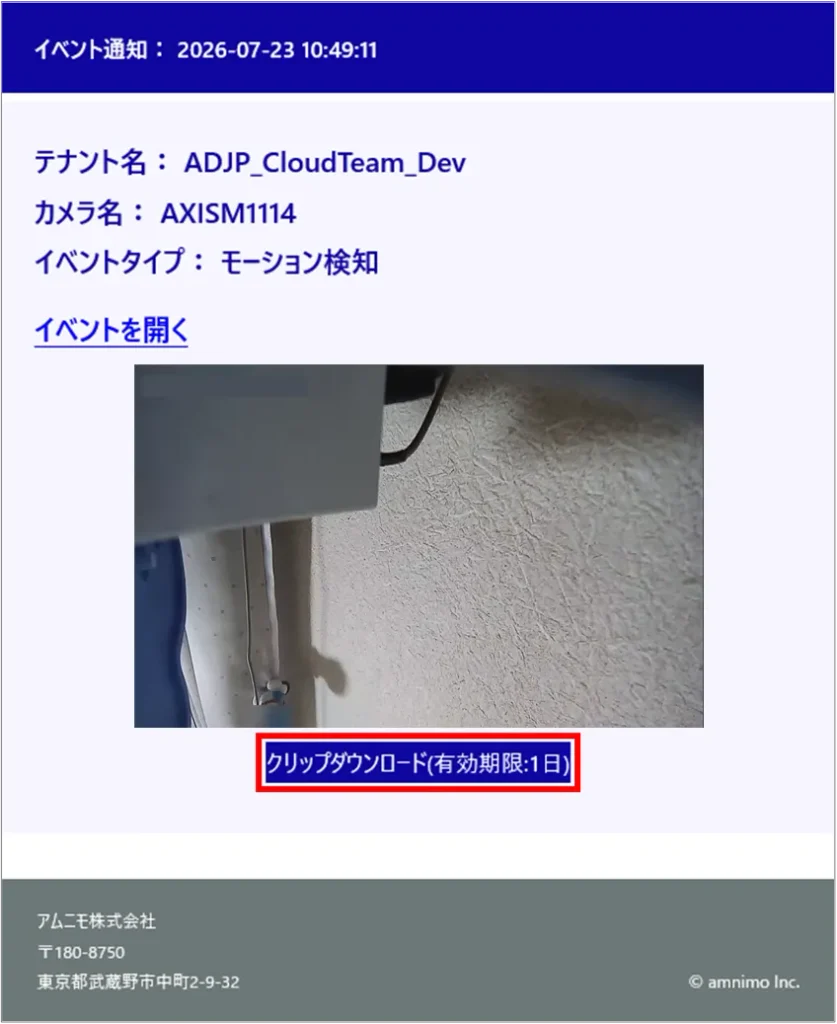
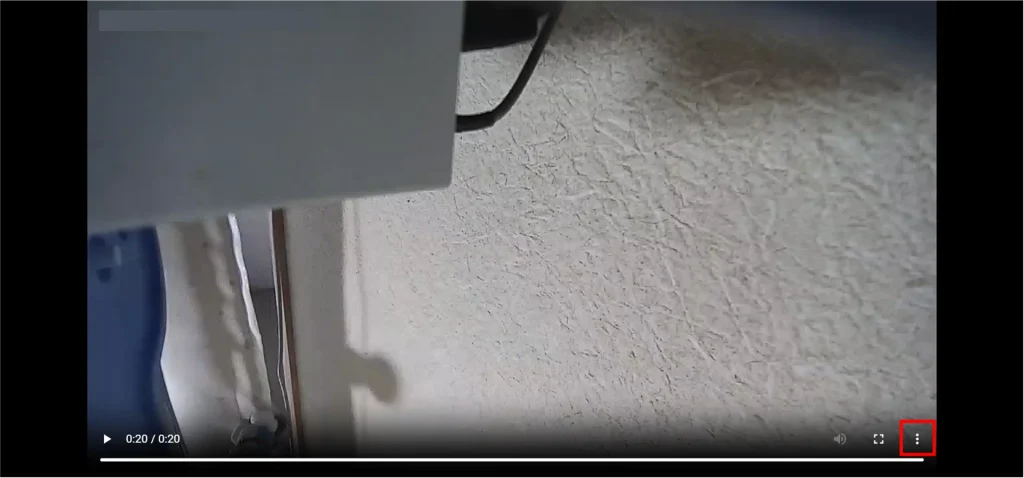
ダウンロード用の画面が開くので、画面右下の[ ⋮ ]をクリックします。
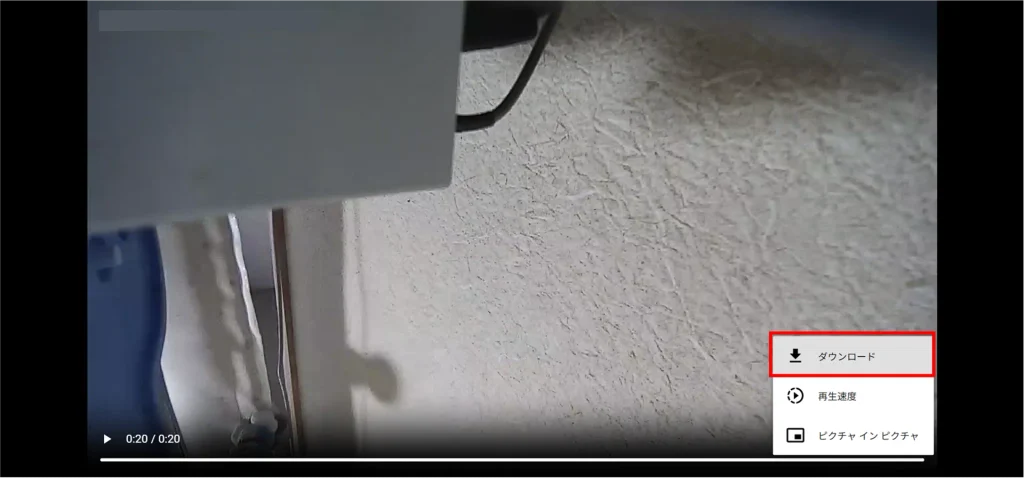
表示されたメニューから[ ダウンロード ]をクリックします。
イベントのクリップのダウンロードが完了します。