
- 簡易設定画面は初回設定時のみ表示されます。
- 通信モジュール非搭載モデルの IoT ルーター(AR10-000JP)をご利用の場合、「 簡易設定 」画面は表示されません。
簡易設定の概要 #
「 簡易設定 」画面で、以下の設定をすることができます。
- モバイル通信設定
- インターフェース設定
- パッケージリポジトリの認証情報
- DNSの有効化 / 無効化
- フィルター
- DMS(デバイス管理システム )の有効化 / 無効化
- Nx Witnessの 有効化 / 無効化
なお、簡易設定をすると、DNSの設定およびフィルタリングの設定が自動で適用されます。自動で適用されるDNSおよびフィルタリングの設定内容は、以下のとおりです。
| 機能 | 項目 | 設定値 |
|---|---|---|
| DNS | 有効無効設定 | 有効 |
| フィルタリング入力設定 | 入力デフォルトポリシー related established invalid 入力インターフェース | 破棄 許可 許可 破棄 許可 |
| フィルタリング転送設定 | 転送デフォルトポリシー | 許可 |
| フィルタリング出力設定 | 転送デフォルトポリシー | 許可 |
詳細設定をする場合は、以下のマニュアルを参照してください。
⇒ エッジゲートウェイシリーズ GUI ユーザーズマニュアル 『 フィルター設定をする 』 『 DNS 設定をする 』
簡易設定の手順 #
「 簡易設定 」画面でモバイル通信設定を行う場合、SIM は slot0 にセットした状態で実施する必要があります。
slot0 に正しくセットされていない場合や、slot1 にセットした状態で実施すると、フェイルセーフ機能により端末が再起動してしまいますのでご注意ください。
以下は、屋内版エッジゲートウェイ(AG10)を操作した例になります。
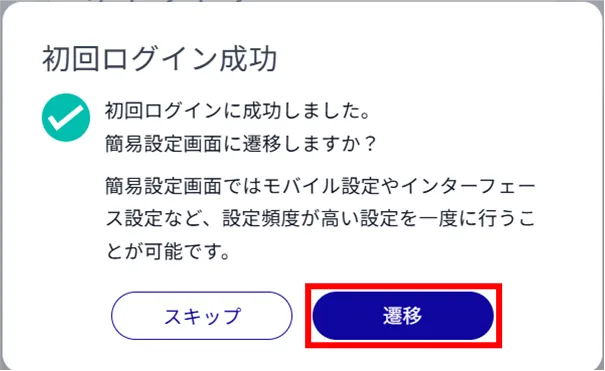
[ 遷移 ]をクリックすると「 簡易設定 」画面に遷移します。
「 簡易設定 」画面
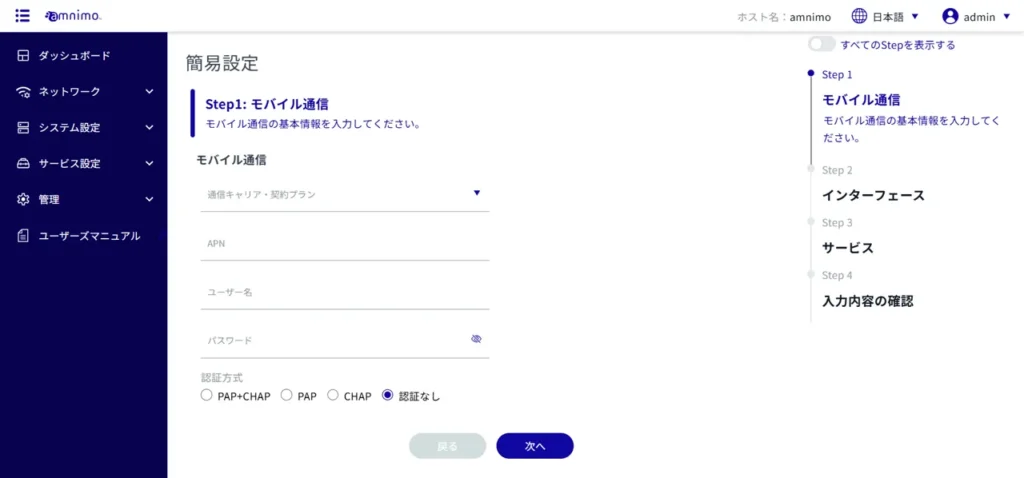
モバイル接続設定が不要の場合は、そのまま[ 次へ ]をクリックし、インターフェースの設定に進んでください。
選択した通信キャリアまたは契約プランに応じて、「 APN 名 」「 アカウント 」「 パスワード 」「 認証方式 」が自動的に設定されます。
- 「 通信キャリア・契約プラン 」に使用する通信キャリア・契約プランが登録されていない場合は、[ その他 ]を選択してください。
- 認証する必要のない SIM を使用する場合は、「 認証方式 」で「 PAP 」と「 CHAP 」の両方のチェックをはずしてください。
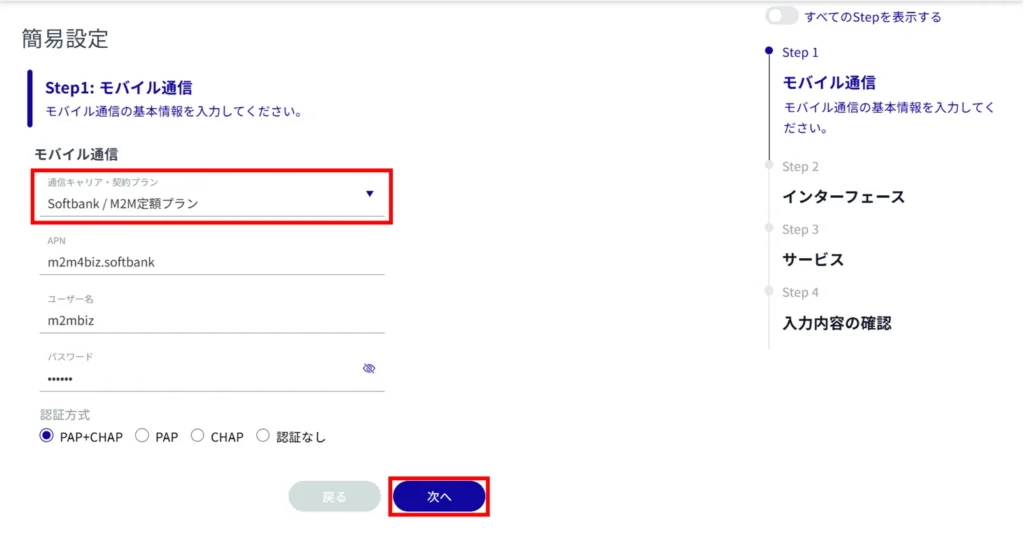
モバイル設定を誤って設定すると、フェイルセーフ機能によってデバイスが再起動する場合があります。
- 設定の際は、ユーザー名やパスワードを正しく設定してください。
- コンパクトルーターが再起動を繰り返すときは以下のページを参照してください。
⇒ エッジゲートウェイスタートアップガイド『 デバイスが再起動を繰り返す 』
モバイル接続設定については、以下のページで動画でも解説しています。
⇒ 『 アムニモのデバイスをインターネットに接続する 』
デバイス毎にインターフェースの名称が異なります。設定の際は、それぞれ読み替えてください。
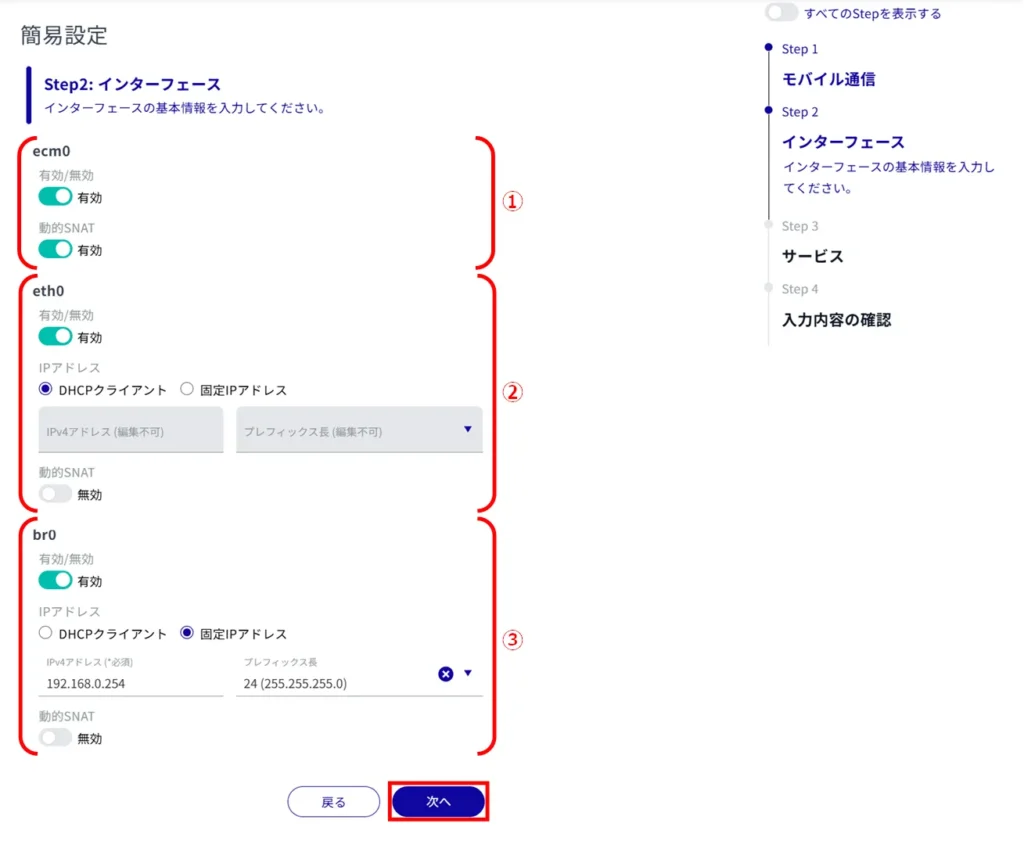
① モバイル接続の際に必要な「 ecm0 」の設定をします。
トグルをクリックして、有効 / 無効に設定します。
モバイル通信の設定を行っていない場合は[ 無効 ]に設定してください。
また、必要に応じて、「 ダイナミック SNAT 」にチェックを付けます。
② WAN 接続の際に必要な「 eth0 」の設定をします。
トグルをクリックして、有効 / 無効に設定します。
「 IPアドレス 」を割り当てる方法として、「 DHCP クライアント 」または「 固定 IP アドレス 」を選択します。「 固定 IP アドレス 」を選択した場合は、「 IP アドレス 」と「 ネットマスク 」を入力する必要があります。
また、必要に応じて、「 ダイナミック SNAT 」にチェックを付けます。
③ LAN 接続の際に必要な「 br0 」または「 eth1 」の設定をします。
トグルをクリックして、有効 / 無効に設定します。
「 IP アドレス 」を割り当てる方法として、「 DHCP クライアント 」または「 固定 IP アドレス 」を選択します。「 固定 IP アドレス 」を選択した場合は、「 IP アドレス 」と「 ネットマスク 」を入力する必要があります。
また、必要に応じて、「 ダイナミックSNAT 」にチェックを付けます。
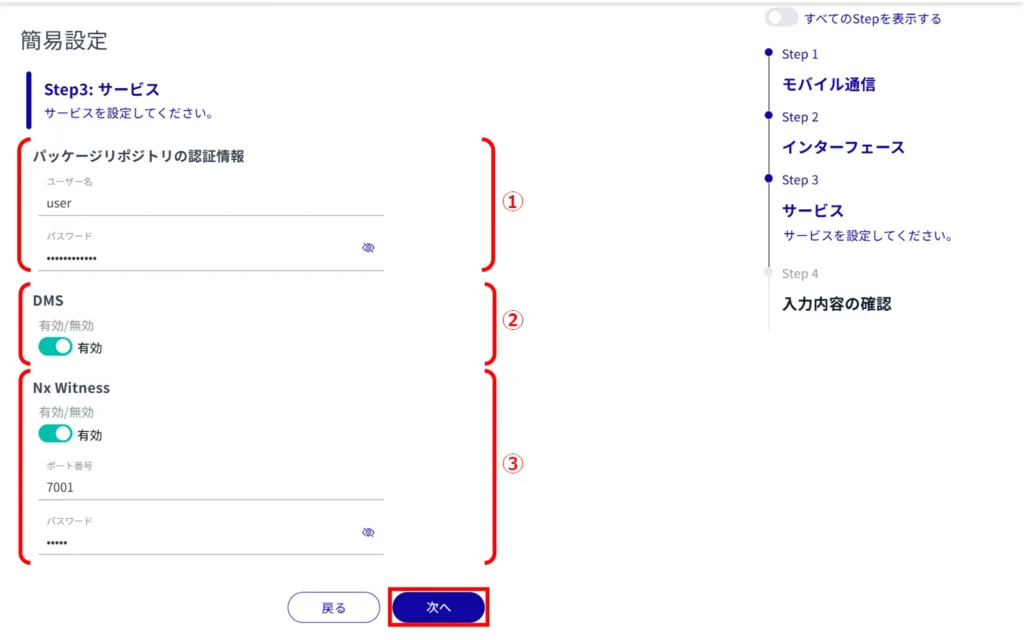
① パッケージリポジトリの認証情報として、「 ユーザー名 」と「 パスワード 」を入力してください。パッケージレポジトリの認証情報を後で設定する場合は空欄のままで構いません。
パッケージリポジトリの認証情報は、ファームウェア更新が必要な場合のみ設定する必要があります。 認証情報( ユーザー名とパスワード )をご希望の方は、弊社サポートにお問い合わせください。
② DMS の設定をします。トグルをスライドして、DMS を 有効 / 無効 に設定します。
③ Nx Witness の設定をします。トグルをスライドして、Nx Witness を 有効 / 無効 に設定します。
- Nx Witness を有効に設定した場合、必要に応じて「 ポート番号 」と「 パスワード 」を設定します。
- IoT ルーター(AR)では、Nx Witness の項目は表示されません。
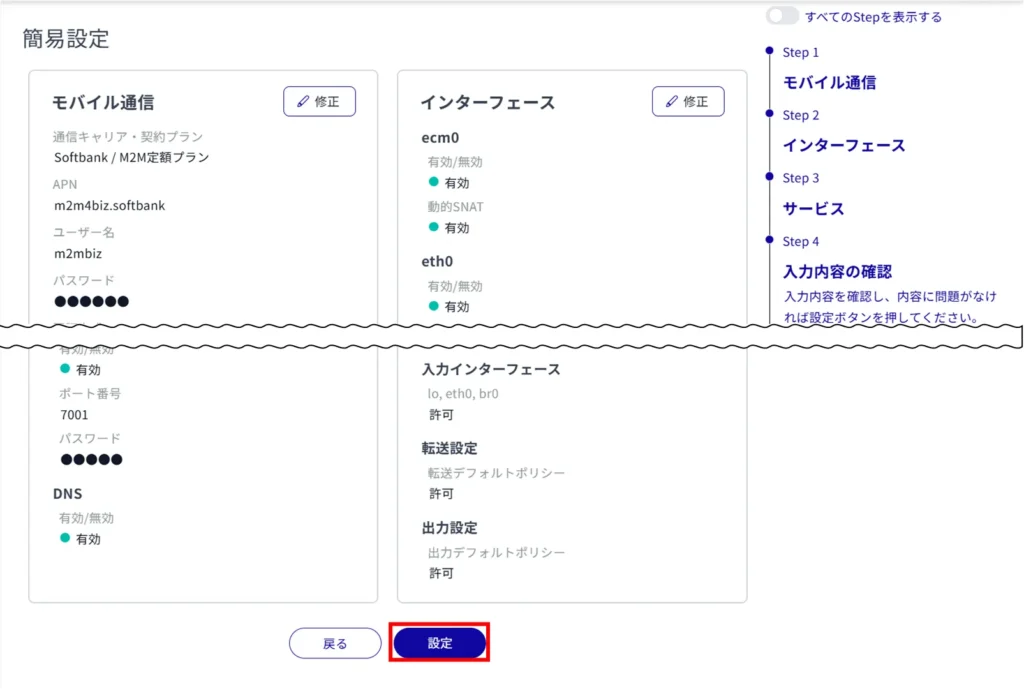
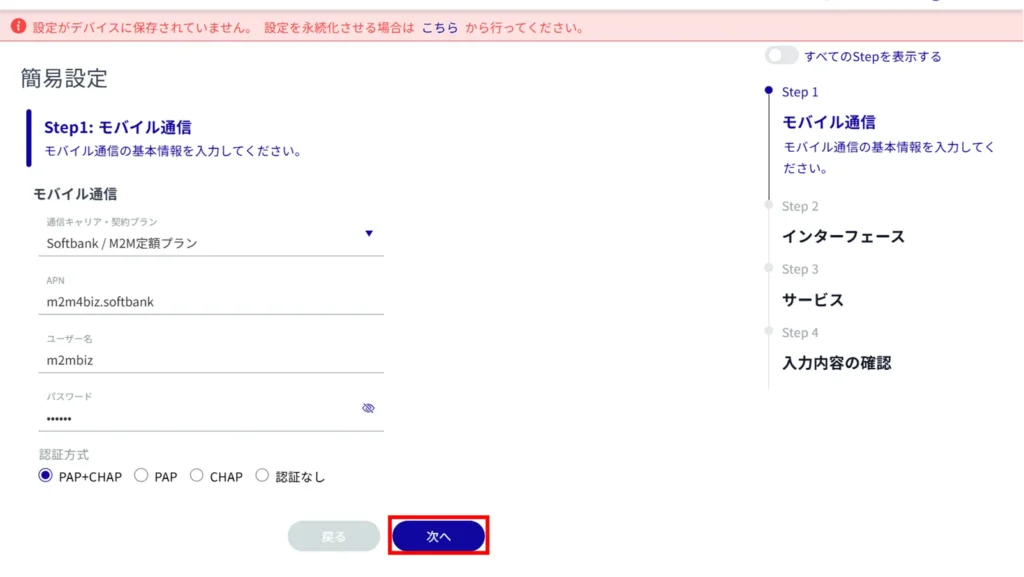
本設定が完了したら、設定を永続化するため設定を保存してください。画面上部に表示されるリンクから保存できます。
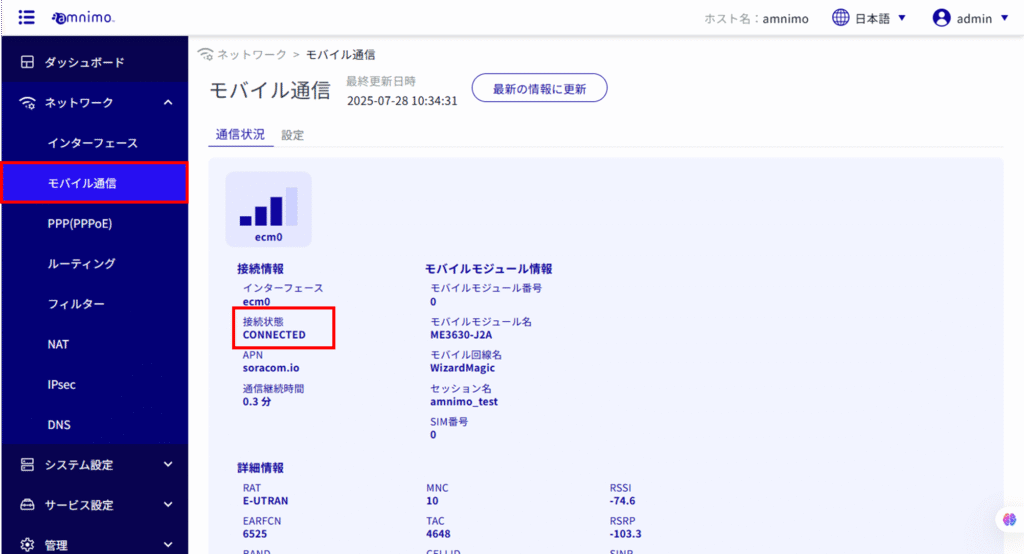
| 通信モジュールの状態 | 意味 |
|---|---|
| DIALING | 接続処理中 |
| CONNECTED | 接続状態 |
| DISCONNECTED | 切断状態 |
モバイル設定に誤りがある場合など接続が正常に行われていない場合、フェールセーフ機能により機器が自動的に再起動することがあります。ご注意ください。
GUI のサイドメニューで[ システム設定 ]>[ GUI ]を選択すると、GUI 設定で使用するプロトコルとポート番号を変更することができます。
詳細については、以下を参照してください。
⇒ 『 GUI 』