
「 スケジュール設定 」画面の操作について説明します。
ここでは、「 一般 」「 キープアライブ 」「 ユーザー定義 」という3タイプのスケジュールを設定できます。
サイドメニューの[ サービス設定 ]>[ スケジュール ]をクリックすると、「 スケジュール設定 」画面を開くことができます。
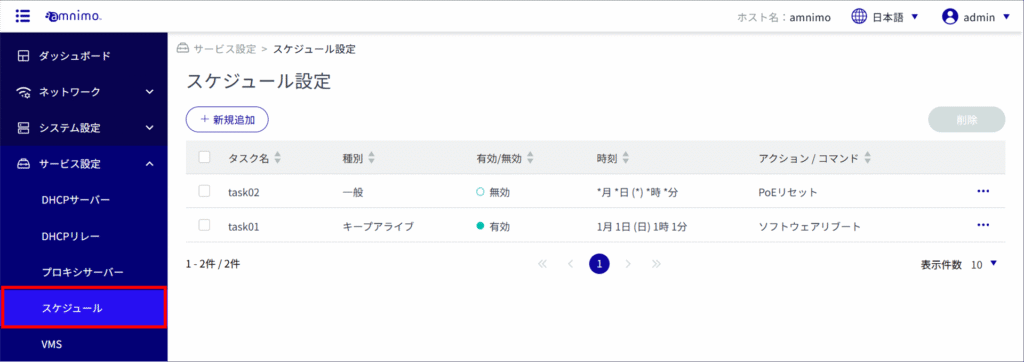
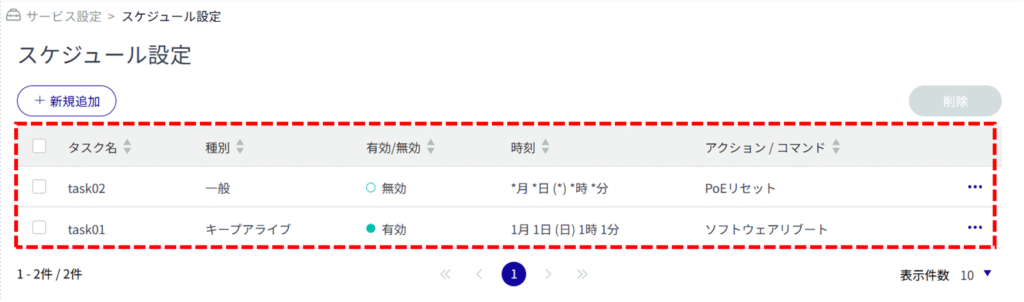
スケジュールの一覧を表示する #
「 スケジュール設定 」画面を開くと、スケジュールの一覧を表示することができます。
スケジュールを追加する #
新規でスケジュールを追加します。
以下の手順では、「 キープアライブ設定の追加 」画面を使用して説明しています。
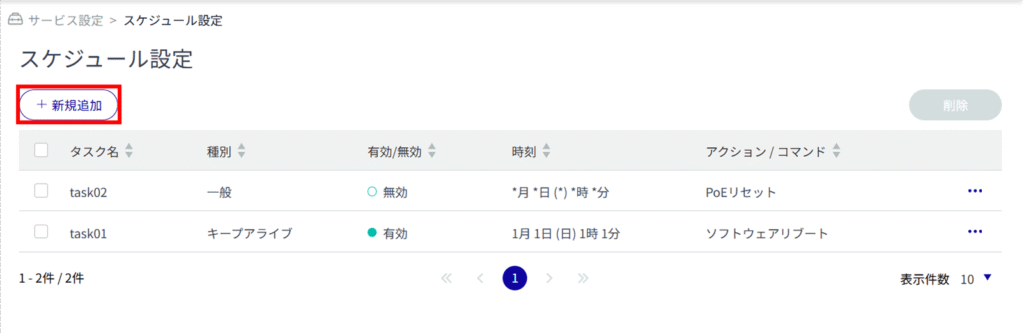
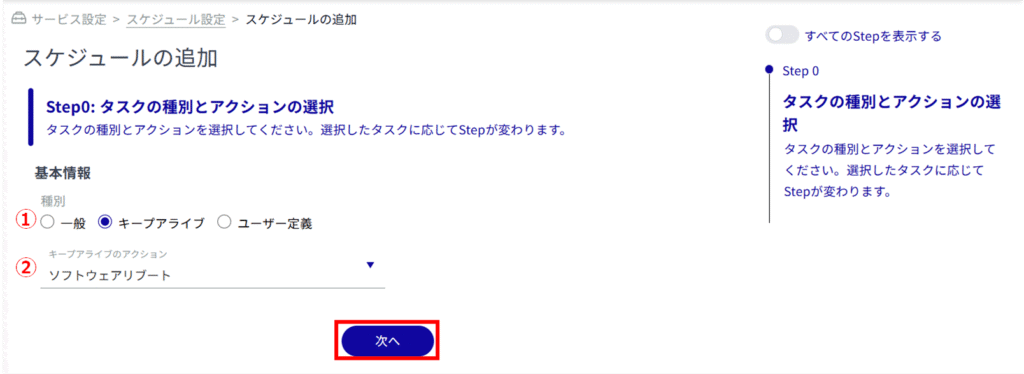
「 スケジュールの追加 」画面が表示されます。
① 追加するスケジュールの種別に応じて[ 一般 ][ キープアライブ ][ ユーザー定義 ]を選択します。
② スケジュールのアクションを選択します。
スケジュール種別によって選択可能なアクションは異なります。
アクションの設定項目については、以下を参照してください。
⇒ 『 スケジュール 』> スケジュールの設定項目
① スケジュールのタスク名を入力します。
② トグルをクリックし、スケジュールの 有効 / 無効 を設定します。
③ 定期スケジュールの時刻を設定します。
「ユーザー定義設定の追加」画面では、上記に加え実行したいコマンドを設定します。
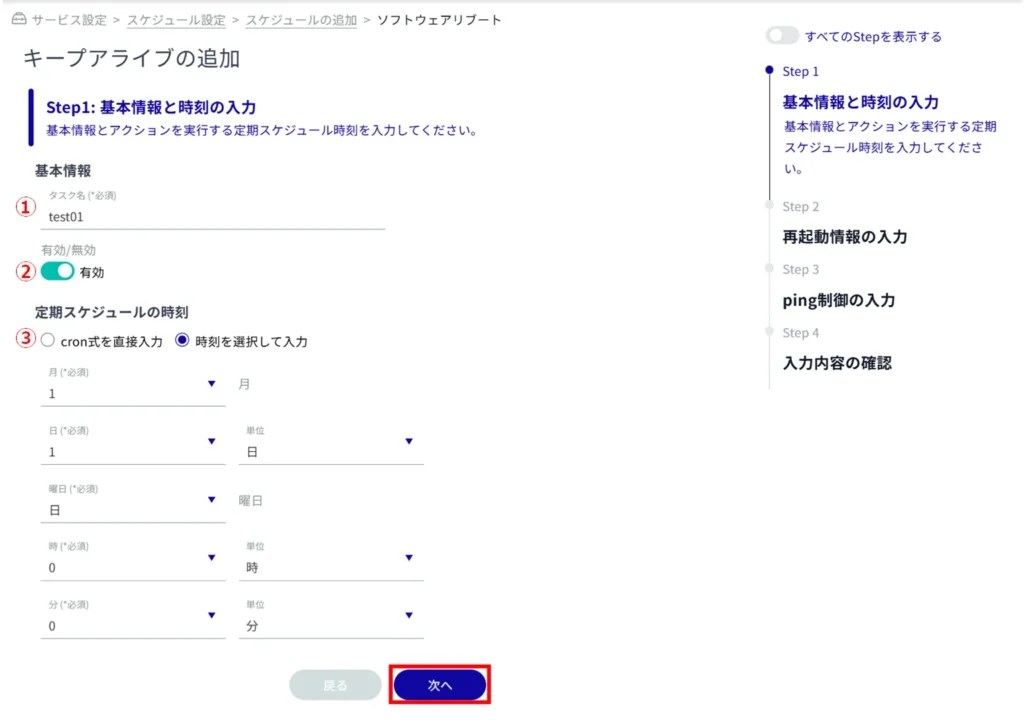
アクションに応じたの設定項目については、以下を参照してください。
⇒ 『 スケジュール 』> スケジュールの設定項目
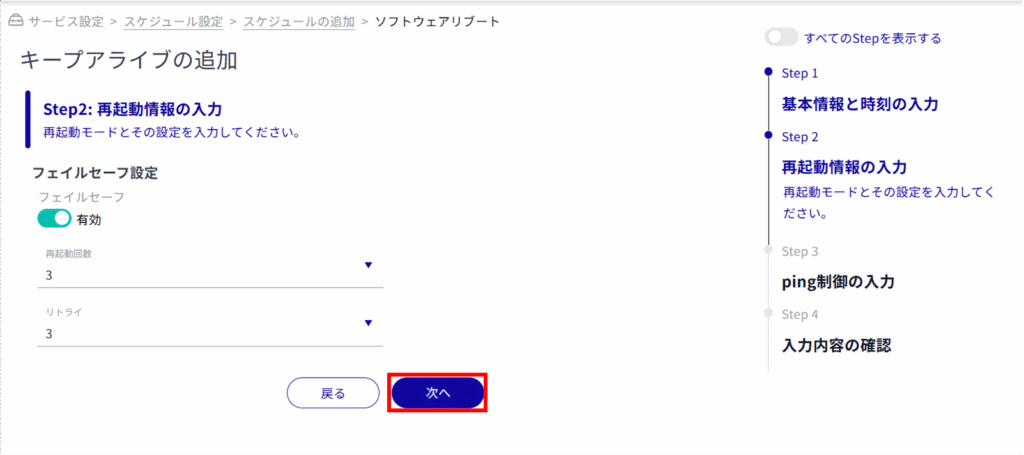
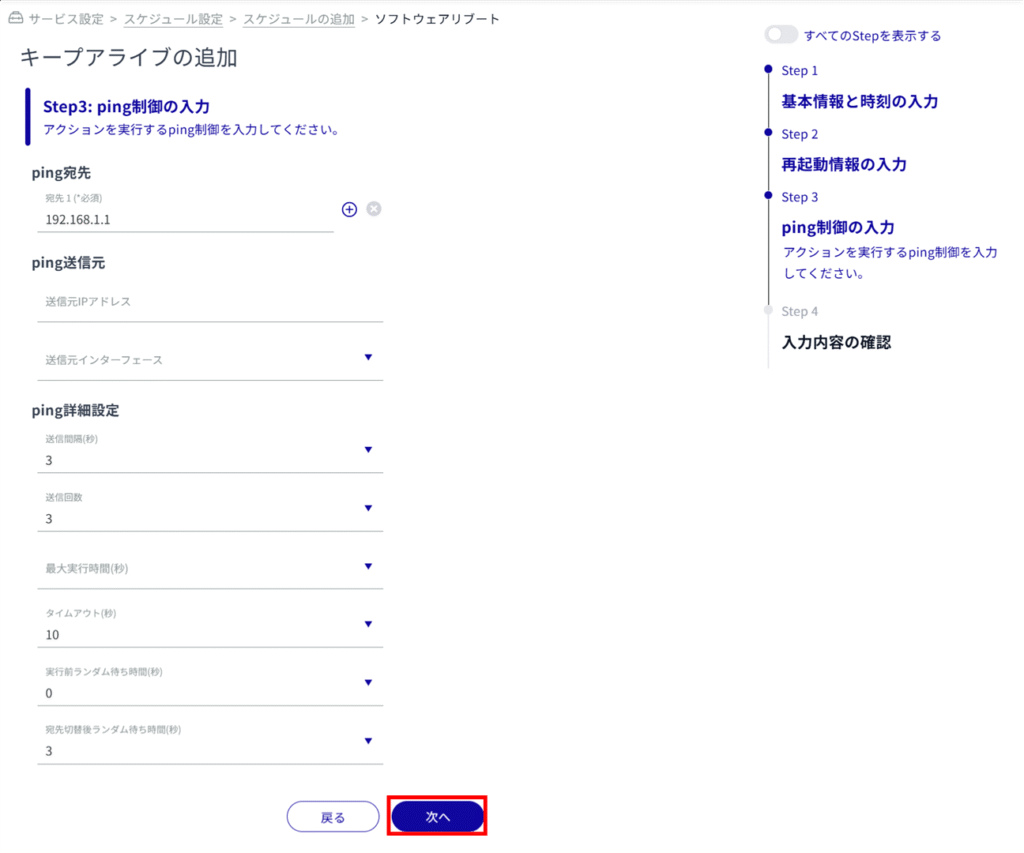
ping 制御の設定項目については、以下を参照してください。
⇒ 『 スケジュール 』> スケジュールの設定項目
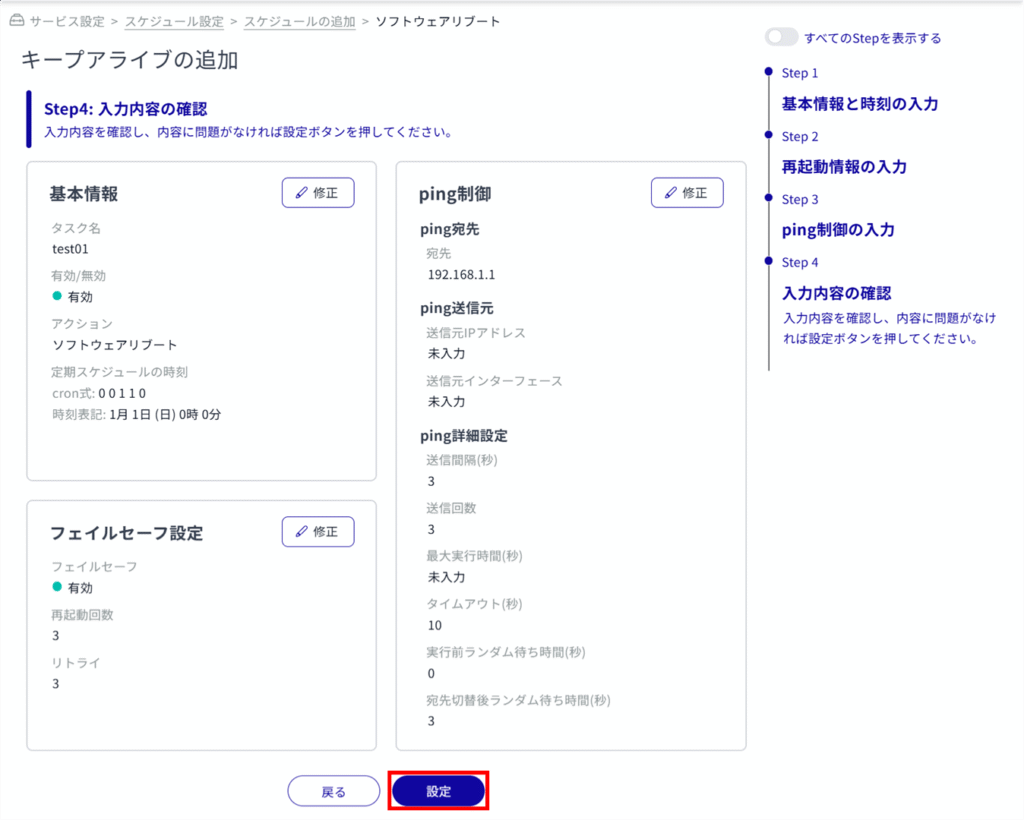
スケジュールが追加されます。
スケジュールの設定項目 #
| 項目 | 内容 | ||
| タスク名 | タスク名を入力します。 タスク名は 32 文字以内の英数字で設定可能です。 | ||
| 有効/無効 | トグルを左右にスライドして、タスクの有効化と無効化を切り替えます。 | ||
| 時刻 | タスク実行の日時を指定します。 | ||
| アクション | 実行するタスクの内容を選択します。 | ||
| Software reboot | ソフトウェアリブートを実行します。 追加で以下の設定をする必要があります。 ---------------------------------------- 再起動モードの選択について 再起動モードを選択する必要があります。 選択できるモードは以下のとおりです。 ■normal ・タスク実行日時にソフトウェアリブートを実行します。 ■uptime ・タスク実行日時にソフトウェアリブートを実行します。 ・ただし、直近の起動から「 設定した起動経過時間 」を経過している場合のみ実行されます。経過しなければソフトウェアリブートは実行されません。 ■random ・タスク実行日時から「 設定したランダム実行時間 」が経過した時点でソフトウェアリブートを実行します。 ・実際の待ち時間は、0秒~ランダム実行時間の範囲でランダムに決定されます。 (例:86400を設定した場合、0秒~86399秒の範囲でランダムにリブートします) < 注意 > ・スケジュールタイプが「 一般 」の場合にのみ選択できます。 ・random および uptime のオプションは、v.1.11.0 以降のファームウェアで対応しています。 ---------------------------------------- 起動経過時間(秒)、ランダム実行時間(秒)について 再起動モード(uptime / random)を選択した場合、任意の時間を設定します。 起動経過時間 :3600~604800 ランダム実行時間: 60~ 86400 ---------------------------------------- フェイルセーフについて 使用する場合はチェックを付けます。 < 注意 > ※スケジュールタイプが「一般」の場合のみ、v.2.5.0 以降は対応していません。 ---------------------------------------- 再起動回数について フェイルセーフで再起動する最大回数を指定します。 | ||
| Hardware reboot | ハードウェアリブートを実行します。 追加で以下の設定をする必要があります。 ---------------------------------------- 再起動モードについて 再起動モードを選択する必要があります。 選択できるモードは以下のとおりです。 ■normal ・タスク実行日時にハードウェアリブートを実行 ■uptime ・タスク実行日時にハードウェアリブートを実行 ・ただし、直近の起動から「 設定した起動経過時間 」を経過している場合のみ実行されます。経過しなければハードウェアリブートは実行されません。 ■random ・タスク実行日時から「 設定したランダム実行時間 」が経過した時点でハードウェアリブートを実行します。 ・実際の待ち時間は、0秒~ランダム実行時間の範囲でランダムに決定されます。 (例:86400を設定した場合、0秒~86399秒の範囲でランダムにリブートします) < 注意 > ・スケジュールタイプが「 一般 」の場合にのみ選択できます。 ・random および uptime のオプションは、v.1.11.0 以降のファームウェアで対応しています。 ---------------------------------------- 起動経過時間(秒)、ランダム実行時間(秒)について 再起動モード(uptime / random)を選択した場合、任意の時間を設定します。起動経過時間 :3600~604800 ランダム実行時間: 60~ 86400 ---------------------------------------- フェイルセーフについて 使用する場合はチェックを付けます。 < 注意 > ・スケジュールタイプが「一般」の場合のみ、v.2.5.0 以降は対応していません。 ---------------------------------------- 再起動回数について フェイルセーフで再起動する最大回数を指定します。 | ||
| PoE reset | PoE 給電リセットを実行します。 追加で以下の設定をする必要があります。 インターフェイス PoE インターフェイス名を指定します。 ダウンタイム PoE 給電停止時間を入力します。 < 注意 > ・センサー接続ゲートウェイ(AX30)の仕様 B、 IoT ルーター屋内タイプ(AR10)、コンパクトルーター屋内タイプ(AC10)、無線LAN搭載コンパクトルーター屋内タイプ(AC15)は PoE に対応していないため、PoE reset は表示されません。 | ||
| PPP 回線接続 | PPP 回線を接続します。 PPP のインターフェイスを選択する必要があります。 < 注意 > ・スケジュールタイプが「 キープアライブ 」の場合は、ping の応答がないときに回線接続を行います。 | ||
| PPP 回線切断 | PPP 回線を切断します。 | ||
| モバイル回線接続 | モバイル回線を接続します。 モバイルのインターフェイスを選択する必要があります。 < 注意 > ・スケジュールタイプが「 キープアライブ 」の場合は、ping の応答がないときに回線接続を行います。 ・通信モジュールが無い機器では、設定しても利用できません。 | ||
| モバイル回線切断 | モバイル回線を切断します。 モバイルのインターフェイスを選択する必要があります。 「電源制御」にチェックを付けると、モバイル回線が切断されたときに、通信モジュールがリセットされます。 < 注意 > ・通信モジュールが無い機器では、設定しても利用できません。 | ||
| モバイル回線再接続 | モバイル回線を再接続します。 モバイルのインターフェイスを選択する必要があります。 < 注意 > ・スケジュールタイプが「キープアライブ」の場合にのみ選択できます。 ・通信モジュールが無い機器では、設定しても利用できません。 | ||
| 無線LANリセット | 無線 LAN リセットをします。 ---------------------------------------- リセットモードの選択について リセットモードを選択する必要があります。 選択できるモードは以下のとおりです。 ■normal ・タスク実行日時に無線 LAN リセットを実行します。 ■uptime ・タスク実行日時に無線 LAN リセットを実行します。 ・ただし、直近の起動から「 設定した起動経過時間 」を経過している場合のみ実行されます。経過しなければ無線 LAN リセットは実行されません。 ■random ・タスク実行日時から「 設定したランダム実行時間 」が経過した時点で無線 LAN リセットを実行します。 ・実際の待ち時間は、0秒~ランダム実行時間の範囲でランダムに決定されます。 (例:86400を設定した場合、0秒~86399秒の範囲でランダムにリセットします) < 注意 > スケジュールタイプが「キープアライブ」の場合は、リセットモードの選択ができません。 無線 LAN 搭載コンパクトルーターにのみ表示されます。 ---------------------------------------- 起動経過時間(秒)、ランダム実行時間(秒)について 再起動モード(uptime / random)を選択した場合、任意の時間を設定します。起動経過時間 :3600~604800 ランダム実行時間: 60~ 86400 | ||
| IPsec 切断 | IPSec を切断します。 IPSec の設定名を入力する必要があります。 < 注意 > スケジュールタイプが「 キープアライブ 」の場合にのみ選択できます。 あらかじめ IPsec 設定が完了していない場合には利用できません。 | ||
| IPsec 再接続 | IPSec を再接続します。 IPSec の設定名を入力する必要があります。 < 注意 > スケジュールタイプが「 キープアライブ 」の場合にのみ選択できます。 あらかじめ IPsec 設定が完了していない場合には利用できません。 | ||
| DMS 通知 | デバイスから外部機器に対し死活監視を実行します。外部機器との接続・切断時にデバイス管理システムに対し通知を行います。 < 注意 > スケジュールタイプが「 キープアライブ 」の場合にのみ選択できます。 | ||
| ルーティング切替 | ルーティングの切替を行います。 < 注意 > スケジュールタイプが「 キープアライブ 」の場合にのみ選択できます。ping の応答がないときに送信元インタフェース名のメトリック値を変更します。 | ||
| コマンド | 設定した任意のコマンドを実行します。 < 注意 > スケジュールタイプが「 ユーザー定義 」の場合にのみ設定します。 エッジゲートウェイ、AI エッジゲートウェイ、IoT ルーターにのみ表示されます。 | ||
| ping 制御 | ping リクエストの設定をします。 < 注意 > スケジュールタイプが「 キープアライブ 」の場合にのみ設定します。 | ||
| 宛先 | ping リクエストの送信先ホストを入力します。 ・複数の宛先を設定した場合、全ての宛先において ping 失敗が発生した場合にアクションが実行されます。 ・エッジゲートウェイ(AG10、AG20)、無線 LAN 搭載コンパクトルーター(AC15、AC25)は、「 追加 」をクリックすることで最大2件の宛先が設定できます。(DMS アラートのみ宛先は1件) | ||
| 送信元 IP アドレス | ping リクエストの送信元のIPアドレスを入力します。 | ||
| 送信元インターフェイス | ping リクエストの送信元のインターフェイスを指定します。 | ||
| 送信間隔 | ping リクエストを送信する間隔を指定します。 | ||
| 送信回数 | 送信する ping リクエストの最大数を指定します。 | ||
| 最大実行時間 | ping 最大実行時間を指定します。 | ||
| タイムアウト | ping リクエストのタイムアウト時間を設定します。 | ||
| 実行前ランダム待ち時間 | ping 送信実行前のランダム待ち時間を設定します。 | ||
| 宛先切替後ランダム待ち時間 | ping 送信先切替時のランダム待ち時間を設定します。 | ||
| フェイルセーフ | チェックを入れることでフェイルセーフが有効になります。 | ||
| 再起動回数 | フェイルセーフで再起動する回数を指定します。 | ||
| リトライ | フェイルセーフでリトライする回数を指定します。 | ||
スケジュールを編集する #
登録されているスケジュールを編集します。
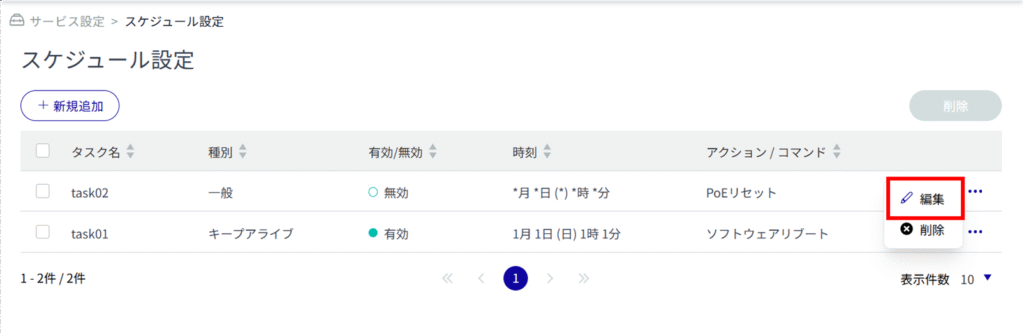
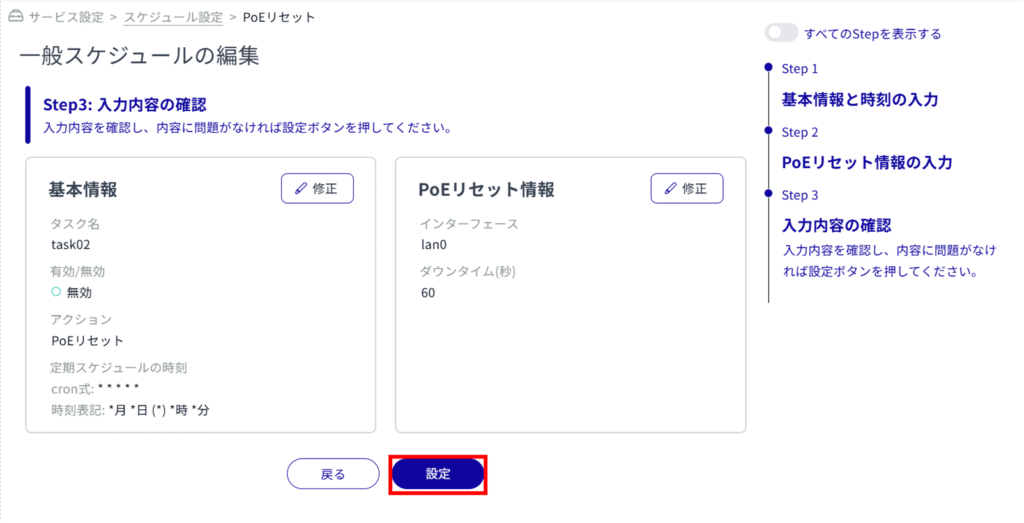
スケジュールの編集画面が表示されます。
スケジュールを削除する #
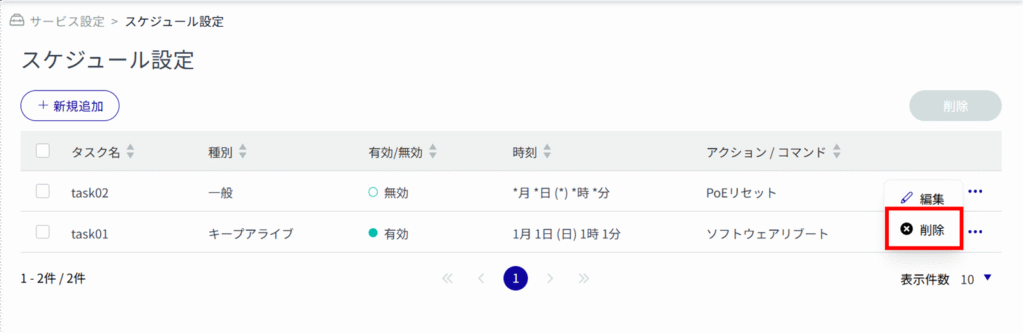
スケジュールの削除には、個別に削除する方法と、複数の対象を選択しまとめて削除する方法があります。
スケジュールを個別に削除する #
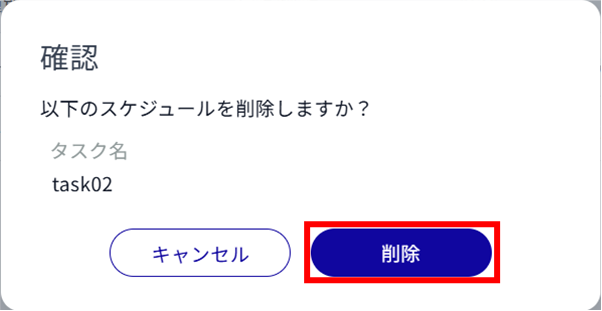
スケジュールが削除されます。
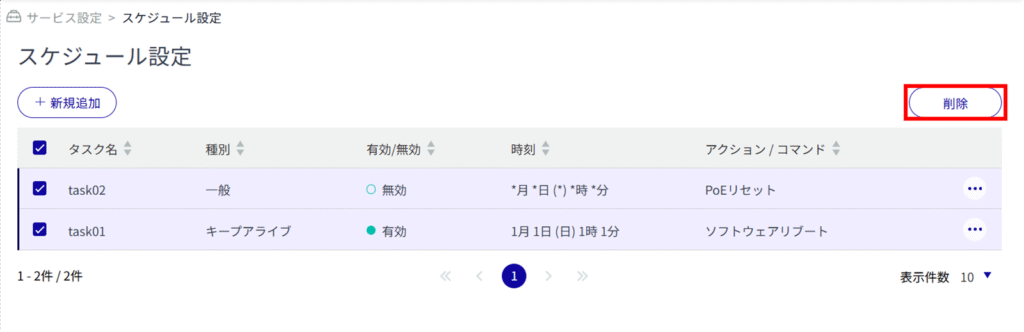
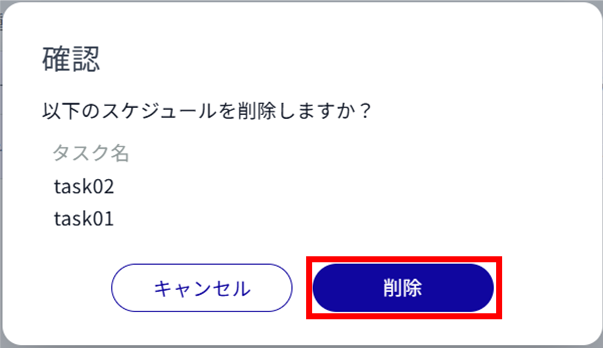
スケジュールを複数選択して削除する #
削除したいスケジュールを選択して削除する方法です。複数のスケジュールを一括で削除する際に便利です。
スケジュールを1つだけ選択して削除することもできます。
スケジュールが削除されます。