
本書では、以下のようなネットワーク構成で、LAN ケーブルで PC と IoT ルーターを LAN 接続し、GUI 操作で初期設定をする方法について説明しています。
また、PC と IoT ルーターを SSH 接続し、CLI 操作で詳細設定をする方法についても併せて説明しています。なお、CLI 操作時にコンソール接続をご利用の場合は、IoT ルーターユーザーズマニュアルをご参照ください。
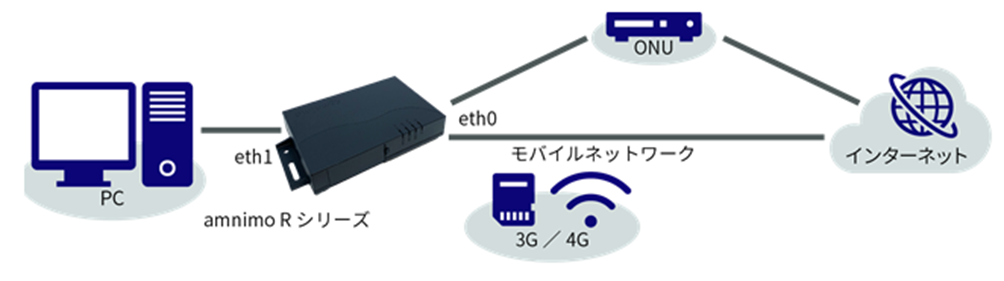
GUI 設定画面にサインインして設定するためには、IoT ルーターと PC が同一ネットワークに所属している必要があります。ご利用の PC の IP アドレスを、IoT ルーターの eth1 の IP アドレス「192.168.0.254」にあわせて変更してください。
- IP アドレスの変更方法については、お使いの OS のマニュアルなどを参照してください。
LAN ケーブルで PC と IoT ルーターを接続する #
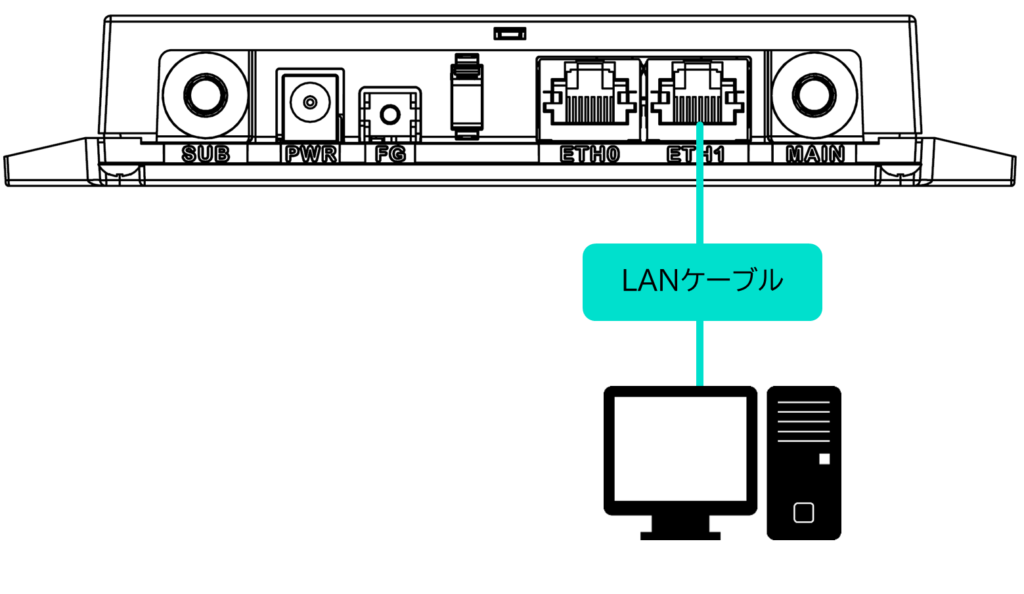
PC と IoT ルーターを接続します。
SIM サイズ変換アダプタのご利用は、SIM スロットの破損の原因となるため非推奨です。


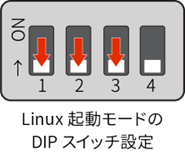
| DIP スイッチ | 説明 |
|---|---|
 | ON 状態 |
 | OFF 状態 |
IoT ルーターを起動する #
IoT ルーターを起動します。
電源が自動で入り、IoT ルーターが起動します。
AR10-000JP モデルの場合、表記が変わります。ANT は OPT2、MOB は OPT1となり、制御されていない状態になります。
以下のいずれかの方法でシャットダウンすることができます。シャットダウン中には LED PWR が点滅します。LED PWR が赤色に点灯したら、シャットダウンの完了です。
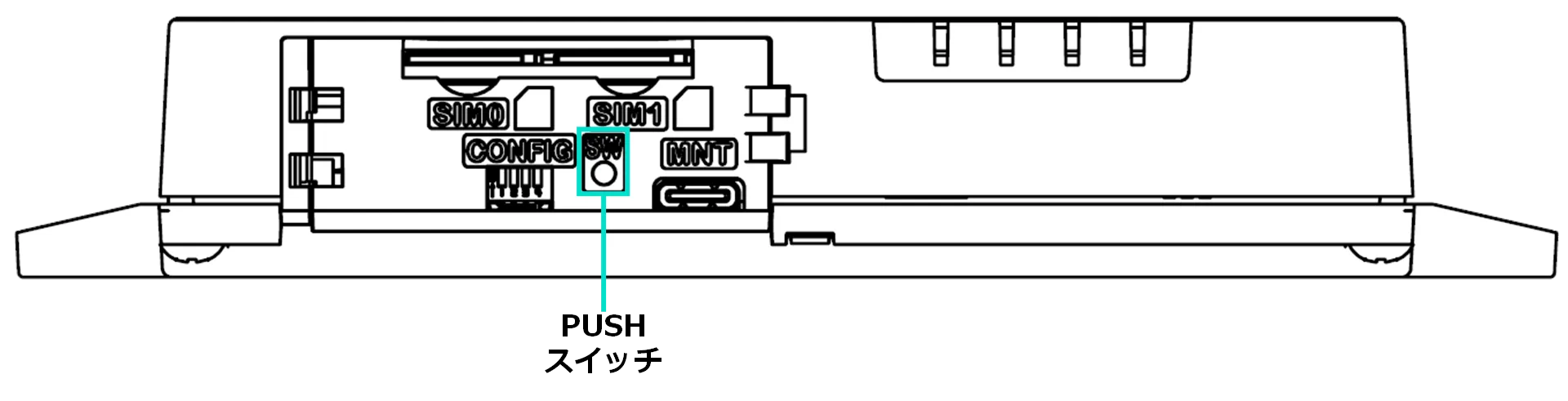
- 機器が動作中(起動プロセスは終了し完全に立ち上がった状態)に、本体の PUSH スイッチを先端の尖った細いもので3秒以上押し込むことで、電源をOFFにする
- 以下のコマンドでシャットダウンする
- コマンドの使い方は『エッジゲートウェイシリーズ CLI ユーザーズマニュアル』を参照してください。
admin@amnimo:~$ sudo systemctl poweroff
[sudo] password for admin: ←rootのパスワードを入力してEnter
Stopping Docomo of user admin.
Stopping Unpack initramfs on shutdown...
(省略)
Starting Power-Off
NOTICE: You can turn off the power.
シャットダウン処理中の LED 表示
| 項目 | PWR | ANT | MOB | ST1 | ST2 | ST3 | 備考 |
|---|---|---|---|---|---|---|---|
| シャットダウン処理中 |  | 500ms間隔 | |||||
| 電源断可能状態 |  |
- IoT ルーターは24時間稼働を目的としているため、障害発生時などにシャットダウンしても、自動的に回復する機能が備わっています。
- したがって、本節で説明している方法で IoT ルーターをシャットダウンしても、電源コネクターから電源が供給されている場合は、再起動します。
- IoT ルーターを電源断状態にしたい場合は、シャットダウンして LED が電源断可能状態(電源 LED が赤点灯)の状態になってから、電源プラグを引き抜いてください。