
PC とコンパクトルーターを接続し、起動します。
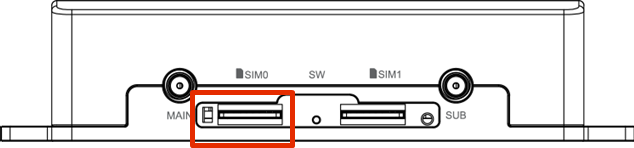
コンパクトルーターの前面の蓋を取り外し、スロットに使用する SIM カードを挿入します。
スロットは SIM0 を優先使用します。
SIM カードの接点が上側になるように差し込んでください。
SIM サイズ変換アダプタのご利用は、SIM スロットの破損の原因となるため非推奨です。
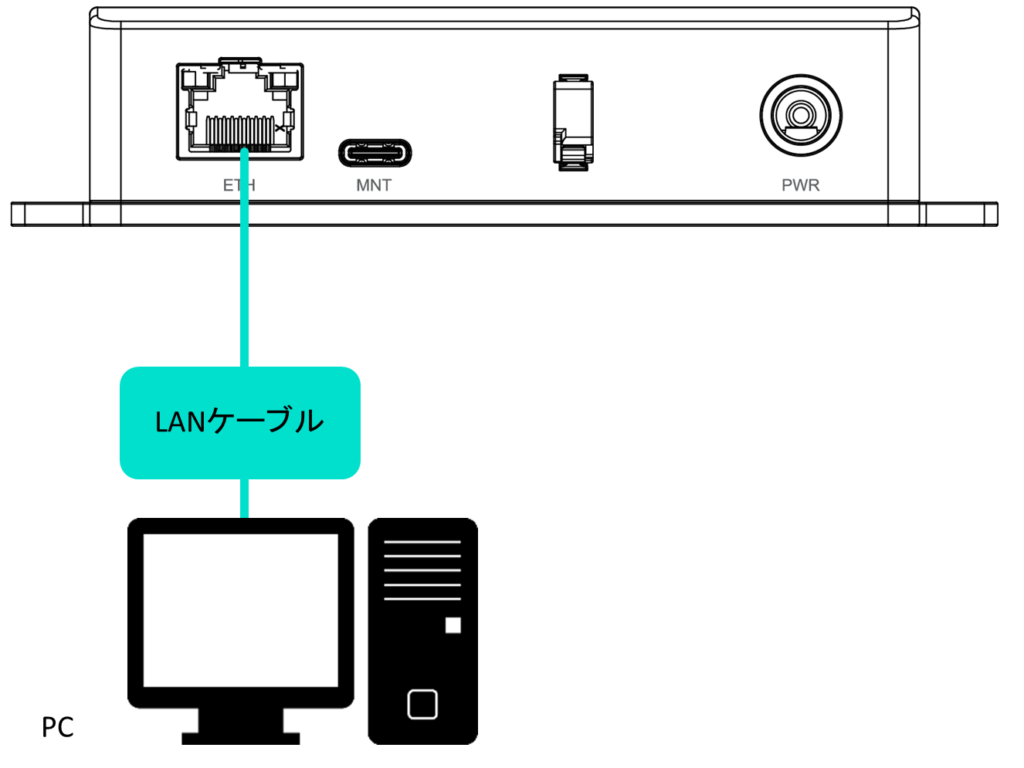
PC とコンパクトルーターを接続する前に電源接続しても問題ありません。ただし、ターミナルエミュレーターソフトで接続したときに何も表示されていない画面が表示される場合があります。その場合は、一度 Enter キーを押してください。AC アダプターを接続する前に PC の電源が入っていても問題ありません。
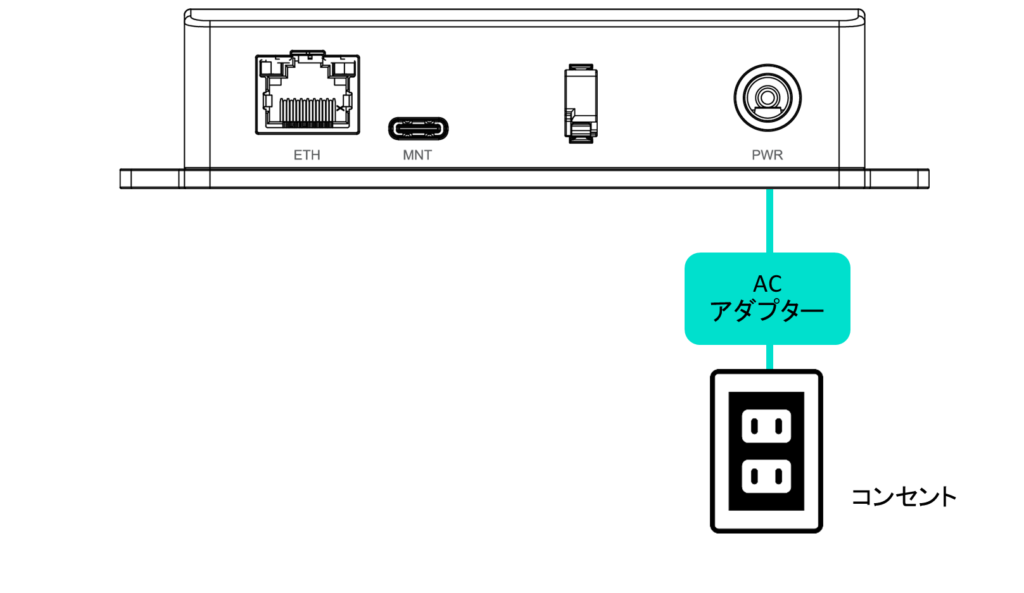
以下のいずれかの方法でシャットダウンすることができます。シャットダウン中には LED PWR が点滅します。LED PWR が赤色に点灯したら、シャットダウンの完了です。
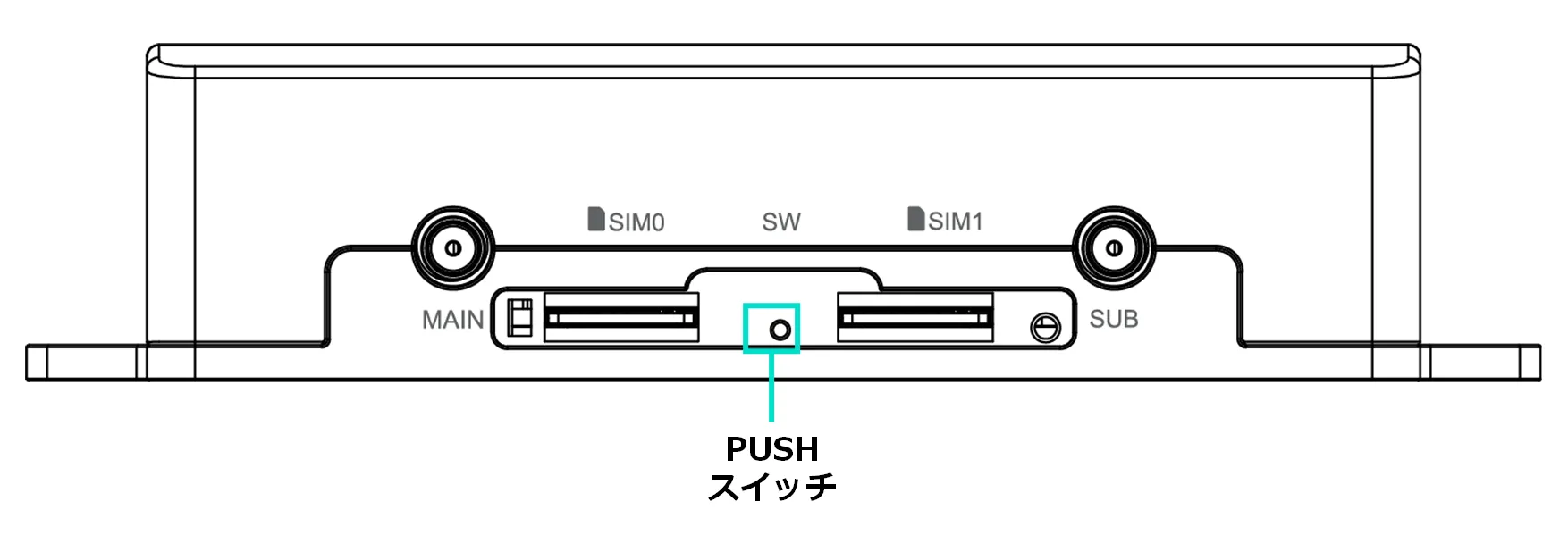
- 機器が動作中(起動プロセスは終了し完全に立ち上がった状態)に、本体の PUSH スイッチを先端の尖った細いもので3秒以上押し込むことで、電源をOFFにする
- 以下のコマンドでシャットダウンする
- コマンドの使い方は『エッジゲートウェイシリーズ CLI ユーザーズマニュアル』を参照してください。
admin@amnimo:~$ sudo systemctl poweroff
[sudo] password for admin: ←rootのパスワードを入力してEnter
Stopping Docomo of user admin.
Stopping Unpack initramfs on shutdown...
(省略)
Starting Power-Off
NOTICE: You can turn off the power.
シャットダウン処理中の LED 表示
| 項目 | PWR | ANT | MOB | ST1 | ST2 | ST3 | 備考 |
|---|---|---|---|---|---|---|---|
| シャットダウン処理中 |  | 500ms間隔 | |||||
| 電源断可能状態 |  |
コンパクトルーターは24時間稼働を目的としているため、障害発生時などにシャットダウンしても、自動的に回復する機能が備わっています。
したがって、本節で説明している方法でコンパクトルーターをシャットダウンしても、電源コネクターから電源が供給されている場合は、再起動します。
コンパクトルーターを電源断の状態にしたい場合は、シャットダウンして LED が電源断可能状態(電源LEDが赤点灯)の状態になってから、電源プラグを引き抜いてください。