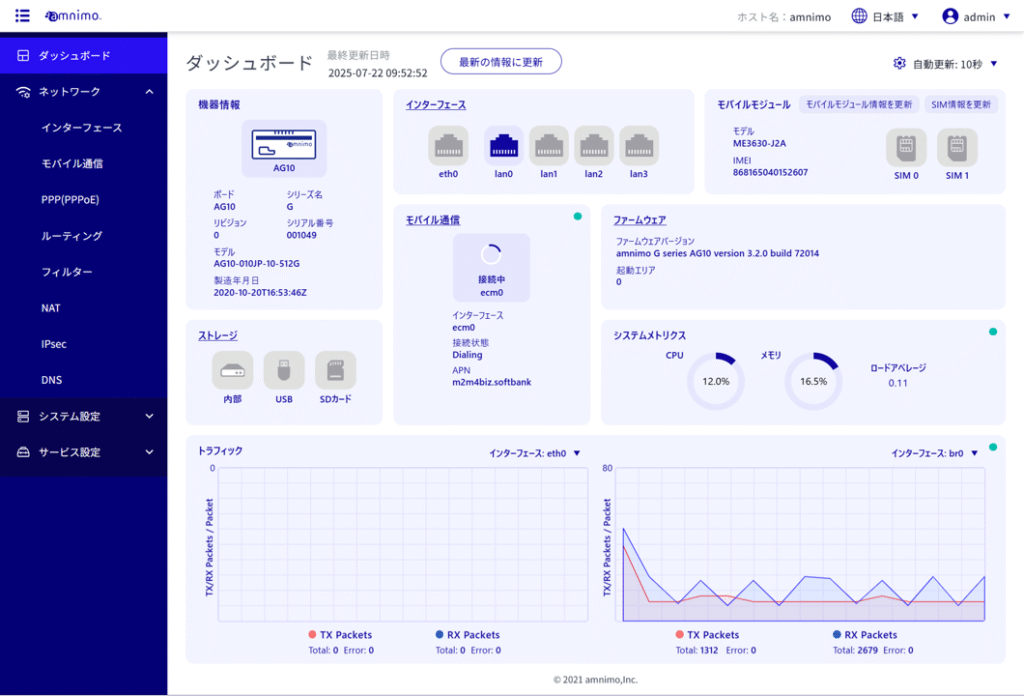
本項では、GUI(Graphic User Interface)でのサインイン手順について説明します。
NOTE
GUI はブラウザから簡単にデバイスの設定ができます。
サインインする #
GUI で初めてサインインする場合は、管理者アカウント(admin)のパスワードを設定した後にサインインします。
NOTE
GUI 機能の動作確認済み環境は、以下のとおりです。
| OS | ブラウザー | 動作確認バージョン |
|---|---|---|
| Windows11(64bit) | Google Chrome Microsoft Edge Firefox | 141.0.7390.123(64bit) -※ -※ |
| mac OS big Sur 11.2.3 | Safari Google Chrome Firefox | 14.0.3(16610.4.3.1.7) -※ -※ |
ブラウザーを起動し、本製品の GUI 設定画面の URL にアクセスします。
http://192.168.0.254(v.3.3.0 までのデフォルト)
https://192.168.0.254(v.3.4.0 以降のデフォルト)
NOTE
v.3.4.0 でも v.3.3.0 以前の設定情報がある場合は、http で接続します。
v.3.4.0 の状態で初期化(工場初期化、設定情報の初期化 )を行うと、https で接続することができます。
GUI の接続が https になった際の操作については、以下を参照してください。
⇒ GUI ユーザーズマニュアル『 GUI 』> GUI 設定 手順3
「 パスワード登録 」画面が表示されます。
「 パスワード 」と「 パスワード(確認用)」に admin に設定したいパスワードを入力して、[ 登録 ]をクリックします。
WARNING
パスワードには、以下の条件にあてはまる文字列を設定してください。文字列にはRFC1738で規定されている“password”が設定できます。
- 8文字以上
- 英大文字、英小文字、数字、記号の2種類以上を含む
- 以前使用したパスワードとは少なくとも1文字は異なる
上記ルールを満たさない場合はパスワードが登録できません。
同じ文字や連続した文字を繰り返すことについては特に制限はございません。
また、条件を満たしている場合でも、以下の条件にあてはまる場合、パスワードの安全性(推測されにくさ)が低いと判断される場合は登録が拒否されることがあります。
- 辞書に含まれる単語(例:test)
- 数字やアルファベットのキーボード配列(例:1234、abcde、qwert)などの規則性がある言葉
- ユーザー名が含まれる
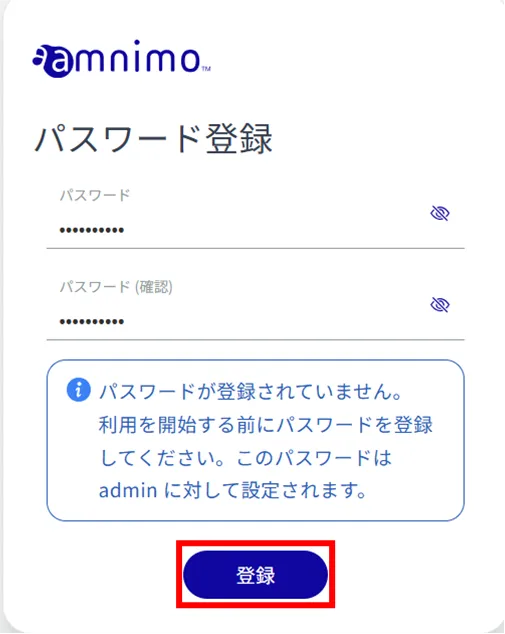
admin のパスワードが設定され、「 サインイン 」画面が表示されます。
「 ユーザー名 」に「 admin 」、「 パスワード 」に手順2で設定したパスワードを入力して、[ サインイン ]をクリックします。
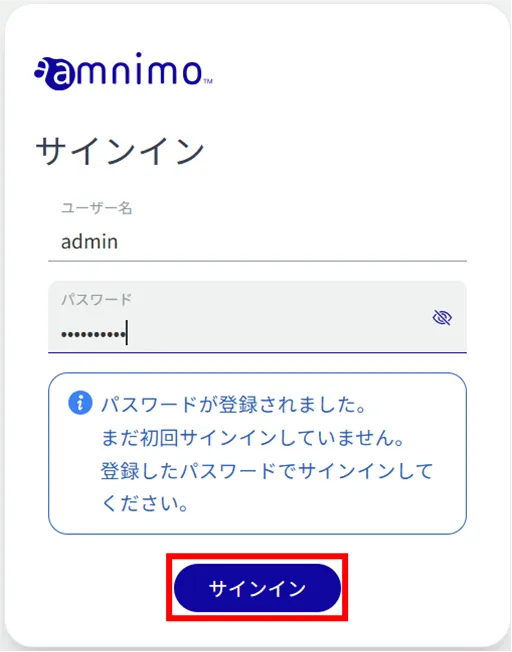
本製品へのサインインが完了すると、「 ダッシュボード 」画面が表示されます。