
デスクトップクライアントをインストールする #
ここでは、Windows PCに Nx Witness デスクトップクライアントをインストールする方法について説明します。
Windows 版の Nx Witness デスクトップクライアントのインストールパッケージをダウンロードします。
NOTE
- 使用環境にあったクライアントのバージョンとダウンロード先は、以下のページで確認することができます。
⇒ amnimo FAQ「 Nx Witness のダウンロード先を教えてください 」 - ダウンロードの際は、必ず Client Installer を選択してください。
- メーカーの都合によりインストール画面のデザインが変わる可能性があります。
Windows PC で、ダウンロードしたインストールパッケージ(exe ファイル)をダブルクリックします。
インストーラーが起動します。
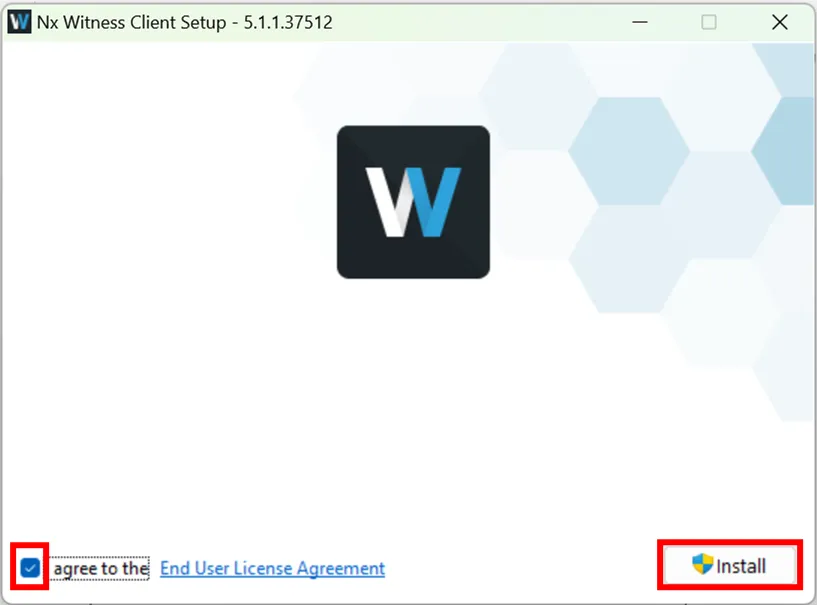
使用許諾に同意し、[ Install ]をクリックします。
インストールが完了したら、[ Launch ]をクリックします。
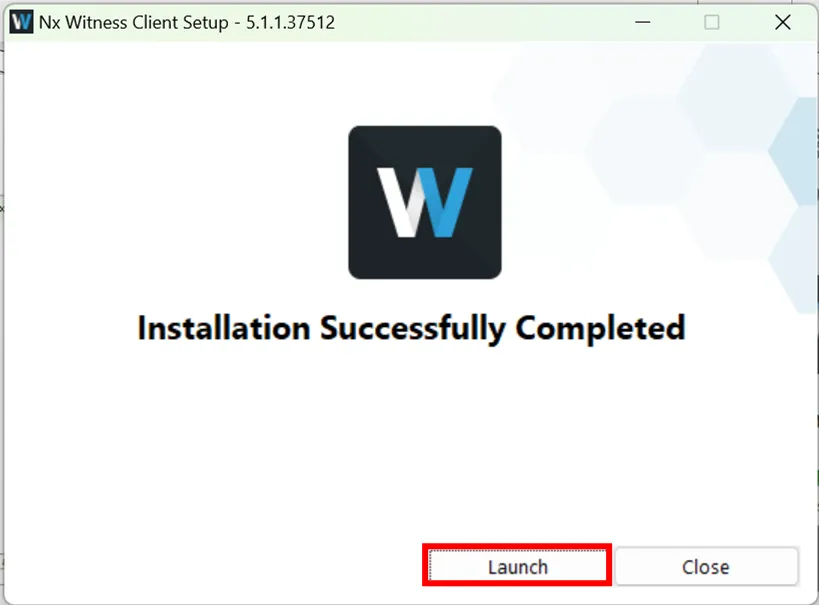
Nx Witness デスクトップクライアントが起動します。
日本語表示にする #
Nx Witness は日本語で表示することができます。必要に応じて設定してください。
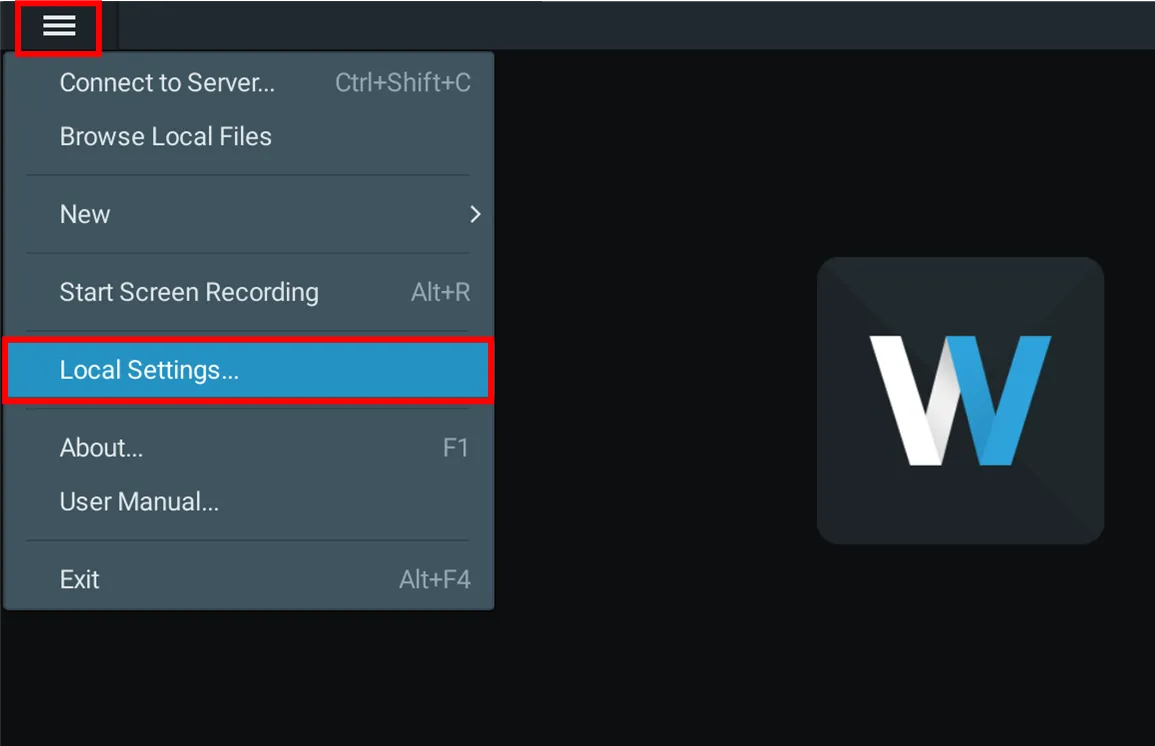
Nx Witness の画面左上にあるメニューボタンをクリックし、[ Local Setting… ]をクリックします。
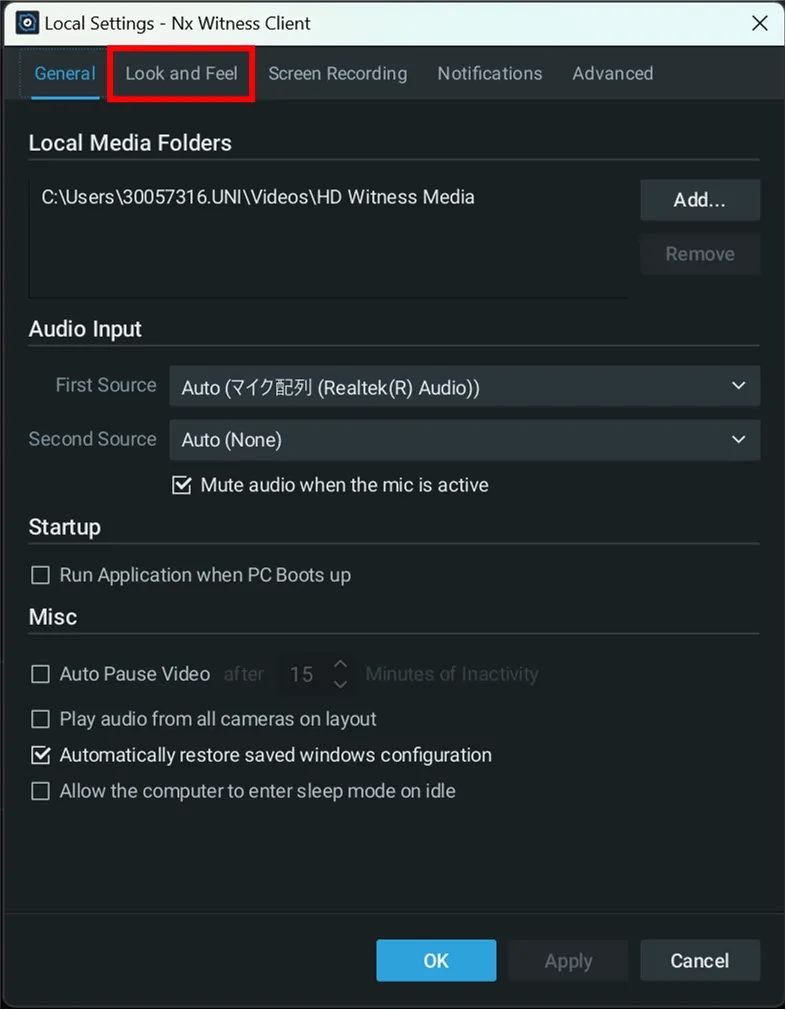
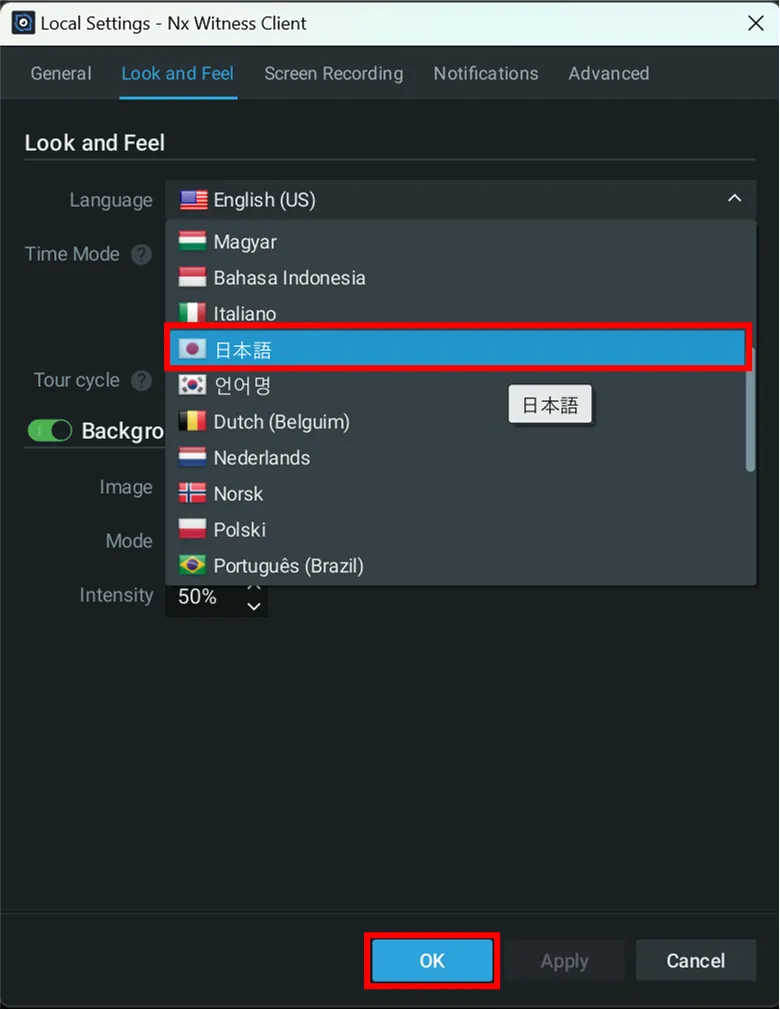
「 Local Setting 」画面にて、[ Look and Feel ]タブをクリックします。
「 Language 」欄をクリックし、[ 日本語 ]を選択して、[ OK ]をクリックします。
[ Restart Now ]をクリックします。
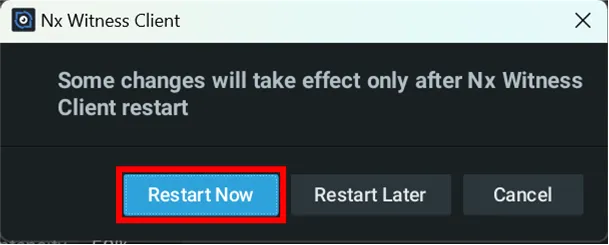
Nx Witnessが再起動します。
再起動すると、日本語表示の設定が反映されます。