
NOTE
Nx Witness で録画を行う場合はライセンスが必要です。
ライセンスの購入を希望されるお客様は、営業担当までお問い合わせください。
ライセンスの有効化 #
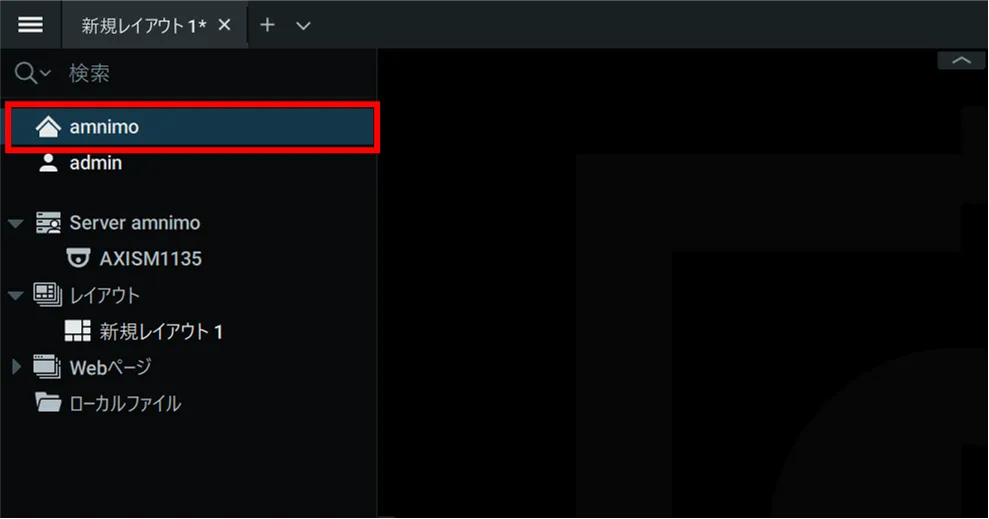
リソースパネルにて、[ amnimo ]を右クリックします。
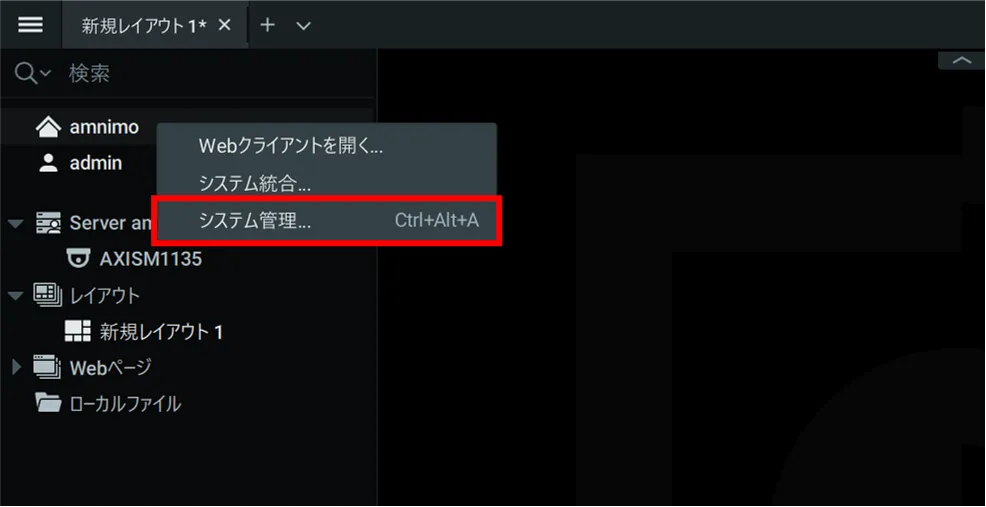
表示されたメニューから[ システム管理 ]をクリックします。
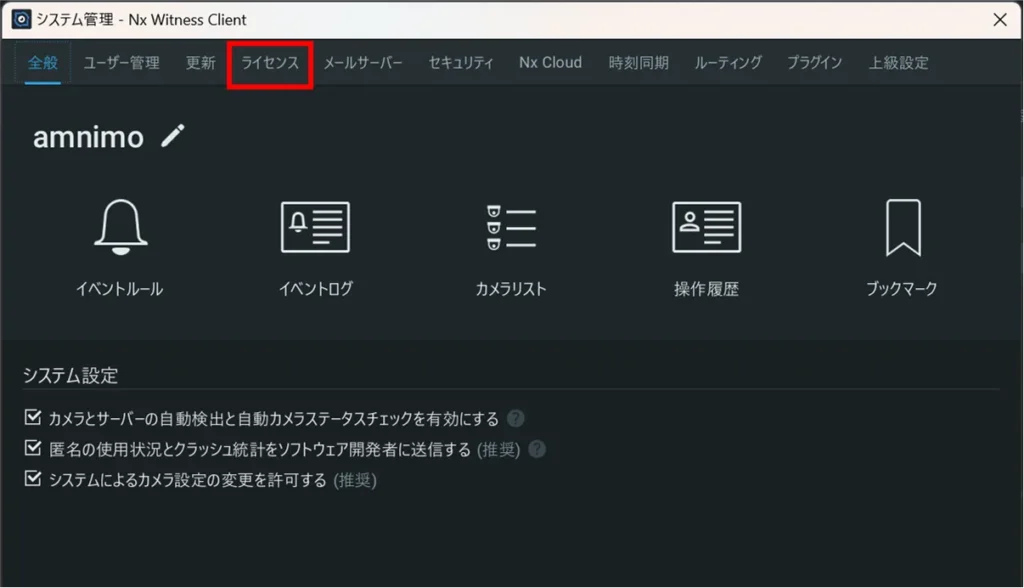
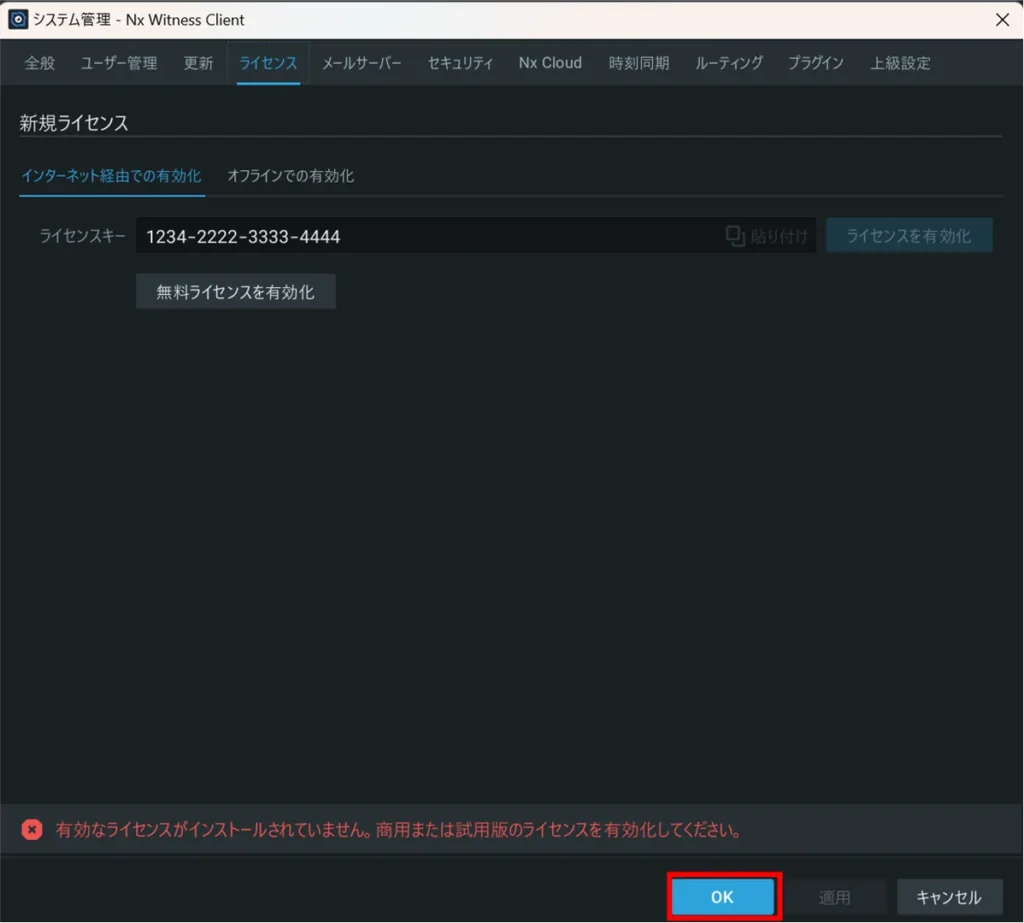
「 システム管理 」画面が表示されます。
[ ライセンス ]タブをクリックします。
「 ライセンス 」タブ >「 インターネット経由での有効化 」タブにて、ライセンスキーの値を入力し、[ ライセンスを有効化 ]をクリックします。
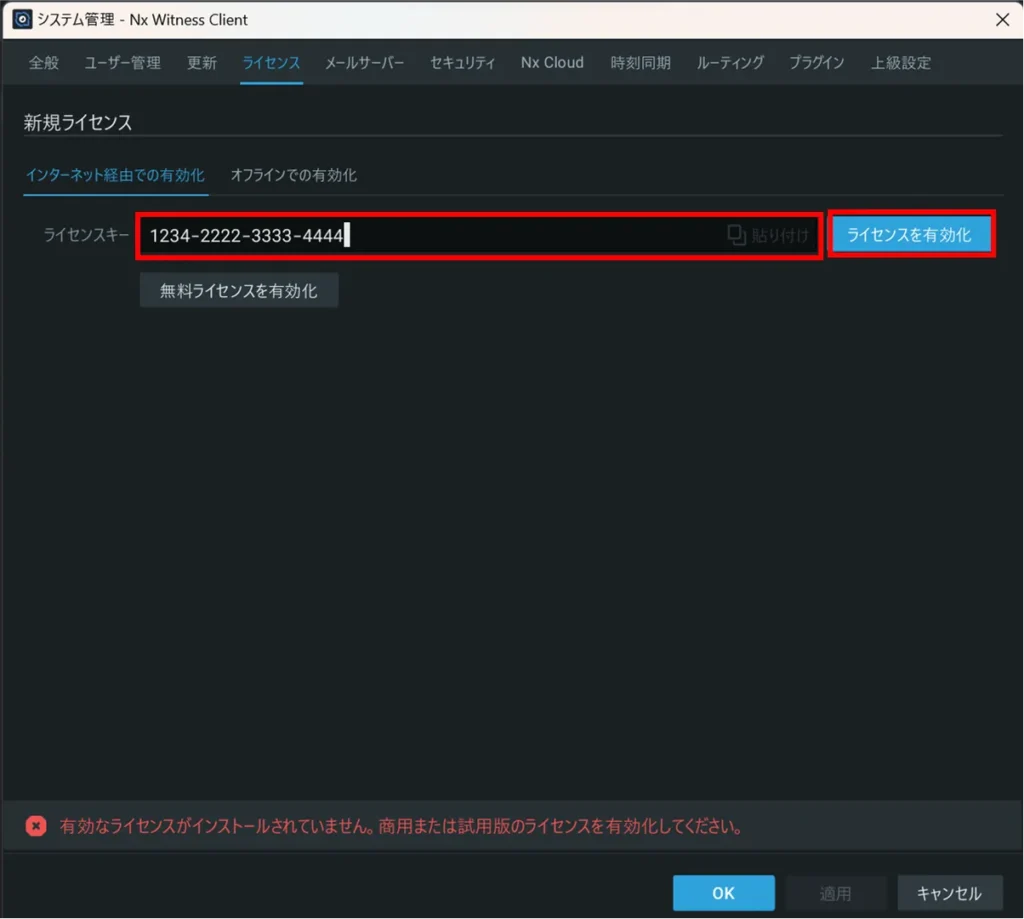
[ OK ]をクリックします。
分析データとモーションデータの保存先設定 #
AIアプリケーションが生成する分析データとモーションデータの保存先を、録画データと同一の場所に設定してください。
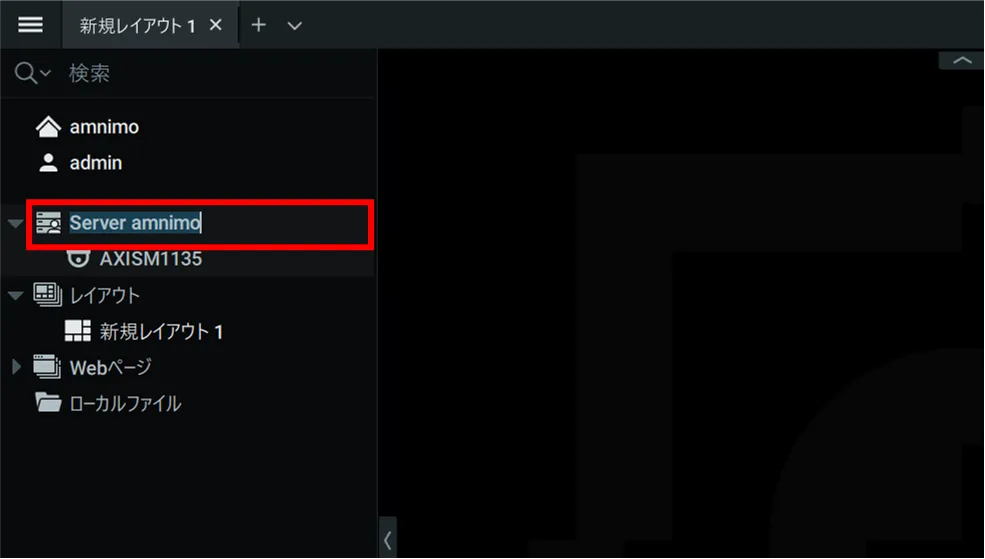
リソースパネルにて、[ Server amnimo ]を右クリックします。
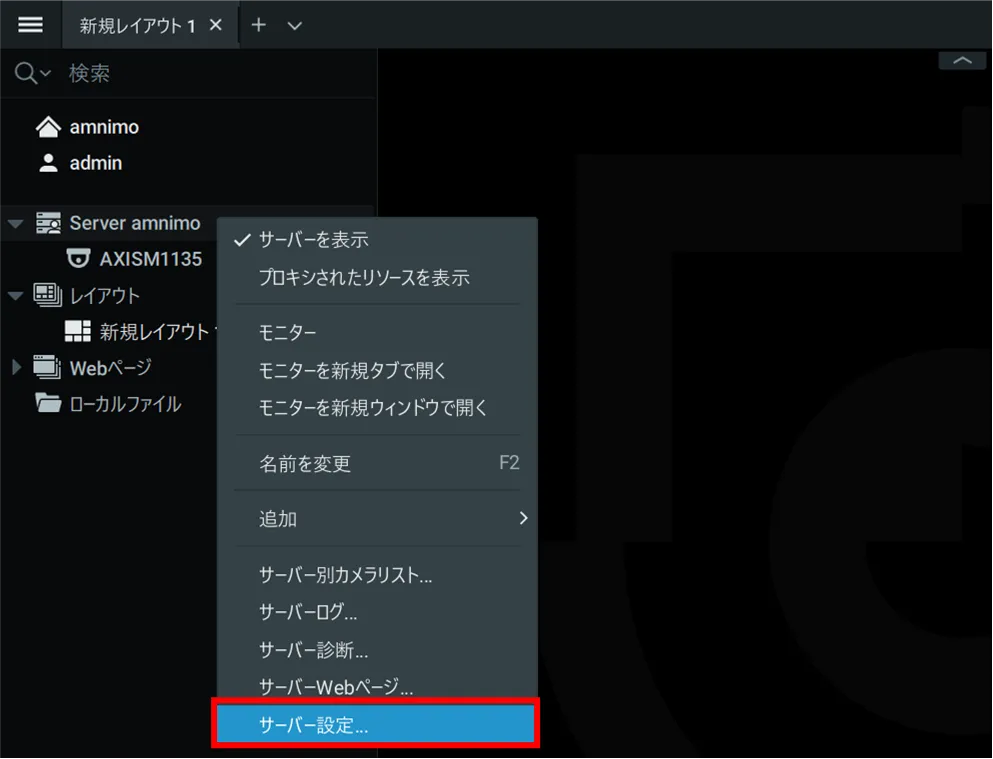
表示されたメニューから[ サーバー設定 ]をクリックします。
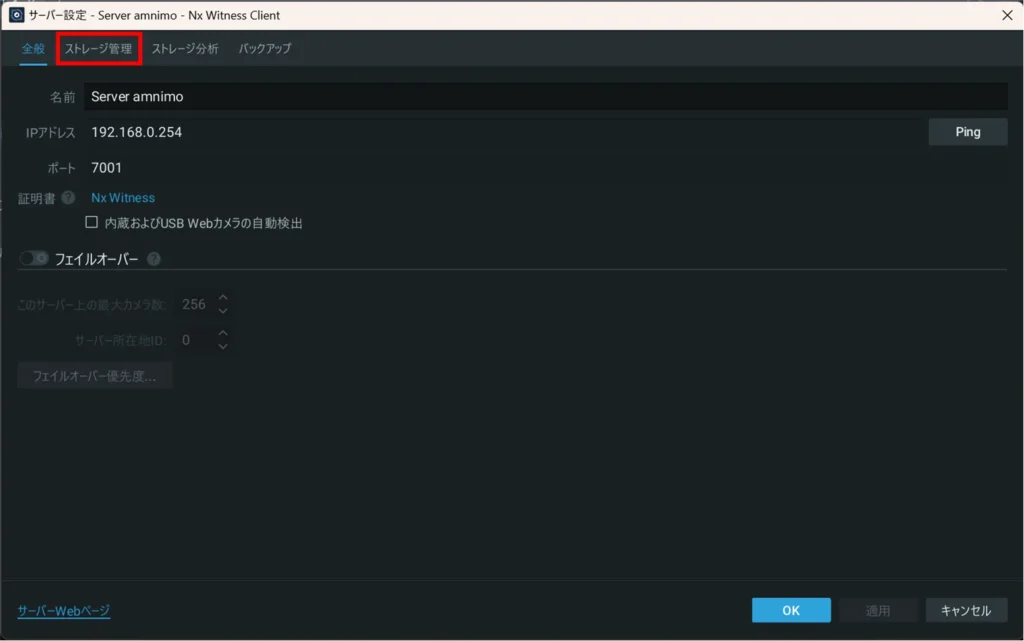
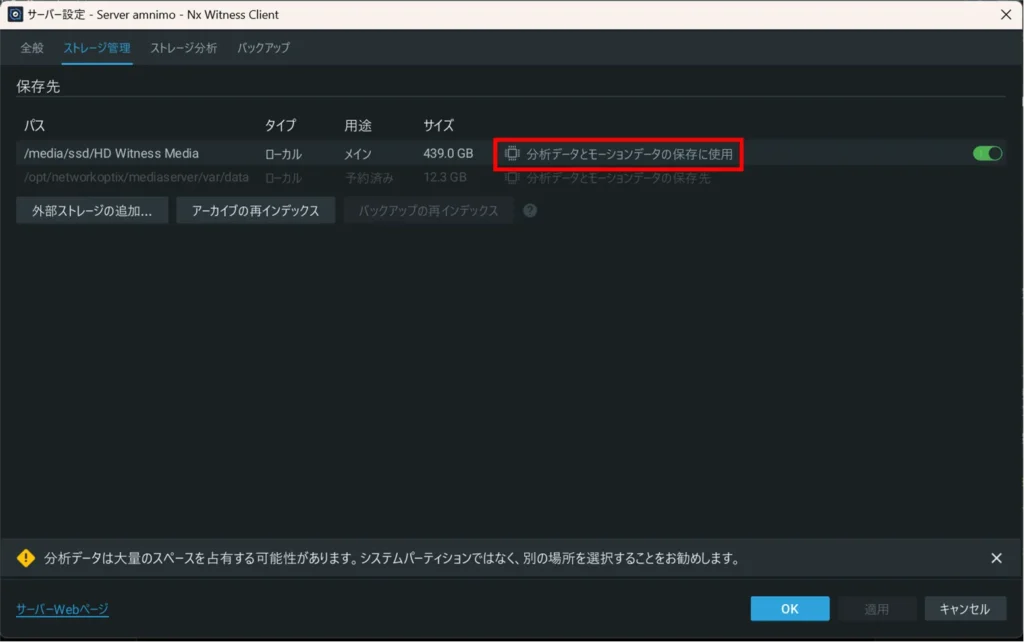
「 サーバー設定 」画面にて、[ ストレージ管理 ]タブをクリックします。
「 ストレージ管理 」タブにて、「 /media/ssd/HD Witness Media 」の行にある[ 分析データとモーションデータの保存に使用 ]をクリックします。
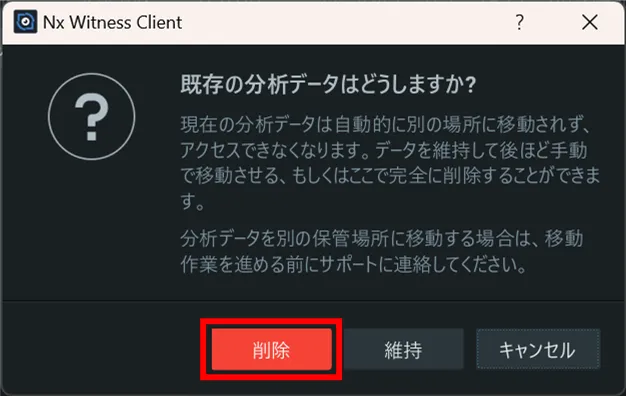
[ 削除 ]をクリックします。
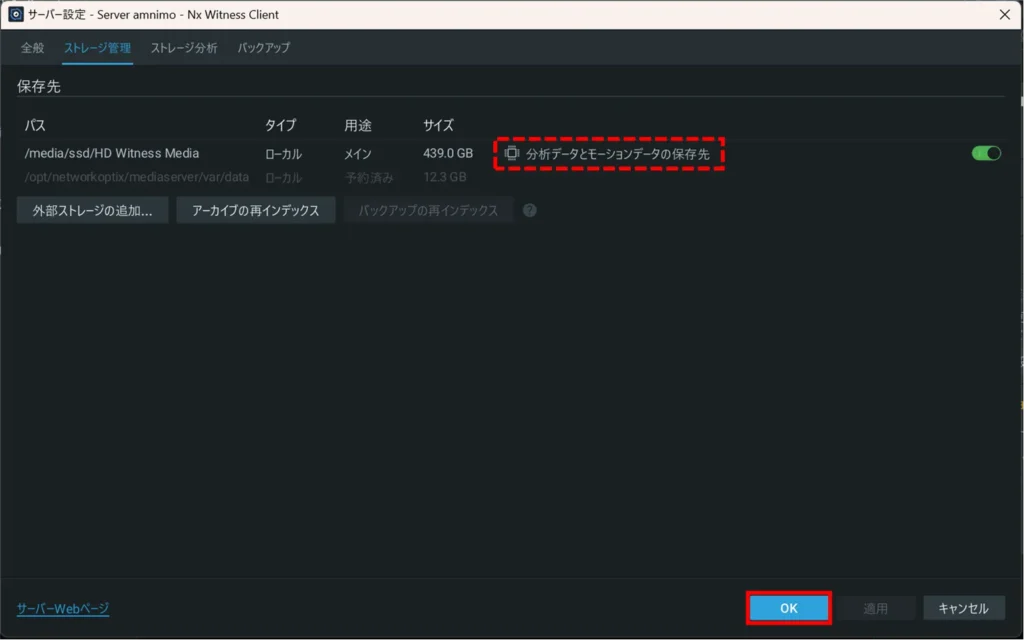
分析データとモーションデータの保存先が変更されたのを確認し、[ OK ]をクリックします。
録画の設定 #
リソースパネルにて、カメラ名を右クリックします。
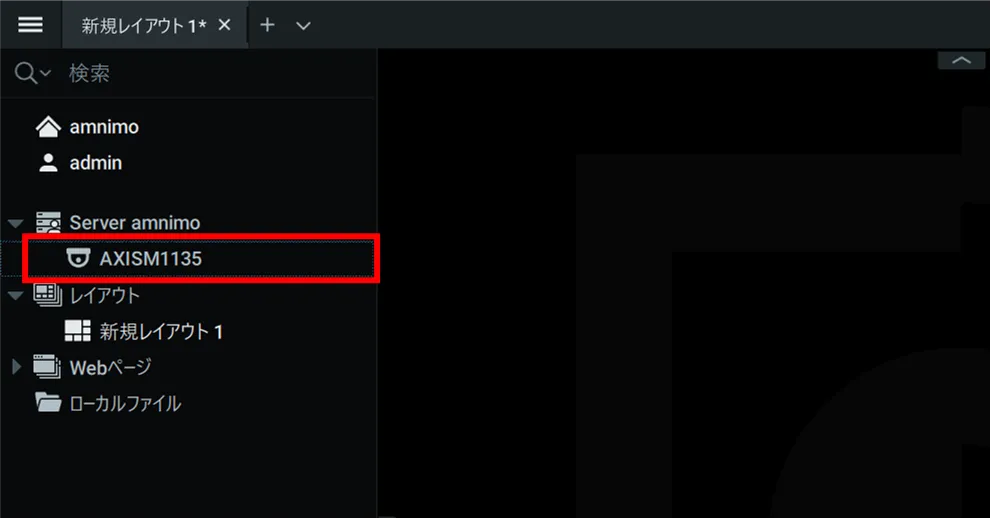
表示されたメニューから[ カメラ設定 ]をクリックします。
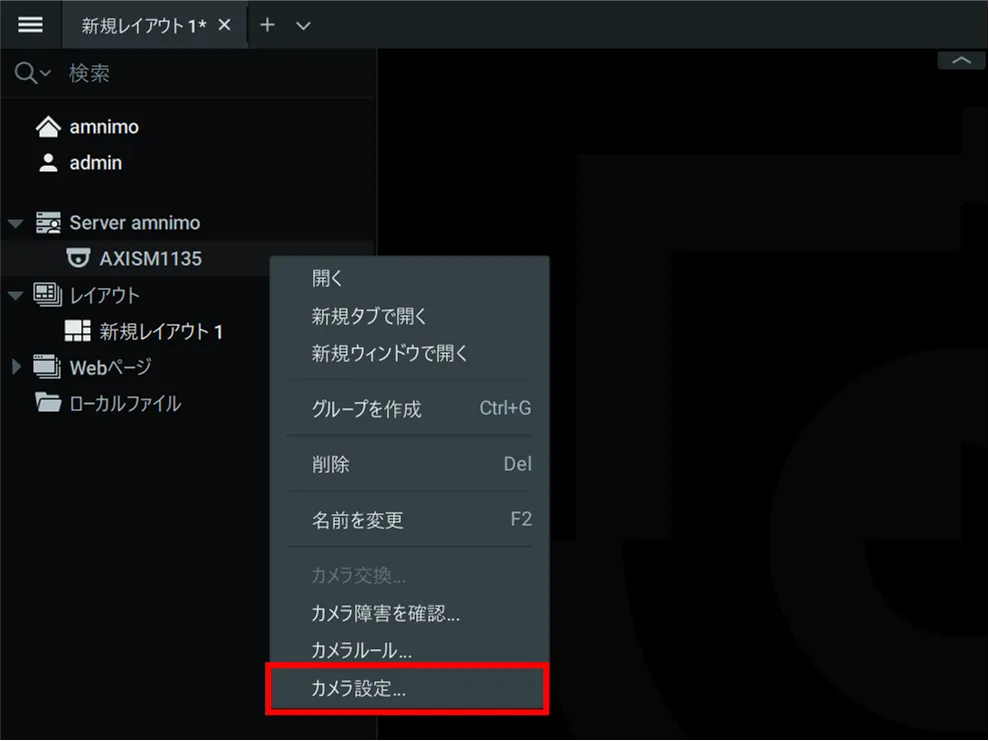
「 カメラ設定 」画面が表示されます。
「 カメラ設定 」画面にて、[ 録画 ]タブをクリックします。
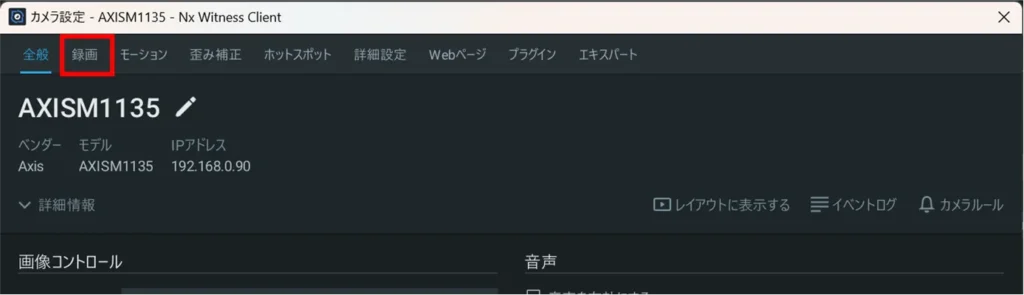
「 録画 」タブにて、録画を有効にします。
録画について、以下の①~④について設定し、[ OK ]をクリックします。
① 録画スケジュール
② アーカイブ保持期間
③ モーション&オブジェクト検知録画
④ スケジュールのコピー(必要な場合のみ)
録画の設定が完了します。