
Nx Witness は、ネットワーク内でアクセス可能なデバイスおよびカメラを自動検出します。
これらは、デバイスが起動するとリソースパネルに表示されます。
NOTE
- Axis カメラの「People Counter」機能が有効化されている場合、Nx Witness では自動検出と手動検出のいずれも動作しません。
- デバイスが別のネットワークに所属している場合、あるいはインターネットでのみアクセスできる場合、デバイスが自動検出されることはありません。
- ご利用のネットワーク環境やセキュリティ設定によっては、カメラを認識しないことがあります。その場合、VPN の環境や PC のセキュリティ設定などをご確認ください。
Nx Witness デスクトップクライアントを起動し、メディアサーバーに接続します。
NOTE
システムに接続する方法については、以下を参照してください。
⇒『 Nx Witness クライアントの接続 』> メディアサーバーに接続する > 設定したシステムに接続する
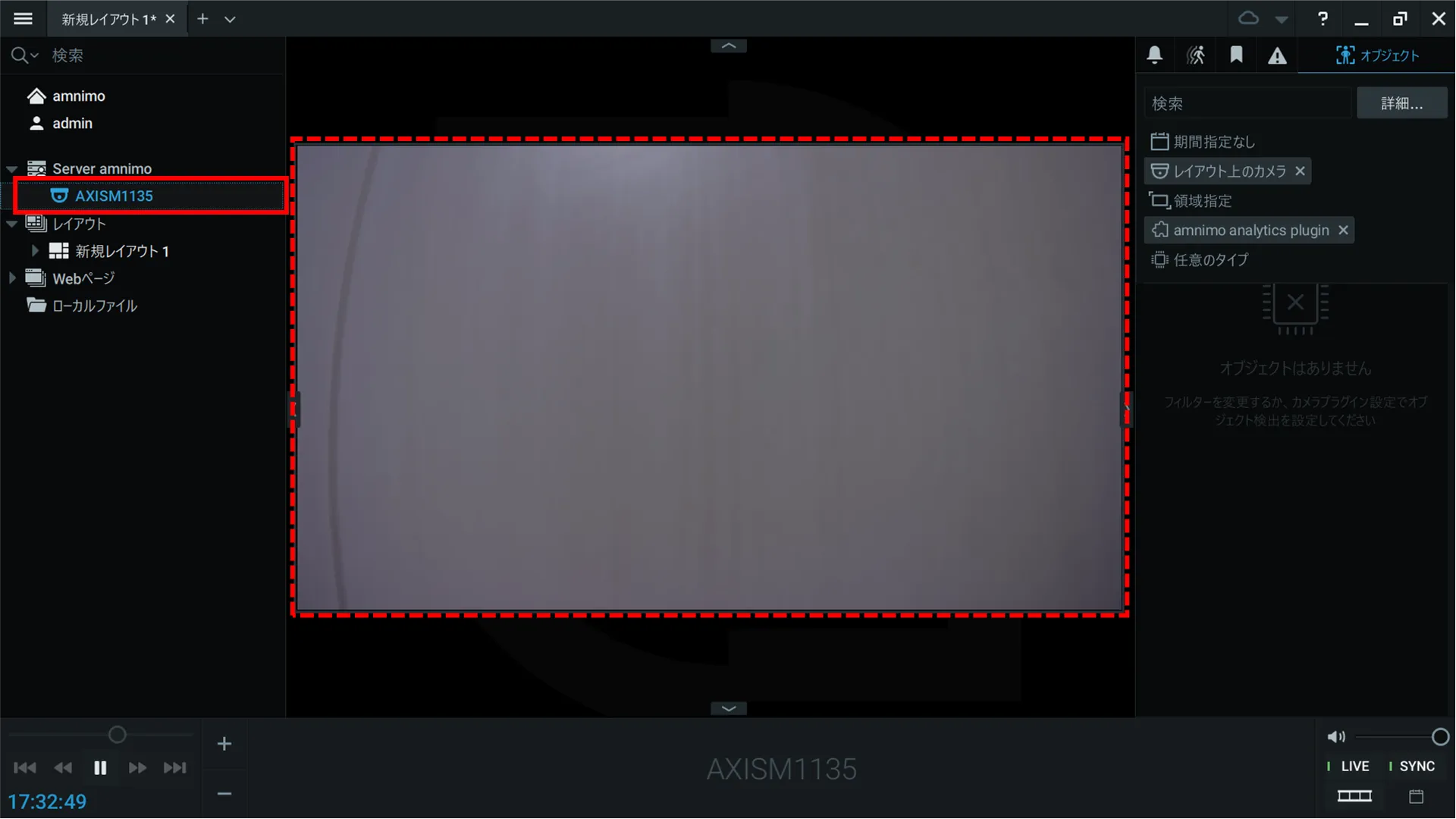
リソースパネルにて、[ Server amnimo ]をクリックします。
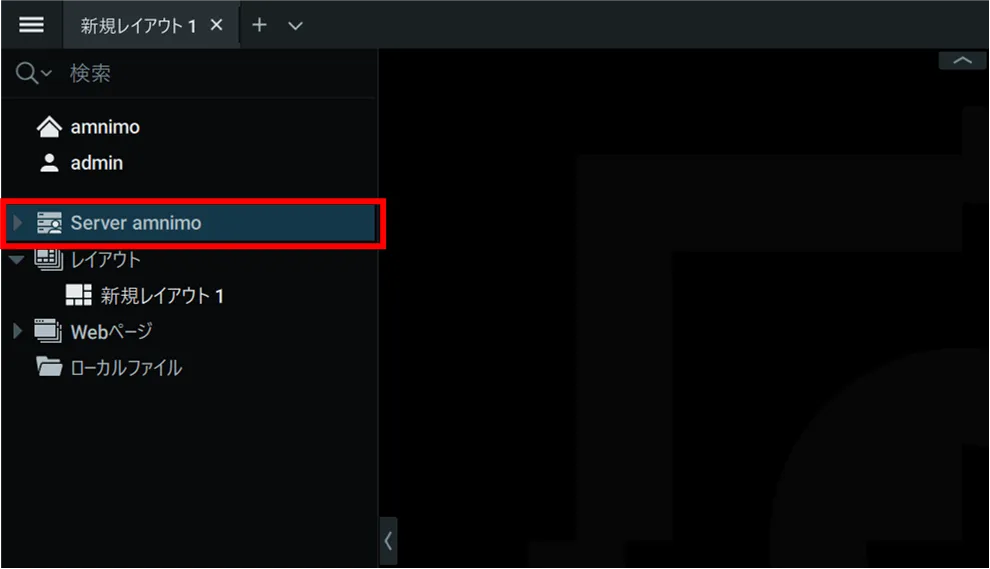
カメラ名が表示されます。
カメラ名を右クリックします。
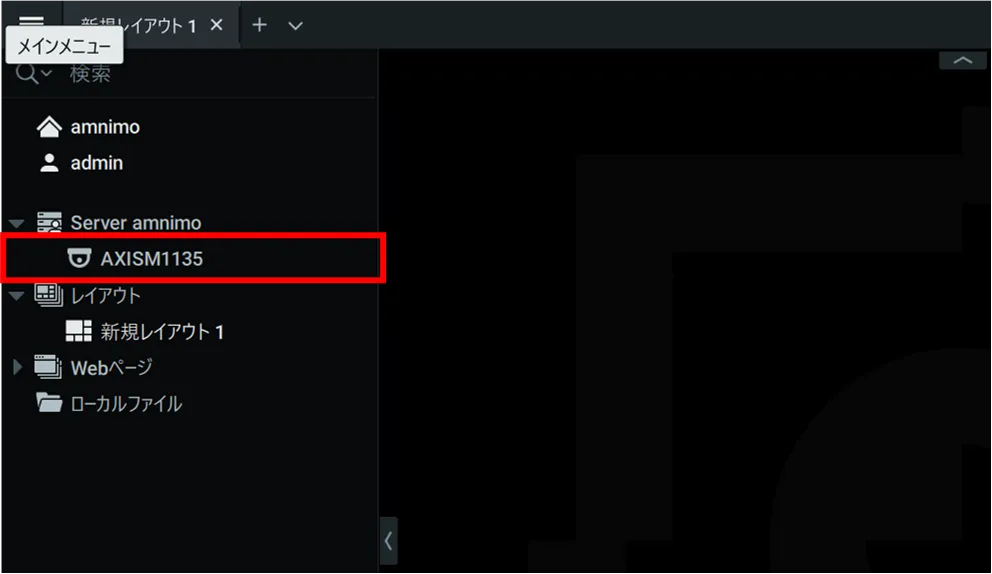
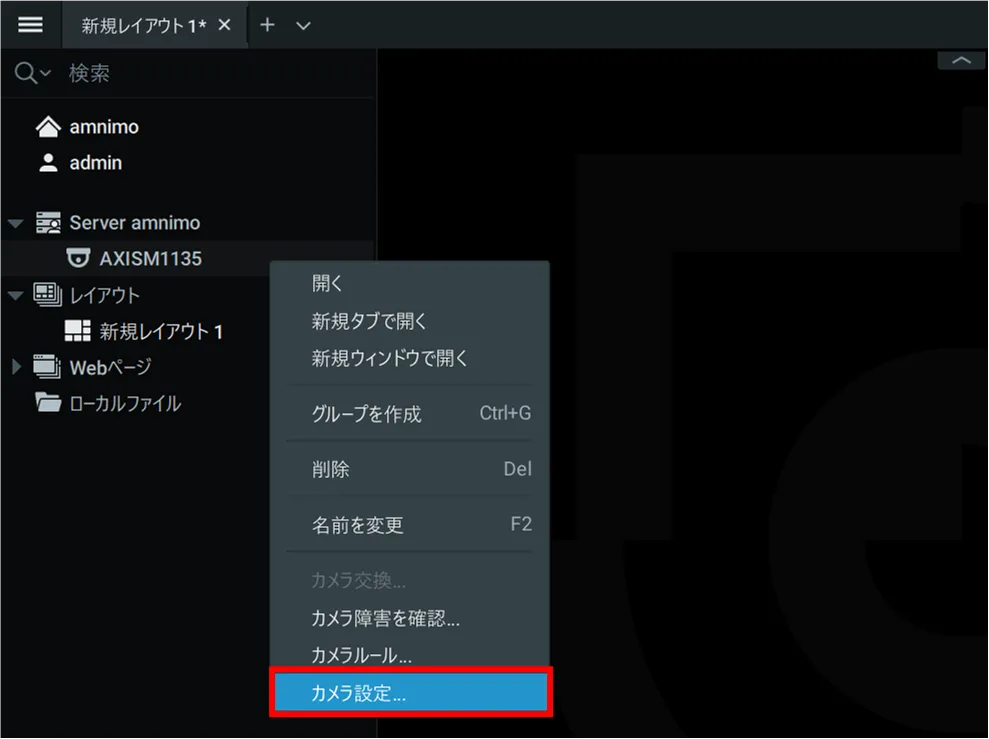
表示されたメニューから[ カメラ設定 ]をクリックします。
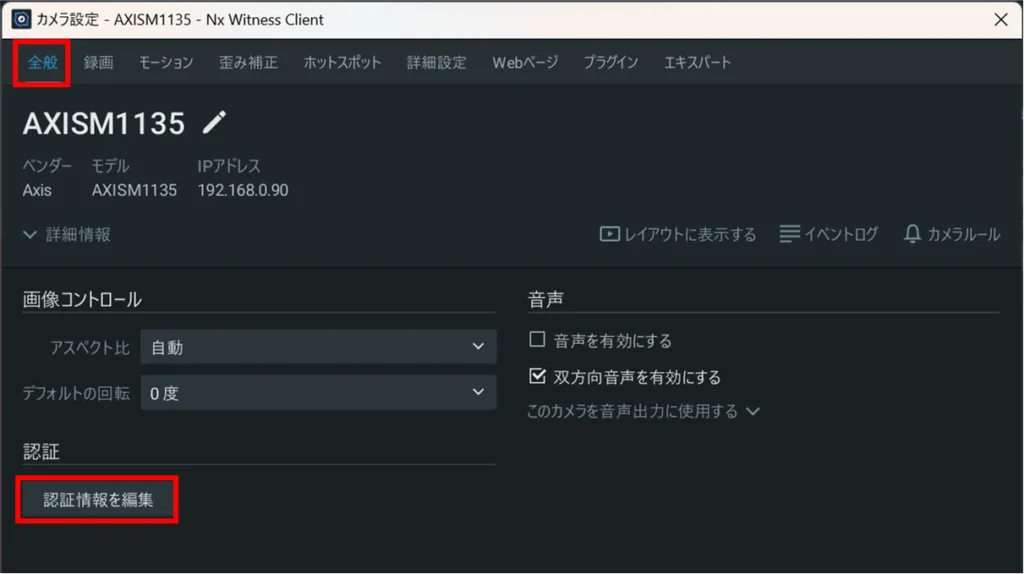
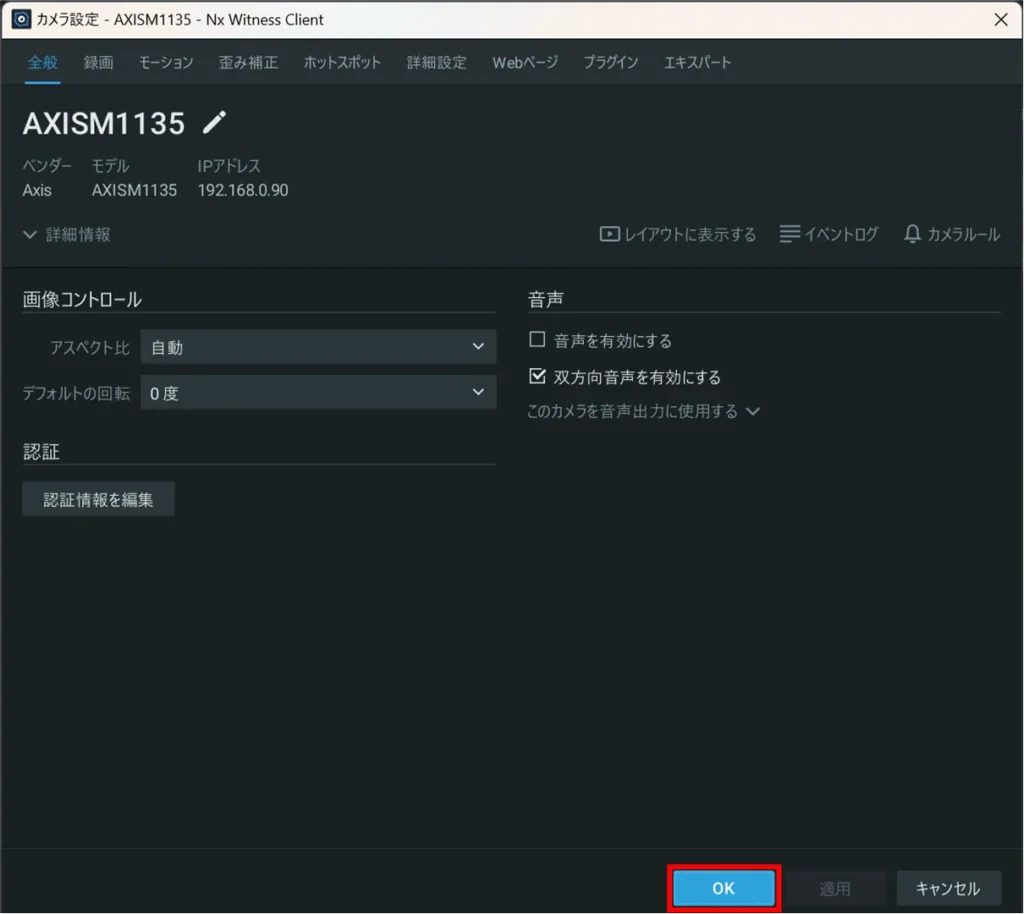
「 カメラ設定 」画面が表示されます。
「 全般 」タブにて[ 認証情報を編集 ]をクリックします。
「 認証資格情報 」画面が表示されます。
カメラをセットアップした際に設定したログイン情報を入力して、[ OK ]をクリックします。
NOTE
ログイン情報はお客さまによって異なります。 ユーザー名とパスワードは、カメラ初期設定時にご自身で設定したものを入力してください。
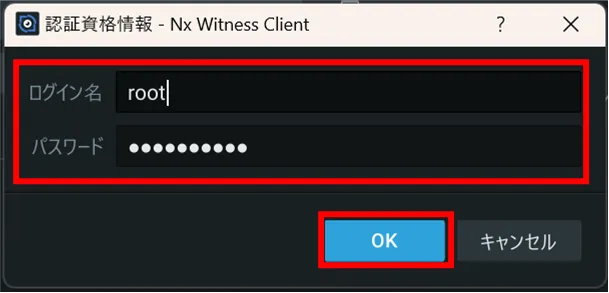
[ OK ]をクリックします。
リソースパネルにて、カメラ名をダブルクリックします。
カメラが動作している場合、ビューグリッドに映像が表示されます。
WARNING
Nx Witness デスクトップクライアントを起動すると、アップデートを促すポップアップが表示することがありますが、アップデートは行わないでください。
詳しくは、次のFAQを参照してください。
⇒「 Nx Witness デスクトップクライアントを起動したら、アップデート画面が表示されます 」