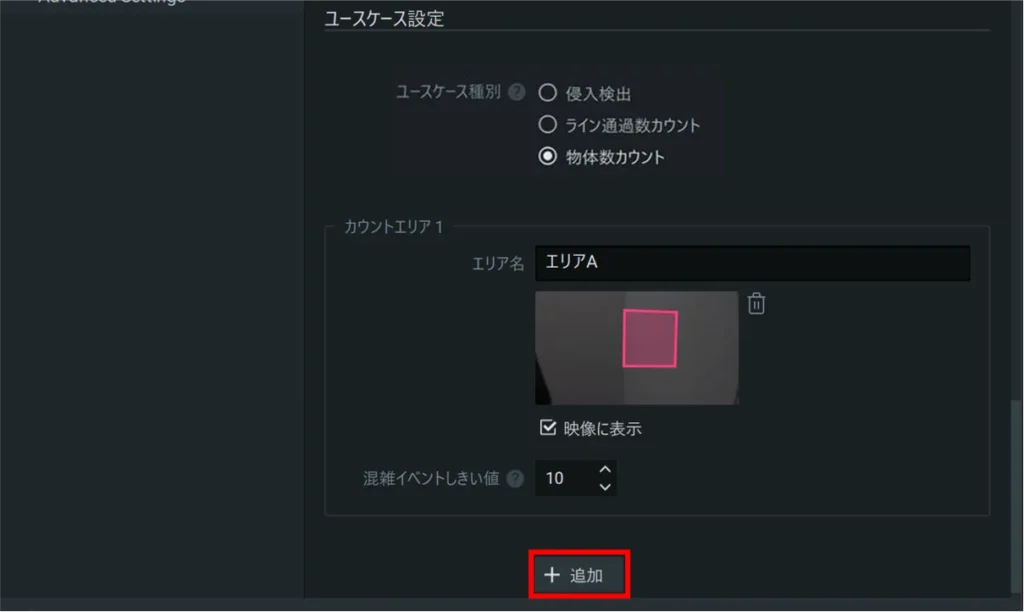
検出した物体の情報を活用して各種処理を実行します。
ユースケース種別について #
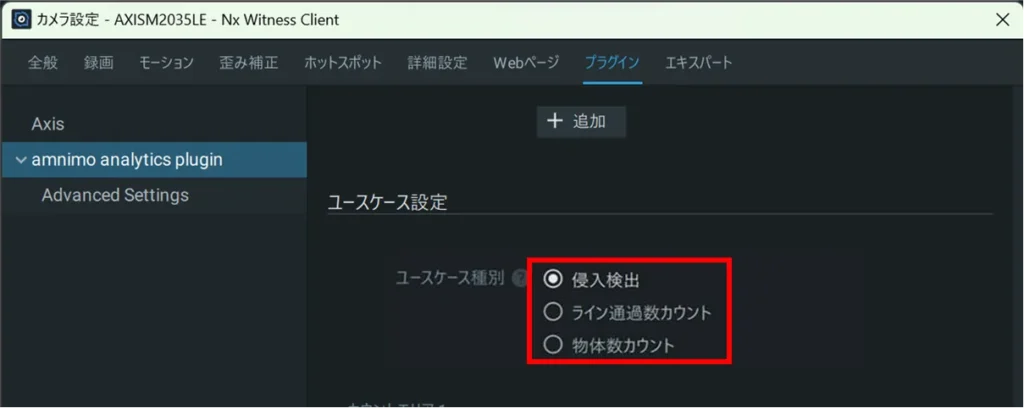
ユースケース種別は以下から選択できます。
各ユースケースでは、イベントの発生をきっかけに、自動で処理が実行されます。
※ユースケースは1つのみ選択可能です。
侵入検出
設定したエリアに物体が侵入した場合に侵入検出イベントが発生します。
ライン通過数カウント
設定したラインを物体を通過するたびにライン通過イベントが発生します。
物体数カウント
設定したエリアに存在する物体の数をカウントし、物体の数が一定以上の場合に混雑イベントが発生します。
ユースケースの設定 #
共通設定 #
「 ユースケース設定 」にて、ユースケース種別を選択します。
侵入検出の場合 #
ユースケース種別として侵入検出を選択した場合の設定方法を説明します。
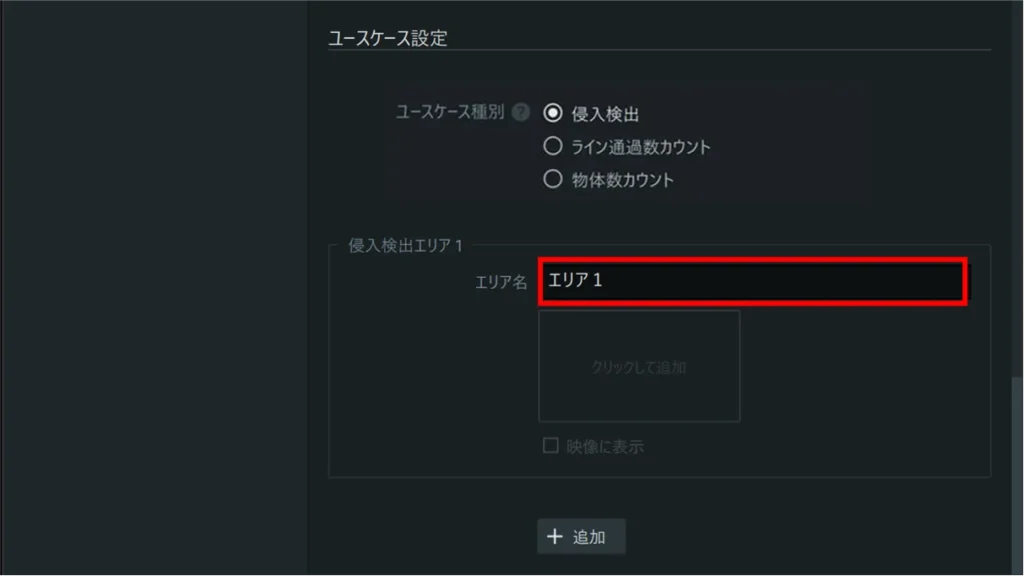
エリア名を入力します。
[ クリックして追加 ]をクリックします。
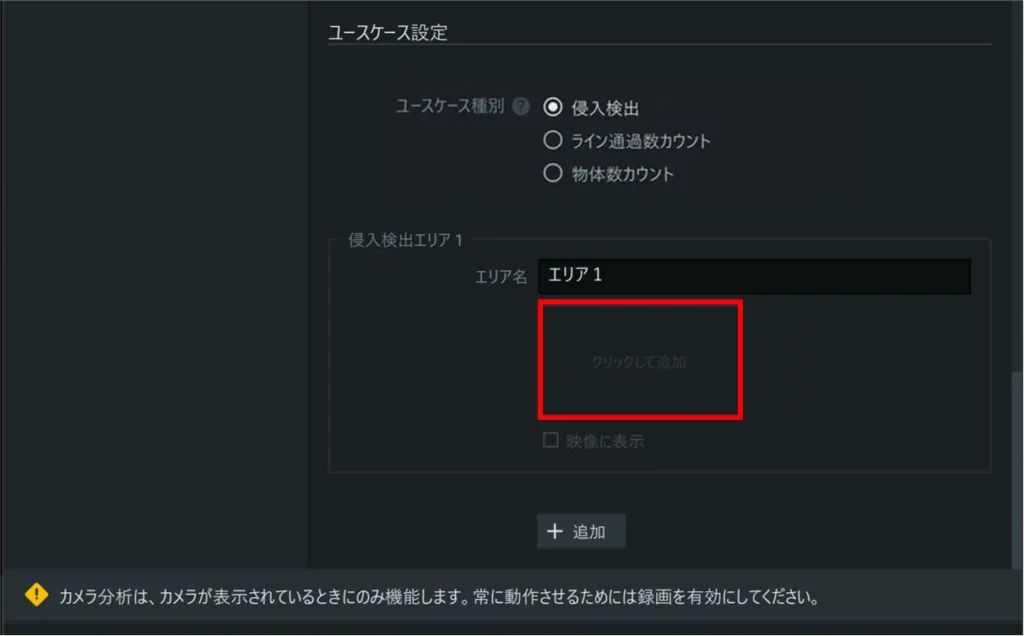
物体検出を行うエリアを四辺形で設定します。
映像内をクリックすると辺を追加できます。
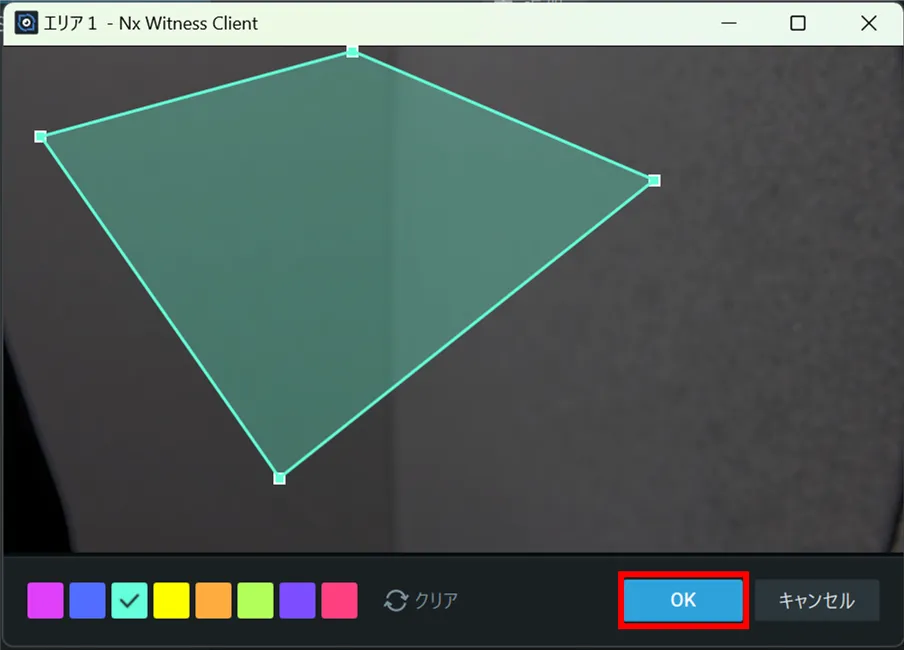
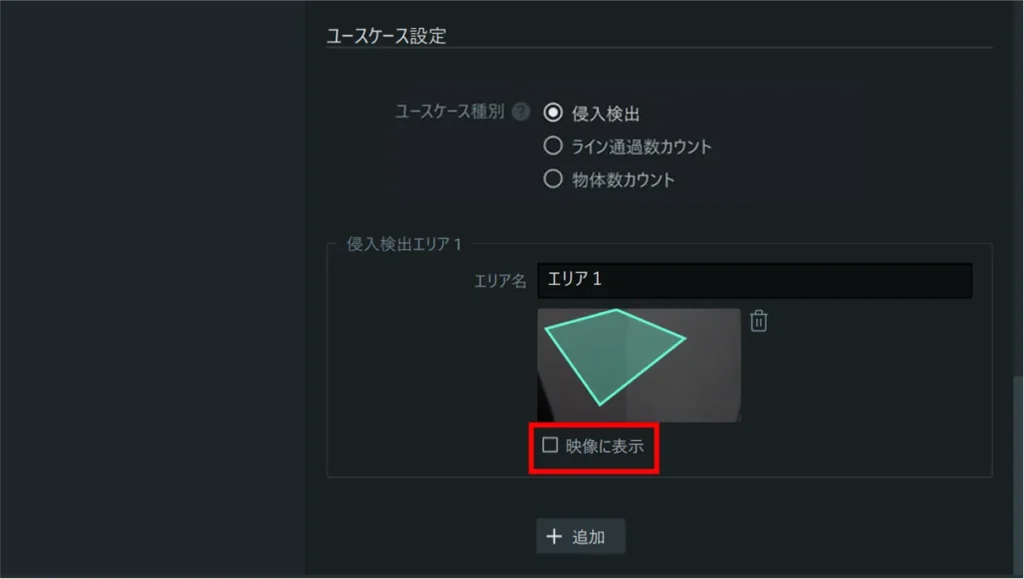
侵入検出エリアをカメラ映像に表示したい場合は、[ 映像に表示 ]にチェックを入れます。
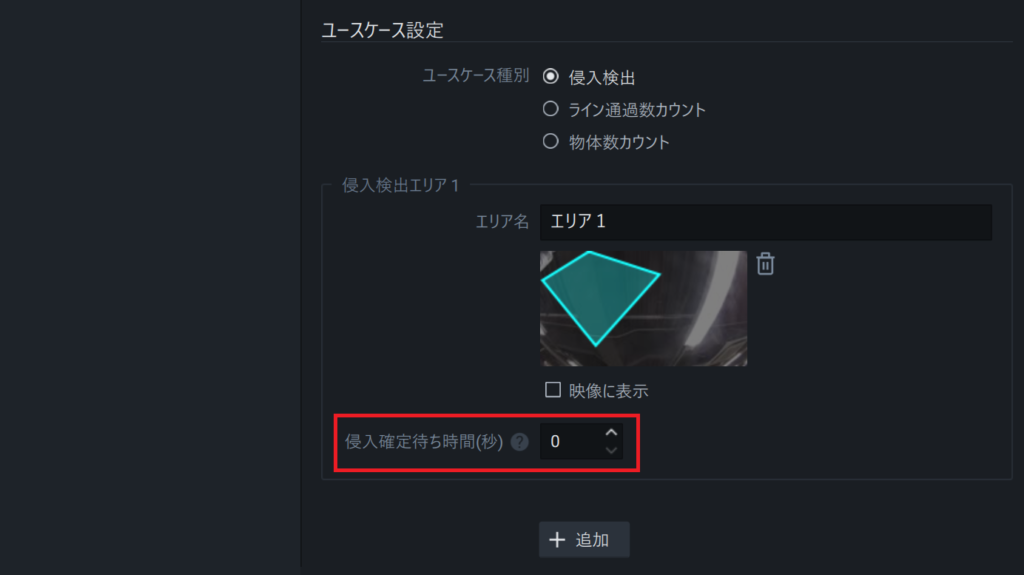
侵入確定待ち時間の設定(バージョン1.7.4以降)
物体が一定時間以上検出され続けた場合にのみ侵入として判定する場合は、侵入確定待ち時間を設定します。
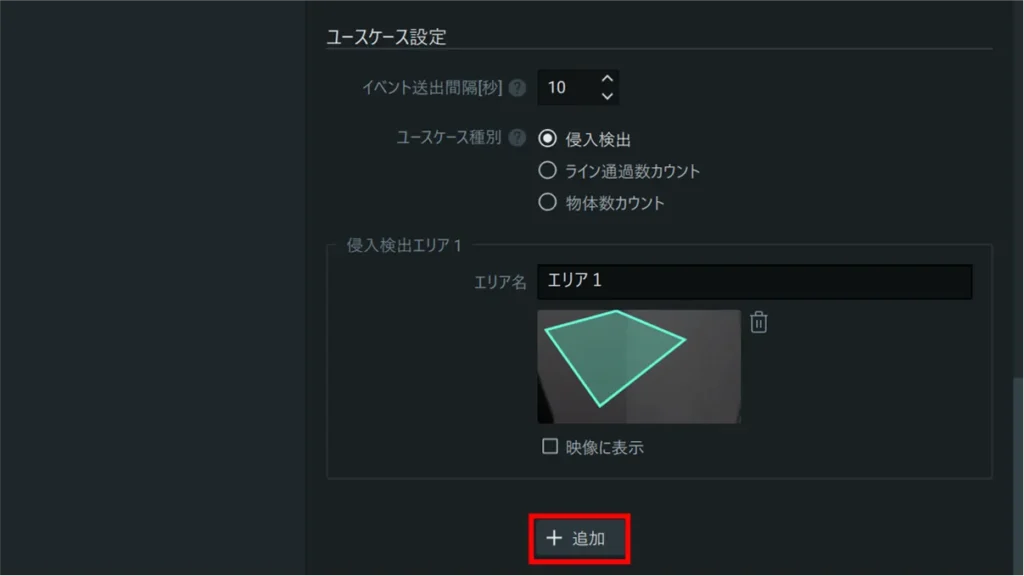
侵入検出エリアを追加する場合は、[ +追加 ]をクリックします。
設定可能な侵入検出エリアは、最大3つです。
ライン通過数カウントの場合 #
ユースケース種別としてライン通過数カウントを選択した場合の設定方法を説明します。
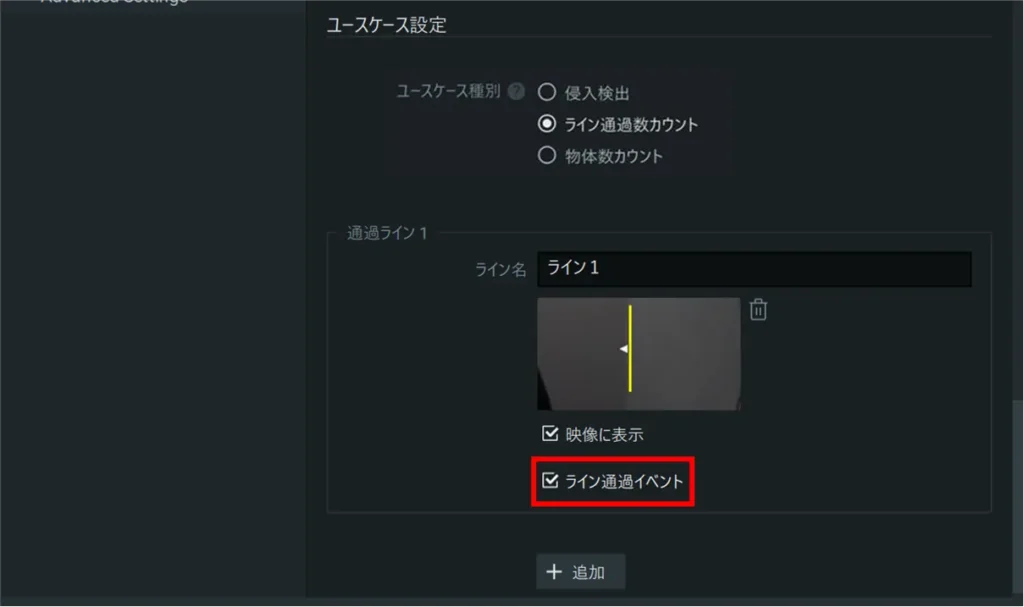
ライン名を入力します。
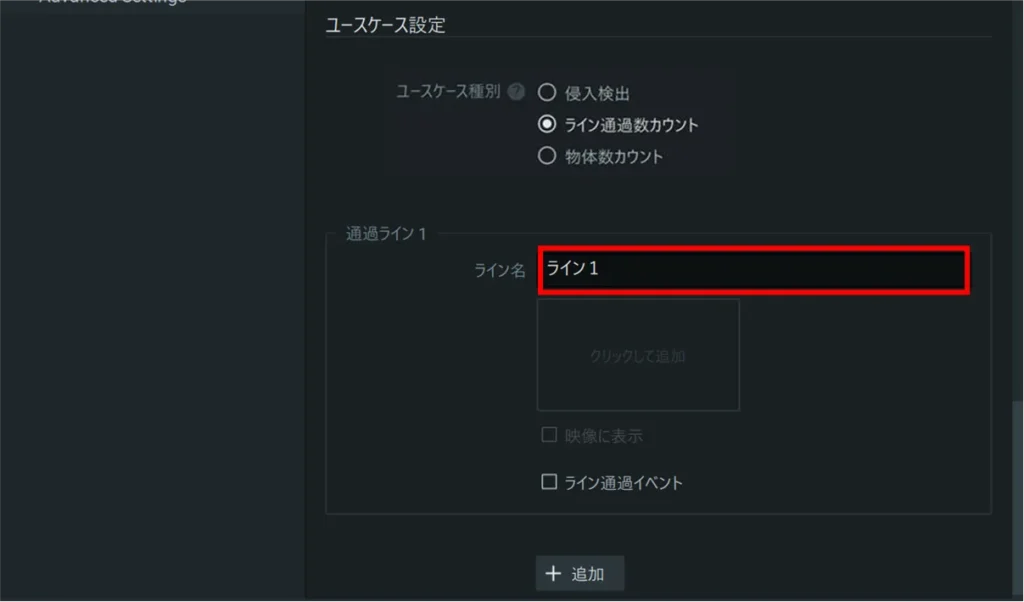
[ クリックして追加 ]をクリックします。
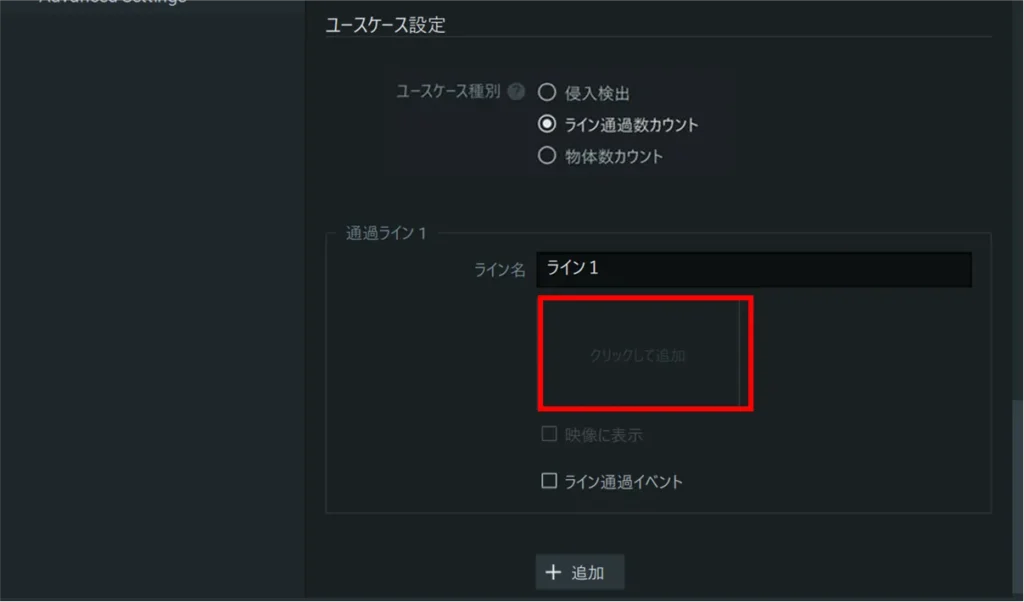
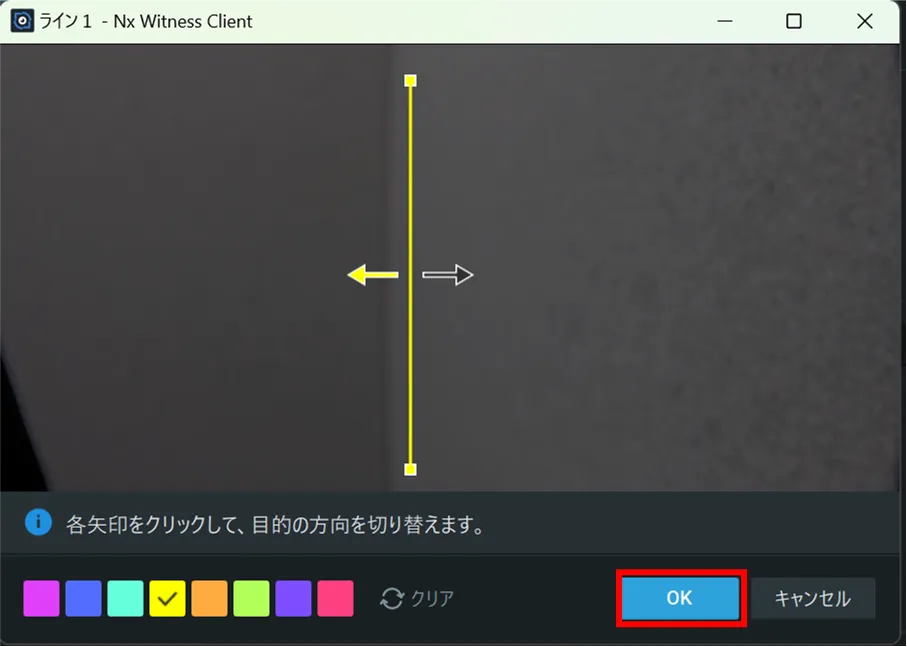
通過を検出するラインを設定します。
映像内をクリックするとラインを追加できます。
ラインの左右にある矢印をクリックすることで、通過を検出する方向を指定できます。
(矢印をクリックして“塗りつぶしなし”の状態にすると、その方向は通過を検出しません)
通過ラインをカメラ映像に表示したい場合は、[ 映像に表示 ]にチェックを入れます。
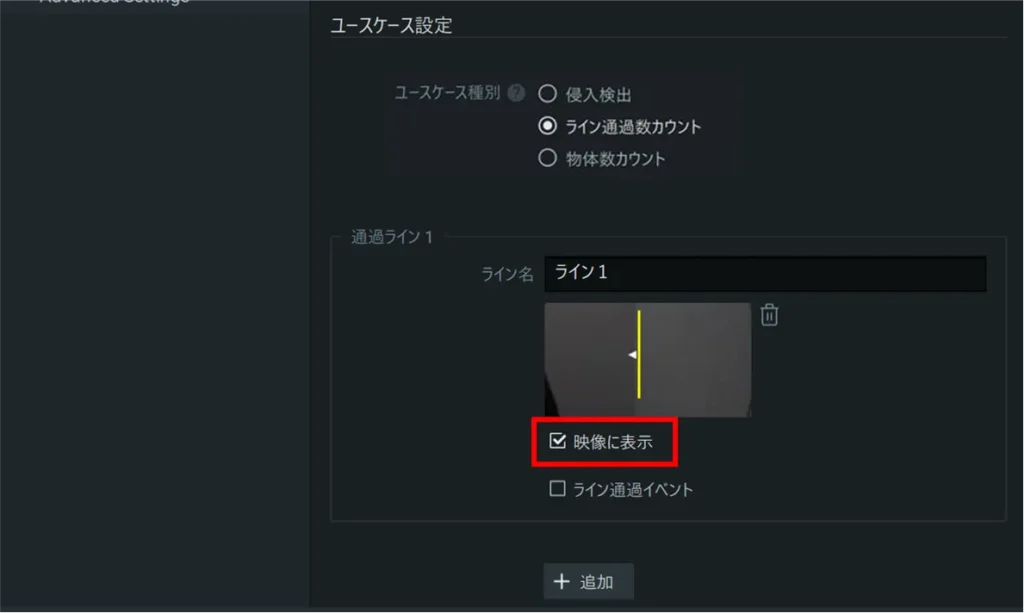
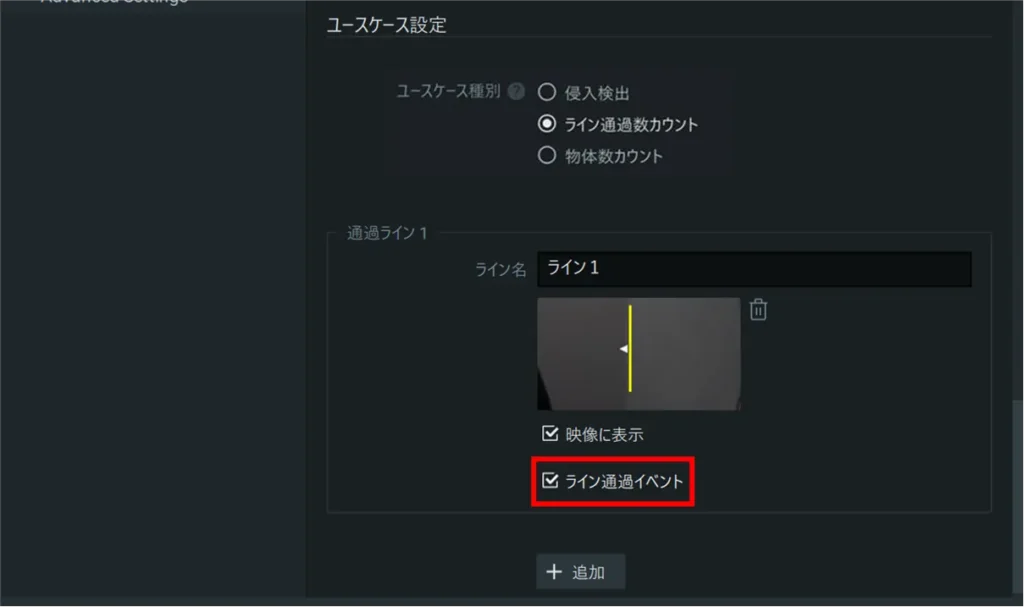
[ ライン通過イベント ]にチェックを入れます。(必須)
通過ラインを追加する場合は、[ +追加 ]をクリックします。
設定可能な通過ラインは、最大3つです。
物体数カウントの場合 #
ユースケース種別として物体数カウントを選択した場合の設定方法を説明します。
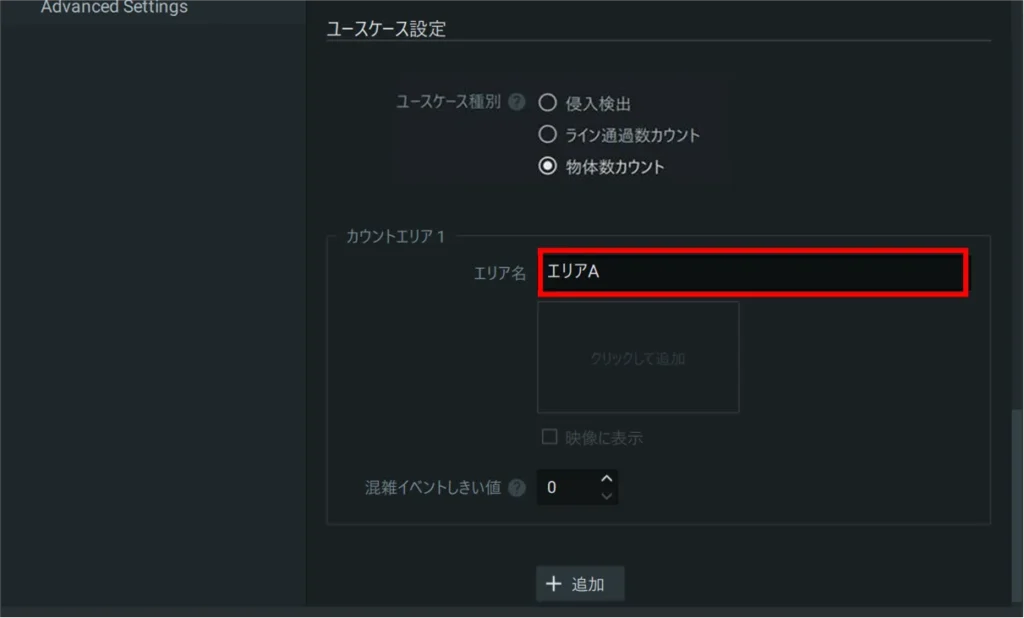
エリア名を入力します。
[ クリックして追加 ]をクリックします。
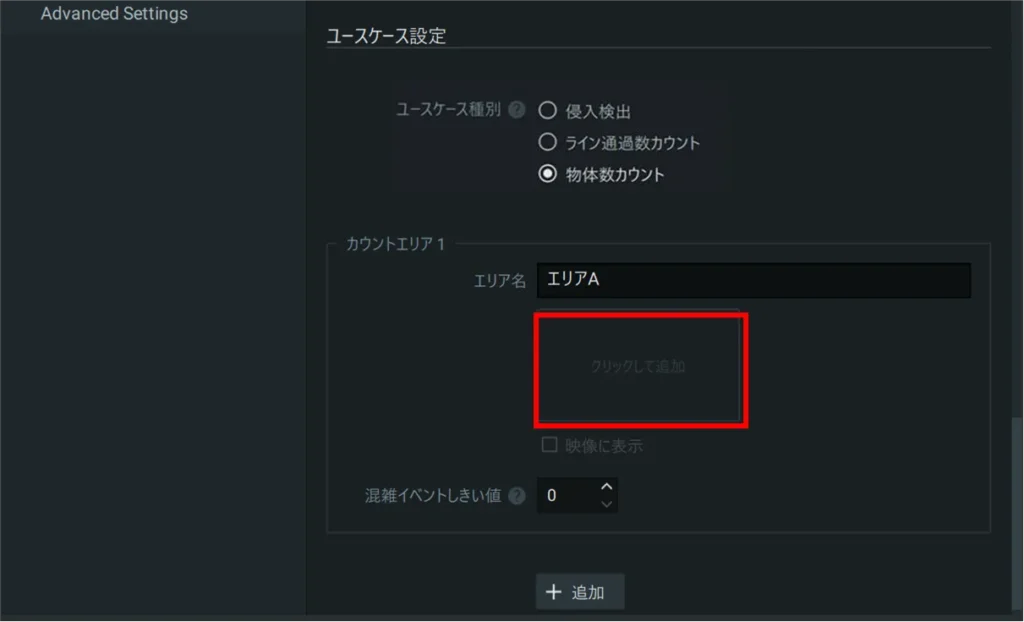
物体数をカウントするエリアを四辺形で設定します。
映像内をクリックすると辺を追加できます。
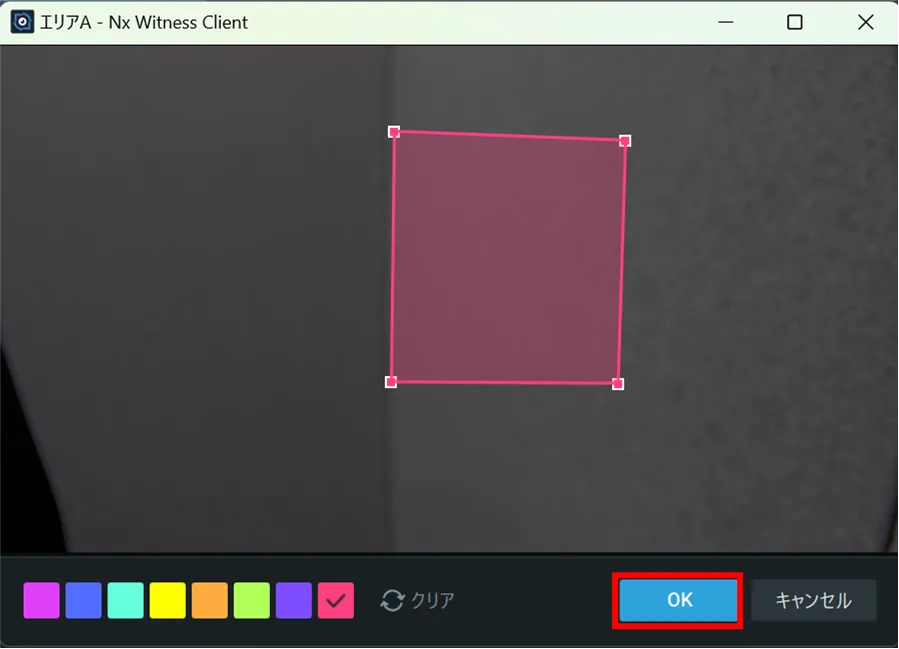
カウントエリアをカメラ映像に表示したい場合は、[ 映像に表示 ]にチェックを入れます。
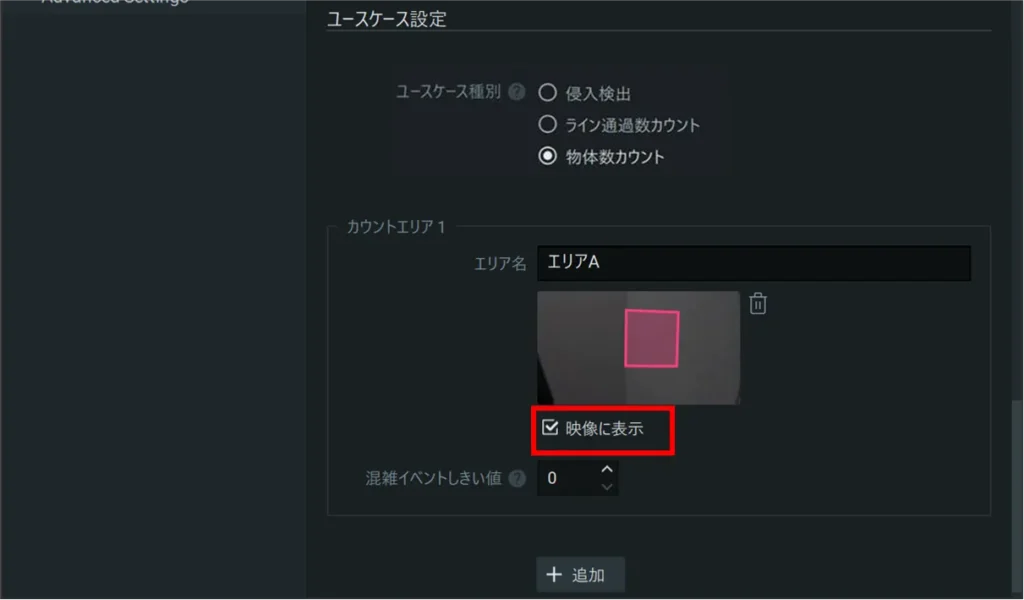
混雑イベントのしきい値を設定します。
カウントエリア内の物体数がこの値を超えた場合に、混雑イベントが発生します。
(0の場合は混雑イベントは発生しません)
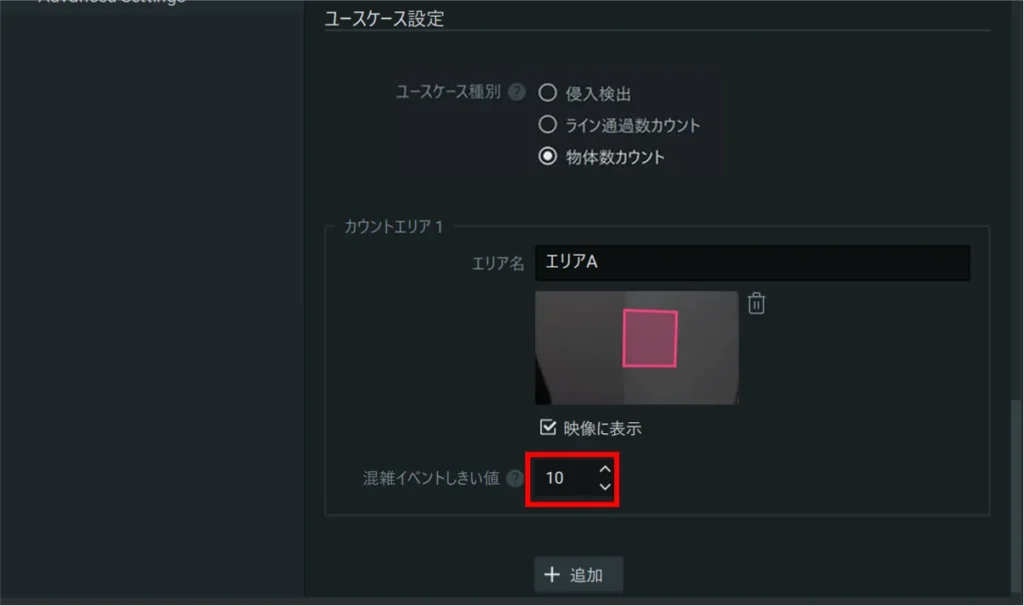
カウントエリアを追加する場合は、[ +追加 ]をクリックします。
設定可能なカウントエリアは、最大3つです。