
AC10 には無線 LAN 機能が無いため、本設定は不要です。
無線 LAN 搭載コンパクトルーターは、アクセスポイントモードとステーションモードの、2種類のモードで動作することができます。ここでは、ステーションモードでの接続手順について説明します。
ステーションモードとは、無線 LAN の親機に対して、コンパクトルーターをステーション(子機)として接続させるモードです。
以下に記載する手順について、順番に各項を実施してください。
工場出荷時の無線 LAN 搭載コンパクトルーターは、電源を入れるとすぐに無線 LAN アクセスポイントとして動作を開始します。
アクセスポイントモードとステーションモードを同時に動かすことはできないため、アクセスポイントモードを無効にする必要があります。
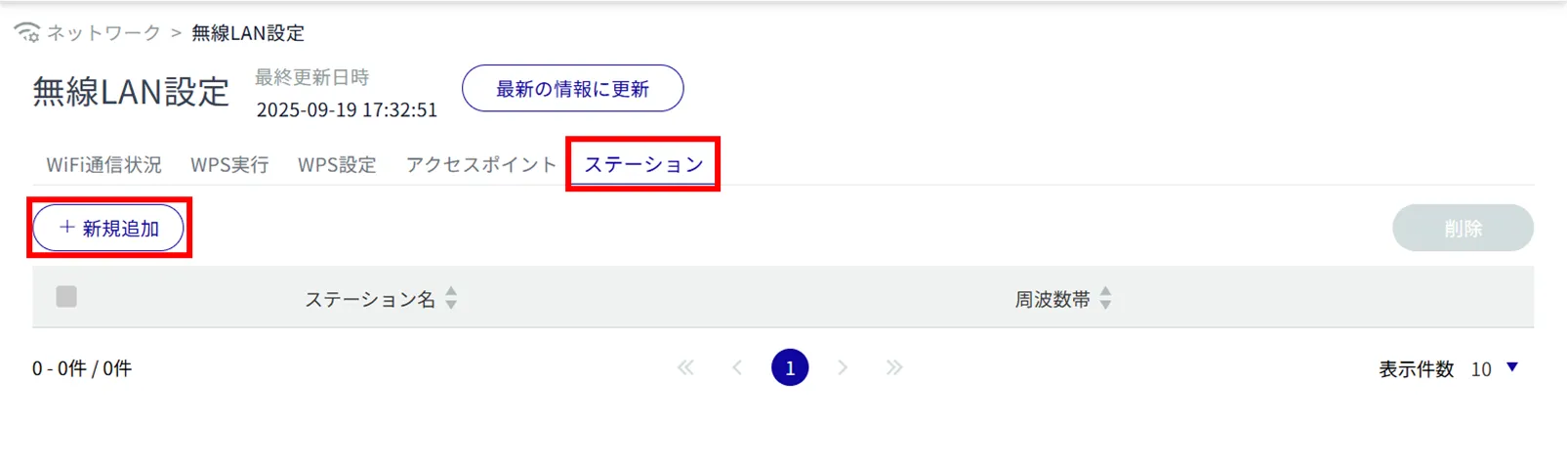
ステーション情報の登録 #
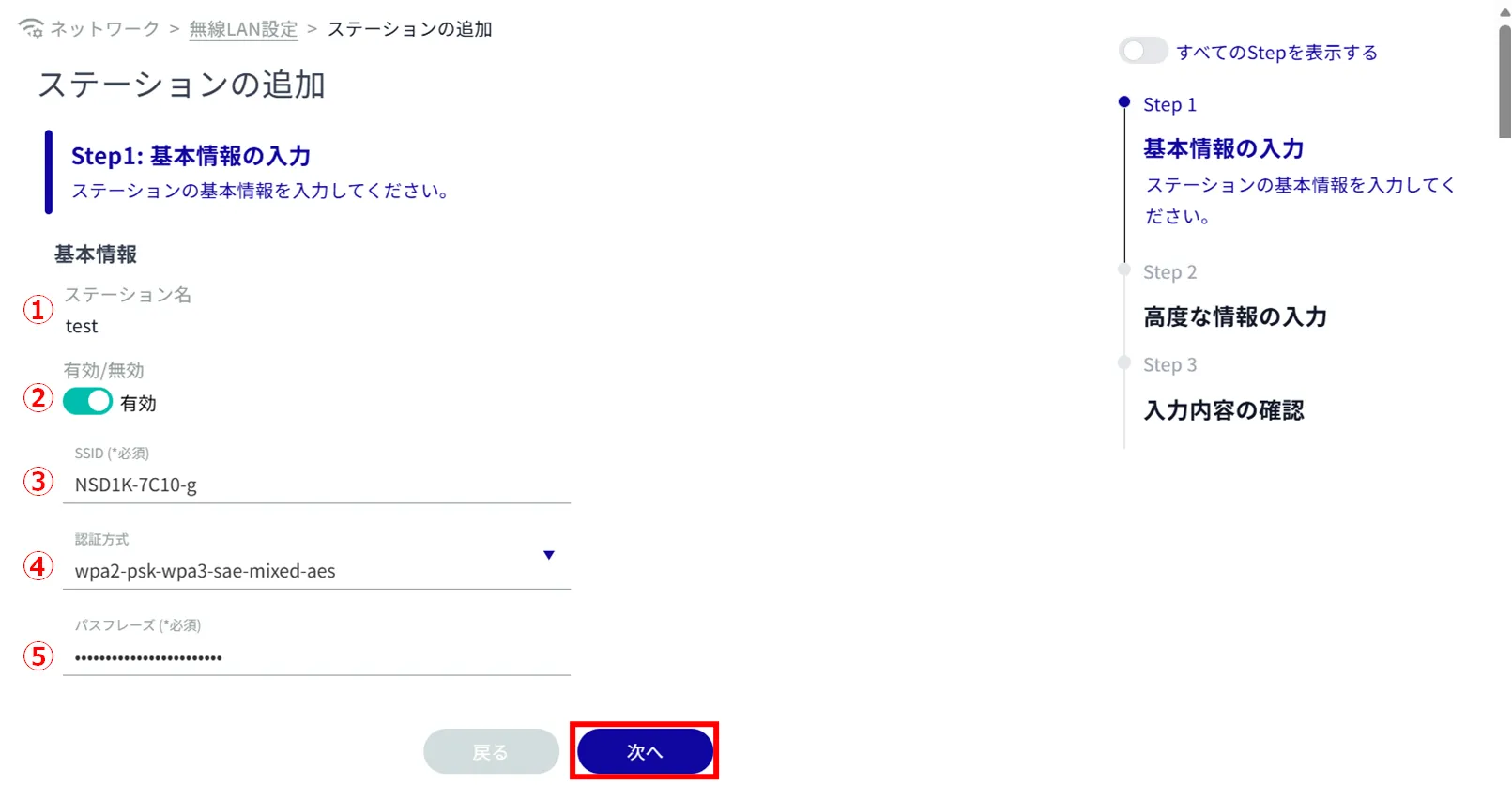
① ステーション名を入力します。
② トグルをクリックして ステーションの有効 / 無効を選択します。
③ SSID を入力します。
④ プルダウンから認証方式を選択します。
⑤ パスフレーズを入力します。
SSID および パスフレーズには、接続先のアクセスポイント(無線 LANルーター)に設定されている値を入力してください。
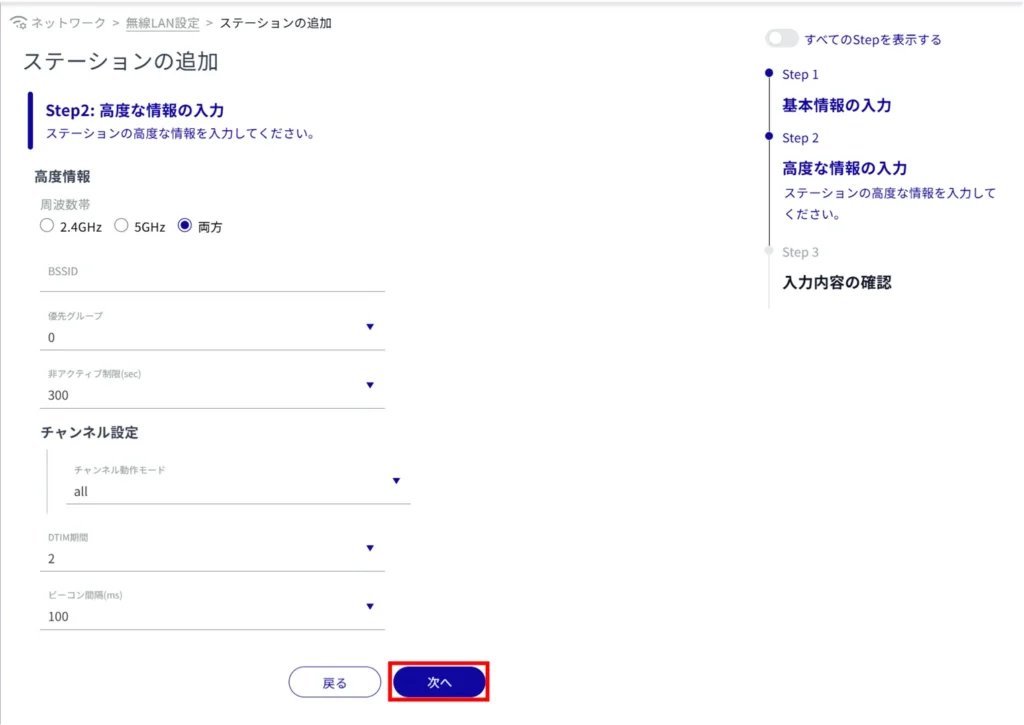
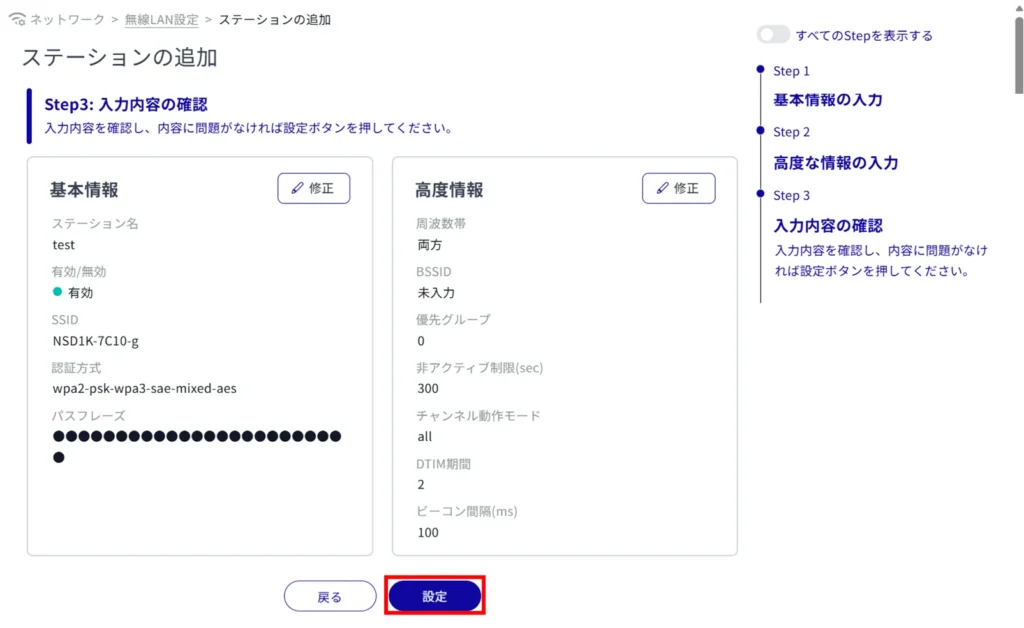
ステーションの追加が完了します。
ブリッジ設定の解除(wlan0 の切り離し) #
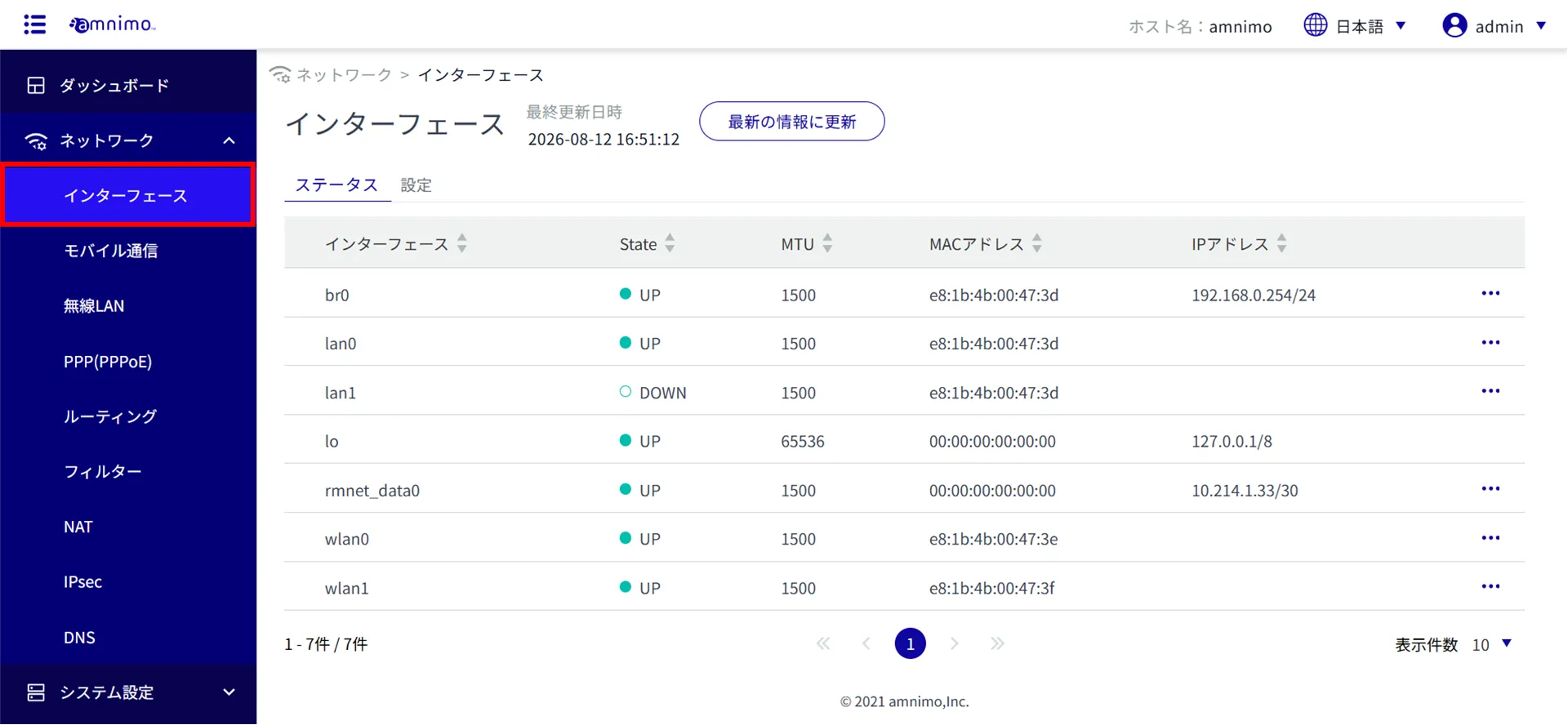
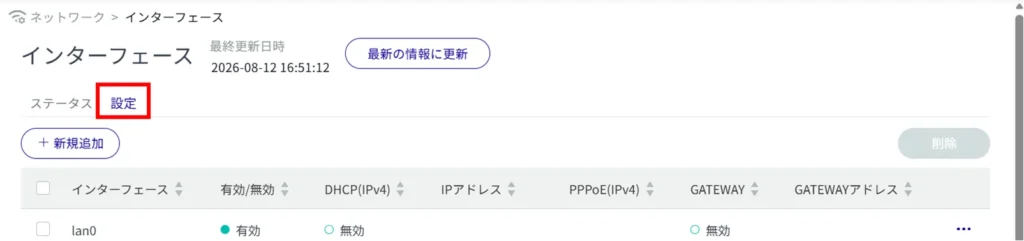
ステーションモードではインターフェース「 wlan0 」を使用します。
工場出荷時、インターフェース「 wlan0 」と「 wlan1 」は、「 br0 」としてブリッジ設定されていますが、ステーションモードではブリッジインターフェースが使用できないため、ブリッジから「 wlan0 」削除していきます。
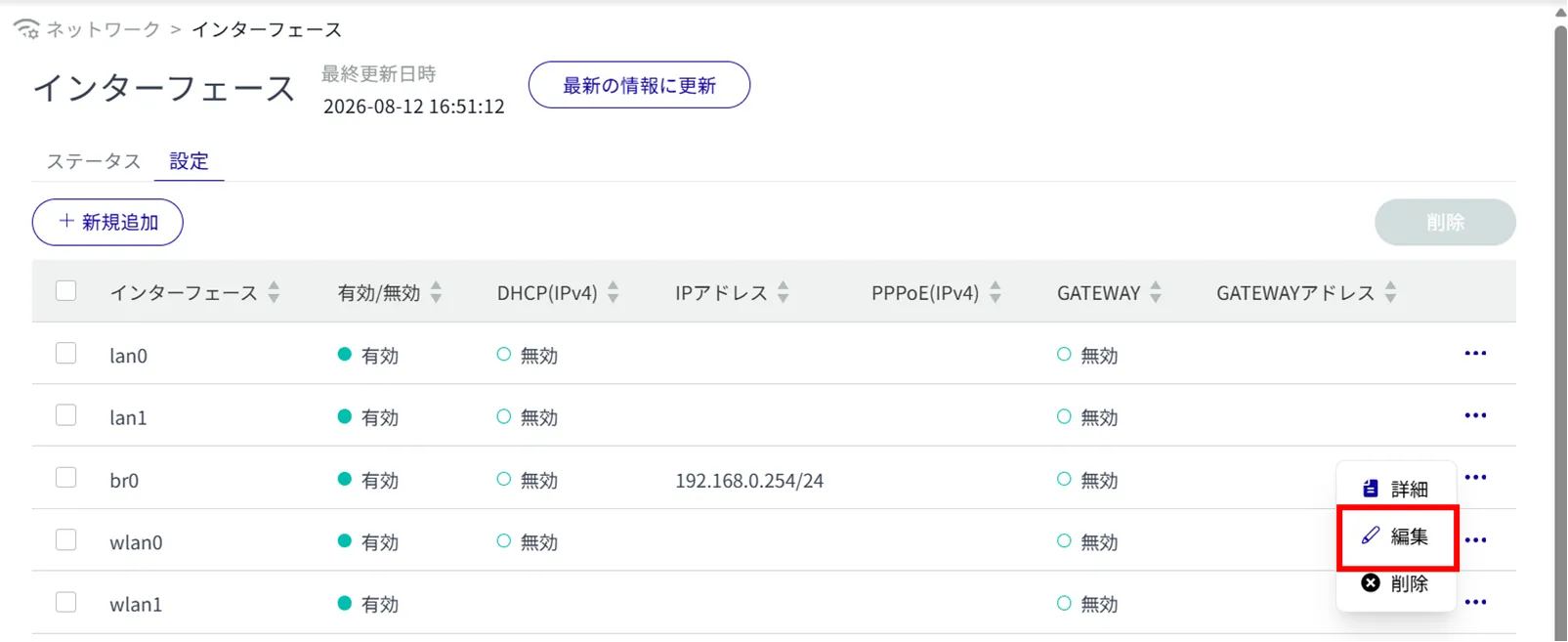
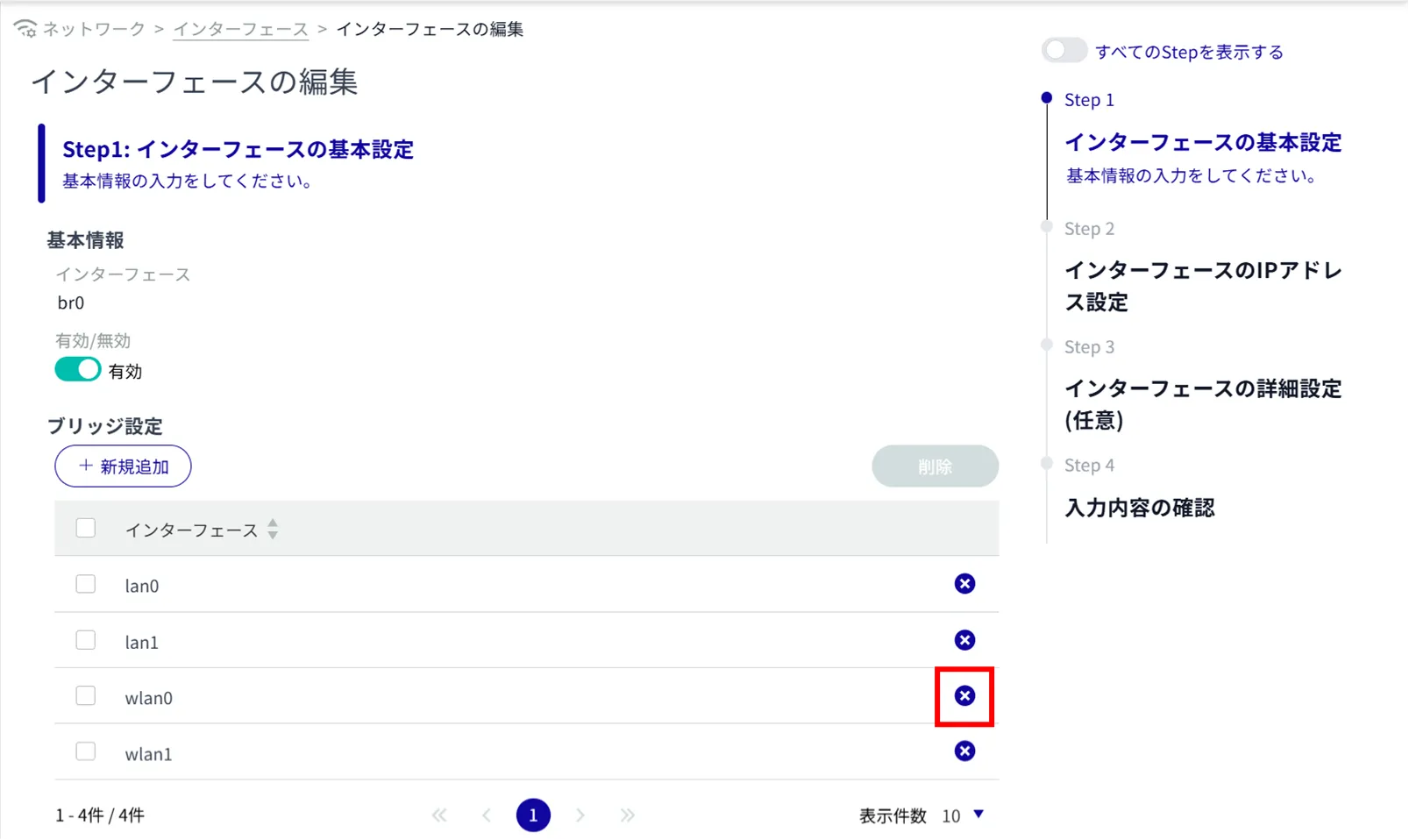
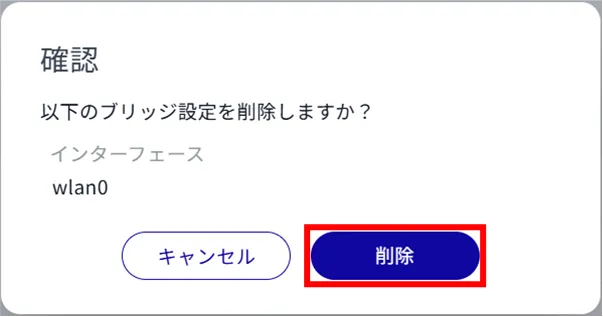
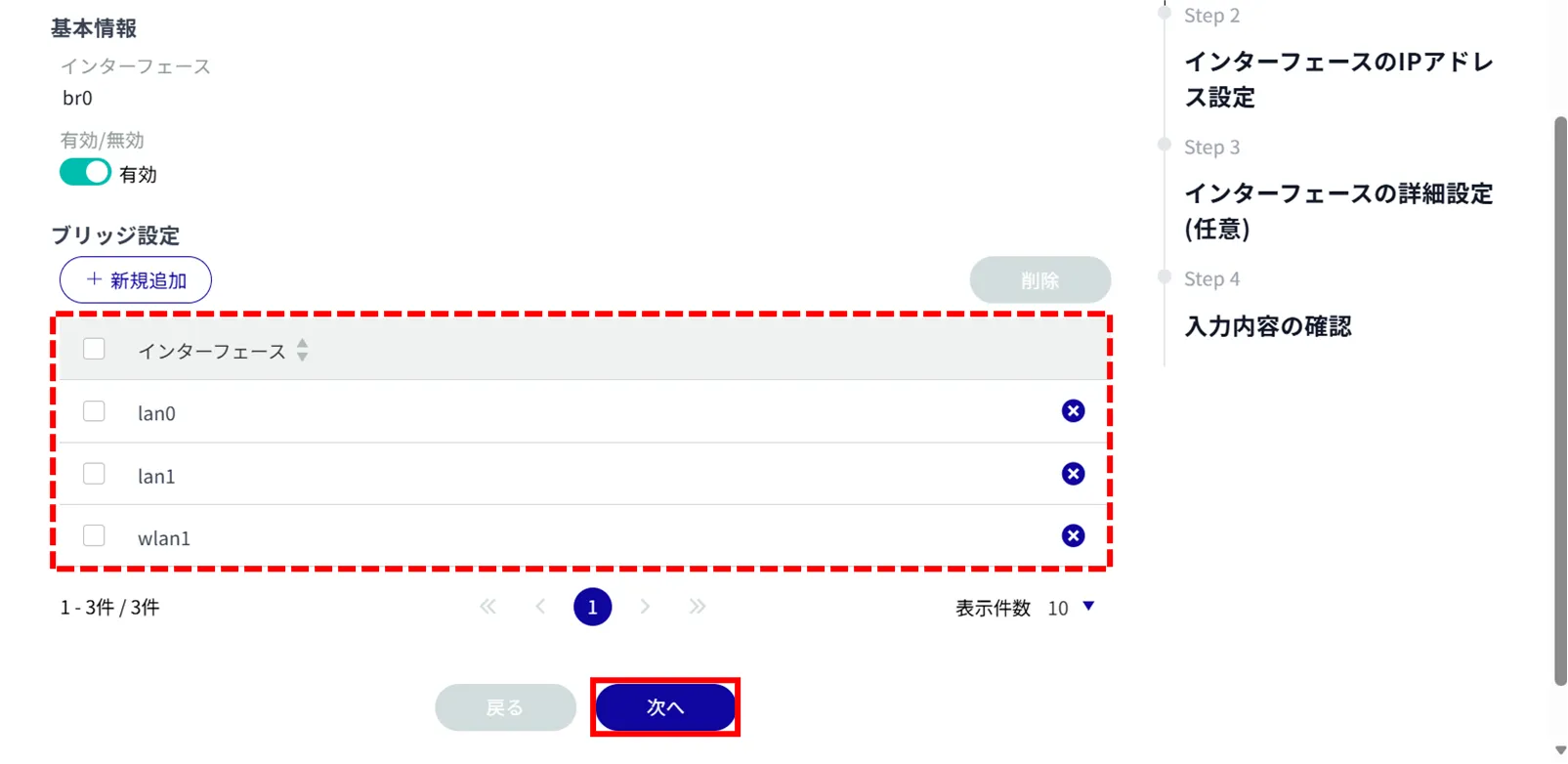
ブリッジから「 wlan0 」の削除が完了します。
アクセスポイント機能(wlan1)の無効化 #
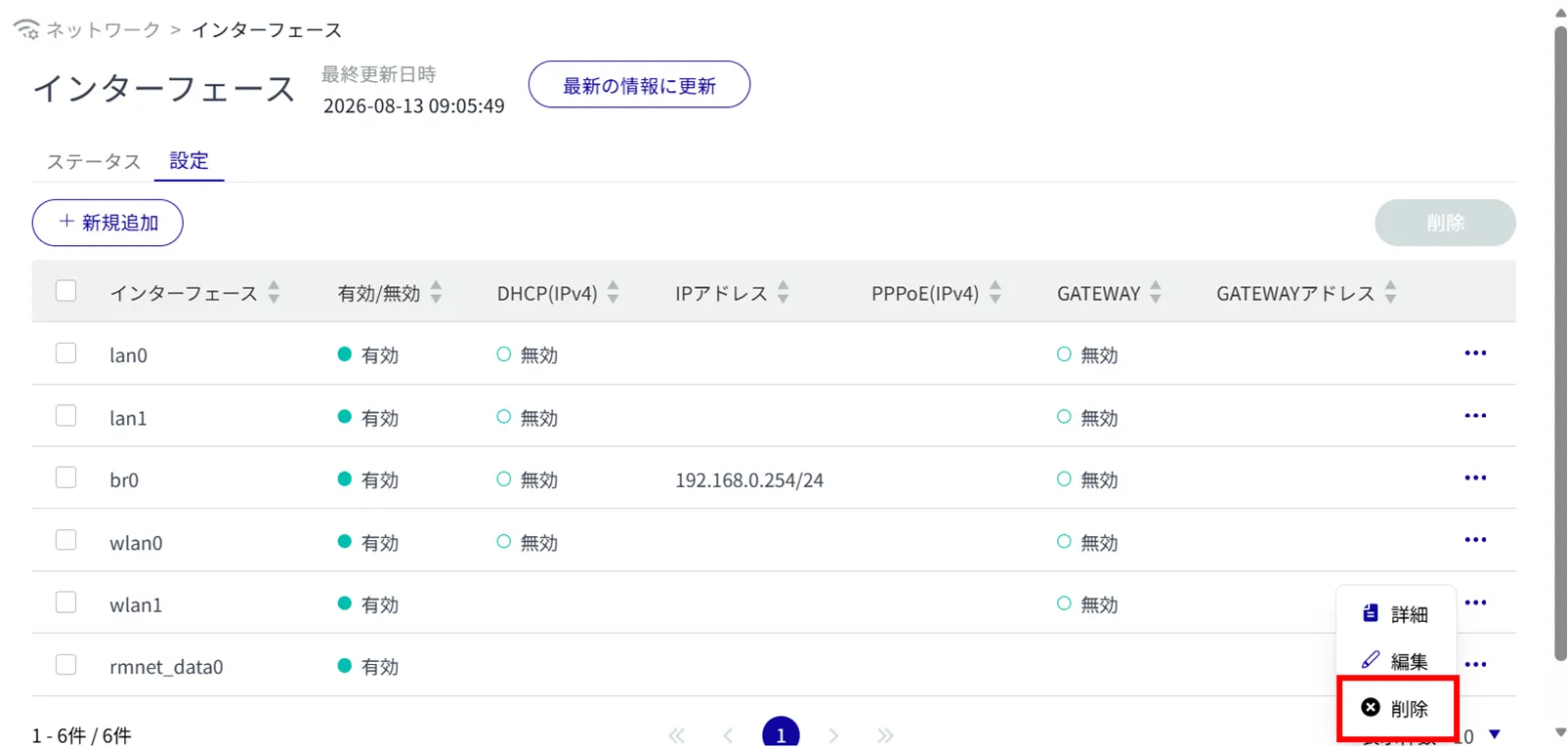
ステーションモードではインターフェース「 wlan0 」を使用します。インターフェース「 wlan1 」がアクセスポイントとして有効になっているため、無効にします。
無線 LAN 搭載コンパクトルーター屋外タイプ(AC25)では初期設定で「 wlan1 」が無効となっているため、この手順は省略してください。
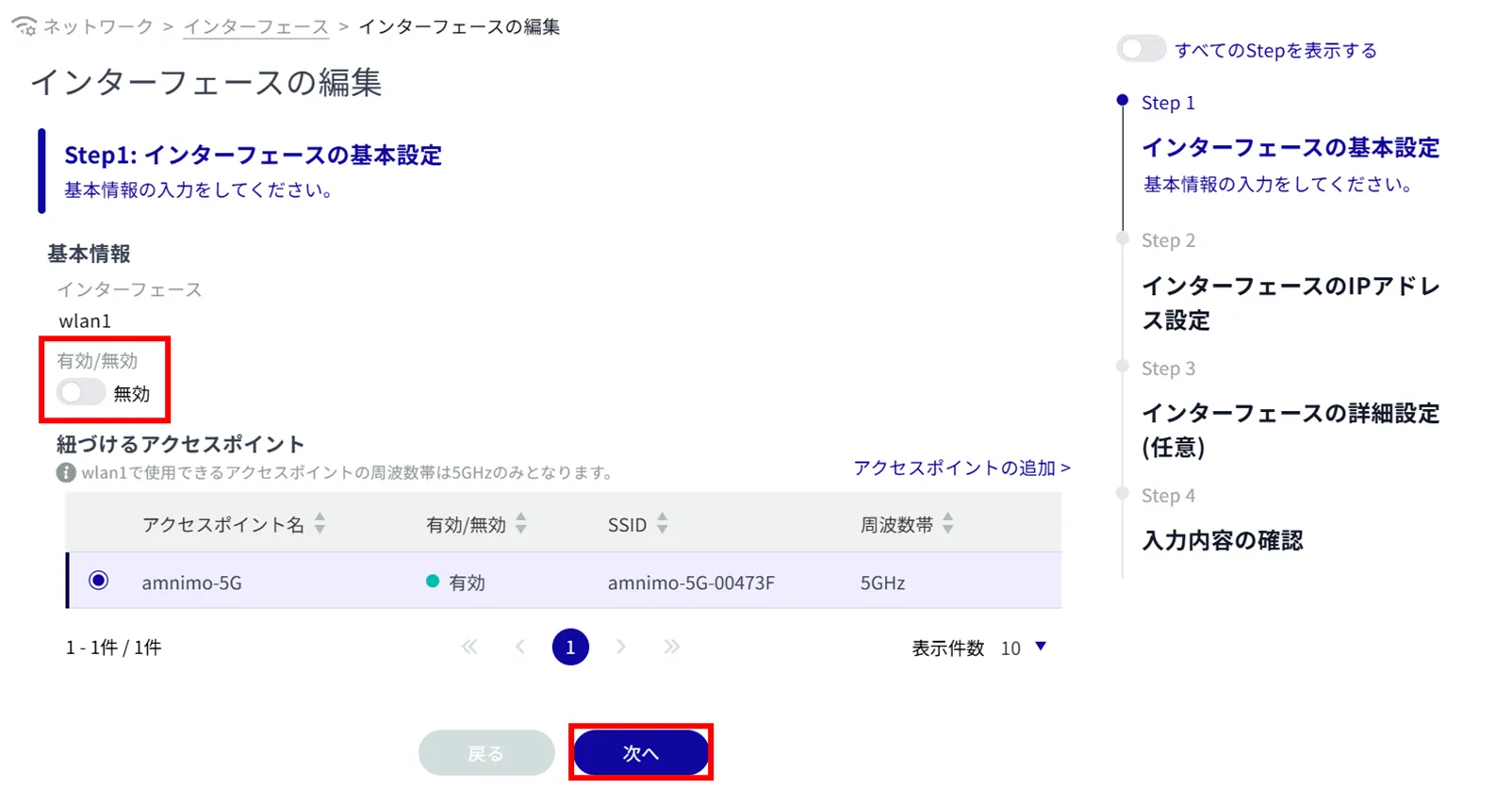
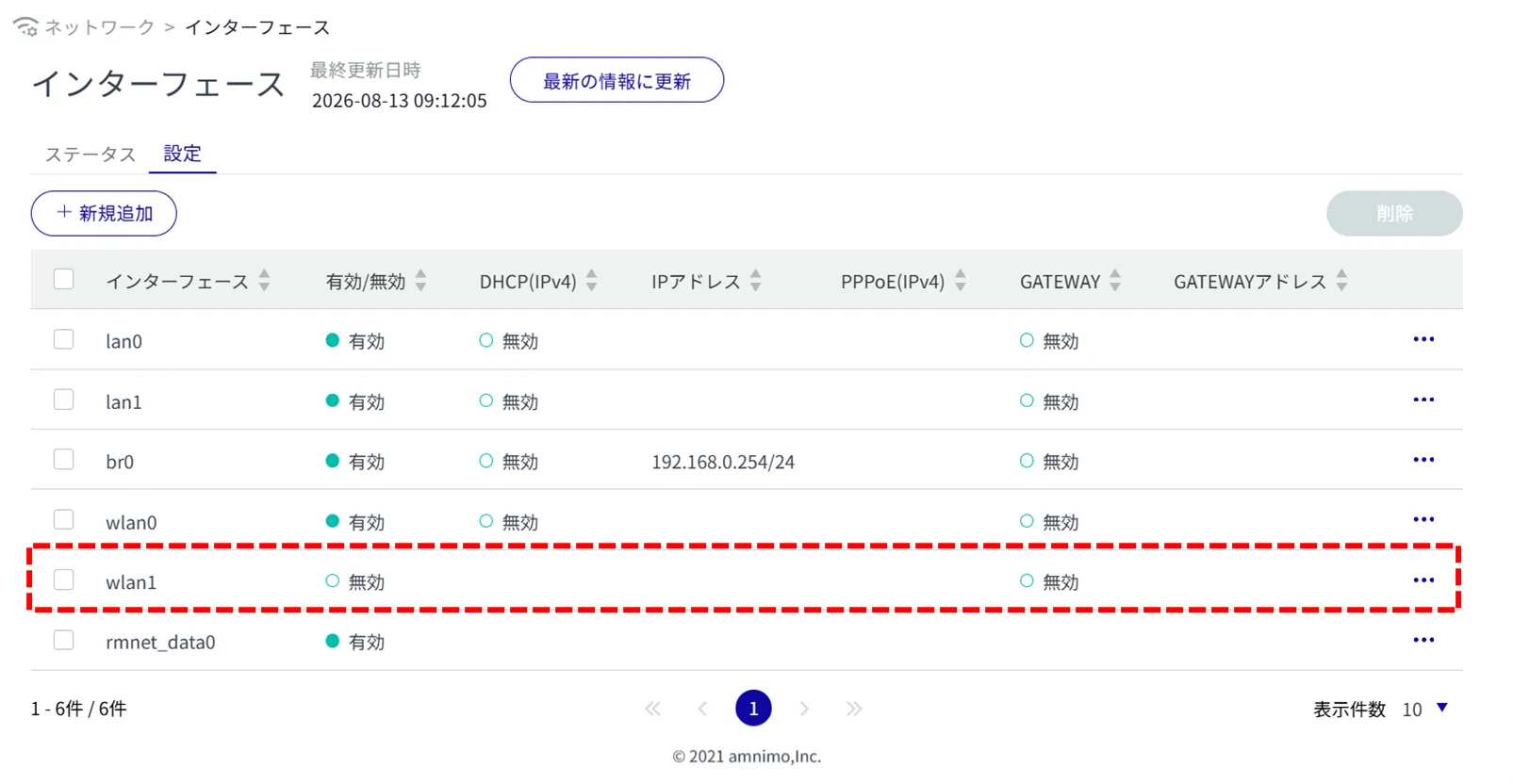
ステーションモード化(wlan0)および接続 #
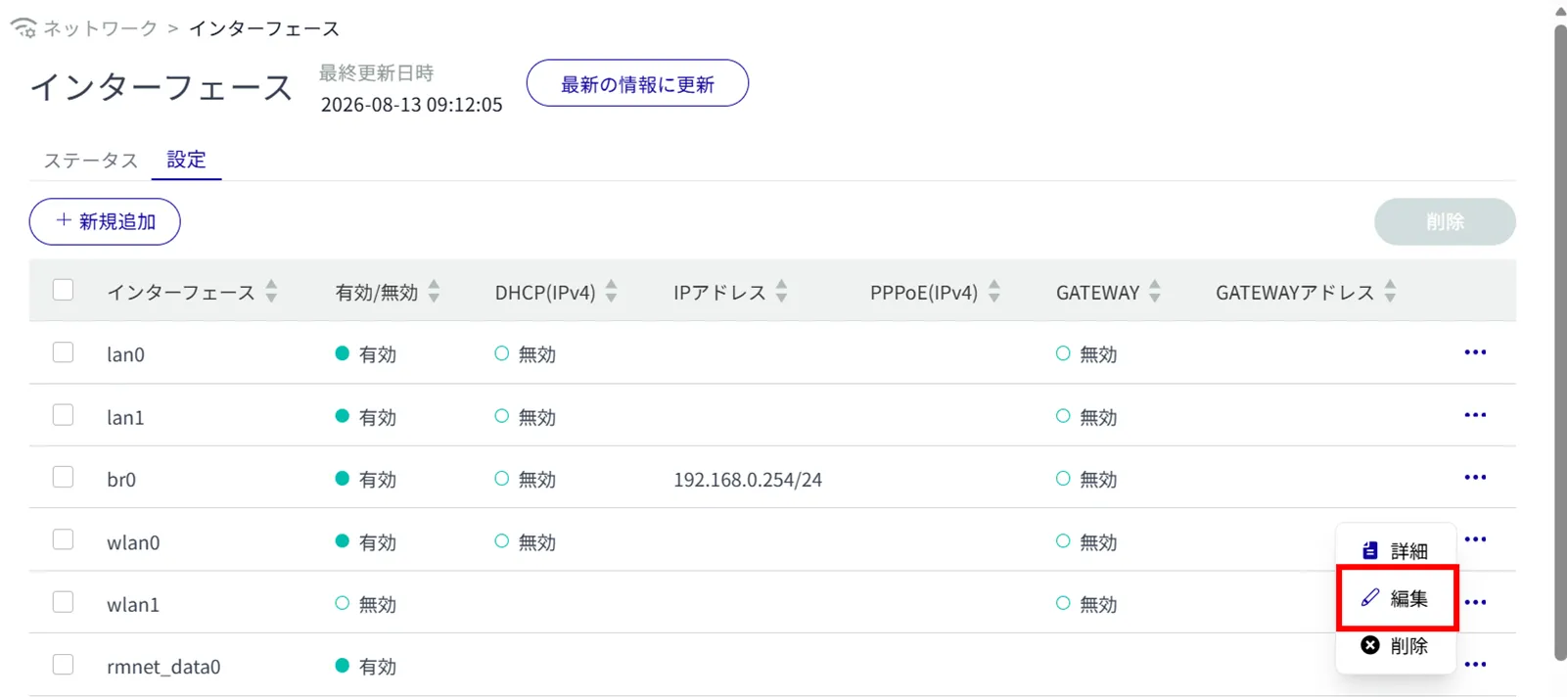
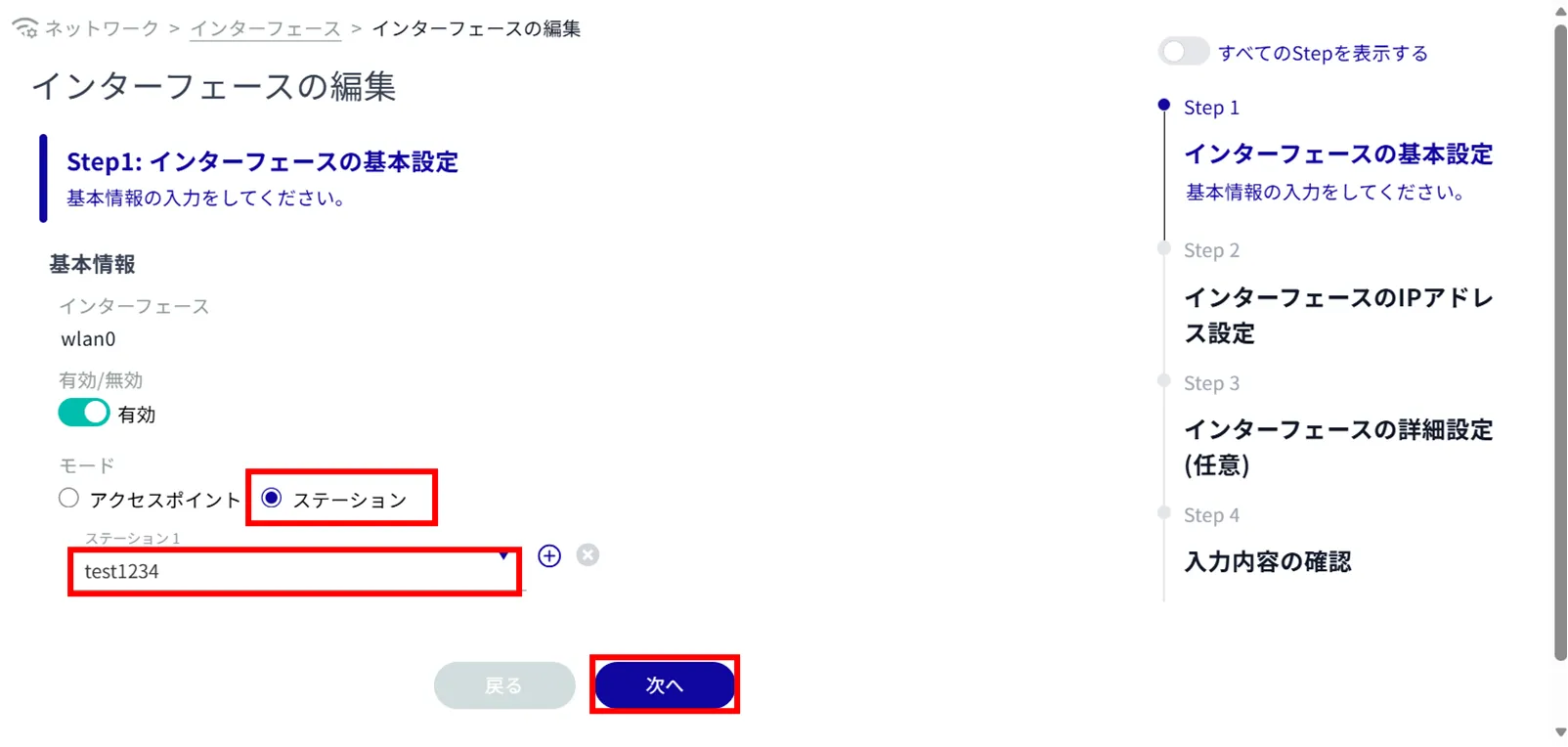
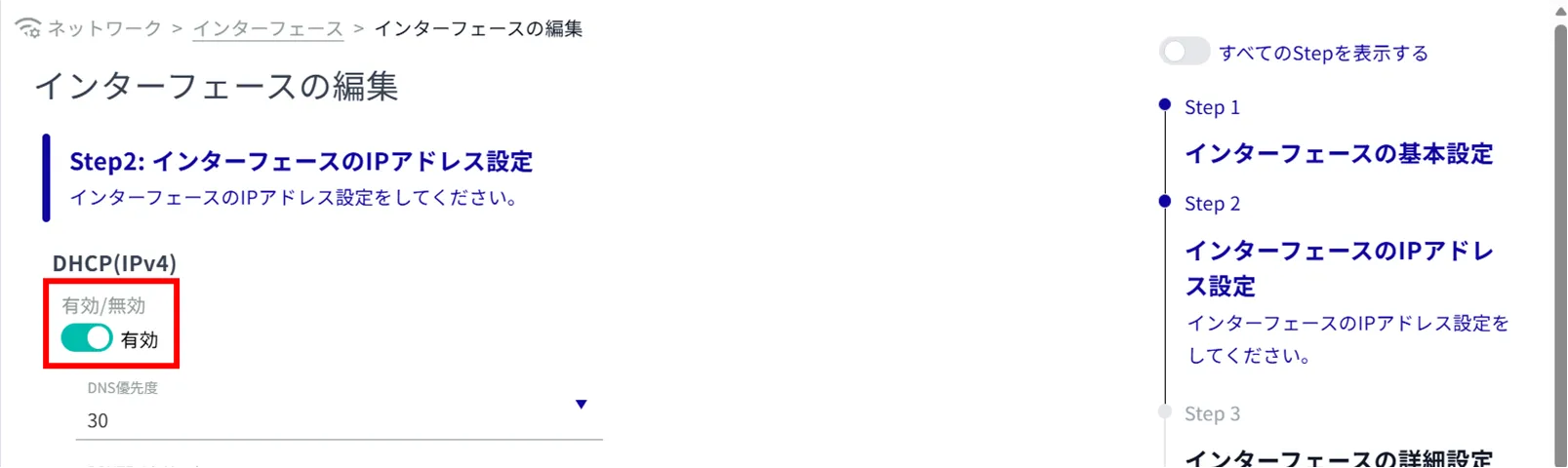
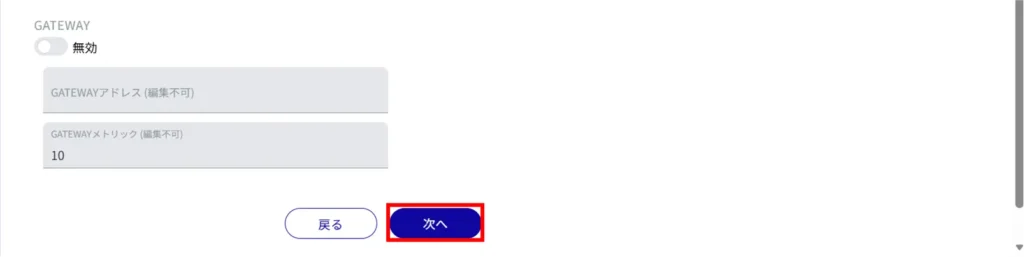
コンパクトルーターがステーションモードとして動作を開始し、設定したアクセスポイントへ接続されます。
アクセスポイント情報を確認する #
コンパクトルーターに接続されているアクセスポイントの情報は、GUI から確認できます。
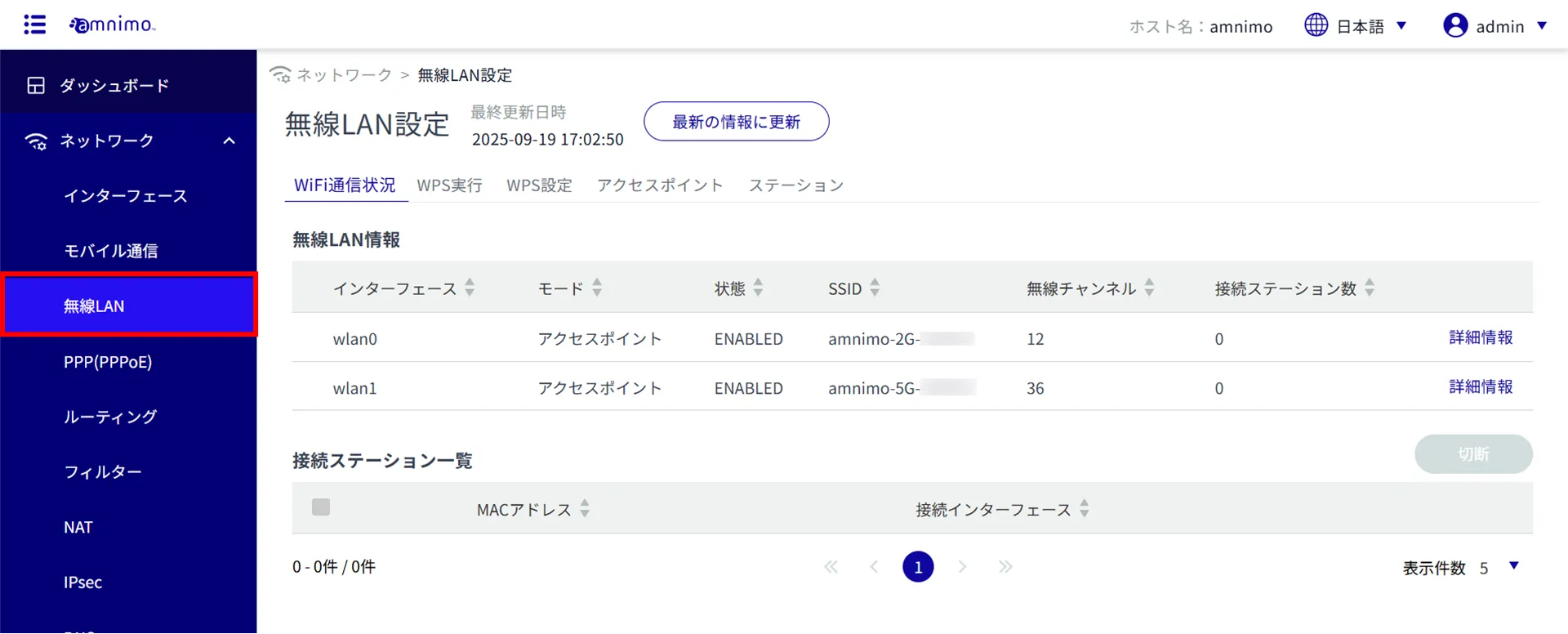
サイドメニューで[ ネットワーク ]>[ 無線 LAN ]を選択し、「 WiFi 通信状況 」タブを開いてください。
「 アクセスポイント一覧 」に、現在コンパクトルーターから接続しているアクセスポイント(SSID と状態)の情報が表示されます。
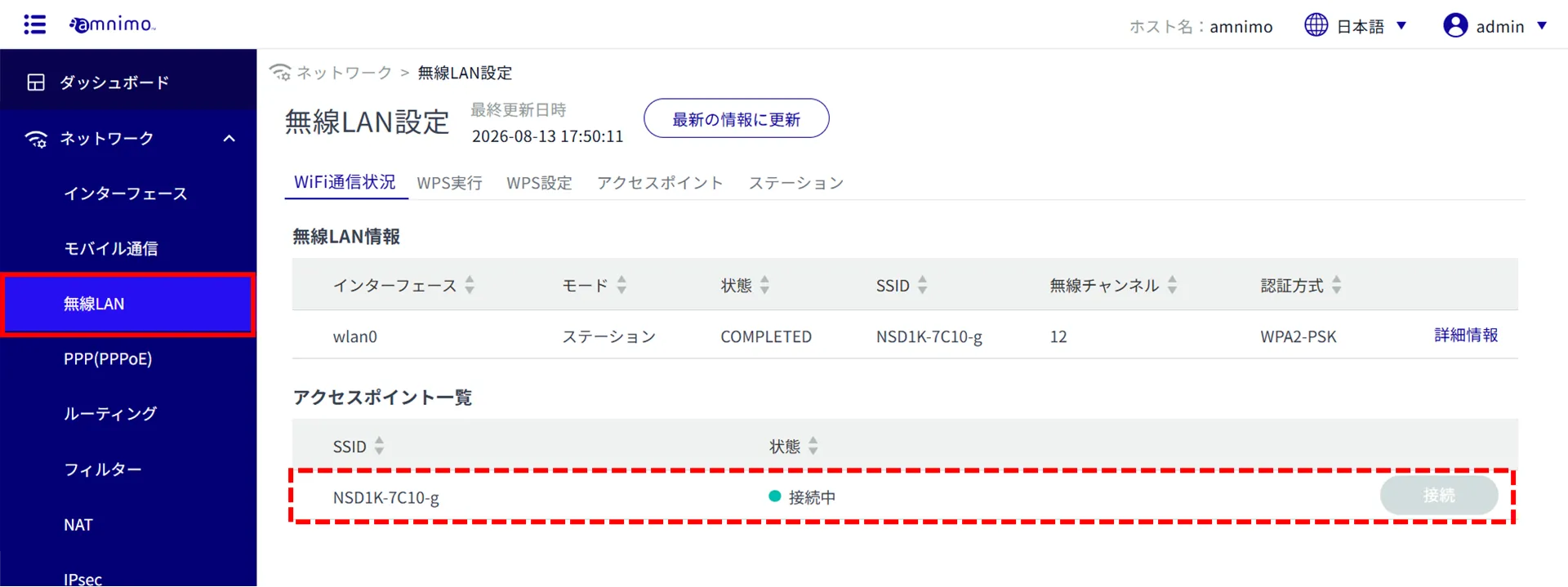
インターフェース「 wlan0 」に割り当てられている IP アドレスを確認するためには、[ ネットワーク ]>[ インターフェース ]画面を確認してください。