AC10 には無線 LAN 機能が無いため、本設定は不要です。
無線 LAN 搭載コンパクトルーターは、アクセスポイントモードとステーションモードの、2種類のモードで動作することができます。ここでは、アクセスポイントモードでの接続手順について説明します。
アクセスポイントモードとは、コンパクトルーターを無線 LAN の親機とし、PC やスマートフォン等の他デバイスをステーション(子機)として接続させるモードです。
工場出荷時の無線 LAN 搭載コンパクトルーターは、電源を入れるとすぐに無線 LAN アクセスポイントとして動作を開始しますが、使用するためにはインターネット通信が確立されている必要があります。 SSID の初期設定値は以下の2つです。
- amnimo-2G-xxxxxx
- amnimo-5G-xxxxxx
セキュリティキーで接続する場合 #
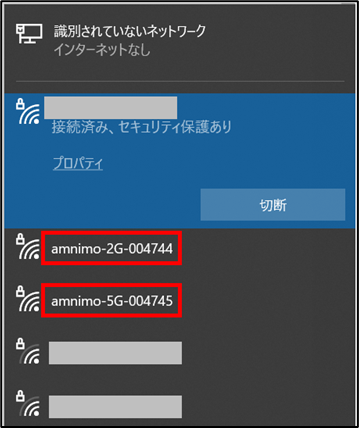
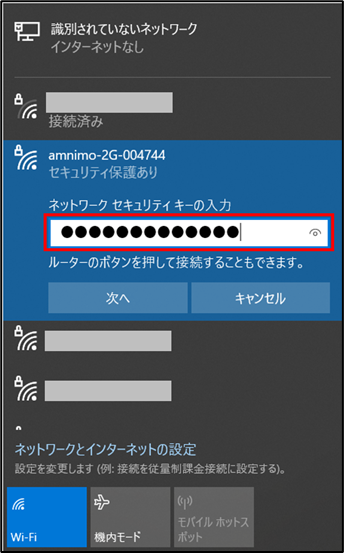
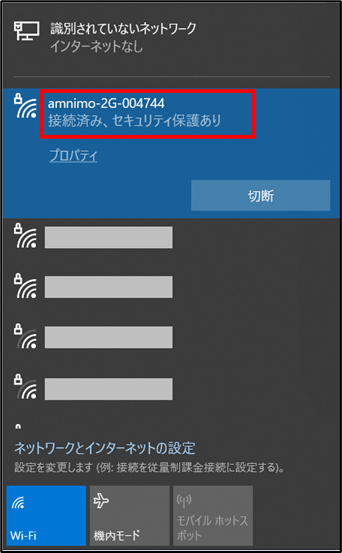
セキュリティキーは、以下で確認できます。
- 無線 LAN 搭載コンパクトルーター屋内タイプ裏面のステッカーに「 暗号化キー 」として記載
- 無線 LAN 搭載コンパクトルーター屋外タイプ蓋内側のステッカーに「 暗号化キー 」として記載
- GUI にて、[ ネットワーク ]>[ 無線 LAN ]より、「 アクセスポイント 」タブから該当アクセスポイントの「 編集 」画面に「 パスフレーズ 」として記載
WPS で接続する場合(WPS ボタン使用) #
WPS で接続するには、以下の2通りの方法があります。
- コンパクトルーター本体のボタンで接続する(物理ボタン長押し)
- GUI からプッシュボタン方式を実行する
工場出荷時、WPS での接続は SSID が amnimo-2G-xxxxxx のアクセスポイントのみ可能となっています。amnimo-5G-xxxxxx へ WPS で接続したい場合は[ ネットワーク ]>[ 無線 LAN ]において、amnimo-2G-xxxxxx のアクセスポイントを無効にしてください。
コンパクトルーター本体のボタンで接続する場合
(物理ボタン長押し) #
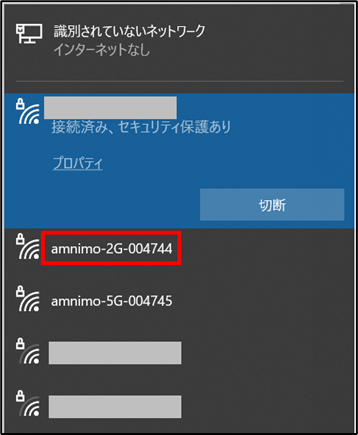
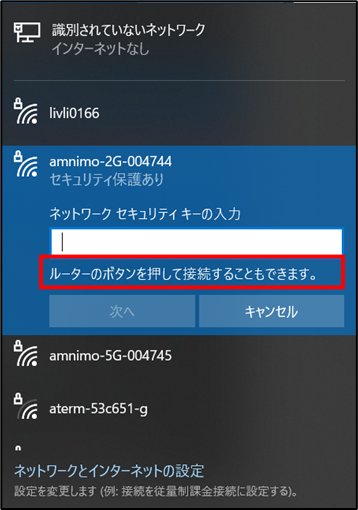
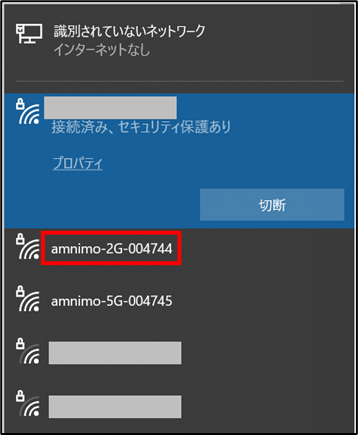
機器によっては、図のように WPS で接続可能であることを示すメッセージも表示されます。
GUI からプッシュボタン方式を実行する場合 #
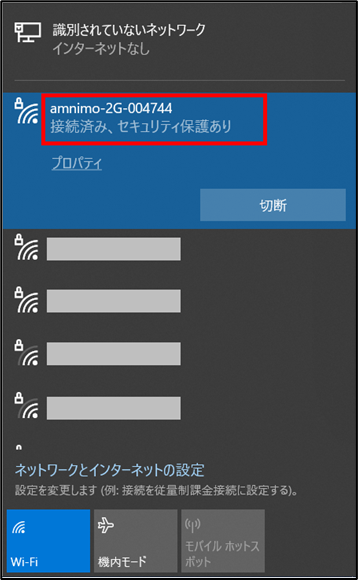
機器によっては、図のように WPS で接続可能であることを示すメッセージも表示されます。
GUI の操作手順については、以下を参照してください。
⇒ 『 WPS で接続する場合の GUI 操作 』> GUI からプッシュボタン方式を実行する
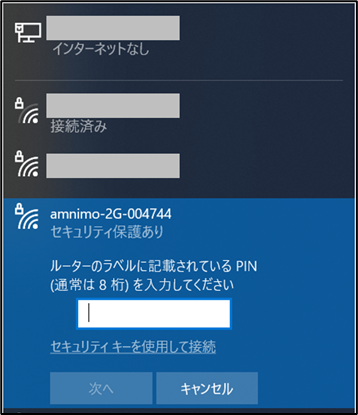
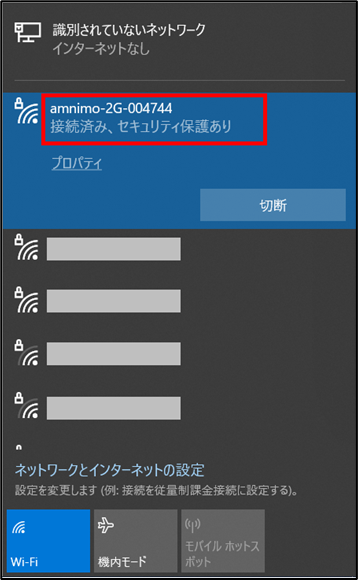
WPS で接続する場合(PIN コード使用) #
GUI の操作手順については、以下を参照してください。
⇒『 WPS で接続する場合の GUI 操作 』> GUI にて PIN コードを確認する
接続ステーション情報を確認する #
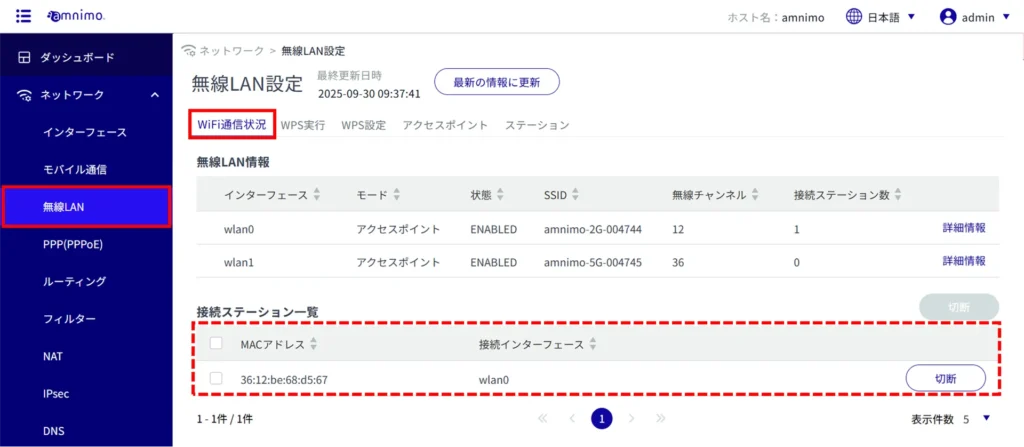
コンパクトルーターに接続されているステーションの情報は、GUI から確認できます。
サイドメニューで[ ネットワーク ]>[ 無線 LAN ]を選択し、「 WiFi 通信状況 」タブを開いてください。
「 接続ステーション一覧 」に、現在コンパクトルーターへ接続しているステーションの情報が表示されます。