
カメラの詳細設定 #
リソースパネルにて、カメラ名を右クリックします。
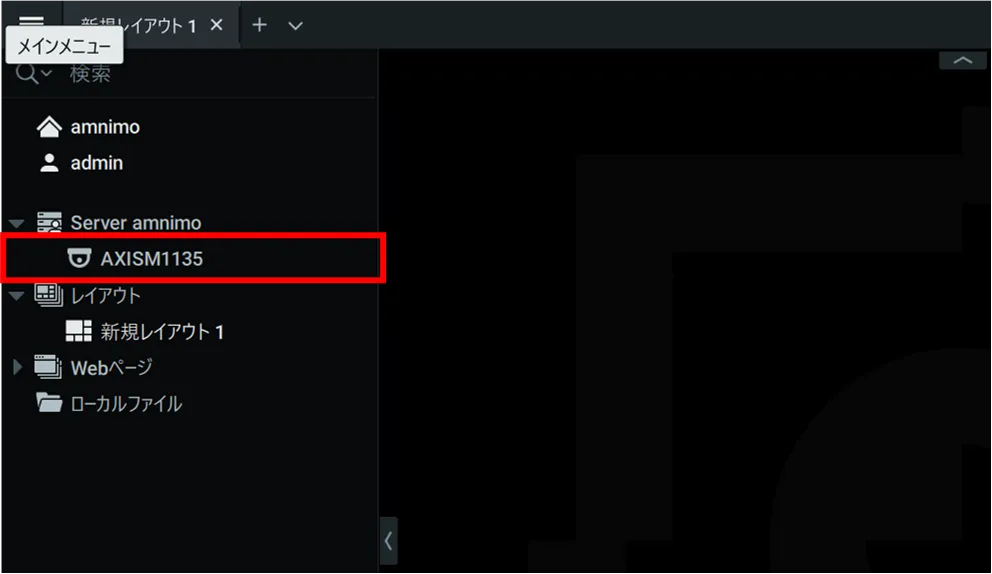
表示されたメニューから[ カメラ設定 ]をクリックします。
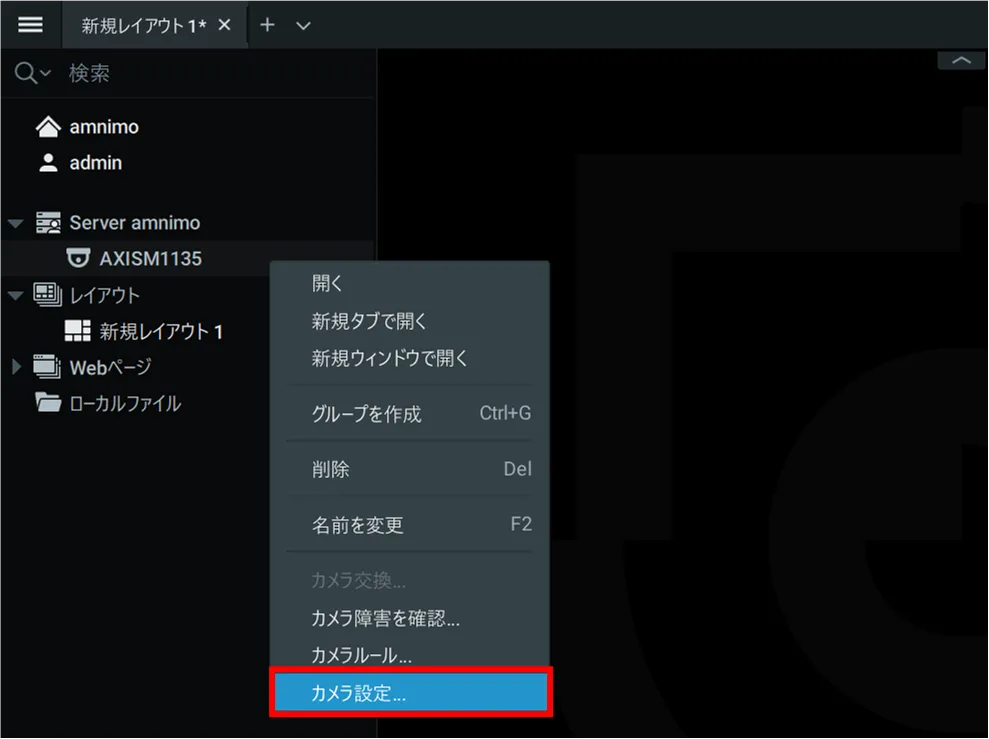
[ 詳細設定 ]タブをクリックします。
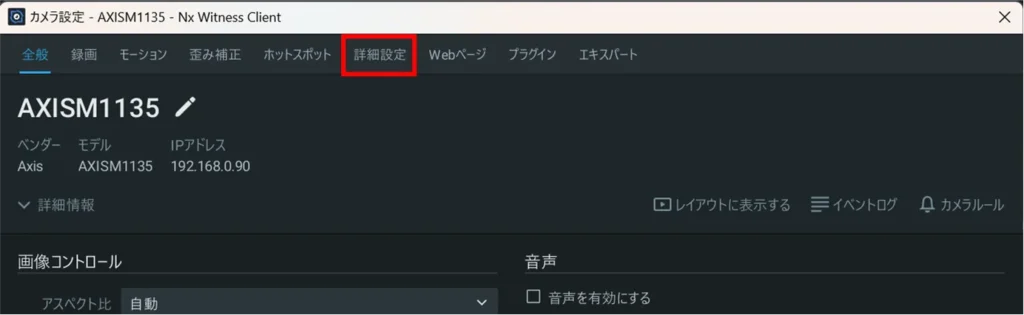
「 詳細設定 」タブにて、[ Secondary ]をクリックします。
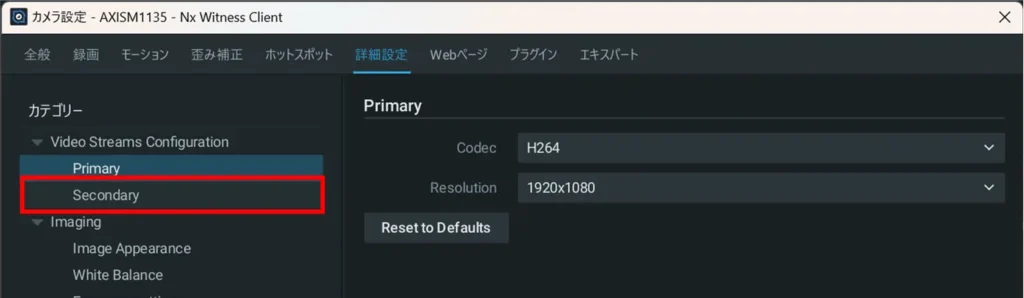
Secondary Stream について以下の①~②を設定し、[ OK ]をクリックします。
① Resolution を下表に従い設定します。
| 使用する AI モデル | Secondary Stream の解像度 |
|---|---|
| サーマルカメラ映像 | 640×512 もしくは 640×480 |
| その他 | 640×360 |
② FPS を「10 Frames Per Second」に設定します。
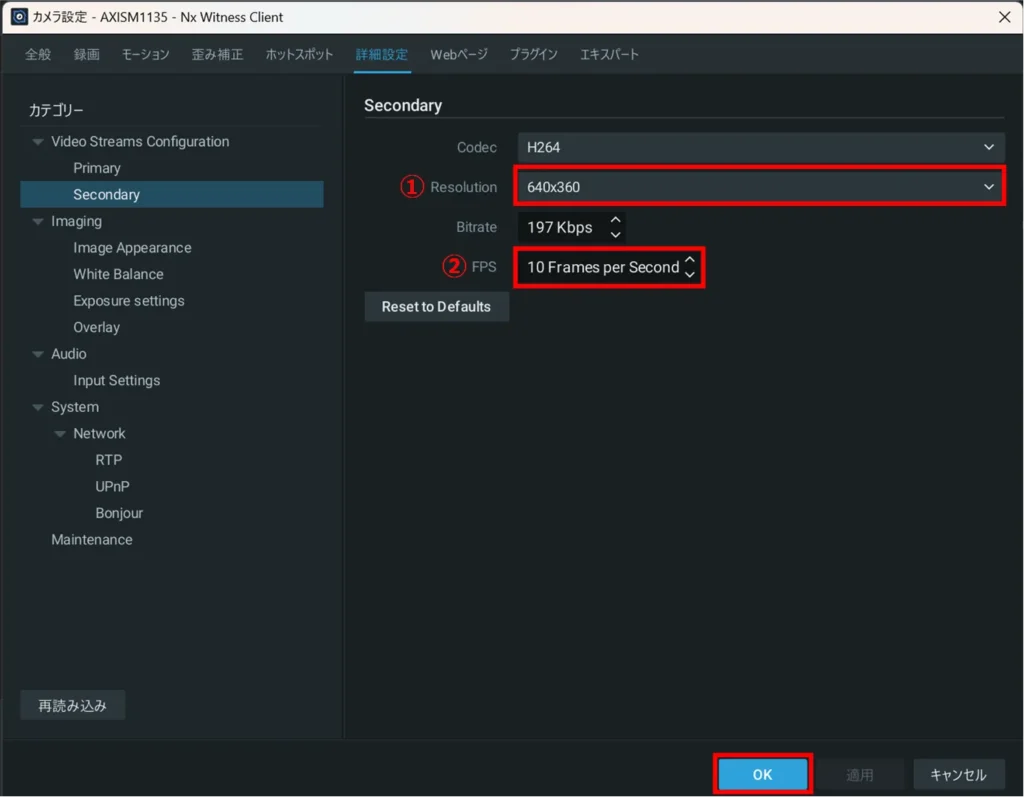
カメラの詳細設定が設定されます。
アプリケーションの有効化 #
リソースパネルにて、カメラ名を右クリックします。
表示されたメニューから[ カメラ設定 ]をクリックします。
[ プラグイン ]タブをクリックします。
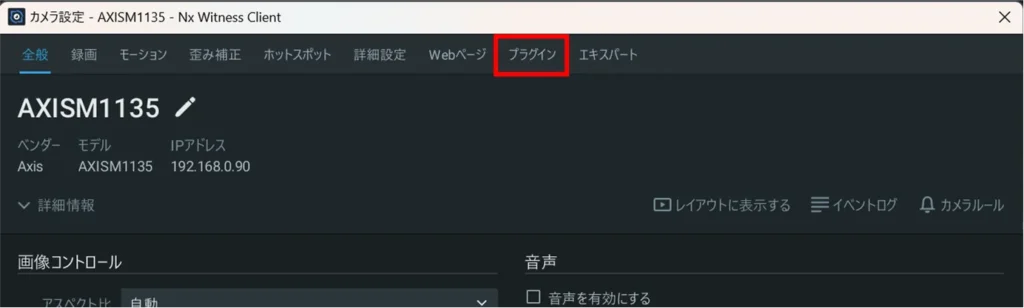
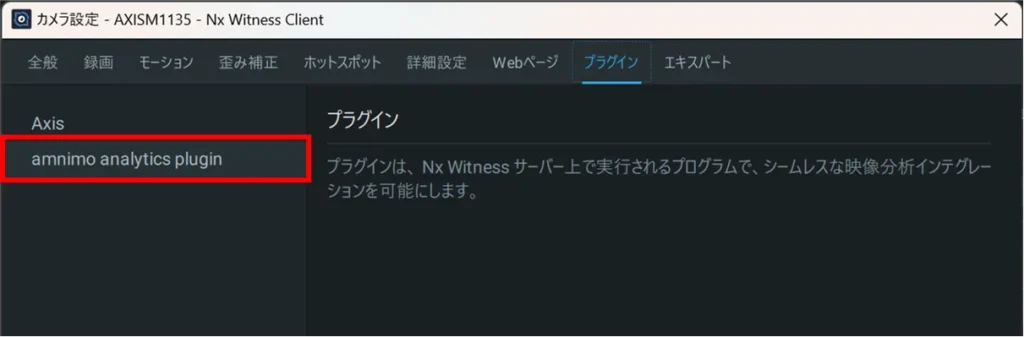
[ amnimo analytics plugin ]をクリックします。
「 amnimo analytics plugin 」のトグルをクリックし、[ OK ]をクリックします。
トグルが緑のときが、アプリケーションが有効となっている状態です。
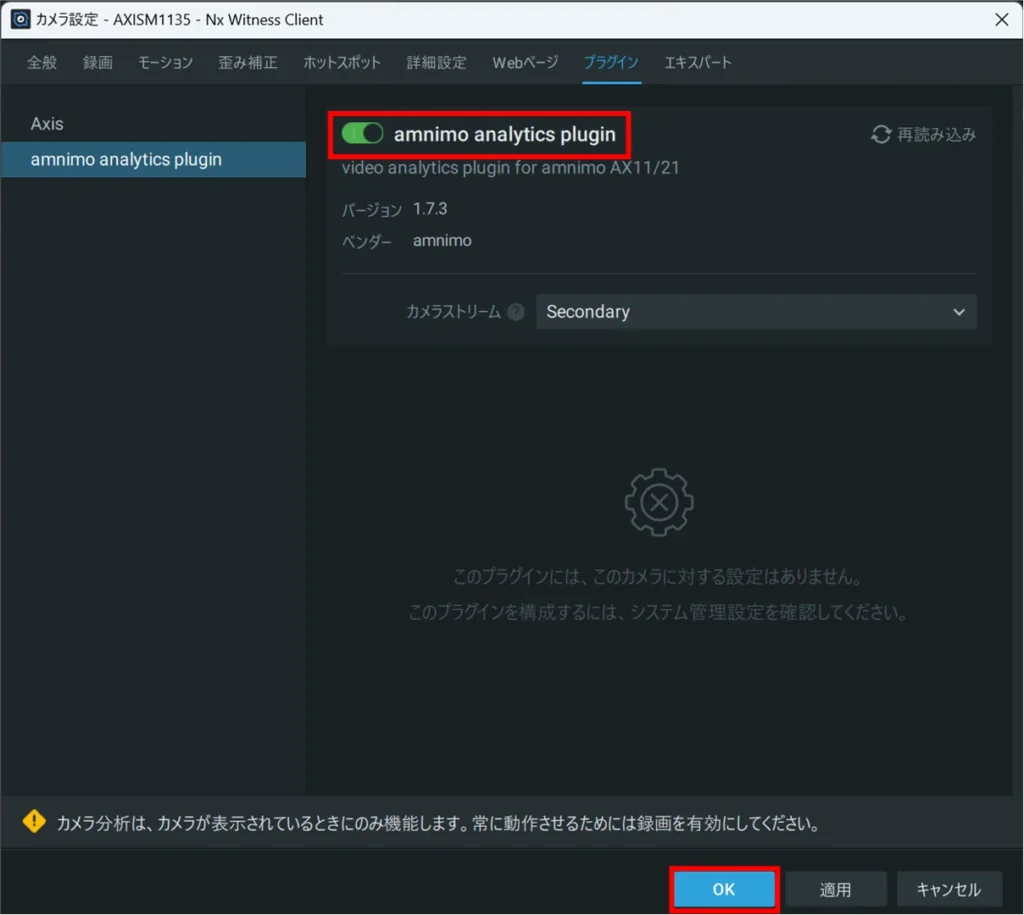
アプリケーションの有効化が完了します。
アプリケーションの設定に関する詳細は以下を参照してください。
⇒『 アプリケーション設定の概要 』
オブジェクトの表示 #
リソースパネルにて、カメラ名をダブルクリックします。
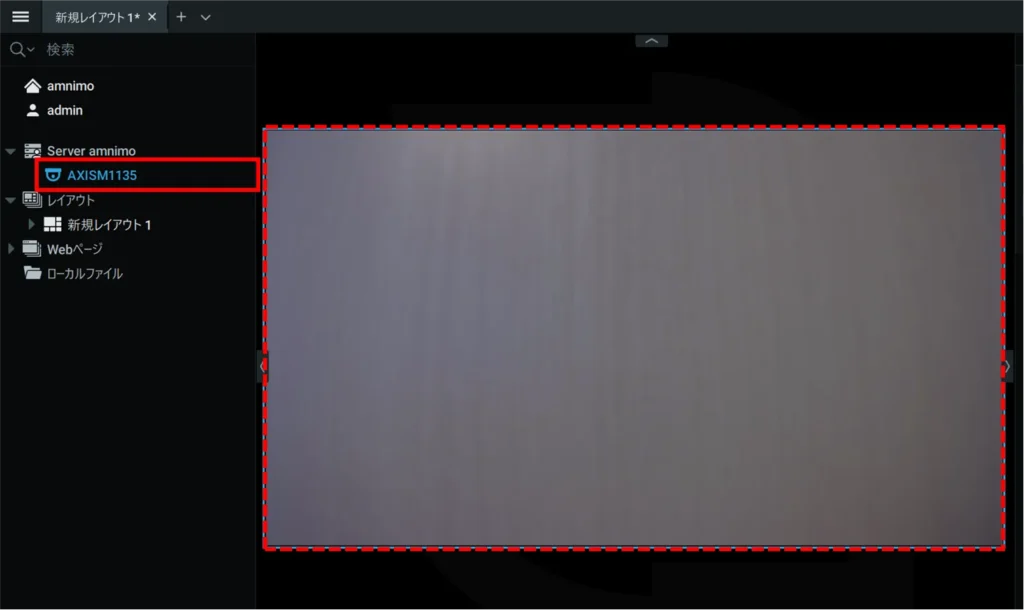
ビューグリッドに映像が表示されます
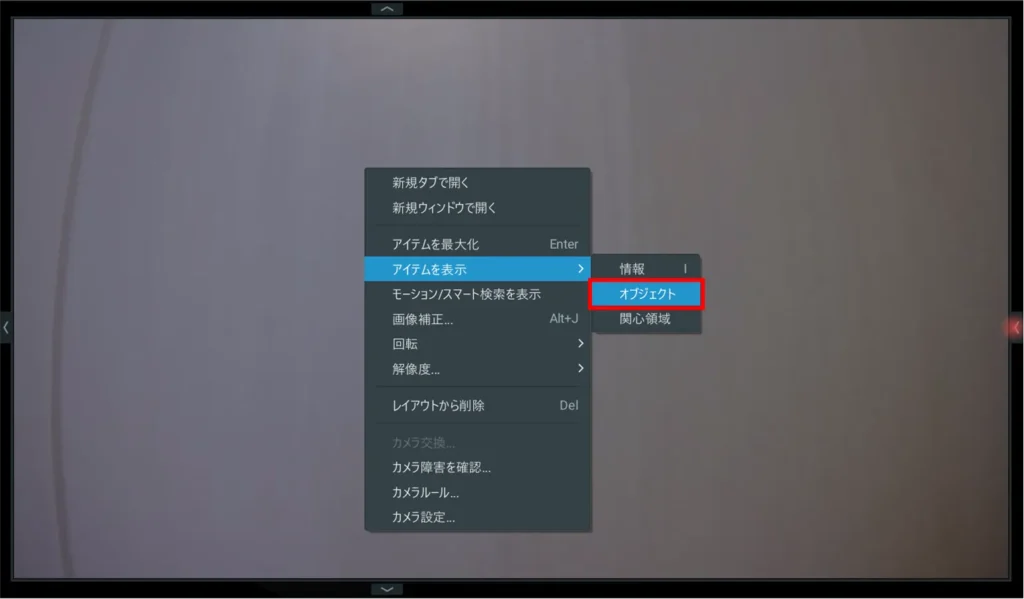
映像を右クリックし、表示されたメニューから[ アイテムを表示 ]>[ オブジェクト ]をクリックします。
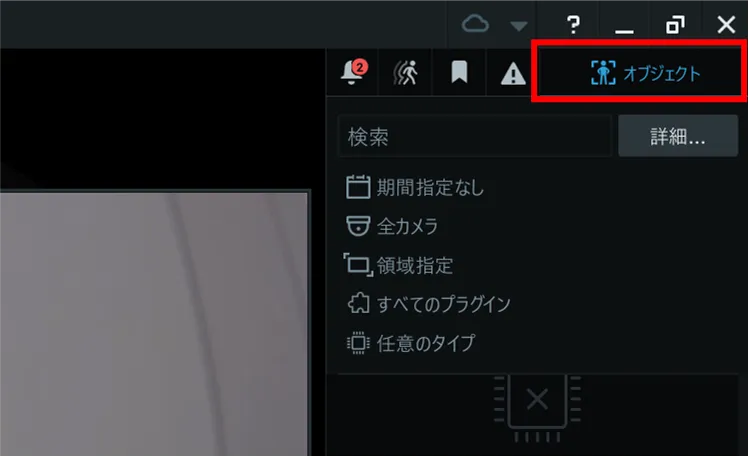
「 オブジェクト 」タブをクリックします。
オブジェクトについて、以下の①~②を設定します。
① カメラを[ レイアウト上のカメラ ]に設定します。
② プラグインを[ amnimo analytics plugin ]に設定します。
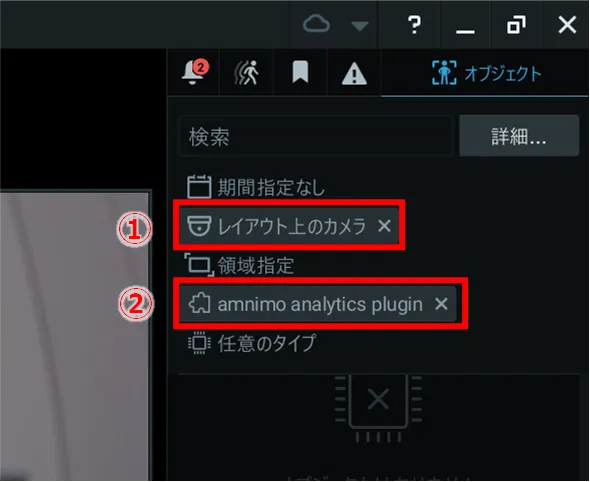
オブジェクトの設定が完了します。