カスタムマップページでは、オリジナル地図画像を登録し、その上にカメラアイコンを設置して確認することができます。
一部の画像は統合ビデオ管理システムのものを利用していますが、基本操作方法は同じです。
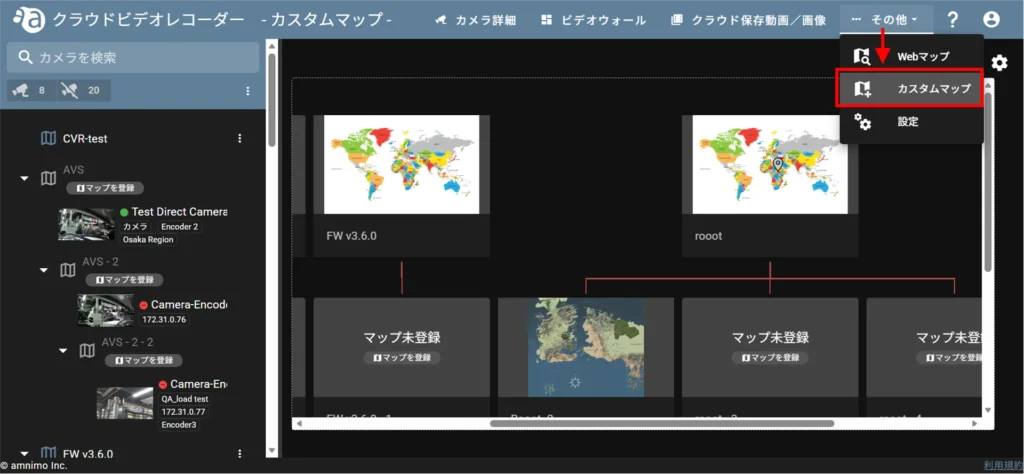
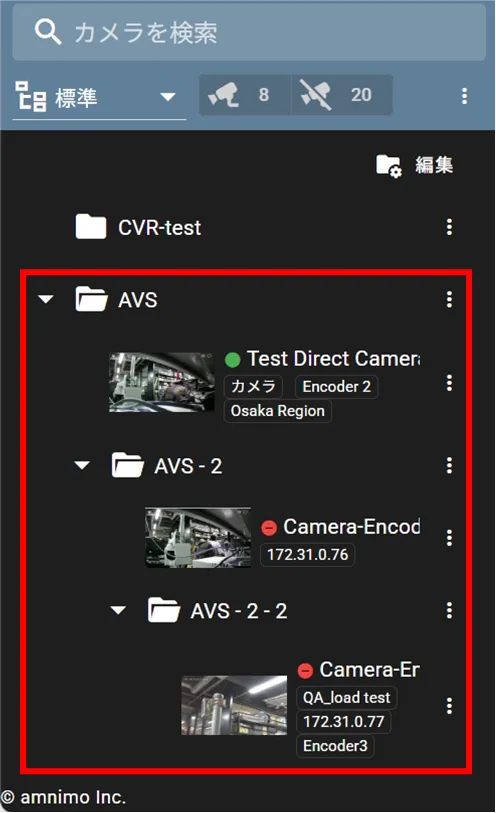
- カスタムマップビューは階層構造になっています。これは、カメラ詳細ページのサイドバーにある、「 標準 」ビューのフォルダ構造を反映しています。
- 地図の画像は、対応する各フォルダに登録することができます。
カメラ詳細ページ
カスタムマップページ
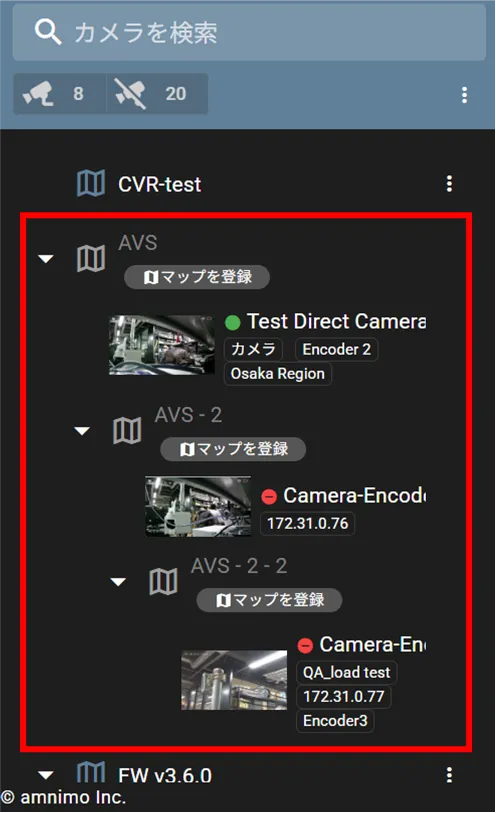
- カスタムマップページからはフォルダ追加はできません。
- フォルダを追加したい場合は以下のページを参照してフォルダを追加してから、対象のカメラをフォルダの下に移動しておいてください。
⇒ 『 カメラのフォルダ管理 』
カスタムマップを登録する #
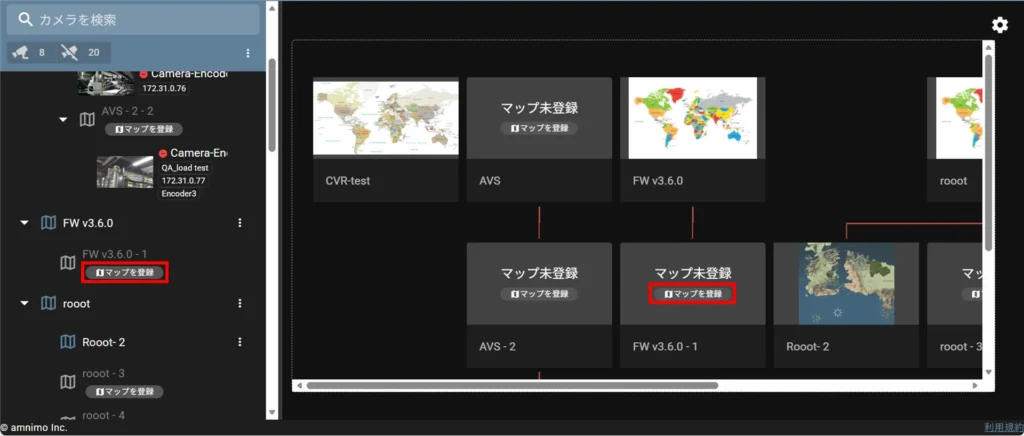
本手順では、「 FW v.3.6.0-1 」フォルダに、”西中央アジア.png” 画像を登録します。
(*.jpg または *.png ファイル形式の登録が可能です。画像ファイルの上限サイズは10MBです。)
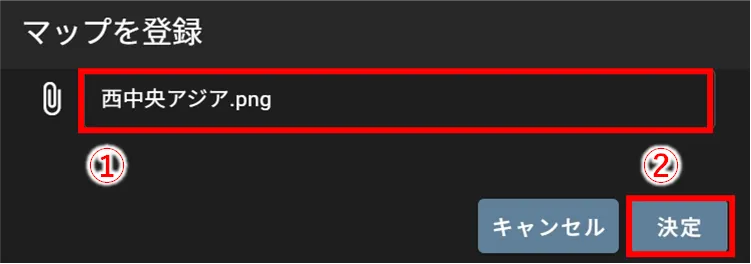
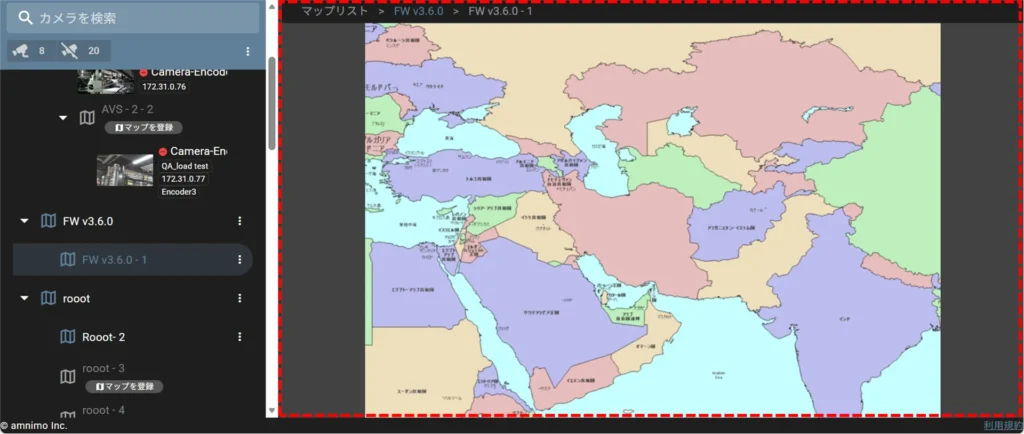
同様に、他の地図も登録します。
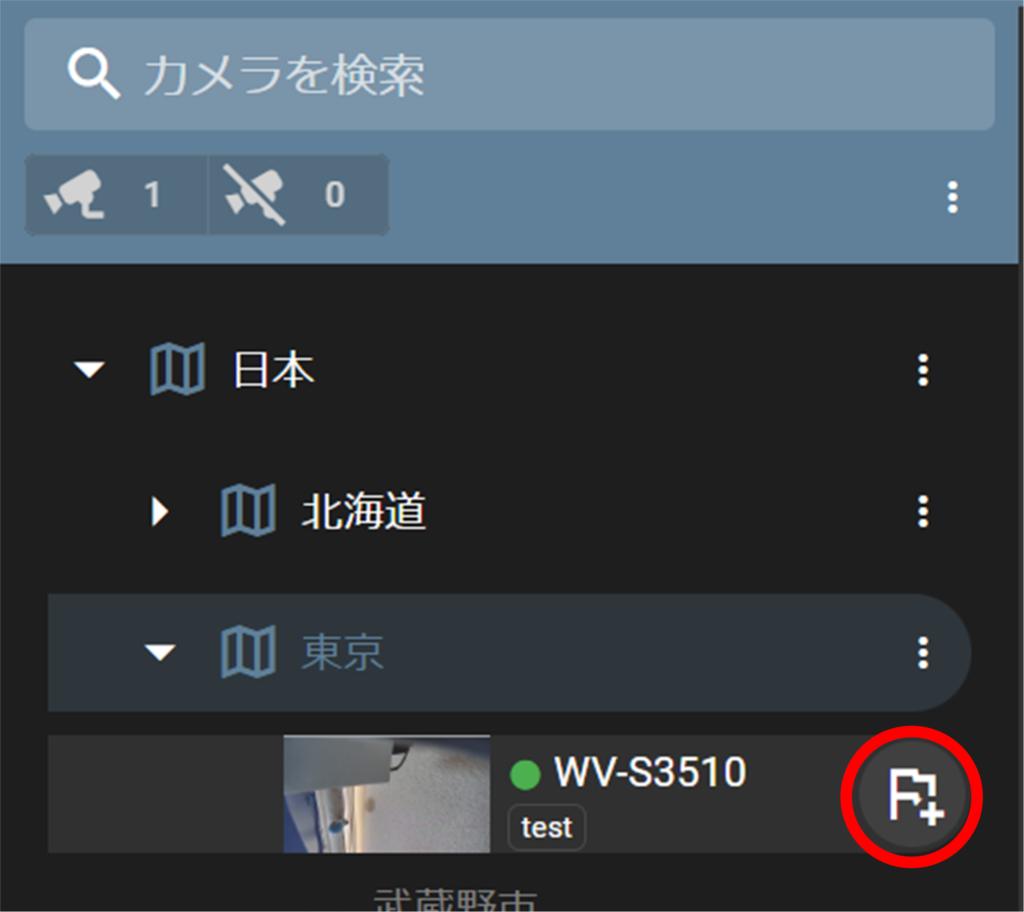
カスタムマップにカメラを登録する #
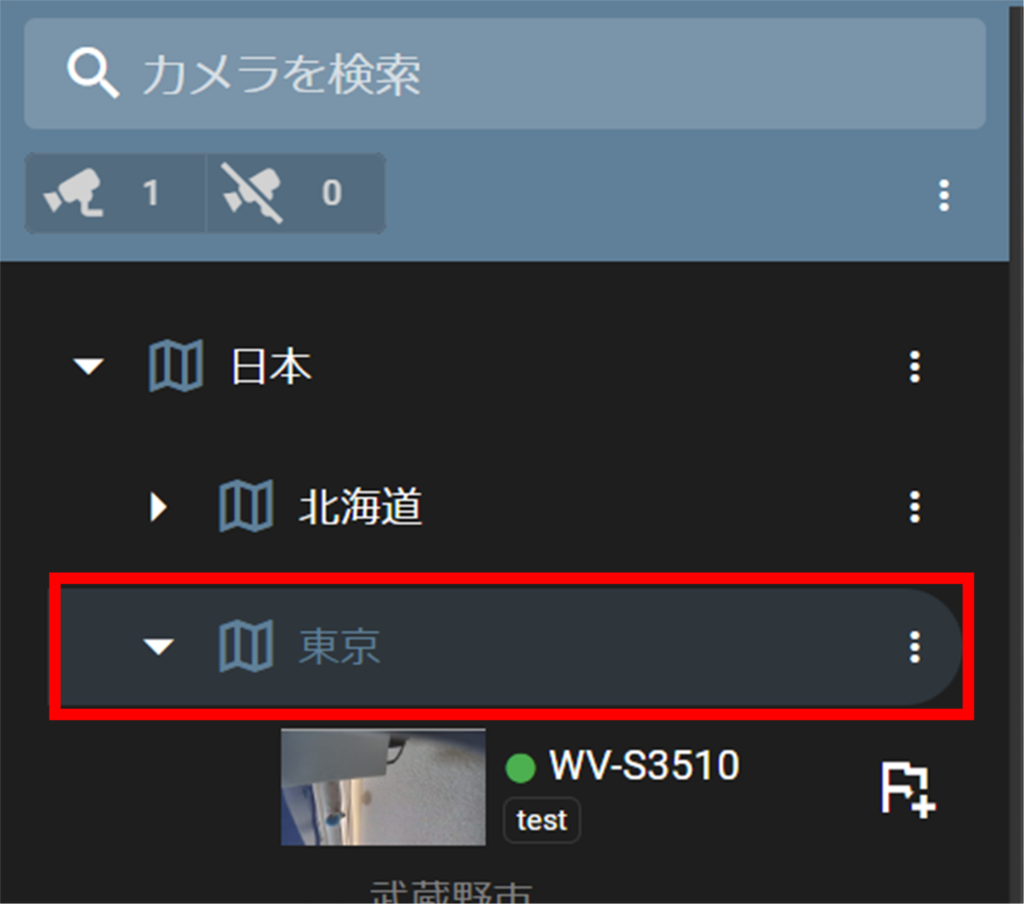
本例では、「 東京 」という名前のカスタムマップにカメラを登録します。
カメラ詳細ページからカメラを移動すると、設定した情報(マップやマップマーカー)は削除されるので、改めてマップの登録が必要です。
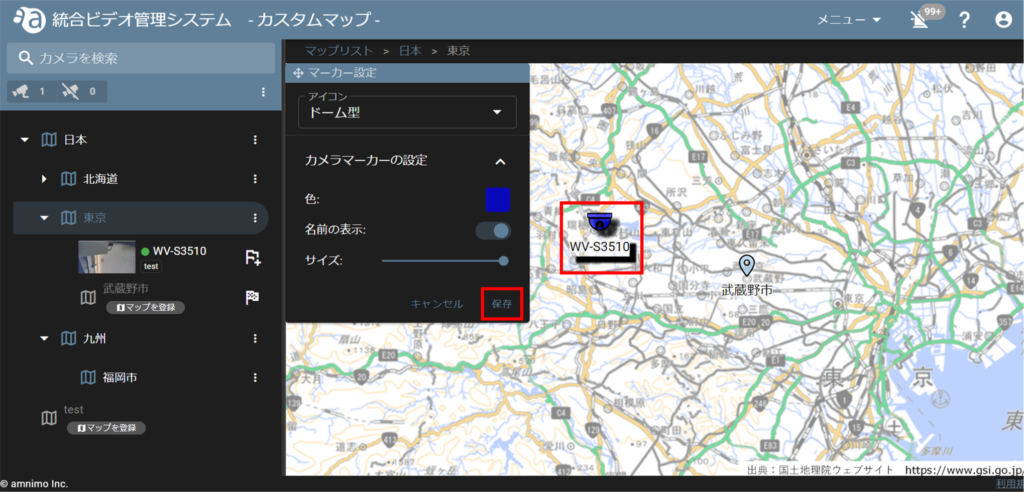
・アイコン:マーカーのアイコンを「 バレット型 」か「 ドーム型 」から選択します。
・色:マーカーのアイコンの色を選択します。
・名前の表示:マーカーの名前の表示有無を選択します。
・角度(アイコンが「 バレット型 」のときのみ表示):アイコンの角度を調整します。
・サイズ:アイコンのサイズを調整します。
カラーピッカーで色を選択、または16進数で入力することで設定ができます。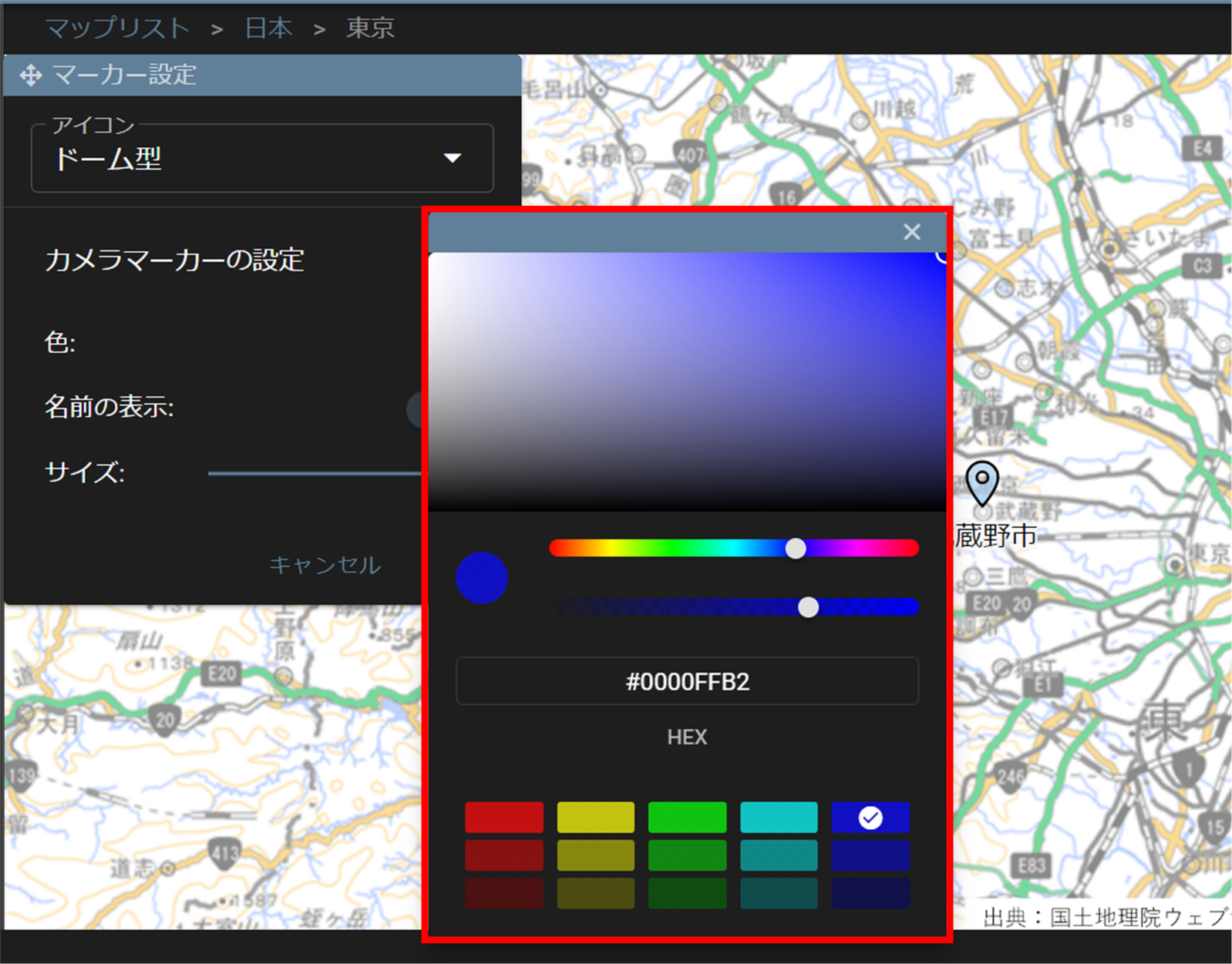
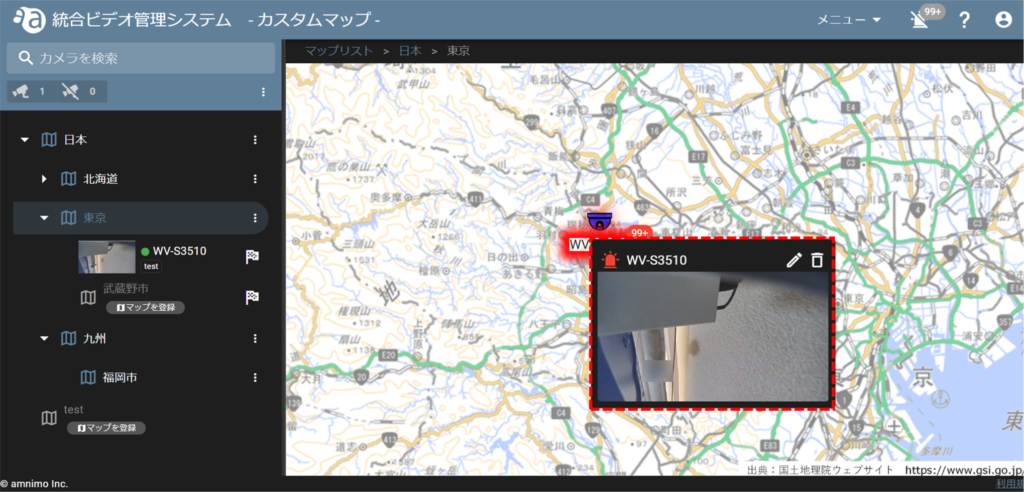
サムネイルをクリックするとカメラ詳細ページが開きます。
マップからカメラを変更/削除する #
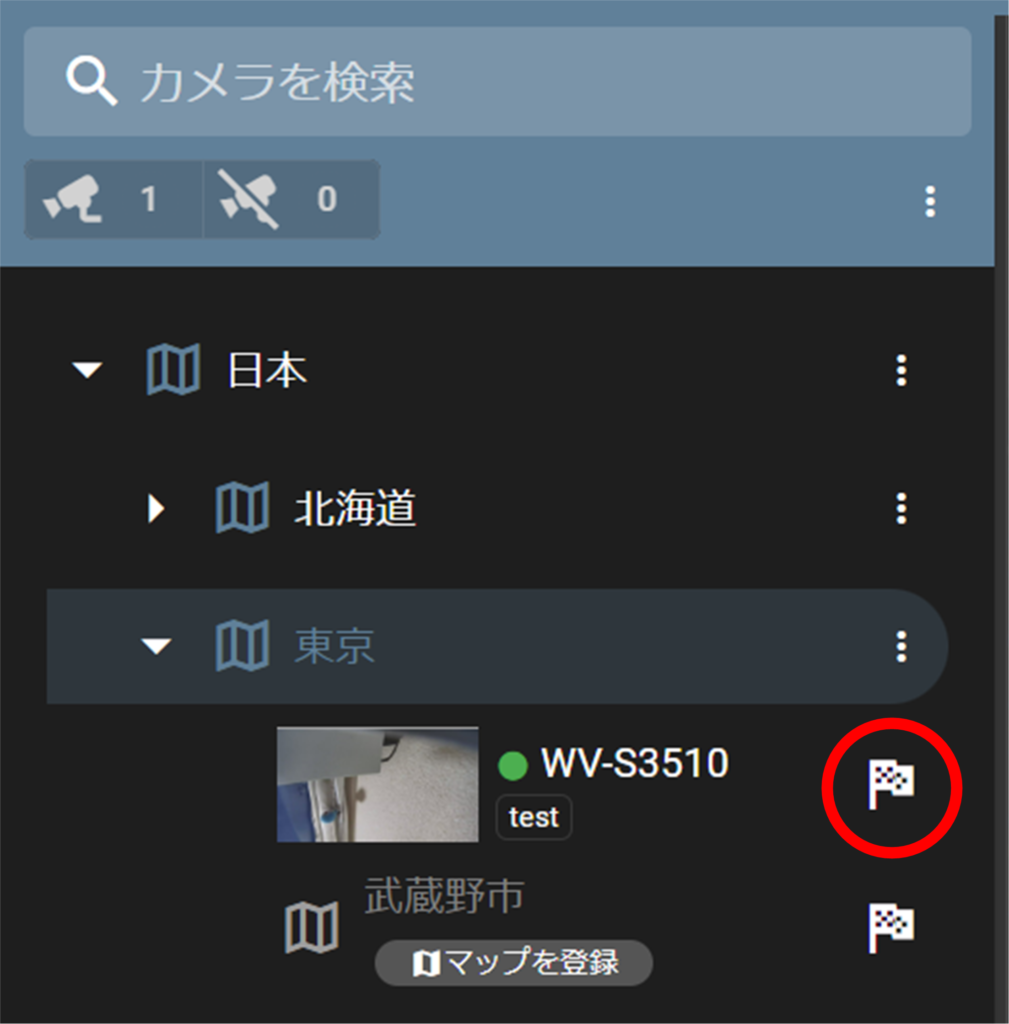
変更/削除したいカメラの 旗のマークのアイコン をクリックします。
カメラアイコンを変更する #
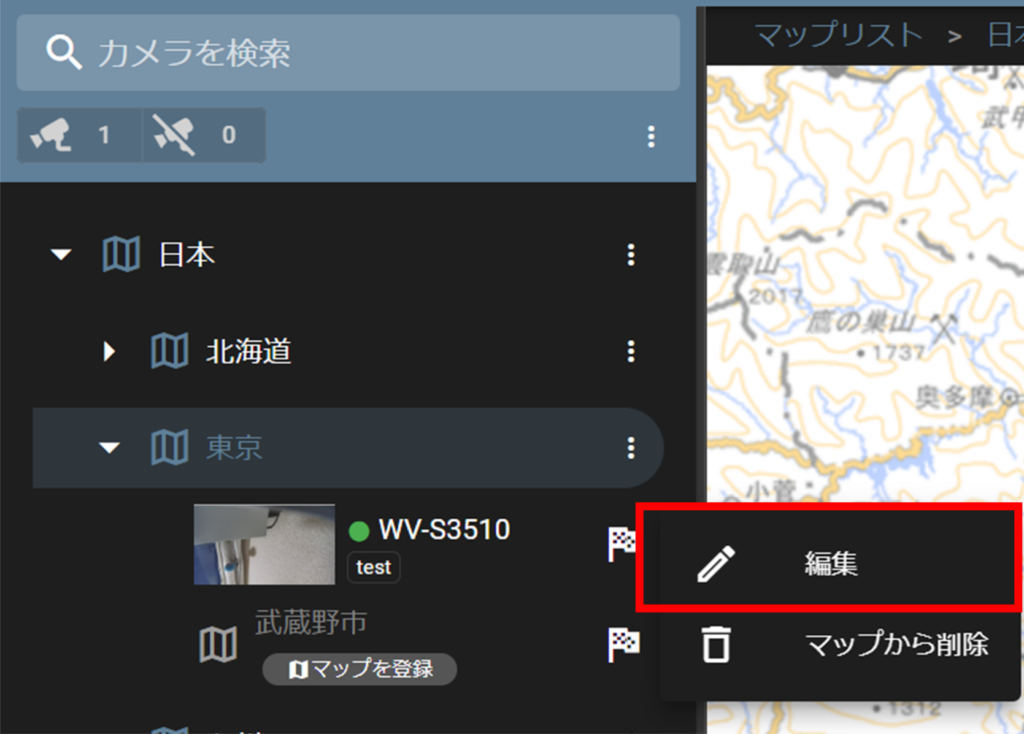
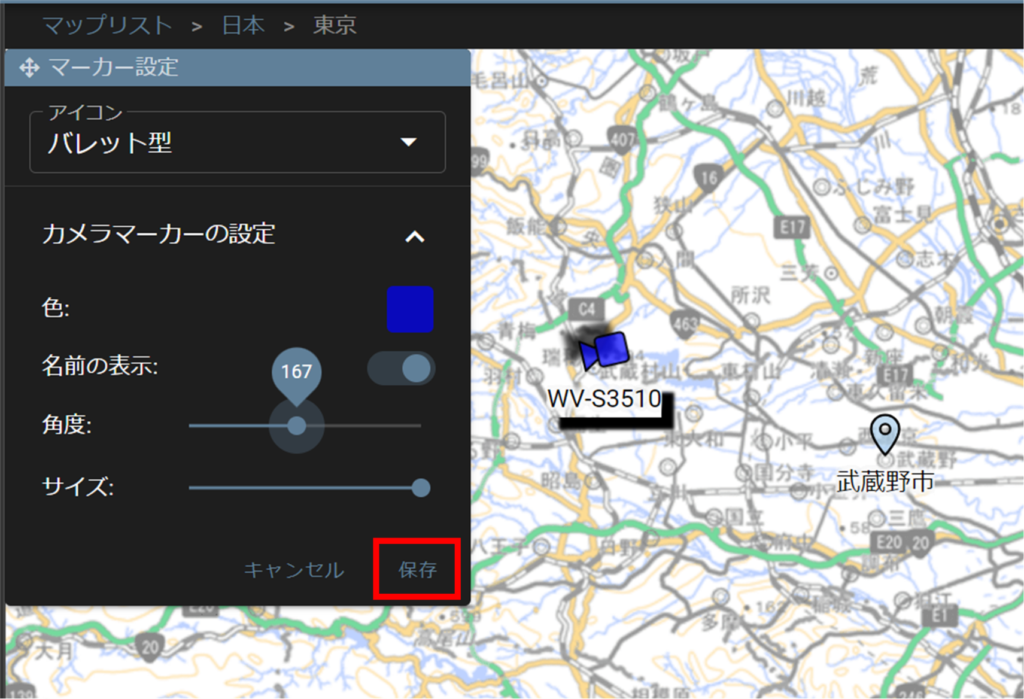
・アイコン:マーカーのアイコンを「 バレット型 」か「 ドーム型 」から選択します。
・色:アイコンの色を選択します。
・名前の表示:マーカーの名前の表示有無を選択します。
・角度(アイコンが「 バレット型 」のときのみ表示):アイコンの角度を調整します。
・サイズ:アイコンのサイズを調整します。
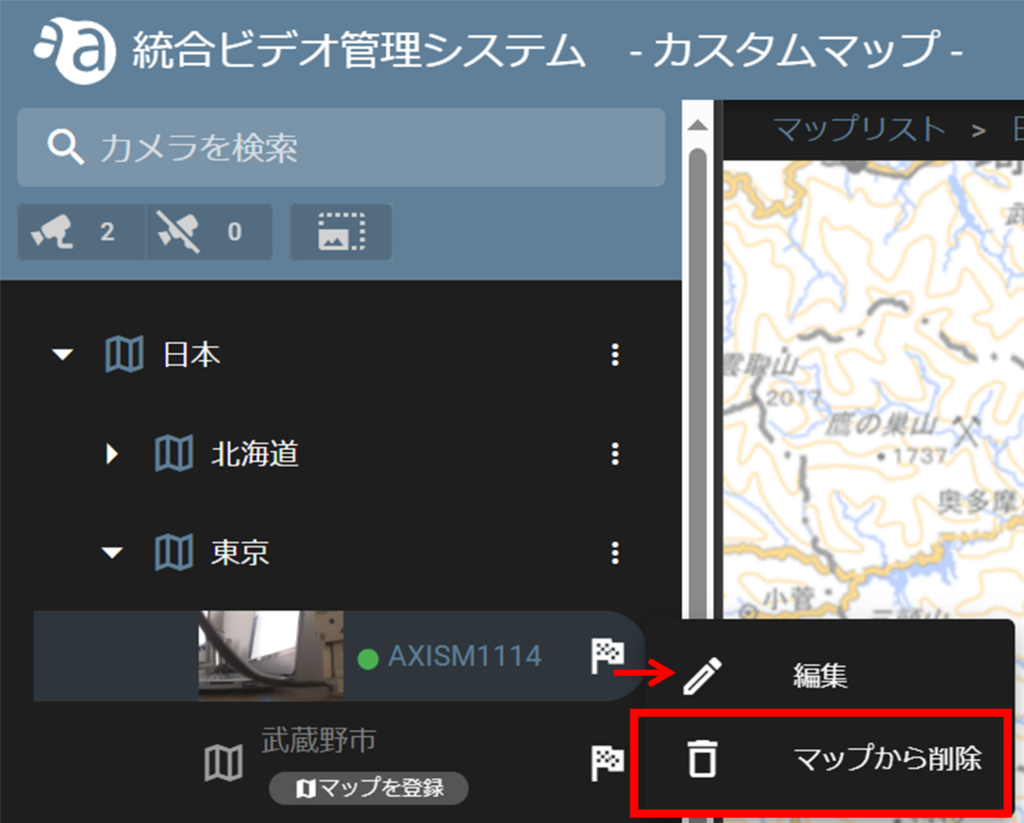
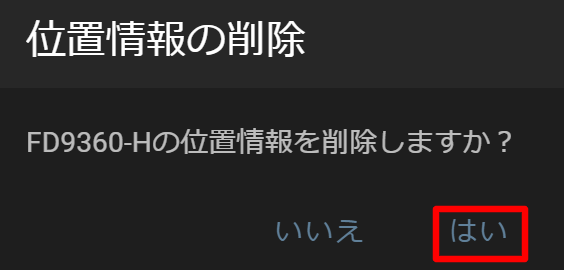
カメラアイコンを削除する #
カスタムマップの画像を変更/削除する #
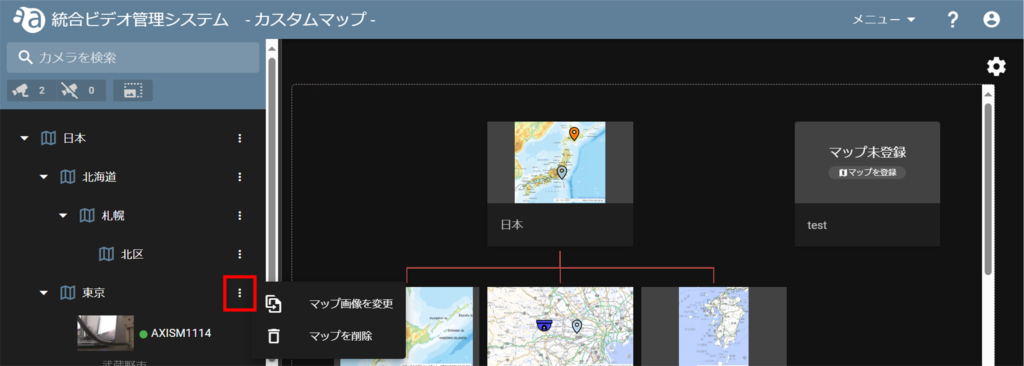
変更/削除したいカスタムマップの 三点のアイコンをクリックします。
マップ画像の変更 #
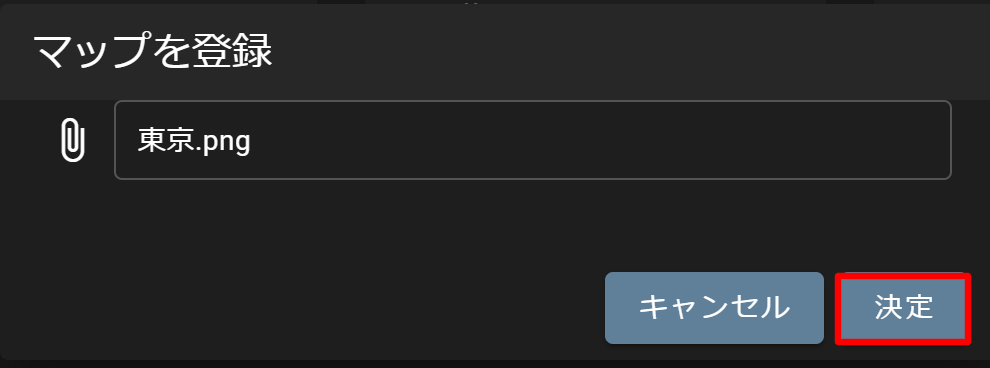
[ マップ画像を変更 ]をクリックすると、「 マップを登録 」画面が表示されるので、画像を選択して[ 決定 ]をクリックします。
マップ画像の削除 #
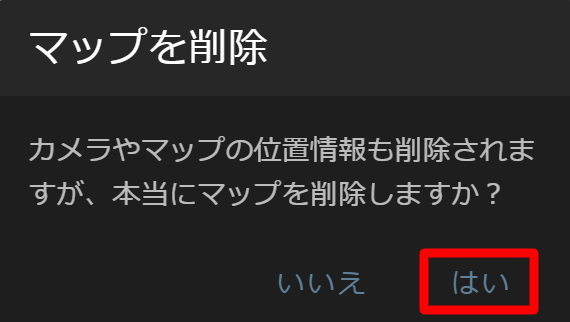
[ マップを削除 ]をクリックすると確認画面が表示されるので、[ はい ]をクリックします。