ネットワークの設定を行うには、ネットワーク設定用 QR コードを予め生成し、それをアムニモポータブルデバイスで読み取る必要があります。
ネットワーク設定用 QR コードを生成する #
ご利用のネットワーク環境に応じて、以下の設定を行ってください。
- 無線 LAN で接続する
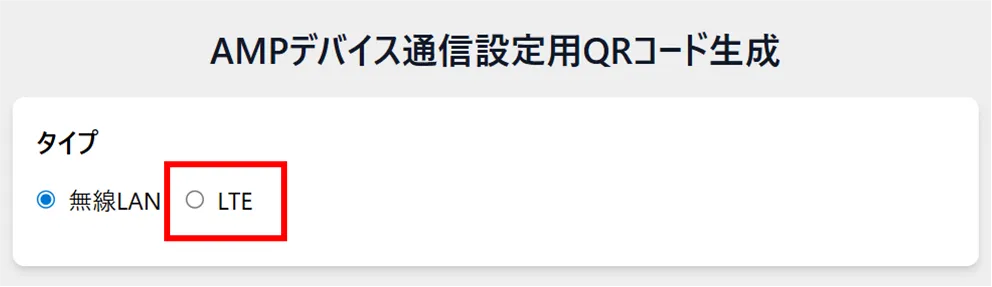
→ 無線 LAN 設定用 QR コードを生成する場合 - モバイルネットワークで接続(SIMカ ードを使用)する
→ APN 設定用 QR コードを生成する場合
両方の接続方法を利用する場合は、両方の QR コードを生成し、それぞれ設定してください。
(例:通常は無線 LAN 接続、屋外ではモバイルネットワーク接続を利用する場合)
無線 LAN 設定用 QR コードを生成する場合 #
アムニモポータブルデバイス NP が接続する無線 LAN の情報を、QR コードとして生成します。
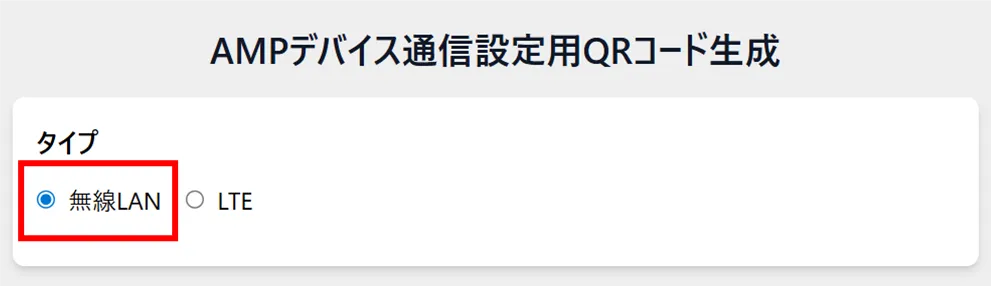
① SSID を入力します。
② 優先度を入力します。
③ パスワードを入力します。
④ 暗号化タイプを選択します。
無線 LAN の暗号タイプは、以下の2種類があります。
- WPA3:新しく安全性が高い方式(推奨)
- WPA2:従来から使われている方法式
どちらを選んでも通信は可能ですが、通常は WPA3 を選択してください。
WPA3 が 接続できない場合のみ、WPA2 を選択してください。
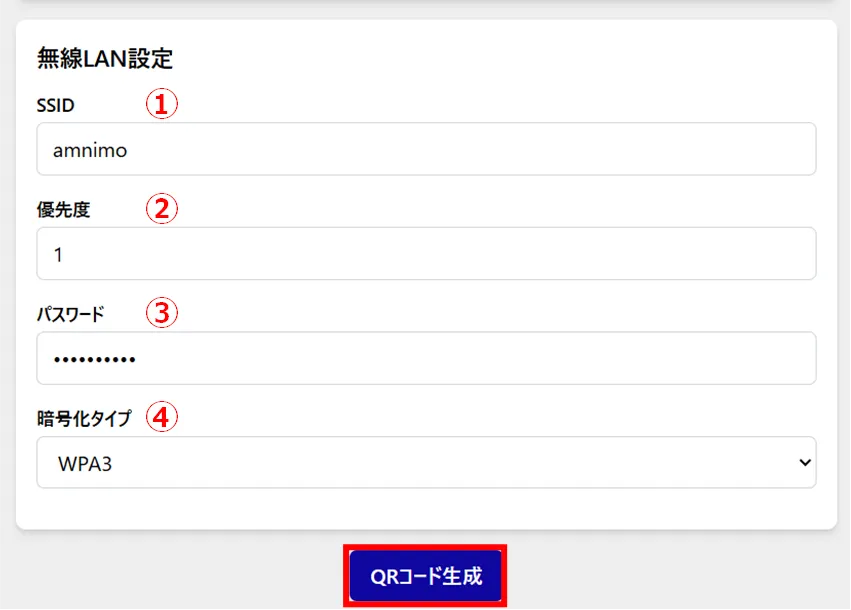
無線 LAN 設定用 QR コードが生成されます。
APN 設定用 QR コードを生成する場合 #
アムニモポータブルデバイス NP が利用する APN の情報を、QR コードとして生成します。
① 識別のための任意の名称を入力します。
② APN を入力します。
③ ユーザー名を入力します。
④ パスワードを入力します。
⑤ 自動接続を行う場合は、[ ON ]にチェックを入れます。
⑥ MCC( Mobile Country Code )を入力します。
⑦ MNC( Mobile Network Code )を入力します。
APN プロファイルに必要な情報は以下を参照してください。
⇒『 動作確認済み SIM 一覧 』
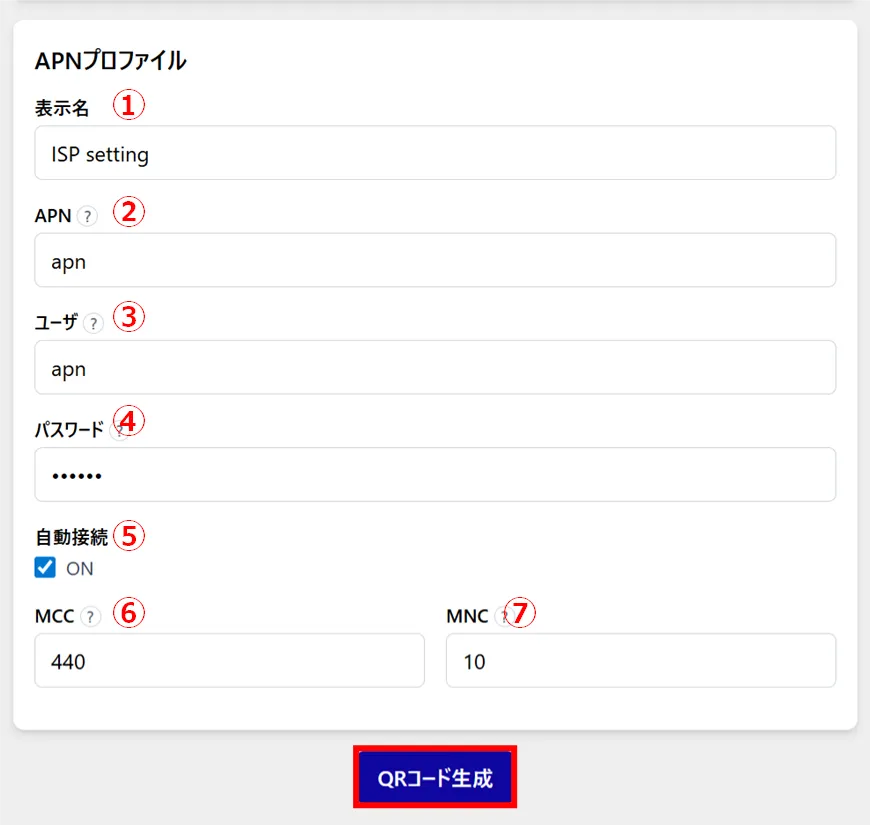
LTE 設定用 QR コードが生成されます。
ネットワーク設定をする #
アムニモポータブルデバイス NP (AB12)でネットワーク設定用 QR コードを読み取り、ネットワーク設定を行います。
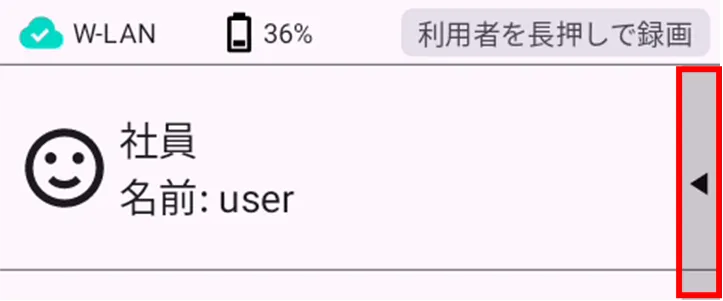
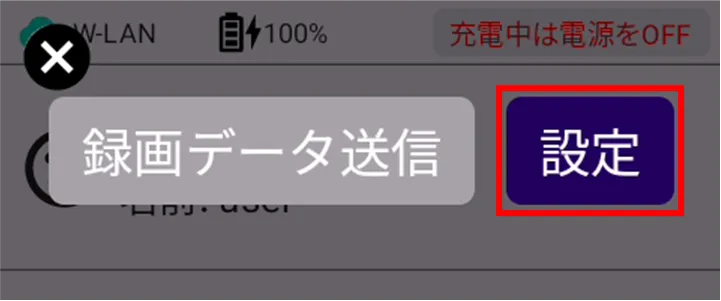
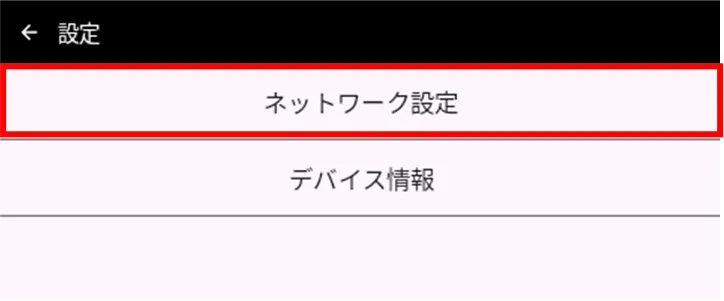
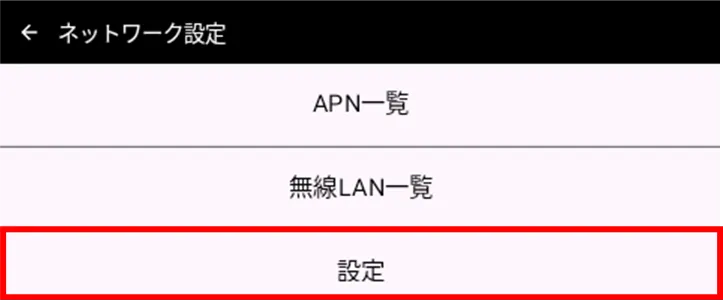
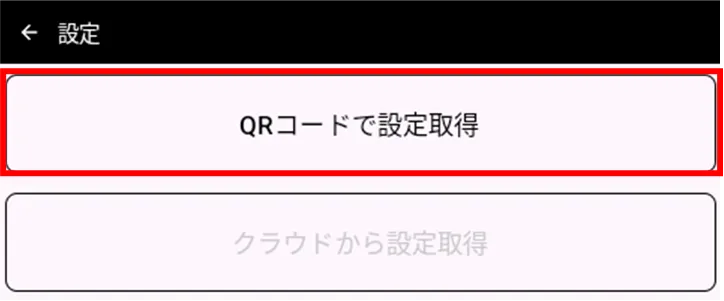
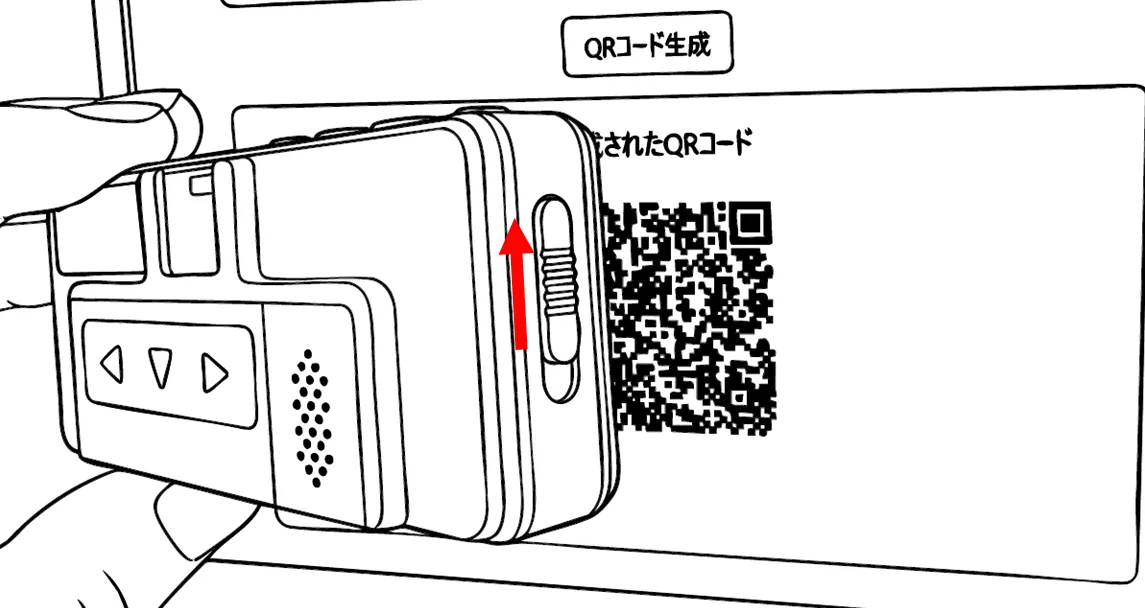
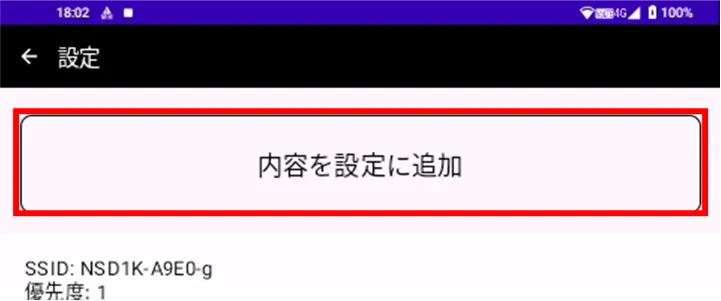
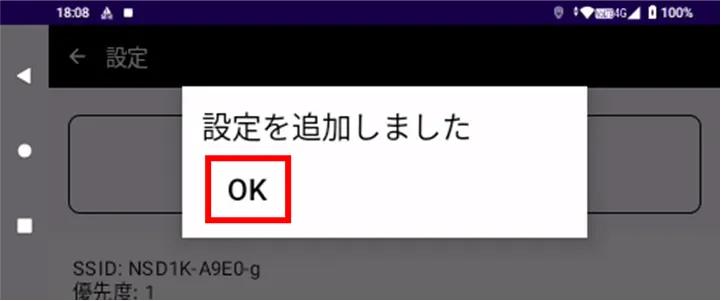
ネットワーク設定が完了しました。
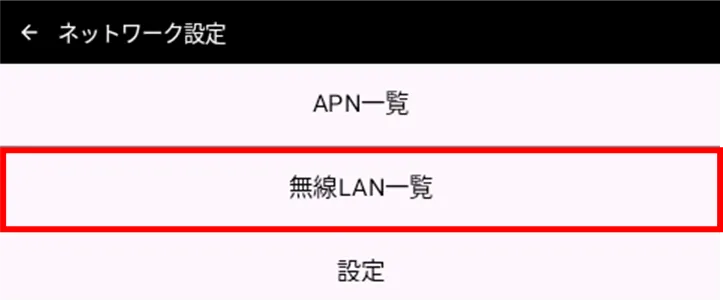
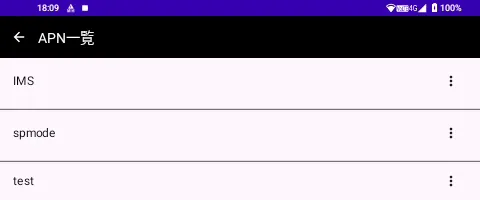
ネットワーク設定の確認・削除をする #
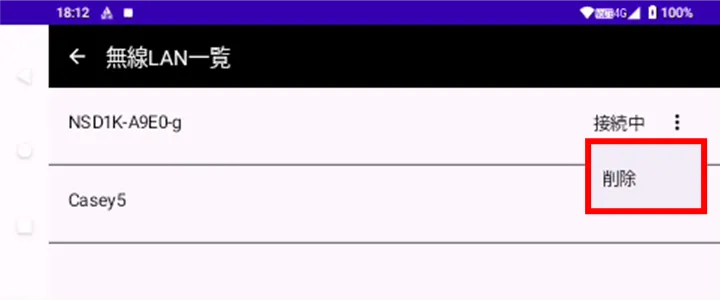
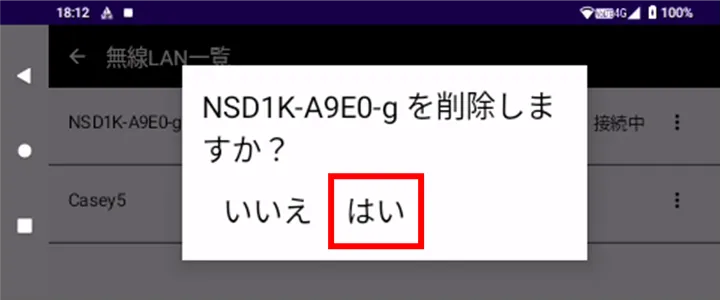
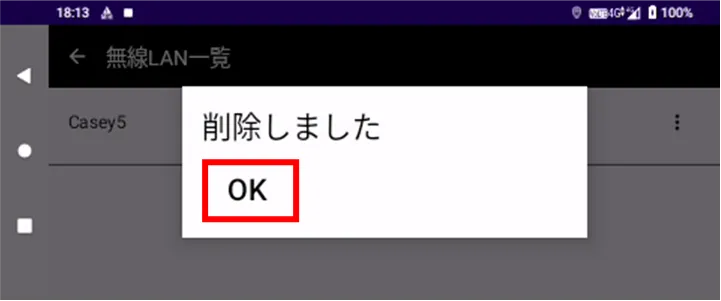
| APN 一覧 | 無線 LAN 一覧 |
|---|---|
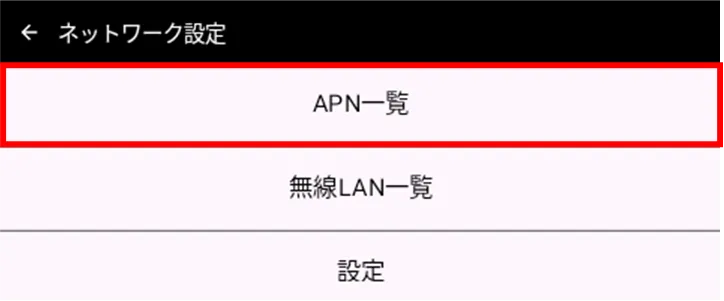 |  |
| APN 一覧 | 無線 LAN 一覧 |
|---|---|
 | 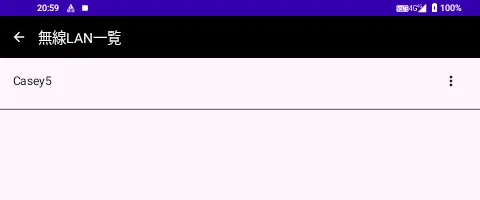 |
※無線 LAN 一覧にある[AMP-WLAN-RESERVED]は、システムの都合上表示されていますが無線 LAN としては利用できません。