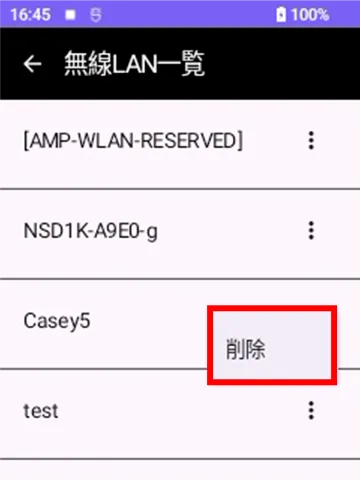
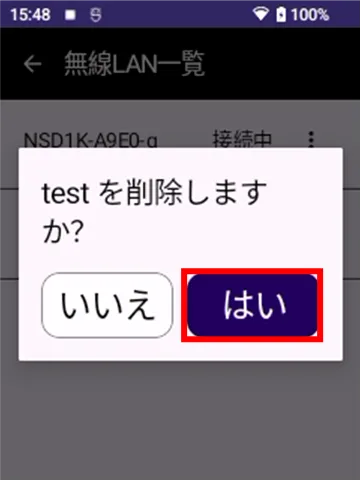
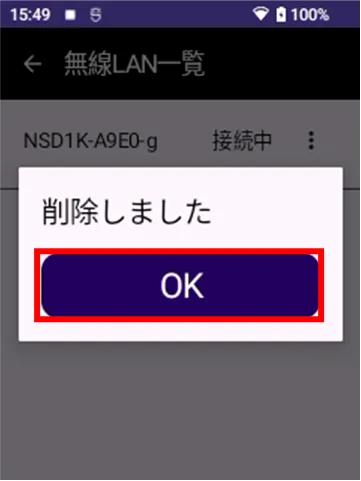
ネットワークの設定を行うには、ネットワーク設定用 QR コードを予め作成し、それをアムニモポータブルで読み取る必要があります。
ネットワーク設定用 QR コードを生成する #
ご利用のネットワーク環境に応じて、以下の設定を行ってください。
- 無線 LAN で接続する
→ 無線 LAN 設定用 QR コードを生成する場合 - モバイルネットワークで接続(SIM カードを使用)する
→ APN 設定用 QR コードを生成する場合
両方の接続方法を利用する場合は、両方の QR コードを生成し、それぞれ設定してください。
(例:通常は無線 LAN 接続、屋外ではモバイルネットワーク接続を利用する場合)
無線 LAN 設定用 QR コードを生成する場合 #
アムニモポータブルデバイス が接続する無線 LAN の情報を、QR コードとして生成します。
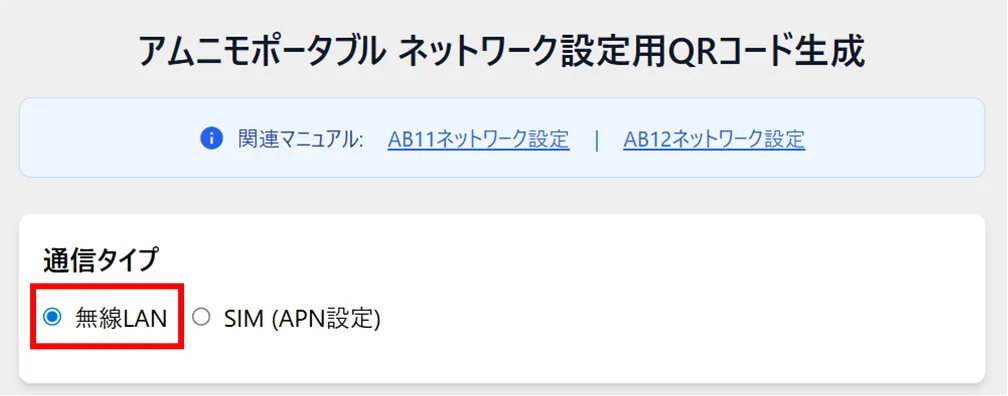
① SSID を入力します。
② 優先度を入力します。
③ パスワードを入力します。
④ 暗号化タイプを選択します。
無線 LAN の暗号タイプは、以下の2種類があります。
- WPA3:新しく安全性が高い方式
- WPA2:従来から使われている方法式
現在は WPA2 が一般的ですが、無線 LAN が WPA3 に対応している場合は、WPA3 の使用を推奨します。
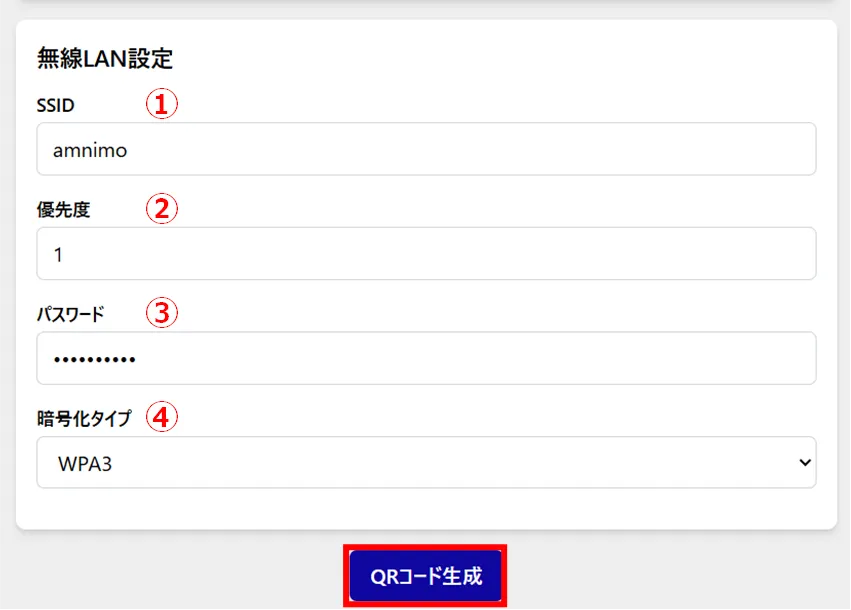
無線 LAN 設定用 QR コードが生成されます。
APN 設定用 QR コードを生成する場合 #
アムニモポータブルデバイス が利用する APN の情報を、QR コードとして生成します。
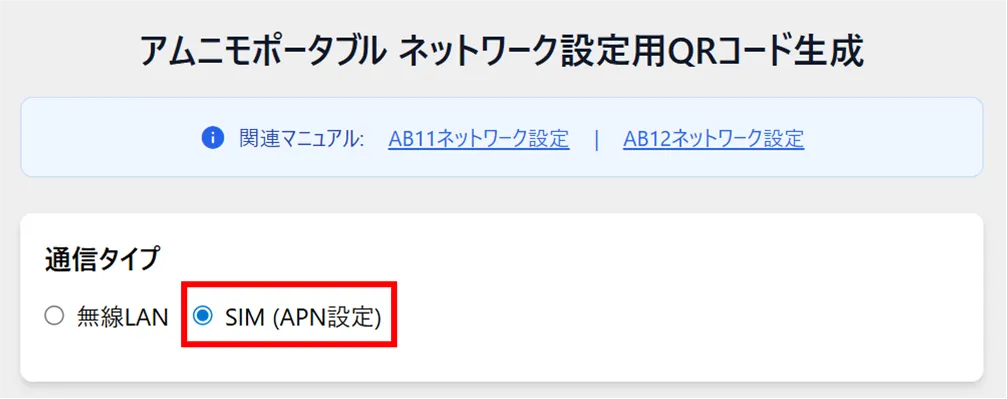
① 識別のための任意の名称を入力します。
② APN を入力します。
③ ユーザー名を入力します。
④ パスワードを入力します。
⑤ MCC( Mobile Country Code )を入力します。
⑥ MNC( Mobile Network Code )を入力します。
APN プロファイルに必要な情報は以下を参照してください。
⇒『 動作確認済み SIM 一覧 』
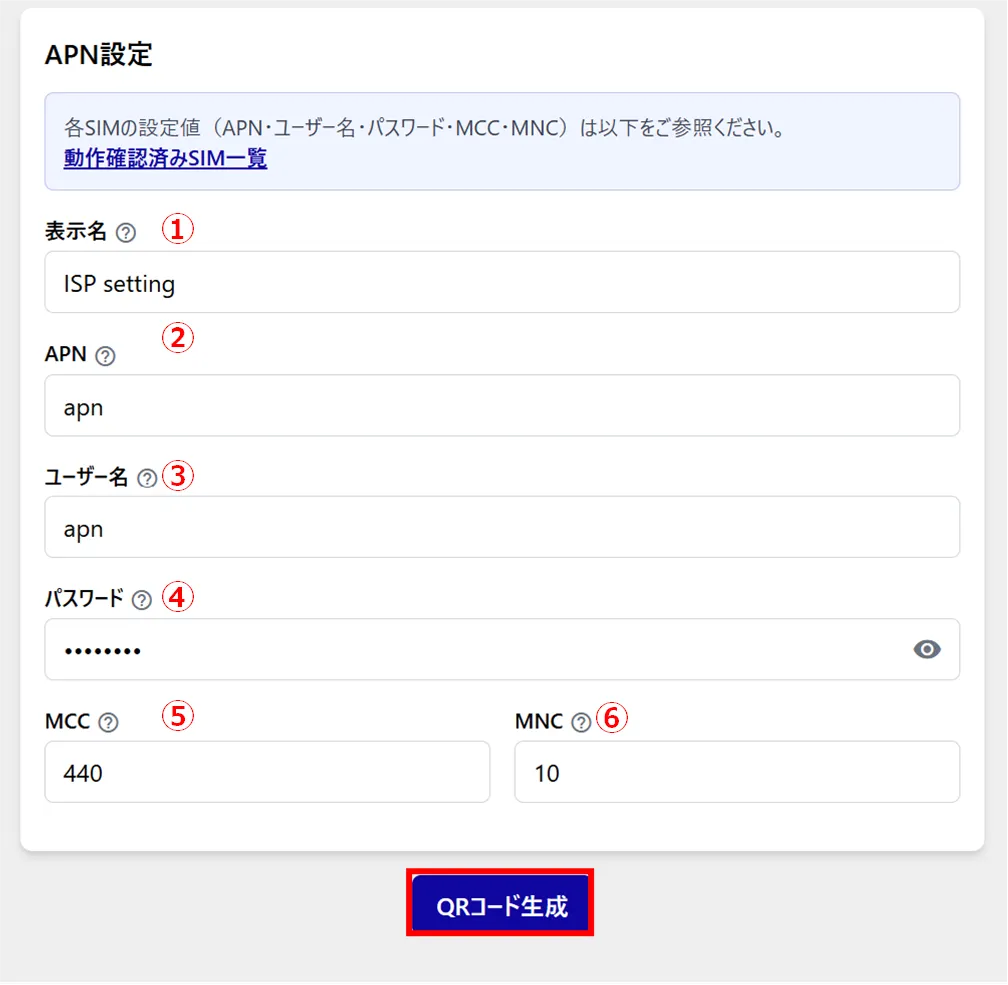
LTE 設定用 QR コードが生成されます。
ネットワーク設定をする #
アムニモポータブルでネットワーク設定用 QR コードを読み取り、ネットワーク設定を行います。

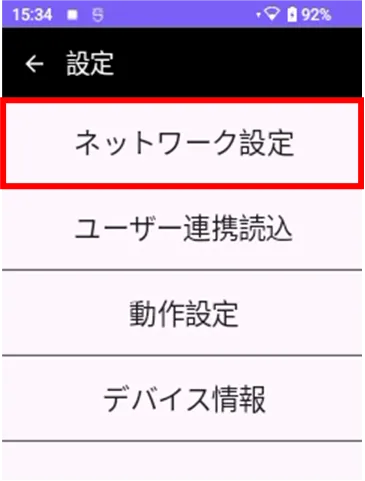
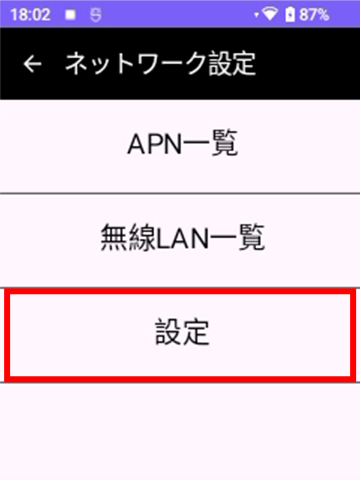
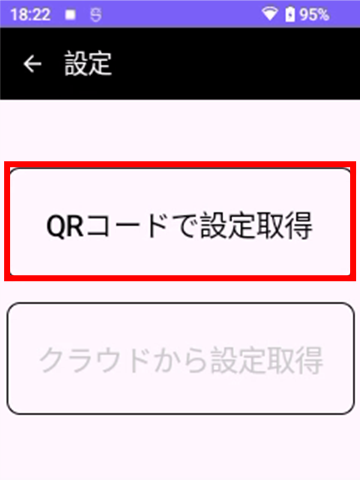
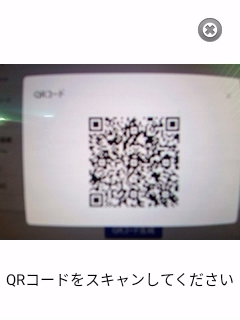
ネットワーク設定用 QR コード生成 にて生成した QR コードをスキャンします。
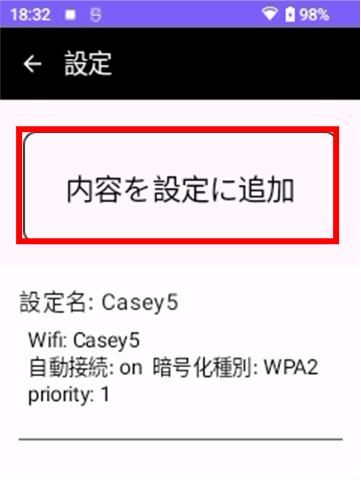
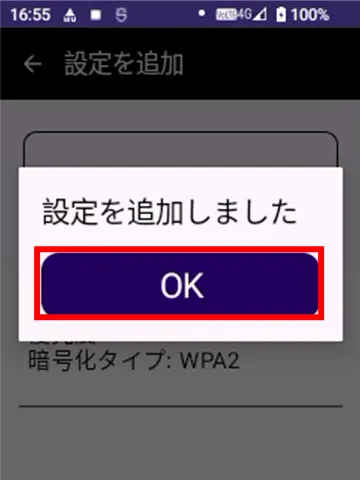
ネットワーク設定が完了しました。
SIM の種類によっては、APN 設定後にデバイスの再起動が必要となる場合があります。
正しい APN を設定しても LTE 通信が行えない場合は、デバイスを再起動してください。
ネットワーク設定の確認・削除をする #
| APN 一覧 | 無線 LAN 一覧 |
|---|---|
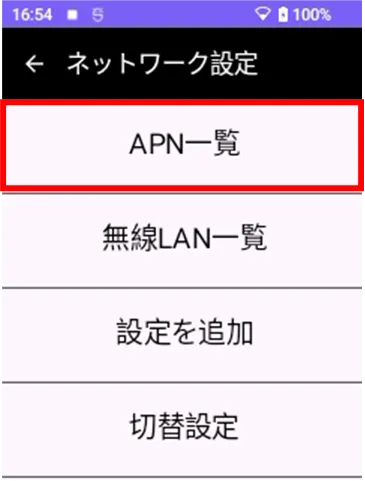 | 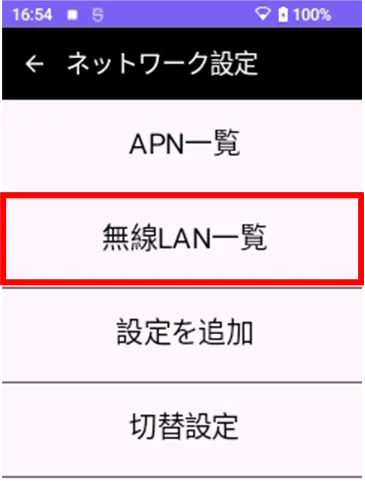 |
| APN 一覧 | 無線 LAN 一覧 |
|---|---|
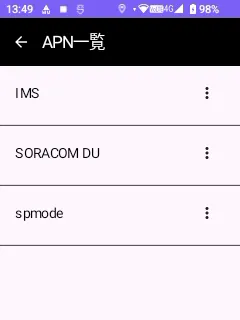 | 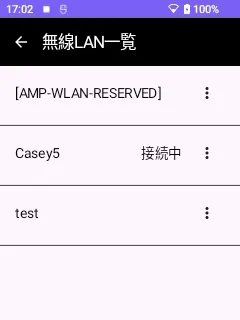 |
※無線 LAN 一覧にある[AMP-WLAN-RESERVED]は、システムの都合上表示されていますが無線 LAN としては利用できません。