
初期状態のデバイスを起動すると、無線 LAN 設定が未設定の場合は初期設定画面が表示されます。
(今後、APN 設定を初期設定の項目として追加予定です。)
初期設定をする #
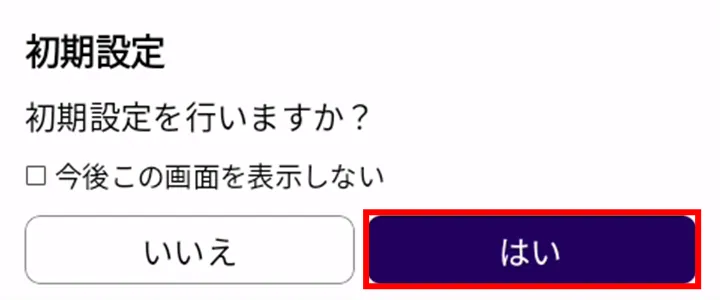
初期状態のデバイスを起動すると以下の画面が表示されます。
このまま初期設定を行う場合は、[ はい ]をタップします。
このまま初期設定を行う場合は、[ はい ]をタップします。
無線 LAN 設定を案内する画面にて、[ スキャン ]をタップします。
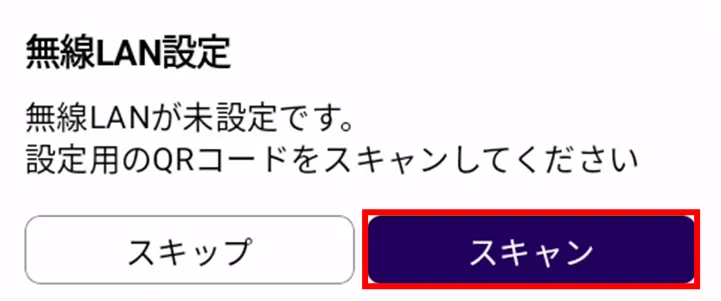
[ スキップ ]をタップした場合は、無線 LAN 設定はスキップされ初期設定が終了します。
無線 LAN 設定用 QR コードを生成します。
無線 LAN 設定用 QR コードの生成については、以下を参照してください。
⇒『 ネットワーク設定(AB12)』> 無線 LAN 設定用 QR コードを生成する場合
本体のカメラを使用して QR コードを読み取ります。
NOTE
カメラシャッターが閉まっている場合は、本体横のスライドスイッチを上げてシャッターを開けてください。
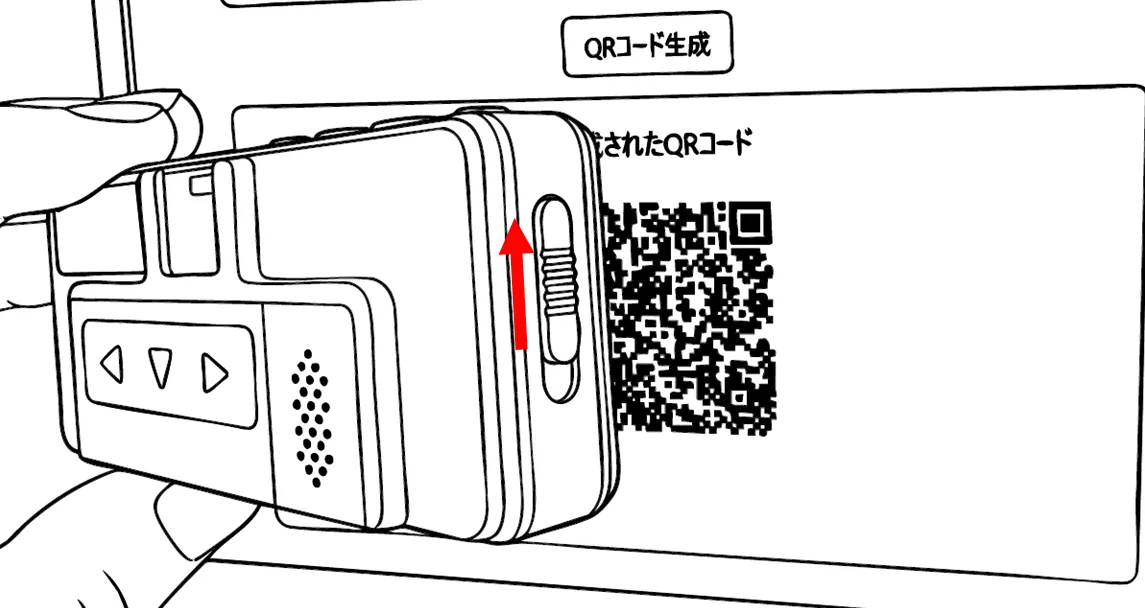
QR コードの読み取りが完了すると、通知音が鳴ります。
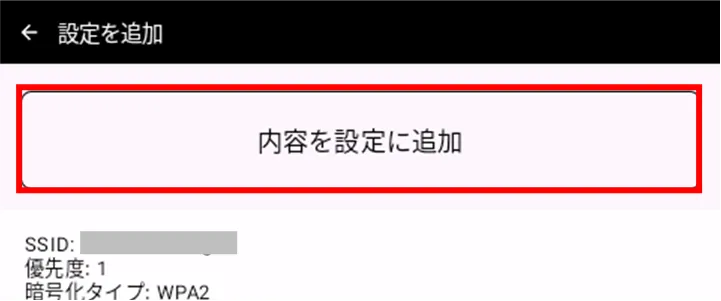
[ 内容を設定に追加 ]をタップします。
[ OK ]をタップします。
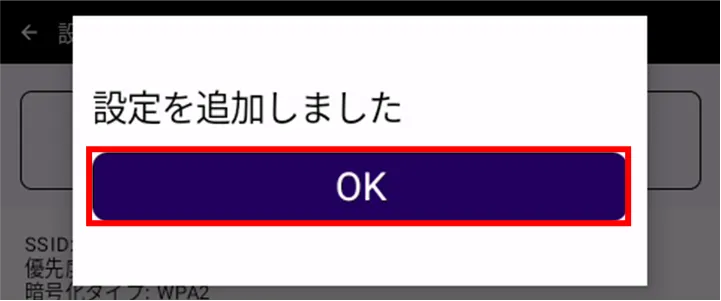
ネットワーク設定が完了しました。
[ OK ]をタップします。
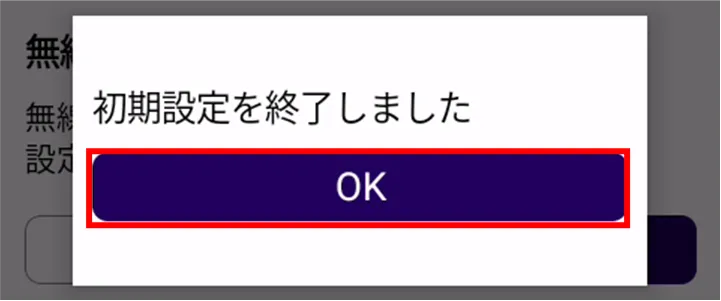
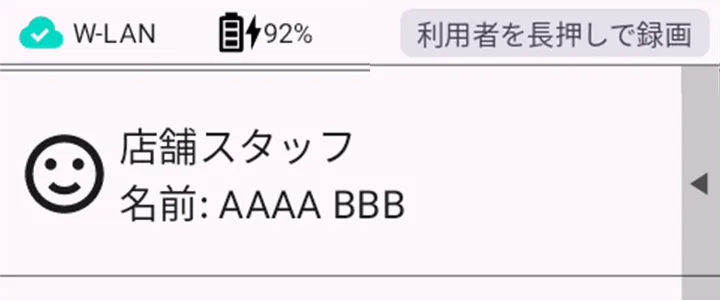
初期設定が終了し、メイン画面が表示されます。
初期設定をスキップする #
NOTE
初期設定をスキップした場合でも、後から無線 LAN 設定を行うことができます。無線 LAN 設定の方法については、以下を参照してください。
⇒『 ネットワーク設定(AB12)』
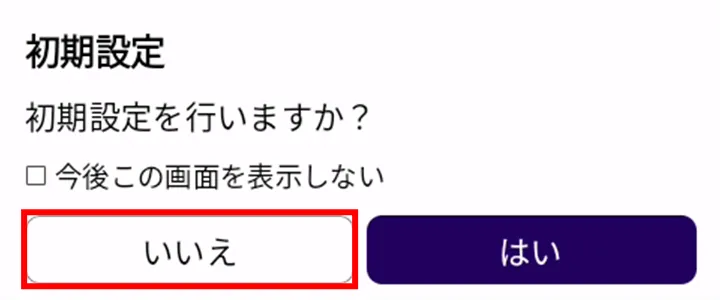
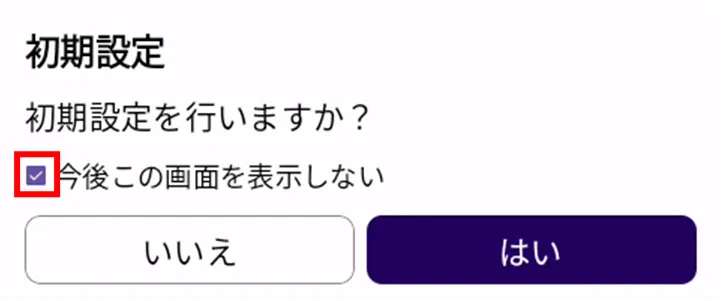
初期状態のデバイスを起動すると以下の画面が表示されます。
初期設定をスキップする場合は、[ いいえ ]をタップします。
初期設定をスキップする場合は、[ いいえ ]をタップします。
NOTE
初期設定をスキップした状態で、デバイスを再起動すると再度初期設定画面が表示されます。
初期設定画面を表示したくない場合は、「 今後この画面を表示しない 」にチェックを入れてください。
初期設定画面が閉じ、メイン画面が表示されます。