
自動アップロード機能とは #
本機能は、一定条件を満たす録画データを自動的に統合ビデオ管理システムへアップロードする機能です。
概要 #
- 無線 LAN 接続中かつ充電中になると、録画データの統合ビデオ管理システムへのアップロードが自動で始まります。
- アップロードが始まる前にカウントダウンが表示され、開始前・アップロード中はキャンセルできます。
- この機能は初期状態では OFF になっています。ご利用になる場合は設定で ON に切り替えてください。
前提条件・動作環境 #
自動アップロードが始まるには、次の条件をすべて満たしている必要があります。
- 無線 LAN に接続していること。
- 充電中であること。
- メイン画面を表示していること(設定画面やプレビュー画面を表示している間は始まりません)。
- アップロードできる録画データがあること。
- 録画中でないこと。
- すでにアップロード中でないこと。
- 自動アップロード機能が ON になっていること。
自動アップロードの流れ #
前述の条件をすべて満たすと、次の順で自動アップロードが進みます。
条件を満たした後、しばらくすると、「 10秒後に録画データアップロードが開始されます。 」というメッセージのダイアログが表示され、10秒のカウントダウンが始まります。

NOTE
- このダイアログにはキャンセルボタンがあり、押すとアップロードを取りやめられます。
- ダイアログの表示中はメイン画面の操作ができません。
- カウントダウン中に無線 LAN 切断・充電解除が起きると、自動的に取りやめられます。
カウントダウンが終わると、アップロード画面が表示され、進捗(0%〜100%)が表示されます。
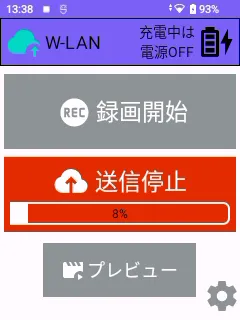
NOTE
- 途中でアップロードを止めるには、[ 送信停止 ]をタップします。
- 無線 LAN の切断もしくは充電解除となった場合は、アップロードが中断します。
アップロードが完了すると、続けて電源 OFF のカウントダウン(60秒)が始まります。
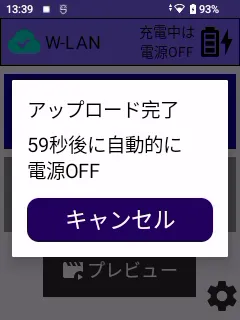
NOTE
- カウントダウン中にキャンセルすれば電源 OFF を回避できます。
自動アップロード設定 #
ホーム画面の歯車アイコンをタップします。

[ 動作設定 ]をタップします。

[ 自動アップロード ]をタップします。
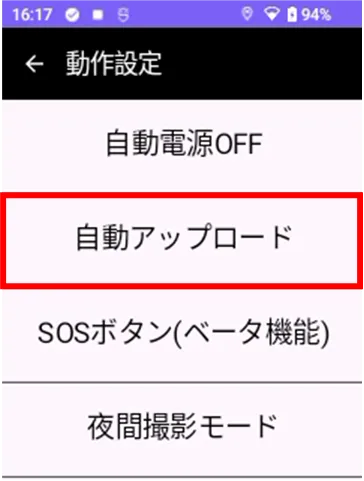
自動アップロードについて ON / OFF を選択しタップします。
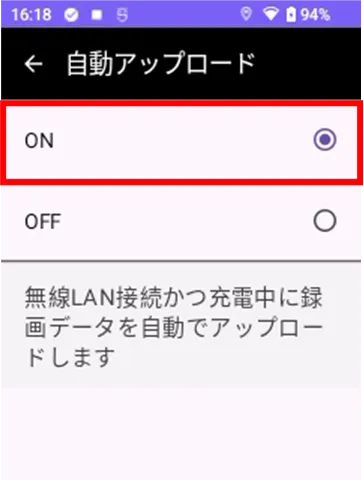
以上で設定は完了です。