
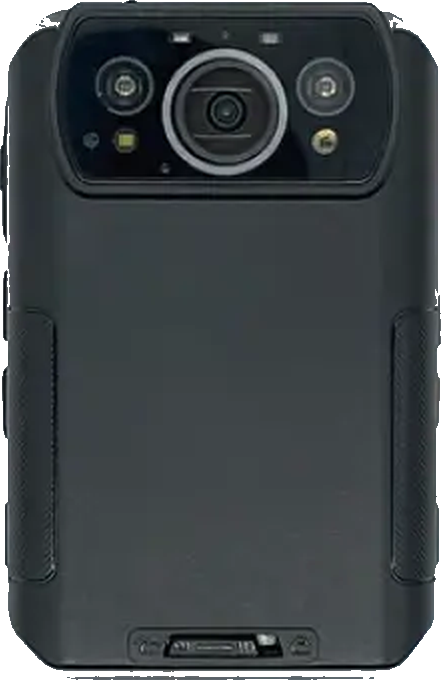
クリップで身に着けて使うウェアラブルカメラです。据え置きでも使えます。このページは、アムニモポータブル AB11 を初めてお使いになる方のための入口です。本体の準備からクラウドで映像を見るまでを、行う順に Step 1〜6 で並べています。くわしい手順は、各 Step のリンク先にあります。
導入の流れと、行う人 #
または販売店)
クラウドのアカウント作成と本製品の登録は、ご契約先(アムニモまたは販売店)が行います。サインインに必要な情報は、ご契約先からお知らせします。
Step 1 準備する #
お使いになる前に、安全上の注意(AB11)を必ずお読みください。
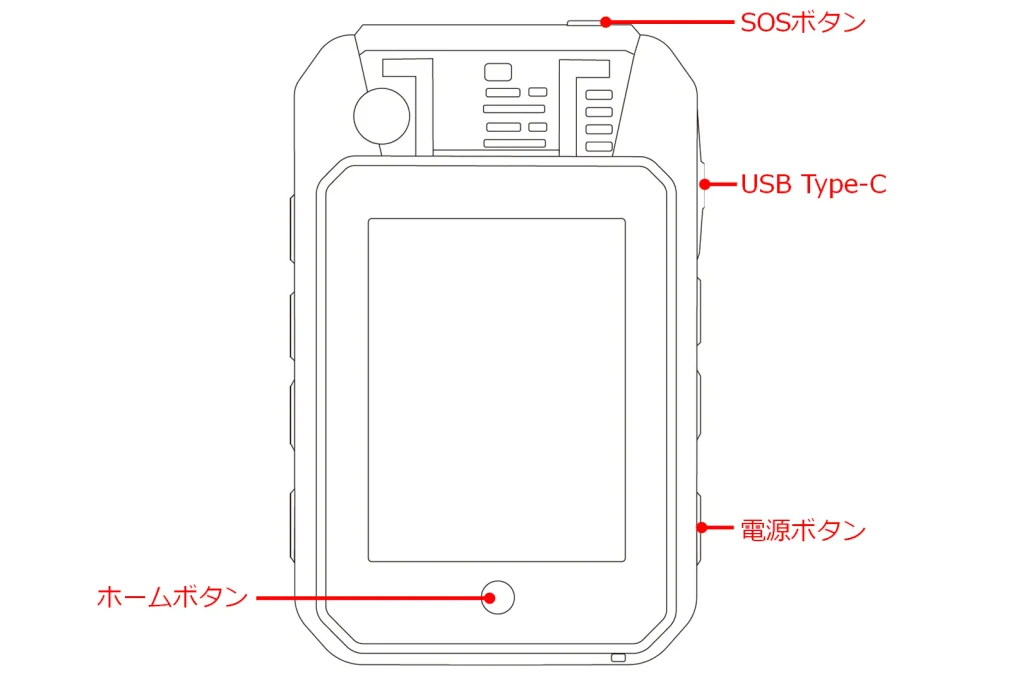
- 梱包品の確認/各部の名称
- 当社販売のアクセサリー(別売品)
- 別にご用意いただくもの:PC、無線 LAN の SSID とパスワード(無線 LAN を使う場合)、nano SIM(モバイル回線を使う場合。動作確認済み SIM 一覧)
本製品は、無線 LAN とモバイル回線(LTE)のどちらでも、両方でも使えます。使う回線によって、Step 2〜4 で必要な作業が変わります。
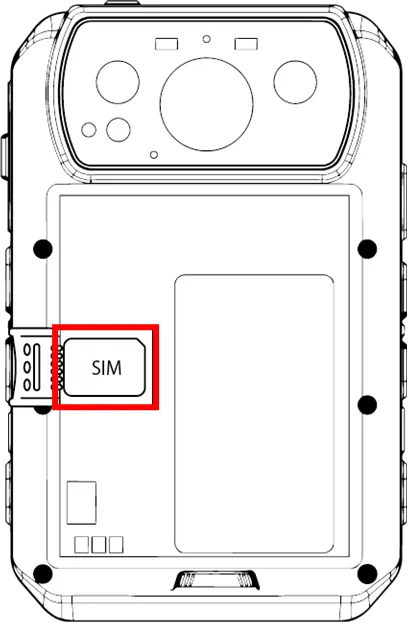
| 使う回線 | Step 2 SIM カード | Step 3 QR コード | Step 4 本体での読み取り |
|---|---|---|---|
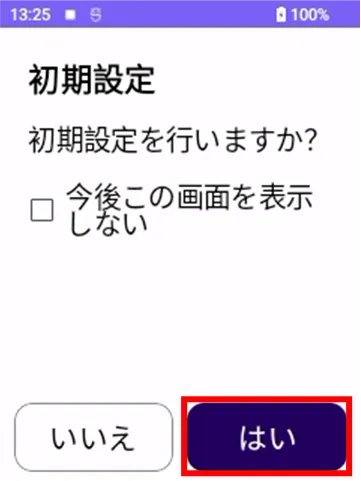
| 無線 LAN のみ | 不要 | 無線 LAN 用 | 初期設定画面で読み取る |
| モバイル回線のみ | 必要 | モバイル回線用 | 初期設定画面を閉じ、ホーム画面の歯車 →[ネットワーク設定]で読み取る |
| 両方を使う | 必要 | 2 つ(無線 LAN 用・モバイル回線用) | 初期設定画面で無線 LAN 用を読み取り、その後[ネットワーク設定]でモバイル回線用を読み取る |
Step 2 SIM カードを入れる(モバイル回線を使う場合) #
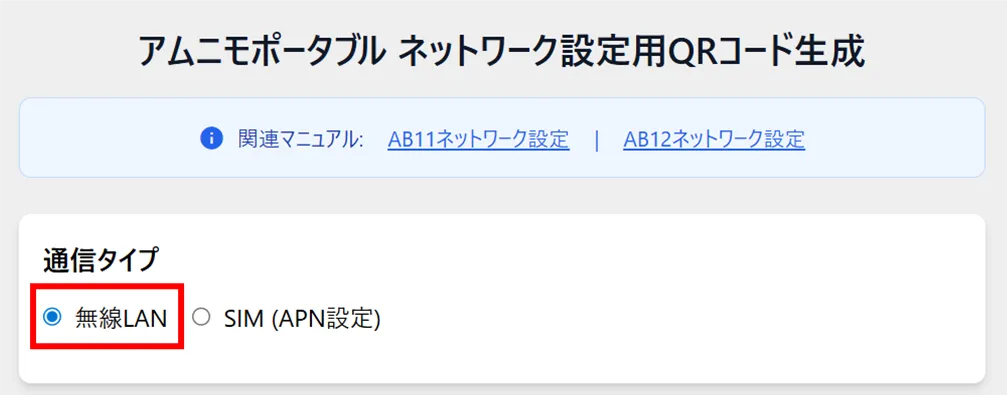
Step 3 通信設定用の QR コードを作る #
PC のブラウザで https://apps.amnimo.com/video/amp/qrcode/index.html を開き、無線 LAN 用・モバイル回線用の QR コードを作ります。できた QR コードは、Step 4 で本体のカメラに読み取らせます。
- ネットワーク設定(AB11):QR コードの作り方と、本体での読み取り方
Step 4 電源を入れて、初期設定する #
- 2. 電源 ON(AB11):電源ボタンを長押しします
- 3. 初期設定(AB11):「初期設定」画面で[はい]→ Step 3 の QR コードを読み取ります
✓ 完了の目安:画面に「LTE」(モバイル回線)または「W-LAN」(無線 LAN)が表示されます。
ネットワーク切替設定の初期値は「録画時 LTE」です。無線 LAN だけで使う場合は、初期設定の後にネットワーク切替設定(AB11)を「無線 LAN 優先」に変えてください。初期値のままだと、録画を始めたときにオフラインになります。
Step 5 録画して、クラウドに送る #
毎日の操作です。装着する方が行います。
- ホーム画面の見方(AB11)
- 電源操作(AB11)
- 録画の開始と停止(AB11):[録画開始]→[はい]
- 録画データの送信(AB11):[録画データ送信]→[はい]
- SOS ボタン(AB11)

Step 6 クラウドで映像を見る #
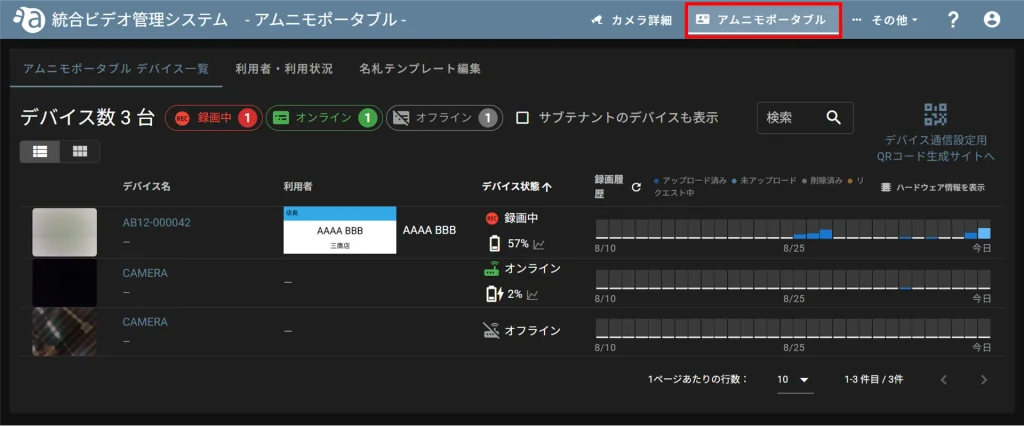
PC のブラウザで https://apps.amnimo.com/#/signin にサインインし、[統合ビデオ管理システム]を開きます(ブラウザは Google Chrome を推奨します)。くわしい操作は、統合ビデオ管理システムマニュアルの次のページを参照してください。
役割別の入口 #
困ったとき #
PDF 版のマニュアル #
「はじめてお使いになる人へ(管理者用)」と「取扱説明書」の PDF 版(AB11 用)は、トップページの「マニュアルダウンロード」→「アムニモポータブル」からダウンロードできます。