
1.1 CLIで本製品に接続する #
CLIで本製品に接続するには、以下の2つの方法があります。
- シリアルコンソールを利用して接続 本製品とPCをシリアルケーブルでつなぎ、ターミナルエミュレーターを利用してPCから接続する方法
 | 各製品においてシリアルコンソールへの接続方法が異なりますので、 各ユーザーズマニュアルを参照してください。 |
|---|
- SSH(Secure Shell)を利用して接続 本製品と同じネットワーク(イーサネット)上に接続されているPCから、ターミナルエミュレーターやsshコマンドを利用し、本製品のIPアドレスを指定して接続する方法
| 本製品の初期設定では、SSHは無効に設定されています。 ➜ SSHを有効にする方法については、『7.4 SSHの設定をする』を参照してください。 |
|---|
1.1.1 ターミナルエミュレーターで接続する #


ここでは、WindowsのターミナルエミュレーターであるTera Term(Ver 4.105)を使用し、本製品に接続する手順について説明します。
シリアルコンソールで接続
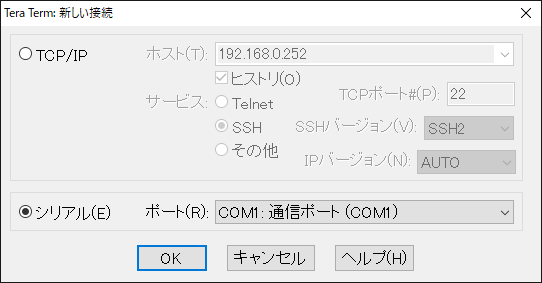
Tera Termの「Tera Term新しい接続」画面から接続します。
- 「シリアル」を選択し、ドロップダウンリストから使用するシリアルポートを選択して、[OK]ボタンをクリックします。
「シリアルポート設定と接続」画面が表示されます。 - 「設定」メニューの「シリアルポート」を選択し、「シリアルポート設定と接続」ダイアログが表示し、シリアルポートの接続設定をして、[現在の接続を再設定]ボタンをクリックします。
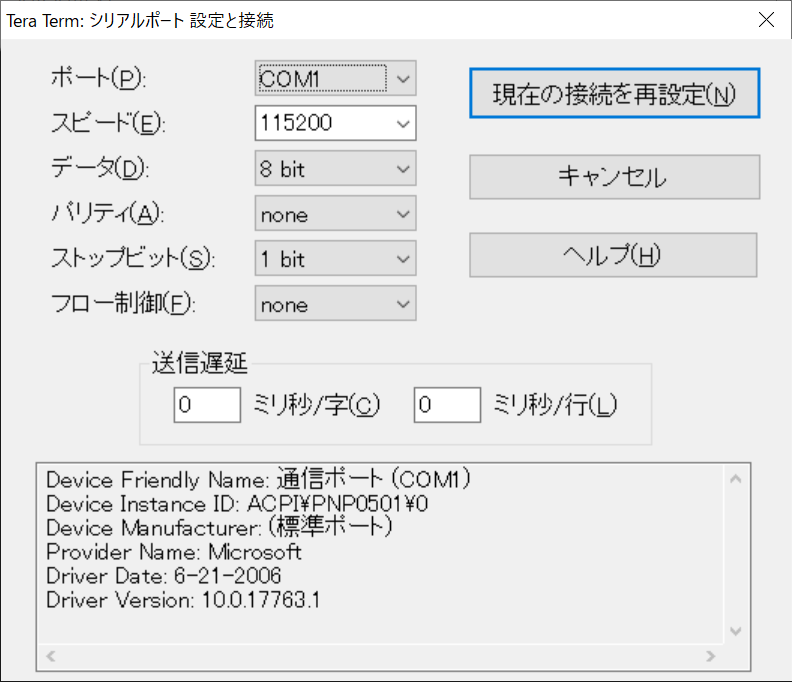
本製品に接続すると、ターミナルエミュレーターにログインプロンプトが表示されます。
SSHで接続
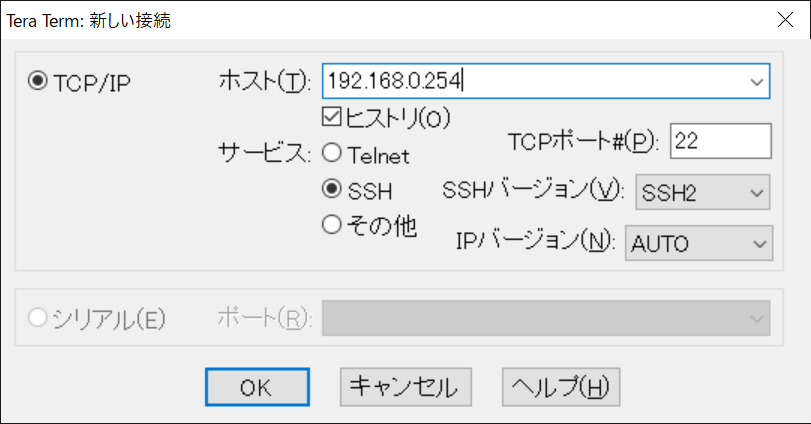
Tera Termの「Tera Term新しい接続」画面から接続します。
- 「Tera Term新しい接続」画面で以下の設定をして、[OK]ボタンをクリックします。
① 「TCP/IP」を選択
② 「ホスト」にIPアドレスを入力
| 以下の図は、以下のポートに接続している場合の設定例です。 エッジゲートウェイ: lan0~3 IoTルーター: eth1 |
|---|
③ 「サービス」で「SSH」を選択
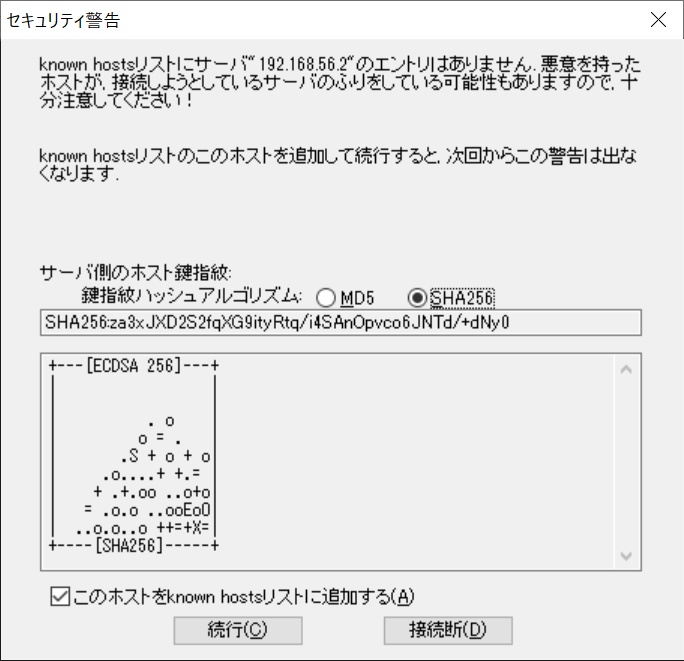
新しいホストに接続した場合、「セキュリティ警告」画面が表示されます。
- 「このホストをknown hostsリストに追加する」にチェックを付けて、[続行]ボタンをクリックします。
「SSH認証」画面が表示されます。 - 認証情報を入力して、[OK]ボタンをクリックします。
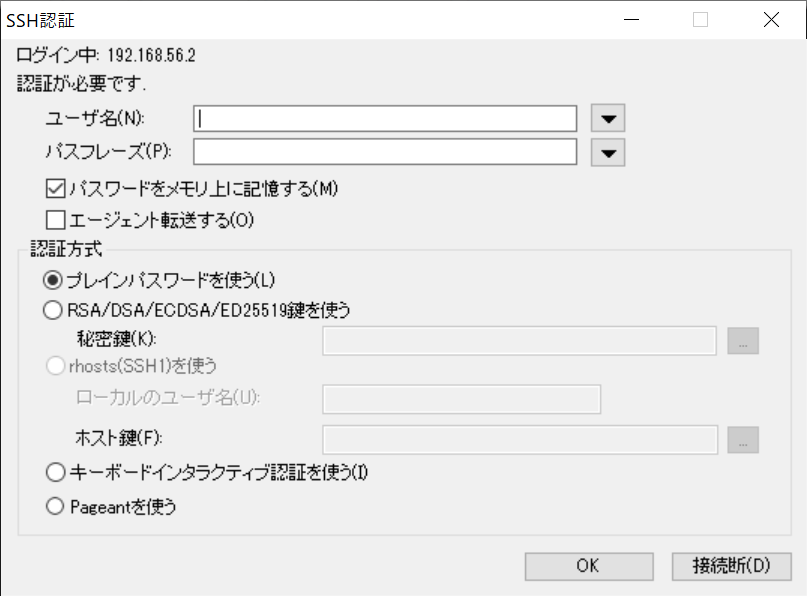
本製品に接続すると、ターミナルエミュレーターにログインプロンプトが表示されます。
1.1.2 本製品にログインする #
本製品にログインする手順は、初回にログインする場合と、2回目以降にログインする場合で異なります。
初回にログインする
ログイン名に「admin」と入力し、パスワードは入力せずにEnterを入力し、ログインします。
ログインしたあとに、パスワードを変更する必要があります。
Ubuntu 18.04.5 LTS amnimo ttyMV0
amnimo login: admin		←ログイン名adminを入力してEnter
Password: 			←パスワードを入力せずにEnter
Last login: Mon Oct 12 15:54:21 UTC 2020 on ttyMV0
Welcome to Ubuntu 18.04.5 LTS (GNU/Linux 4.19.93-02928-g44990b3300f7 aarch64)
(略)
Changing password for admin.
(current) UNIX password: 		←パスワードを入力せずにEnter
Enter new UNIX password: ←新しく設定するパスワードを入力してEnter | パスワードには、以下の条件にあてはまる文字列を設定してください。 ・ 8文字以上 ・ 英大文字、英小文字、数字、記号の2種類以上を含む また、上記の条件を満たすパスワードでも、パスワードのエントロピー(複雑さ)が十分でないと判断された場合は、設定できない場合があります。以下の条件ではエントロピーが低いと判断され、設定することはできません。 ・ 辞書に含まれる単語(例:test) ・ 数字やアルファベットのキーボード配列(例:1234、abcde、qwert)などの規則性がある言葉 ・ 上記の組み合わせ(例:test1234) |
|---|
2回目以降にログインする
2回目以降にログインする場合は、初回に設定したパスワードを入力します。
amnimo Gシリーズ/ amnimo Rシリーズ
Ubuntu 18.04.5 LTS amnimo ttyMV0
amnimo login: admin	←ログイン名adminを入力してEnter
Password: 		←設定したパスワードを入力してEnter
Last login: Mon Oct 12 15:58:31 UTC 2020 on ttyMV0
Welcome to Ubuntu 18.04.5 LTS (GNU/Linux 4.19.145-00773-gd341a7f2d77d aarch64)
 * Documentation:  https://help.ubuntu.com
 * Management:     https://landscape.canonical.com
 * Support:        https://ubuntu.com/advantage
           ..JggggJ..
           ?TMMMMMMMMNNgggggggggg&...
       .JJ..  _TMMMMMMMMMMMMMMMMMMMMNm..
      .MMMMMN,  ?MMMMMMMMM#Y"7???7TMMMMNg,
      dMMMMMMN{  (MMMMMMMN. ......   7MMMNe.
      MMMMMMMMr  .MMMMMMMMMMMMMMMNm.  _MMMMm-
         _?7TY:  (MMMMMMMMMMMMMMMMMN.  (MMMMN.
   .gNNNmgJ...  .MMMMMMMMMMMMMMMMMMMP   MMMMMy
  jMMMMMMMMM#~  dMMMMMMMMMB"7!`         MMMMM#.
 .HMMMMMMMM#%  (MMMMMMMMB!  ..JJggggx   MMMMM#~
  (MMMMMMMM=  .dMMMMMMMD`  (MMMMMMMMP   MMMMM#~
    _7"""!    jMMMMMMMM\  .MMMMMMMMM$   MMMMM#
             .MMMMMMMMMr  .WMMMMMMM9    MMMMMC
             .MMMMMMMMMN&   ?T"Y9=` .   MMMMD
              _HMMMMMMMMMmJ..  ...JgR...MMMY`
                7MMMMMMMMMMMNNNNMMMMMMMMM#=
                 .TMMMMMMMMMMMMMMMMMMMM#"
ログインプロンプトについて
本製品に接続したときに表示されるプロンプトは、接続しているエッジゲートウェイのシリーズや設定によって異なります。
amnimo Gシリーズ/ amnimo Rシリーズ
Ubuntu 18.04.3 LTS amnimo ttyMV0
amnimo login:
amnimo Cシリーズ
amnimo C series AC10 version 1.5.0 build 00000
amnimo login:
1.1.3 本製品のブートローダーのパスワードを変更する #
ブートローダー(以下、U-Boot)はU-Bootコマンドモードで起動すると、U-Boot上にログインすることが可能になります。初期パスワードが固定されていますので、セキュリティ上、更新することをお勧めします。
| コンパクトルーターでは、本機能は利用できません。 |
|---|
U-Bootコマンドモードで起動する
電源を接続する前に、DIPスイッチで「U-Bootコマンドモード」に設定し、電源を接続します。
U-BootコマンドモードのDIPスイッチ設定
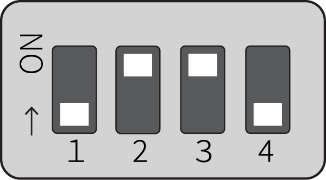
| 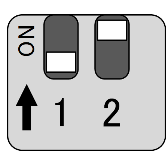 センサー接続ゲートウェイのDIPスイッチは1,2のみとなります。 |
|---|
電源を入れると、以下のパスワード入力画面(入力期間:10秒)になりますので、パスワードを入力し、Enterキーを入力してログインしてください。
実行例
TIM-1.0
WTMI-devel-18.12.1-118f0bd
WTMI: system early-init
SVC REV: 5, CPU VDD voltage: 1.108V
(略)
STATUS:SN=[300002],MAC0=[E8:1B:4B:00:30:02],BS=[a:0 b:385 h:0 s:0],DIPBM=[ubootcommand]
am_show_board_status: CNTFRQ_EL0=12500000 Hz
Please enter password - autoboot in 10 sec...	←パスワード入力後、Enterキー入力
Return to boot status(0x55) for login
Amnimo>> run stopwdt ⮠ 				←ウォッチドッグICの自動リセット停止
Amnimo>> | ・ 初期パスワードについては、弊社サポートにご確認ください。 ・ パスワードを入力の失敗は3回までです。3回以上失敗すると、Linux起動モードで起動します。 ・ U-Boot上で作業する場合、run stopwdtコマンドを実行することで、ウォッチドッグICによるリセットを停止して作業時間を確保することができます。run stopwdtコマンドを実行しない場合、数分後に自動リセットする点に注意が必要です。 |
|---|
U-Bootでパスワードを変更する
ampasswdコマンドを利用して、パスワードを変更することができます。
実行例
Amnimo>> ampasswd ⮠
Current Password:		←現在のパスワード入力後、Enterキー入力
New Password:		←変更したいパスワード入力後、Enterキー入力
Retry Password:		←再度、変更したいパスワード入力後、Enterキー入力
OK
Amnimo>>
Linux起動モードで起動する
DIPスイッチで「Linux起動モード」に設定し、resetコマンドを利用して再起動します。
Linux起動モードのDIPスイッチ設定
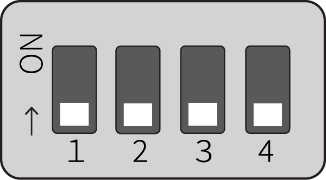
| 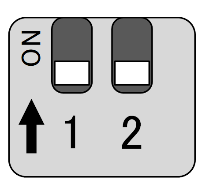 センサー接続ゲートウェイのDIPスイッチは1,2のみとなります。 |
|---|
実行例
Amnimo>> reset ⮠ ←再起動