
7.7 スケジュールの設定をする #


スケジュールの動作状況の表示、スケジュールの設定表示、スケジュールの設定を行います。
7.7.1 スケジュールの動作状況を表示する #
スケジュールの動作状況を表示するには、show scheduleコマンドを実行します。
このコマンドによって、前回実行したタスクまたは現在実行中のタスクの動作状況を確認することができます。
 | ・ 各タスクの動作状況は個別のファイルで管理されています。 ・ タスクが実行されたときに、該当タスクの動作状況が更新されます。 ・ タスクが削除された場合は、該当タスクの動作状況は表示されません。 |
|---|
書式
show schedule出力フォーマット
NAME      TYPE          START      CMD/STATUS
TASKNAME  SCHEDULE-TYPE  START-TIME  CMD-STATUS
(省略)
出力項目
| 項目 | 内容 |
|---|---|
| TASKNAME | タスク名が表示されます。 |
| SCHEDULE-TYPE | 以下のいずれかのスケジュールタイプが表示されます。 ※1を参照 |
| START-TIME | タスクが実行開始される時間が表示されます。 |
| CMD-STATUS | タスクのアクション名または実行状態が表示されます。 SCHEDULE-TYPEによって、表示内容が異なります。 ※2を参照 |
※1
| 設定 | 内容 |
|---|---|
| keep-alive | スケジューリングした時間でpingによる死活監視機能が動作し、pingが失敗した場合に設定した本機器に関する各制御処理(アクション)を実行します。 |
| general-control | スケジューリングした時間でアクションを実行します。 |
| user-define | スケジューリングした時間でユーザーが定義したコマンドを実行します。 コンパクトルーターでは表示されません。 |
※2
| 設定 | 内容 |
|---|---|
| keep-alive | ・ ping送信中の場合、「ping(running)」と表示されます。 ・ pingが成功した場合、「ping(OK)」と表示されます。 ・ pingが失敗した場合、実行するアクション名が表示されます。 例: soft-reboot |
| general-control | 実行するアクション名が表示されます。 |
| user-define | ・ コマンドを実行した結果が成功の場合、「finished」と表示されます。 ・ コマンドを実行した結果が失敗の場合、「failed」と表示されます。 コンパクトルーターでは表示されません。 |
| 共通 | 未実行のタスクの場合、「waiting」と表示されます。 |
実行例
コマンドの入力と出力は、すべてのモードで同じです。以下に、一般ユーザーモードの実行例を示します。



amnimo$ show schedule ⮠
NAME     TYPE             START                 CMD/STATUS
task1    keep-alive       2020-02-11 23:02:00     ping(running)
amnimo$ show schedule ⮠
NAME     TYPE             START                 CMD/STATUS
task1    keep-alive       2020-02-11 23:05:00     soft-reboot
task2    general-control   2020-02-12 01:10:00    poe-reset-supply
task3 user-define 2020-02-13 10:00:00 finished | コンパクトルーターではuser-defineは設定できないため、表示されません。 |
|---|
7.7.2 スケジュールの設定を表示する #
スケジュールの設定を表示するには、show config scheduleコマンドを実行します。
| コンパクトルーターではuser-defineは設定できません。 |
|---|
書式
show config schedule keep-alive [TASKNAME]
show config schedule general-control [TASKNAME]
show config schedule user-define [TASKNAME]
出力フォーマット
←スケジュールタイプがkeep-aliveのタスク
# --- transition to configure mode ---
configure
# --- schedule keep-alive TASKNAME configure ---
schedule keep-alive TASKNAME
ENABLE
datetime DATETIME
action ACTION
ping dest DESTINATION
SOURCE
ping interval INTERVAL
ping count COUNT
DEADLINE
ping timeout TIMEOUT
ping delay MAX-DELAY
ping wait MAX-WAIT
ping interface SRC-IFNAME ←バージョン2.5.0以降対応
FAILSAFE
exit
# --- exit configure mode ---
exit

スケジュールタイプがgeneral-controlのタスク
# --- transition to configure mode ---
configure
# --- schedule general-control TASKNAME configure ---
schedule general-control TASKNAME
ENABLE
datetime DATETIME
action ACTION
FAILSAFE ←バージョン2.5.0以降は対応していません。
exit
# --- exit configure mode ---
exit

スケジュールタイプがuser-defineのタスク
# --- transition to configure mode ---
configure
# --- schedule user-define TASKNAME configure ---
schedule user-define TASKNAME
ENABLE
datetime DATETIME
command COMMAND
exit
# --- exit configure mode ---
exit
出力項目
| 項目 | 内容 |
|---|---|
| TASKNAME | タスク名が表示されます。 ・ TASKNAMEを省略すると、該当するスケジュールの全タスクの設定が表示されます。 ・ 「Tab」キーを入力すると、タスク名の入力を補完することができます。 |
| ENABLE | タスクが有効/無効な場合の情報が表示されます。 ※3を参照 |
| DATETIME | タスク実行の日時が表示されます。 |
| DESTINATION | pingリクエストの送信先ホストが表示されます。 |
| SOURCE | pingリクエストの送信元が設定されているかどうかによって、以下の形式で表示されます(オプション設定)。 ※4を参照 |
| INTERVAL | pingリクエストを送信する間隔(秒)が表示されます。 |
| COUNT | 送信するpingリクエストの最大数が表示されます。 |
| DEADLINE | ping最大実行時間(秒)が設定されているかどうかによって、以下の形式で表示されます(オプション設定)。 ※5を参照 |
| TIMEOUT | pingリクエストのタイムアウトの設定時間(秒)が表示されます。 |
| MAX-DELAY | ping実行前のランダム待ち時間の上限値(秒)が表示されます。 |
| MAX-WAIT | pingの宛先を切り替える時、ランダム待ち時間の上限値(秒)が表示されます。 |
| SRC-IFNAME | pingの送信元インターフェイスが表示されます。 |
| COMMAND | ユーザーが指定したタスクのコマンドが表示されます。 |
| FAILSAFE (バージョン2.3.0以前) | フェイルセーフ機能において、リトライ回数(3回)を超えた場合に実行するsoft-rebootまたはhard-rebootの最大リブート回数が表示されます。 ・ スケジュールタイプがgeneral-controlでかつアクションがsoft-rebootまたはhard-rebootの場合 ・ スケジュールタイプがkeep-aliveの場合 有効/無効に応じ、以下の形式で表示されます。 ※6を参照 ・ アクションが上記以外の場合は、何も表示されません。 |
| FAILSAFE (バージョン2.5.0以降) | フェイルセーフ機能において、指定したリトライ回数と、リトライ回数を超えた場合に実行するsoft-rebootまたはhard-rebootの最大リブート回数が表示されます。 ・ スケジュールタイプがkeep-aliveの場合 有効/無効に応じ、以下の形式で表示されます。 ※7を参照 アクションが上記以外の場合は、何も表示されません。 |
| ACTION | ※8を参照 |
※3
| 設定 | 表示 |
|---|---|
| 有効 | 「enable」と表示されます。 |
| 無効 | 「no enable」と表示されます。 |
※4
| 設定 | 表示 |
|---|---|
| 設定あり | 「ping source {IP-ADDRESS}」と表示されます。 |
| 設定なし | 「no ping source」と表示されます。 |
※5
| 設定 | 表示 |
|---|---|
| 設定あり | 「ping deadline {最大実行時間}」と表示されます。 |
| 設定なし | 「no ping deadline」と表示されます。 |
※6
| 設定 | 表示 |
|---|---|
| 有効 | 「failsafe reboot {最大リブート回数}」と表示されます。 |
| 無効 | 「no failsafe」と表示されます。 |
※7
| 設定 | 表示 |
|---|---|
| 有効 | 「failsafe retry {最大リトライ回数}」 「failsafe reboot {最大リブート回数}」 と表示されます。 |
| 無効 | 「no failsafe」と表示されます。 |
※8
タスクのアクションが表示されます。
| 設定 | 内容 |
|---|---|
| soft-reboot | ソフトウェアリブートが設定されている場合、以下のように表示されます。action soft-rebootスケジュールタイプがgeneral-controlの場合、以下が表示される場合があります。 ・ ランダム実行時間がある定期リブート設定 action soft-reboot random RAMDOM-TIME・ 起動経過時間によるリブート設定 action soft-reboot uptime UPTIME・ random, uptimeのオプションは、V1.11.0以降のファームウェアで対応しています。 ・ uptimeのオプションは設定した起動時間を経過したと判定したタイミングでさらにランダム時間(0秒から3600秒)経過後、再起動を実施します。 |
| hard-reboot | ハードウェアリブートが設定されている場合、以下のように表示されます。action hard-rebootスケジュールタイプがgeneral-controlの場合、以下が表示される場合があります。 ・ ランダム実行時間がある定期リブート設定 action hard-reboot random RAMDOM-TIME・ 起動経過時間によるリブート設定 action hard-reboot uptime UPTIME・ random, uptimeのオプションは、V1.11.0以降のファームウェアで対応しています。 ・ uptimeのオプションは設定した起動時間を経過したと判定したタイミングでさらにランダム時間(0秒から3600秒)経過後、再起動を実施します。 |
| poe-reset-supply | poe給電がリセットに設定されている場合、以下のように表示されます。action poe-reset-supply POE-IFNAME down-time TIME屋内タイプIoTルーター、コンパクトルーターはPoEに対応していないため、poe-reset-supplyは表示されません。 |
| connect COMM | 各通信を接続します。※A,※B COMMには、pppまたはecm※Cが設定されます。 ・ ppp ppp通信を接続する場合、以下のように表示されます。 action connect ppp PPP-IFNAME・ ecm モバイルモジュールを接続する場合、以下のように表示されます。 action connect ecm ECM-IFNAMEスケジュールタイプがkeep-aliveの場合、pingが成功した時の動作設定が表示されます。 ・ ppp pingが失敗した時にppp通信を接続し、pingが成功した時にppp通信を切断する場合、以下のように表示されます。 action connect ppp PPP-IFNAME disconnect enablepingが失敗した時にppp通信を接続し、pingが成功した時にppp通信を切断しない場合、以下のように表示されます。 action connect ppp PPP-IFNAME disconnect disable・ ecm pingが失敗した時にモバイルモジュールを接続し、pingが成功した時にモバイルモジュールを切断する場合、以下のように表示されます。 action connect ecm ECM-IFNAME disconnect enablepingが失敗した時にモバイルモジュールを接続し、pingが成功した時にモバイルモジュールを切断しない場合、以下のように表示されます。 action connect ecm ECM-IFNAME disconnect disable・ keep-aliveのconnect COMMアクションは、V3.3.0以降のファームウェアで対応しています。 ・ 屋内タイプコンパクトルーターはkeep-aliveのconnect COMMアクションの設定はありません。 |
| disconnect COMM | 各通信を切断します。 COMMには、ppp、ecm、ipsecのいずれかが設定されます。 ・ ppp ppp通信を切断する場合※D、以下のように表示されます。 action disconnect ppp・ モバイルモジュールの通信を切断し、モバイルモジュールをリセットする設定の場合は、以下のように表示されます。※D action disconnect ecm ECM-IFNAME reset enableモバイルモジュールの通信を切断し、モバイルモジュールをリセットしない設定の場合は以下のように表示されます。 action disconnect ecm ECM-IFNAME reset disableコンパクトルーターはモバイルモジュールのリセットの設定はありません。 ・ ipsec※E IPsec通信を切断する場合、以下のように表示されます。 action disconnect ipsec IPSEC-NAME |
| reconnect COMM (バージョン3.1.0以降) | 各通信を再接続(切断、接続)します。 COMMには、ecm、ipsecのいずれかが設定されます。 ・ ecm モバイルモジュールの通信を再接続します。※D モバイルモジュールの通信を切断し、モバイルモジュールをリセット後、再接続する設定の場合は、以下のように表示されます。 action reconnect ecm ECM-IFNAME reset enableモバイルモジュールの通信を切断し、モバイルモジュールをリセットしない設定の場合は、以下のように表示されます。 action reconnect ecm ECM-IFNAME reset disable・ コンパクトルーターはモバイルモジュールのリセットの設定はありません。 ・ ecmのオプションは、V3.1.1以降のファームウェアで対応しています。 ・ ipsec IPsec通信を再接続する場合、以下のように表示されます。 action reconnect ipsec IPSEC-NAME |
| dms-alert (バージョン3.1.0以降) | DMS通知が設定されている場合、以下のように表示されます。action dms alert➜ DMSによる外部機器の死活監視についてはデバイス管理システムマニュアルを参照してください。 バージョン3.1.0から対応しています。 |
| wifi TYPE WIFI-IFNAME (バージョン2.3.0以前) | 無線LANチップをリセット制御します。TYPEには無線LANアクセスポイントまたはステーションが表示されます。 ・ ap 無線LANアクセスポイントについて、無線LANチップをリセット後再接続する場合、以下のように表示されます。 action wifi ap WIFI-IFNAME reset enable無線LANチップをリセットせず、再接続しない設定の場合は、以下のように表示されます。 action wifi ap WIFI-IFNAME reset disable・ sta 無線LANステーションについて、無線LANチップをリセット後再接続する場合、以下のように表示されます。 action wifi sta WIFI-IFNAME reset enable無線LANチップをリセットせず、再接続しない設定の場合は、以下のように表示されます。 action wifi sta WIFI-IFNAME reset disable・ 無線LANチップをリセットする場合は、指定していない無線LANインターフェイスに関する通信も一時的に停止します。 ・ 無線LAN搭載コンパクトルーターのみ対応しています。 |
| wifi TYPE WIFI-IFNAME (バージョン2.5.0以降) | 無線LANチップをリセット制御します。action wifi-reset・ すべての無線LANインターフェイスに関する通信が一時的に停止します。 ・ 無線LAN搭載コンパクトルーターのみ対応しています。 スケジュールタイプがgeneral-controlの場合、以下が表示される場合があります。 ・ ランダム実行時間があるリセット制御設定 action wifi-reset random RAMDOM-TIME・ 起動経過時間によるリセット制御設定 action soft-reboot uptime UPTIME・ uptimeのオプションは設定した起動時間を経過したと判定したタイミングでさらにランダム時間(0秒から3600秒)経過後、無線LANチップリセットを実施します。 |
| route-switch (バージョン3.3.0以降) | メトリック値の変更が設定されている場合、以下のように表示されます。action route-switch metric METRIC・ 屋内タイプコンパクトルーターはroute-switchアクションの設定はありません。 |
※A スケジュールタイプがgeneral-controlのタスクで使用されるアクションです。
※B バージョン1.13.0以前の屋内タイプコンパクトルーターではpppは対応していません。
※C コンパクトルーターではモバイルモジュールのインターフェイスがrmnet_dataになります。
※D 切断後、再接続したい場合は各機能の接続設定を「connection always」に設定してください。
※E スケジュールタイプがkeep-aliveのタスクで使用されるアクションです。
各設定で指定するインターフェイスについては、以下の表を参照してください。
| 設定 | 内容 |
|---|---|
| ECM-IFNAME | ・ AIエッジゲートウェイ、エッジゲートウェイ、IoTルーター ecm0 ・ コンパクトルーター rmnet_data0 |
| POE-IFNAME | ・ AIエッジゲートウェイ、エッジゲートウェイ lan<0-3> ・ 屋外タイプIoTルーター eth<0-1> ・ センサー接続ゲートウェイ(仕様A)、屋外タイプ無線LANコンパクトルーター lan1 センサー接続ゲートウェイ(仕様B)、IoTルーター、屋内タイプコンパクトルーター、屋内タイプ無線LAN搭載コンパクトルーターはPoEに対応していないため、POE-IFNAMEを指定することはできません。 |
| IPSEC-NAME | IPsec SA設定名を指定します。 ➜ IPsec SA設定名は、『6.7.5 IPsecを設定する』の『IPsec SAを設定する』で設定したSA設定名になります。 ipsec sa SA-NAME |
| PPP-IFNAME | ppp<0-9> バージョン1.13.0以前の屋内タイプコンパクトルーターはPPPに対応していないため、PPP-IFNAMEを指定することはできません。 |
| WIFI-IFNAME | ・ 屋内タイプ無線LAN搭載コンパクトルーター wlan<0-1> |
実行例
以下に、エッジゲートウェイでの管理者モードと設定モードの実行例を示します。
amnimo# show config schedule keep-alive camera1 ⮠		←スケジュールタイプがkeep-aliveのスケジュールを表示
# ---- transition to configure mode. ----
configure
# ---- keep-alive configure ----
schedule keep-alive camera1
enable
datetime * * * * *
action poe-reset-supply lan1 down-time 60
ping dest 192.168.1.100
no ping interface  ←バージョン2.5.0以降対応
no ping source
ping interval 3
ping count 3
no ping deadline
ping timeout 10
ping delay 0
ping wait 3
no failsafe
exit
# ---- exit configure mode. ----
exit
amnimo# show config schedule general-control reboot ⮠	←スケジュールタイプがgeneral-controlのスケジュールを表示
# ---- transition to configure mode. ----
configure
# ---- general-control configure ----
schedule general-control reboot
enable
datetime 0 4 31 12 *
action hard-reboot
failsafe reboot 3 ←バージョン2.5.0以降は対応していません。
exit
# ---- exit configure mode. ----
exit
amnimo# show config schedule user-define userping ⮠		←スケジュールタイプがuser-defineのスケジュールを表示
# ---- transition to configure mode. ----
configure
# ---- user-define configure ----
schedule user-define userping
enable
datetime 0 * * * *
command ping 192.168.2.110
exit
# ---- exit configure mode. ----
exit
amnimo(cfg)# show config schedule keep-alive camera1 ⮠ ←スケジュールタイプがkeep-aliveのスケジュールを表示
# ---- keep-alive configure ----
schedule keep-alive camera1
enable
datetime * * * * *
action poe-reset-supply lan1 down-time 60
ping dest 192.168.1.100
no ping interface ←バージョン2.5.0以降対応
no ping source
ping interval 3
ping count 3
no ping deadline
ping timeout 10
ping delay 0
ping wait 3
no failsafe
exit
amnimo(cfg)# show config schedule general-control reboot ⮠ ←スケジュールタイプがgeneral-controlのスケジュールを表示
# ---- general-control configure ----
schedule general-control reboot
enable
datetime 0 4 31 12 *
action hard-reboot
failsafe reboot 3 ←バージョン2.5.0以降は対応していません。
exit
amnimo(cfg)# show config schedule user-define userping ⮠ ←スケジュールタイプがuser-defineのスケジュールを表示
# ---- user-define configure ----
schedule user-define userping
enable
datetime 0 * * * *
command ping 192.168.2.110
exit | スケジュールの詳細設定モードでshow configコマンドを実行すると、設定モードと同様の情報が表示されます。 scheduleコマンドにスケジュールタイプとして、「keep-alive」「general-control」「user-define」のいずれかを付けて実行します。 ※9を参照 |
|---|
※9
amnimo(cfg)# schedule keep-alive camera1 ⮠		←スケジュールの詳細設定モードに移行
amnimo(cfg-sch-ka-camera1)# show config ⮠
enable						←以下、設定モードと同じ
datetime * * * * *
(省略)
7.7.3 スケジュールを設定する #
スケジュールを設定するには、詳細設定モードに移行し、設定コマンドを実行します。
scheduleコマンドに、スケジュールタイプとして、「keep-alive」「general-control」「user-define」のいずれかを付けて実行すると、それぞれの詳細設定モードに移行します。
ここで設定した内容は、アムニモ設定情報に書き込まれます。
| コンパクトルーターではuser-defineは設定できません。 |
|---|
書式 (スケジュールタイプ「keep-alive」のタスクを設定する場合)
schedule keep-alive TASKNAME
enable
no enable
datetime DATETIME
action soft-reboot
action hard-reboot
action poe-reset-supply POE-IFNAME [down-time TIME]
action connect ppp PPP-IFNAME [disconnect <enable | disable>] ←バージョン3.3.0~以降
action connect ecm ECM-IFNAME [disconnect <enable | disable>] ←バージョン3.3.0~以降
action disconnect ppp PPP-IFNAME
action disconnect ECM ECM-IFNAME [reset <enable | disable>]
action disconnect ipsec IPSEC-NAME
action reconnect ECM ECM-IFNAME [reset <enable | disable>]  ←バージョン3.1.1~以降
action reconnect ipsec IPSEC-NAME  ←バージョン3.1.1~以降
action wifi ap AP-IFNAME [reset <enable | disable>]  ←バージョン1.10.0~2.3.0対応
action wifi sta STA-IFNAME [reset <enable | disable>]  ←バージョン1.10.0~2.3.0対応
action wifi-reset ←バージョン2.5.0以降対応
action dms-alert ←バージョン3.1.0以降対応
action route-switch metric METRIC ←バージョン3.3.0以降対応
ping dest DESTINATION
no ping dest DESTINATION
ping source SOURCE
no ping source
ping interval INTERVAL
ping count COUNT
ping deadline DEADLINE
no ping deadline
ping timeout TIMEOUT
ping delay MAX-DELAY
ping wait MAX-WAIT
ping interface SRC-IFNAME ←バージョン2.5.0以降対応
no ping interface ←バージョン2.5.0以降対応
failsafe reboot REBOOT-COUNT
failsafe retry RETRY-COUNT ←バージョン2.5.0以降対応
no failsafe
exit
書式(スケジュールタイプ「general-control」のタスクを設定する場合)
schedule general-control TASKNAME
enable
no enable
datetime DATETIME
action soft-reboot [random RANDOM-TIME | uptime UPTIME]
action hard-reboot [random RANDOM-TIME | uptime UPTIME]
action poe-reset-supply POE-IFNAME [down-time TIME]
action disconnect ppp PPP-IFNAME
action disconnect ECM ECM-IFNAME [reset <enable | disable>]
action connect ppp PPP-IFNAME
action connect ECM ECM-IFNAME
action wifi-reset [random RANDOM-TIME | uptime UPTIME] ←バージョン2.5.0以降対応
failsafe reboot COUNT ←バージョン2.5.0以降は対応していません。
no failsafe
exit
書式(スケジュールタイプ「user-define」のタスクを設定する場合)
schedule user-define TASKNAME
enable
no enable
datetime DATETIME
command COMMAND
no schedule keep-alive TASKNAME
no schedule general-control TASKNAME
no schedule user-define TASKNAME
コマンド
| コマンド | 内容 |
|---|---|
| schedule keep-alive schedule general-control schedule user-define | TASKNAMEにタスク名を指定して、スケジュールを設定するためのコマンドを実行します。 ・ タスク名は32文字以内の英数字で設定可能です。 ・ 設定モードでコマンドを実行すると、詳細設定モードに移行します。 |
| enable | タスクを有効化します。 |
| no enable | タスクを無効化します。 |
| datetime | ※10を参照 |
| action soft-reboot | ※11を参照 |
| action hard-reboot | ※12を参照 |
| action poe-reset-supply | アクションをpoe給電リセットに設定します。 ※13を参照 |
| action connect ppp | ※14を参照 |
| action connect ECM | ※15を参照 |
| action reconnect ECM | アクションをモバイルモジュールの再接続(切断、接続)に設定します。 ※16を参照 モバイルモジュールがない機器では設定しないようにしてください。 ・ コンパクトルーターはモバイルモジュールのリセットの設定はありません。 ・ バージョン3.1.1 以降のファームウェアで利用が可能です。 |
| action reconnect ipsec | IPSEC-NAME にIPsec 接続名を指定して、アクションをIPsec 通信 再接続に設定します。 バージョン3.1.0 以降のファームウェアで利用が可能です。 |
| action dms-alert | アクションをDMS 通知に設定します。 ➜ DMS による外部機器の死活監視についてはデバイス管理システムマニュアルを参照してください。 バージョン3.1.0 以降のファームウェアで利用が可能です。 |
| action disconnect ppp | アクションをppp通信切断に設定します。 |
| action disconnect ECM | アクションをモバイルモジュールの通信切断に設定します。 ※17を参照 モバイルモジュールがない機器では設定しないようにしてください。 通信切断後、自動的に再接続を行う場合は、通信モジュールの接続設定の「connect」を「always」(常時接続)に設定してください。詳細は『5.8 モバイル回線を設定する』をご参照ください。 コンパクトルーターはモバイルモジュールのリセットの設定はありません。keep-aliveの場合は切断後に再接続を行い(reset enable固定)、genetral-controlの場合は切断後に再接続は行いません(reset disable固定)。 |
| action disconnect ipsec | IPSEC-NAMEにIPsec接続名を指定して、アクションをIPsec通信切断に設定します。 |
| action wifi ap | アクションを無線LANアクセスポイント機能のリセットに設定します。 ※18を参照 ・ 無線LAN搭載コンパクトルーターのみの機能です。 ・ 無線LANチップをリセットする場合は、対象ではない無線LANインターフェイスも一時的に通信が利用できなくなります。 バージョン1.10.0から2.3.0のファームウェアで利用が可能です。 |
| action wifi sta | アクションを無線LANステーション機能のリセットに設定します。 ※19を参照 ・ 無線LAN搭載コンパクトルーターのみの機能です。 ・ 無線LANチップをリセットする場合は、対象ではない無線LANインターフェイスも一時的に通信が利用できなくなります。 バージョン1.10.0から2.3.0のファームウェアで利用が可能です。 |
| action wifi-reset | ※20を参照 |
| action route-switch | アクションをメトリック値の変更に設定します。 ※21を参照 ・ pingが成功(復旧)した場合、変更する前のメトリック値を反映します。 ・ メトリック値を変更するインターフェイスはping interface SRC-IFNAME もしくはping source SOURCEに設定されている必要があります。 ・ バージョン3.3.0以降のファームウェアで利用が可能です。 ・ 屋内タイプコンパクトルーターはroute-switchアクションの設定はありません。 |
| ping dest | pingリクエストの送信先ホストのIPアドレスを指定します。 ※22を参照 |
| no ping dest | pingリクエストの送信先のIPアドレスを削除します。 |
| ping source | pingリクエストの送信元のIPアドレスを指定します。 ※23を参照 |
| no ping source | pingリクエストの送信元のIPアドレスを削除します。 |
| ping interval | pingリクエストの送信間隔を指定します。 ※24を参照 |
| ping count | 送信するpingリクエストの最大数を指定します。 ※25を参照 |
| ping deadline | pingリクエスト機能の1スケジュールあたりの最大実行時間を指定します。(オプション設定)。 ※26を参照 本設定のpingリクエスト機能の最大実行時間とpingリクエストの最大数(ping count)のどちらかの条件を達成した場合、actionに設定したタスクのアクションを実行します。 |
| no ping deadline | ping最大実行時間を削除します。削除すると、最大実行時間が制限されないようになります。 |
| ping timeout | pingリクエストのタイムアウトの時間を設定します。 ※27を参照 |
| ping delay | ping送信実行前のランダム待ち時間の最大時間を設定します。 ※28を参照 |
| ping wait | ping送信先切り替え時のランダム待ち時間を設定します。 ※29を参照 |
| ping interface | ping送信元インターフェイスを設定します。 ※30を参照 本設定はバージョン2.5.0以降に存在します。 |
| no ping interface | ping送信元インターフェイスを削除します。 |
| failsafe reboot | フェイルセーフ機能において、リトライ回数を超えた場合に実行するsoft-rebootまたはhard-rebootの最大リブート回数を設定します。 ・ スケジュールタイプがgeneral-controlでかつアクションがsoft-rebootまたはhard-rebootの場合(バージョン2.3.0以前のみ) ・ スケジュールタイプがkeep-aliveの場合 有効/無効に応じ、以下の形式で設定します。 ※31を参照 ➜ フェイルセーフ機能の詳細については『12.3 フェイルセーフ』をご参照ください。 |
| failsafe retry | フェイルセーフ機能において、実行するsoft-rebootまたはhard-rebootの条件であるリトライ回数を設定します。 ・ スケジュールタイプがkeep-aliveでかつアクションがsoft-rebootまたはhard-rebootまたはdisconect ecmまたはwifi-resetの場合 有効/無効に応じ、以下の形式で設定します。 ※32を参照 フェイルセーフ機能の詳細については『12.3 フェイルセーフ』をご参照ください。 本設定はバージョン2.5.0以降に存在します。バージョン2.3.0以前では、リトライ回数は3で固定されています。 |
| no failsafe | アクションがsoft-rebootまたはhard-rebootである場合、フェイルセーフ機能を解除します。 |
| command | COMMANDに、実行するコマンドを指定します。 |
| exit | スケジュールの詳細設定モードを終了して、設定モードへ移行します。 |
| no schedule keep-alive no schedule general-control no schedule user-define | TASKNAMEにタスク名を指定して、スケジュールを削除します。 |
※10
DATETIMEに、以下の形式でタスク実行の日時を指定します。
min hour dom month dow
- フォーマット
| 設定 | 内容 |
|---|---|
| min | 分(0-59) |
| hour | 時(0-23) |
| dom | 日(1-31) |
| month | 月(1-12) |
| dow | 曜日(0-6) 「0」が日曜日を表します。 |
- 指定方法
| 指定方法 | 設定例 |
|---|---|
| リスト | 設定例: 0,10,20,30 minに指定した場合は、0、10、20、30分に実行されます。 |
| 範囲 | 設定例: 1-5 monthに指定した場合は、1、2、3、4、5月に処理が実行されます。 |
| リスト+範囲 | 設定例: 1,6,9-11 hourに指定した場合は、1時、6時、9時、10時、11時に処理が実行されます。 |
| 間隔 | 設定例: */10 minに指定した場合は、10分間隔で処理が実行されます。「/」のあとに指定した値の間隔で処理が実行されます。 |
※11
アクションをソフトウェアリブートに設定します。
スケジュールタイプがgeneral-controlの場合、以下の設定が可能です。
- ランダム実行時間がある定期リブート設定
action soft-reboot random RAMDOM-TIME
| 設定 | 内容 |
|---|---|
| RANDOM-TIME | タスク実行時刻からアクションを実行するまでのランダム実行待ち時間を設定します。 例えば、60秒を設定した場合は、0~59秒の範囲でランダムな時間を経過してアクションを実行します。 ・ 設定範囲は、60~86400(秒)です。 ・ 必須設定です。 |
- 起動経過時間によるリブート設定
action soft-reboot uptime UPTIME
| 設定 | 内容 |
|---|---|
| UPTIME | タスク実行時にアクションの実行を判断するための起動経過時間を設定します。 ・ 設定範囲は、3600~604800(秒)です。 ・ 必須設定です。 |
- random, uptimeのオプションは、V1.11.0以降のファームウェアで対応しています。
- uptimeのオプションは設定した起動時間を経過したと判定したタイミングでさらにランダム時間(0秒から3600秒)経過後、再起動を実施します。
※12
アクションをハードウェアリブートに設定します。
スケジュールタイプがgeneral-controlの場合、以下の設定が可能です。
- ランダム実行時間がある定期リブート設定
action hard-reboot random RAMDOM-TIME
| 設定 | 内容 |
|---|---|
| RANDOM-TIME | タスク実行時刻からアクションを実行するまでのランダム実行待ち時間を設定します。 例えば、60秒を設定した場合は、0~59秒の範囲でランダムな時間を経過してアクションを実行します。 ・ 設定範囲は、60~86400(秒)です。 ・ 必須設定です。 |
- 起動経過時間によるリブート設定
action hard-reboot uptime UPTIME
| 設定 | 内容 |
|---|---|
| UPTIME | タスク実行時にアクションの実行を判断するための起動経過時間を設定します。 ・ 設定範囲は、3600~604800(秒)です。 ・ 必須設定です。 |
- random, uptimeのオプションは、V1.11.0以降のファームウェアで対応しています。
- uptimeのオプションは設定した起動時間を経過したと判定したタイミングでさらにランダム時間(0秒から3600秒)経過後、再起動を実施します。
※13
| 設定 | 内容 |
|---|---|
| POE-IFNAME | poeインターフェイス名を指定します。 |
| down-time TIME | TIMEにpoe給電停止時間を指定します。 |
※14
アクションをppp通信接続に設定します。
| 設定 | 内容 |
|---|---|
| PPP-IFNAME | pppインターフェイス名を指定します。 |
スケジュールタイプがkeep-aliveの場合、以下の設定が可能です。
| 設定 | 内容 |
|---|---|
| disconnect enable | pingが成功(復旧)した場合に、ppp通信を切断します。 |
| disconnect disable | pingが成功(復旧)した場合に、ppp通信を切断しません。 |
- ping interface IFNAME もしくはSOURCEが設定されている必要があります。
- keep-aliveのconnect pppはバージョン3.3.0以降のファームウェアで利用可能です。
- 屋内タイプコンパクトルーターはkeep-aliveのconnect pppアクションの設定はありません。
※15
アクションをモバイルモジュールの通信接続に設定します。
| 設定 | 内容 |
|---|---|
| ECM | モバイルモジュール名を指定します。 コンパクトルーターは、”rmnet_data”、 他の機器は”ecm”になります。 |
| ECM-IFNAME | モバイルインターフェイス名を指定します。 |
スケジュールタイプがkeep-aliveの場合、以下の設定が可能です。
| 設定 | 内容 |
|---|---|
| disconnect enable | pingが成功(復旧)した場合に、モバイルモジュール通信を切断します。 |
| dissconnect disable | pingが成功(復旧)した場合に、モバイルモジュール通信を切断しません。 |
モバイルモジュールがない機器では設定しないようにしてください。
- ping interface IFNAME もしくはSOURCEが設定されている必要があります。
- keep-aliveのconnect ECMはバージョン3.3.0以降のファームウェアで利用可能です。
- 屋内タイプコンパクトルーターはkeep-aliveのconnect ECMアクションの設定はありません。
※16
| 設定 | 内容 |
|---|---|
| ECM | モバイルモジュール名を指定します。 コンパクトルーターは、”rmnet_data”、 他の機器は”ecm”になります。 |
| ECM-IFNAME | モバイルインターフェイス名を指定します。 |
| reset enable | 通信切断後に通信モジュールをリセットします。 |
| reset disable | 通信切断のみを実施します。(通信モジュールはリセットしません。) |
※17
| 設定 | 内容 |
|---|---|
| ECM | モバイルモジュール名を指定します。 コンパクトルーターは、”rmnet_data”、 他の機器は”ecm”になります。 |
| ECM-IFNAME | モバイルインターフェイス名を指定します。 |
| reset enable | 通信切断後に通信モジュールをリセットします。 |
| reset disable | 通信切断のみを実施します。(通信モジュールはリセットしません。) |
※18
| 設定 | 内容 |
|---|---|
| AP-IFNAME | 無線LANアクセスポイントのインターフェイス名を指定します。 |
| reset enable | 無線LANチップをリセットします。 |
| reset disable | 無線LANチップをリセットしません。 |
※19
| 設定 | 内容 |
|---|---|
| STA-IFNAME | 無線LANステーションのインターフェイス名を指定します。 |
| reset enable | 無線LANチップをリセットします。 |
| reset disable | 無線LANチップをリセットしません。 |
※20
アクションを無線LANチップのリセットに設定します。
スケジュールタイプがgeneral-controlの場合、以下の設定が可能です。
- ランダム実行時間がある定期無線LANチップリセット設定
action wifi-reset random RAMDOM-TIME
| 設定 | 内容 |
|---|---|
| RANDOM-TIME | タスク実行時刻からアクションを実行するまでのランダム実行待ち時間を設定します。 例えば、60秒を設定した場合は、0~59秒の範囲でランダムな時間を経過してアクションを実行します。 ・ 設定範囲は、60~86400(秒)です。 ・ 必須設定です。 |
- 起動経過時間による無線LANチップリセット設定
action wifi-reset uptime UPTIME
| 設定 | 内容 |
|---|---|
| UPTIME | タスク実行時にアクションの実行を判断するための起動経過時間を設定します。 ・ 設定範囲は、3600~604800(秒)です。 ・ 必須設定です。 |
- バージョン2.5.0のファームウェアで利用が可能です。
- uptimeのオプションは設定した起動時間を経過したと判定したタイミングでさらにランダム時間(0秒から3600秒)経過後、無線LANチップリセットを実施します。
※21
| 設定 | 内容 |
|---|---|
| METRIC | 変更するメトリック値を設定します。 ・ 設定範囲は、1~254です。 |
※22
| 設定 | 内容 |
|---|---|
| DESTINATION | pingリクエストの送信先ホストのIPアドレスを指定します。 ・ 最大8つの送信先ホストが登録可能です。 |
※23
| 設定 | 内容 |
|---|---|
| SOURCE | pingリクエストの送信元ホストのIPアドレスを指定します。 |
※24
| 設定 | 内容 |
|---|---|
| INTERVAL | pingリクエストの送信間隔(秒)を指定します。 ・ 設定範囲は、1~600(秒)です。 ・ デフォルト値は、3秒です。 |
※25
| 設定 | 内容 |
|---|---|
| COUNT | 送信するpingリクエストの最大数を指定します。 ・ 設定範囲は、1~255です。 ・ デフォルト値は、3です。 |
※26
| 設定 | 内容 |
|---|---|
| DEADLINE | pingリクエストの最大実行時間(秒)を指定します。 ・ 設定範囲は、1~3600(秒)です。 |
※27
| 設定 | 内容 |
|---|---|
| TIMEOUT | pingリクエストのタイムアウト時間(秒)を設定します。 ・ 設定範囲は、1~600(秒)です。 ・ デフォルト値は、10秒です。 |
※28
| 設定 | 内容 |
|---|---|
| MAX-DELAY | ping送信実行前のランダム待ち時間の最大時間を設定します。 ・ 設定範囲は、0~3600(秒)です。 ・ デフォルト値は、0秒です。 |
※29
| 設定 | 内容 |
|---|---|
| MAX-WAIT | ping送信先切り替え時のランダム待ち時間を設定します。 ・ 設定範囲は、0~60(秒)です。 ・ デフォルト値は、3秒です。 |
※30
| 設定 | 内容 |
|---|---|
| SRC-IFNAME | ping送信元インターフェイスを設定します。 |
※31
| 設定 | 内容 |
|---|---|
| REBOOT-COUNT | 最大リブート回数を設定します。 ・ 設定範囲は、1~10です。 ・ デフォルト値は、3です。 |
※32
| 設定 | 内容 |
|---|---|
| RETRY-COUNT | 最大リブート回数を設定します。 ・ 設定範囲は、1~10です。 ・ デフォルト値は、3です。 |
特定のアクション設定に関する登録数の制限について
フェイルセーフ機能と関連がある以下のアクションについては、登録数が最大32件となっています。登録数にご注意ください。
| アクション | 内容 | スケジュールタイプ |
|---|---|---|
| soft-reboot | ソフトウェアリブート | ・ keep-alive ・ general-control※A |
| hard-reboot | ハードウェアリブート | ・ keep-alive ・ general-control※A |
| reconnect ecm | ecm通信再接続 | ・ keep-alive |
| reconnect ipsec | IPsec通信再接続 | ・ keep-alive |
| disconnect ecm | ecm通信切断 | ・ keep-alive |
| disconnect ppp※B | PPP通信切断 | ・ keep-alive |
| disconnect ipsec※B | IPsec通信切断 | ・ keep-alive |
| poe-reset-supply※B | PoE給電リセット | ・ keep-alive |
| wifi ap wifi sta | 無線LANチップリセット (バージョン2.3.0以前) | ・ keep-alive |
| wifi-reset | 無線LANチップリセット (バージョン2.5.0以降) | ・ keep-alive |
※A バージョン2.5.0以降は対応していません。
※B バージョン1.8.0以降は登録数が制限されています。
メトリック値の変更のアクション設定(route-switch)に関する登録数の制限について(バージョン3.7.0以降)
- 設定時、有効なroute-switchタスクは最大32件まで登録できます。33件目以降は登録時にエラーとなります。
- 設定ファイルの読み込み時、有効なroute-switchタスクが32件を超える場合は超過したタスクについて実行されません。システムログへメッセージが出力されます。
| route-switch機能では、本製品のシステム予約値として、route table ID 260~291、rule priority 32800~32831、firewall mark(fwmark)200~231 を使用します。 AIエッジゲートウェイ、センサー接続ゲートウェイ、エッジゲートウェイ、およびIoTルーターで本機能を使用する場合は、amshを利用せずにbashからipコマンドやiptablesコマンドなどを使用して、これらの値と重複する設定を行わないでください。 |
|---|
実行例1 一般的な設定例
scheduleコマンドに、スケジュールタイプとして、「keep-alive」「general-control」「user-define」のいずれかを付けて実行します。
ここで設定した内容は、アムニモ設定情報に書き込まれます。
- スケジュールタイプがkeep-aliveの場合
10分ごとにecm通信を確認し切断を検知した場合、ecmモバイルモジュールを再起動させる例
amnimo(cfg)# schedule keep-alive mobile ⮠		←スケジュールタイプがkeep-aliveのタスクを設定
amnimo(cfg-sch-ka-mobile)# datetime */10 * * * * ⮠
amnimo(cfg-sch-ka-mobile)# action disconnect ecm ecm0 reset enable ⮠
amnimo(cfg-sch-ka-mobile)# ping dest example.com ⮠
amnimo(cfg-sch-ka-mobile)# enable ⮠
amnimo(cfg-sch-ka-mobile)# exit ⮠- スケジュールタイプが「general-control」の場合
12月31日AM4:00にエッジゲートウェイをコールドリブートする例
amnimo(cfg)# schedule general-control reboot ⮠	←スケジュールタイプがgeneral-controlのタスクを設定
amnimo(cfg-sch-gc-reboot)# datetime 0 4 31 12 * ⮠
amnimo(cfg-sch-gc-reboot)# action hard-reboot ⮠
amnimo(cfg-sch-gc-reboot)# enable ⮠
amnimo(cfg-sch-gc-reboot)# exit ⮠- スケジュールタイプが「user-define」の場合
毎時0分に任意のIPアドレスへpingコマンドを発行する例
amnimo(cfg)# schedule user-define userping ⮠	←スケジュールタイプがuser-defineのタスクを設定
amnimo(cfg-sch-ud-userping)# datetime 0 * * * * ⮠
amnimo(cfg-sch-ud-userping)# command ping 192.168.2.110 ⮠
amnimo(cfg-sch-ud-userping)# enable ⮠
amnimo(cfg-sch-ud-userping)# exit ⮠ | ネットワークの接続状況を監視するpingの送信先ホストとして公共のIPアドレスを使うことは相手先のサーバー側のネットワーク障害につながるため使用しないでください。別途、独自の接続先を用意していただくことを推奨します。 |
|---|
実行例2 pingリクエストの送信先ホストを複数指定する
スケジュールタイプに「keep-alive」を選択した場合、pingリクエストの送信先ホストを複数指定することが可能です。
下図に送信先ホスト(host1, host2)を2つ設定した場合のアクション実行までの動作例と、各設定項目の関係を示します。
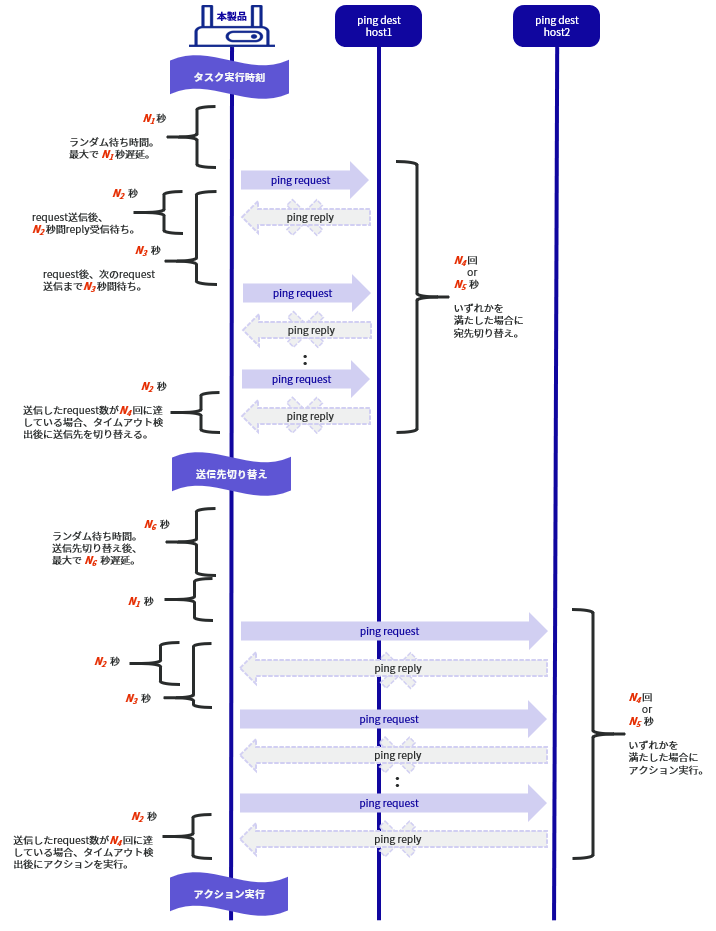
| 項目 | 対応コマンド | 内容 | 単位 | デフォルト値 |
|---|---|---|---|---|
| N1 | ping delay | ping送信実行前のランダム待ち時間の最大時間 | 秒 | 0 |
| N2 | ping timeout | pingリクエストのタイムアウト時間 | 秒 | 10 |
| N3 | ping interval | pingリクエストの送信間隔 | 秒 | 3 |
| N4 | ping count | 送信するpingリクエストの最大数 | 回 | 3 |
| N5 | ping deadline | pingリクエスト機能の1ping送信単位あたりの最大実行時間 | 秒 | 指定なし |
| N6 | ping wait | ping送信先切り替え時のランダム待ち時間 | 秒 | 3 |
amnimo(cfg)# schedule keep-alive TASKNAME ⮠	        ←任意のタスク名 を指定
amnimo(cfg-sch-ka-TASKNAME)# datetime DATETIME ⮠	←任意のタスク実行時刻 を指定
amnimo(cfg-sch-ka-TASKNAME)# action ACTION ⮠	    ←任意のアクション を指定
amnimo(cfg-sch-ka-TASKNAME)# ping dest host1 ⮠ 	    ←送信先ホストにhost1を指定※
amnimo(cfg-sch-ka-TASKNAME)# ping dest host2 ⮠ 	    ←送信先ホストにhost2を指定※
amnimo(cfg-sch-ka-TASKNAME)# ping delay N1 ⮠
amnimo(cfg-sch-ka-TASKNAME)# ping timeout N2 ⮠
amnimo(cfg-sch-ka-TASKNAME)# ping interval N3 ⮠
amnimo(cfg-sch-ka-TASKNAME)# ping count N4 ⮠
amnimo(cfg-sch-ka-TASKNAME)# ping deadline N5 ⮠
amnimo(cfg-sch-ka-TASKNAME)# ping wait N6 ⮠
amnimo(cfg-sch-ka-TASKNAME)# enable ⮠
amnimo(cfg-sch-ka-TASKNAME)# exit ⮠
※送信先ホストを複数登録した場合、各送信先ホストへのping送信順序はランダムになります。
実行例3 ランダム実行時間がある定期リブート、起動経過時間によるリブートの設定例
- 毎日AM3:00にエッジゲートウェイを最大の1時間のランダム実行時間を設定したハードウェアリブートする例
amnimo(cfg)# schedule general-control randreboot ⮠	←スケジュールタイプがgeneral-controlのタスクを設定
amnimo(cfg-sch-gc-randreboot)# datetime 0 3 * * * ⮠  	←毎日AM3:00を設定
amnimo(cfg-sch-gc-randreboot)# action hard-reboot random 3600⮠ ←ハードウェアリブートを設定し、ランダム実行時間を3600秒(0~3599秒の実行待ち時間)で設定
amnimo(cfg-sch-gc-randreboot)# no failsafe ⮠  ←フェイルセーフを無効化し、失敗してもリブートを永続的に実行。(バージョン2.5.0以降は本設定が不要になります。)
amnimo(cfg-sch-gc-randreboot)# enable ⮠ ←本スケジュール設定を有効化。
amnimo(cfg-sch-gc-randreboot)# exit ⮠- 起動後24時間経過していた場合、エッジゲートウェイをソフトウェアリブートする例
amnimo(cfg)# schedule general-control uptimereboot ⮠ ←スケジュールタイプがgeneral-controlのタスクを設定
amnimo(cfg-sch-gc-uptimereboot)# datetime */5 * * * * ⮠  ←起動時間の経過を5分おきに確認する設定
amnimo(cfg-sch-gc-uptimereboot)# action soft-reboot uptime 86400⮠ ←ソフトウェアリブートを起動後86400秒(24時間)で設定
amnimo(cfg-sch-gc-uptimereboot)# no failsafe ⮠  ←フェイルセーフを無効化し、失敗してもリブートを永続的に実行。(バージョン2.5.0以降は本設定が不要になります。)
amnimo(cfg-sch-gc-uptimereboot)# enable ⮠ ←本スケジュール設定を有効化。
amnimo(cfg-sch-gc-uptimereboot)# exit ⮠ | ・ random, uptimeのオプションは、バージョン1.11.0以降のファームウェアで対応しています。 ・ uptimeのオプションは設定した起動時間を経過したと判定したタイミングでさらにランダム時間(0秒から3600秒)経過後、再起動を実施します。 |
|---|
実行例4 デフォルトルーティングのメトリック値を切り替える設定例(バージョン3.3.0以降)
キープアライブ機能の「route-switch」設定を利用することで、インターフェイスごとのデフォルトルートの優先度(メトリック値)を動的に変更できます。
これにより、以下のような制御が可能です。
- 通常時:優先回線(例:イーサネット)を使用
- 障害発生時:メトリック値を変更し、別回線(例:モバイル回線)へ自動切替
具体的には、通信の死活監視(キープアライブ)により回線異常を検知すると、対象インターフェイスのデフォルトルートの優先度を下げます。その結果、他のインターフェイスのルートが優先され、通信経路が自動的に切り替わります。
<通常時> 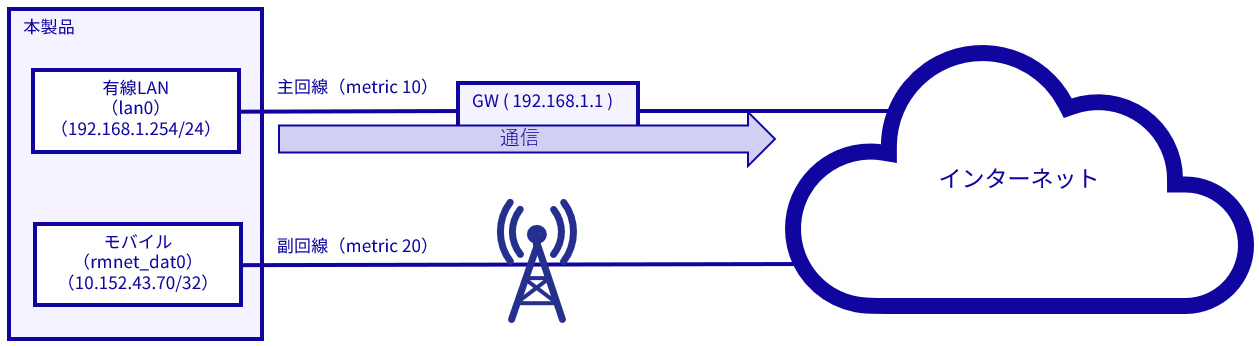
<主回線に障害発生時> 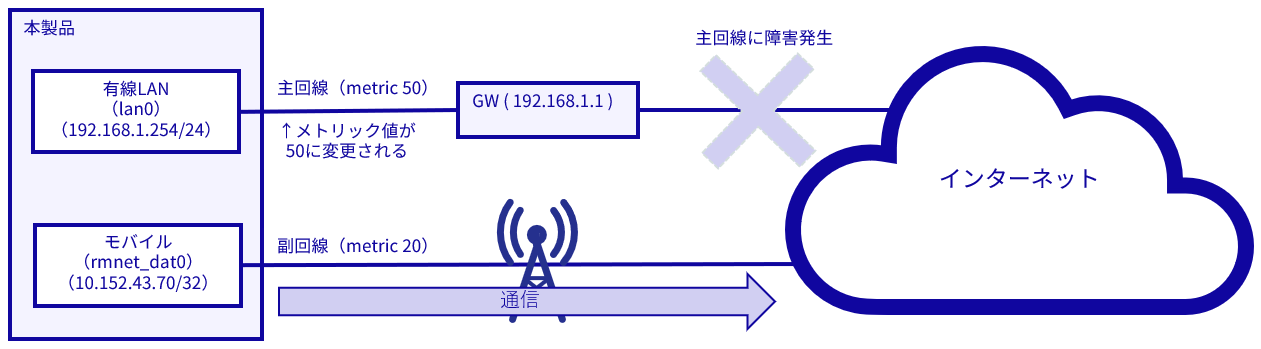
無線LAN搭載コンパクトルーターにおけるWAN冗長構成の例として、有線LAN(lan0)とモバイル回線 (rmnet_data0)の両方を利用し、回線障害時に自動切替を行う設定を示します。
本設定例では、以下の構成を前提としています。
- 有線LAN (lan0):主回線(イーサネット)
- モバイル回線 (rmnet_data0):待機回線(バックアップ)
- 両回線ともデフォルトルートを設定済み
- 通常時は 有線LANを優先(メトリック値:正常時は10、異常時は50としモバイル回線より優先度を低く設定する)
- モバイル回線は低優先度(メトリック値:20、有線LANより優先度を低く設定する)
この状態で、スケジュール機能のキープアライブ設定(route-switch)を利用し、lan0側の疎通状態に応じてルートの優先度を切り替えます。
動作設定仕様は以下の通り。
- 有線LANから 10.8.4.4 へのping監視を実施
- ping失敗時:有線LANのデフォルトルートのメトリック値を「50」に変更
- モバイル回線のメトリック値は「20」のため、モバイルを優先させるよう設計
- ping成功時:有線LANのメトリック値を元の「10」に戻す。結果として再び有線LANが優先される
| 設定パラメータ | 有線LAN | モバイル回線 |
|---|---|---|
| インターフェイス名 | lan0 | rmnet_data0 |
| メトリック値 | pingキープアライブ成功(通常時):10 pingキープアライブ失敗(異常時):50 | 20 |
- 設定
<インターフェイス機能の設定>
amnimo(cfg)# interface br0 ⮠  ←br0側の設定
amnimo(cfg-interface-br0)# no bridge lan0 ⮠  ←lan0をブリッジから削除
amnimo(cfg-interface-br0)# exit
amnimo(cfg)# interface lan0 ⮠  ←lan0側の設定
amnimo(cfg-interface-lan0)# address 192.168.1.254/24 ⮠  ←IPアドレスを設定
amnimo(cfg-interface-lan0)# gateway4 via 192.168.1.1 ⮠  ←デフォルトゲートウェイアドレスを設定
amnimo(cfg-interface-lan0)# gateway4 10 ⮠  ←デフォルトゲートウェイのメトリック値を設定
amnimo(cfg-interface-lan0)# exit ⮠
<ルーティング機能の設定>
10.8.4.4へのルートをlan0側からのみ通信するよう、スタティックルートを設定
amnimo(cfg)# routing static keepaliveswitch ⮠	    ←スタティックルートkeepaliveswitchを設定
amnimo(cfg-rts-keepaliveswitch)# to 10.8.4.4/32 ⮠  	←宛先へのアドレスを設定
amnimo(cfg-rts-keepaliveswitch)# interface lan0 ⮠ 	←送信するインターフェイスを設定
amnimo(cfg-rts-keepaliveswitch)# via 192.168.1.1 ⮠  ←lan0側のゲートウェイアドレスを設定
amnimo(cfg-rts-keepaliveswitch)# exit ⮠ | バージョン 3.7.0 以降はルーティング機能の設定が不要になります。 |
|---|
<モバイルの設定>
<モバイルのピア/セッションを設定>
amnimo(cfg)# mobile peer peer1
amnimo(cfg-mp-peer1)# session session1
amnimo(cfg-mps-session1)# apn xxx.example.com ⮠ ←SIMのAPN名を設定
amnimo(cfg-mps-session1)# sim 0
amnimo(cfg-mps-session1)# username xxxx ⮠ ←SIMのユーザー名を設定
amnimo(cfg-mps-session1)# password ⮠ 	←SIMのパスワードを設定
Enter new password:
Retype new password:
amnimo(cfg-mps-session1)# enable
amnimo(cfg-mps-session1)# exit
amnimo(cfg-mp-peer1)# exit
<インターフェイスを設定>
amnimo(cfg)# interface rmnet_data0
amnimo(cfg-interface-rmnet_data0)# mobile peer1
amnimo(cfg-interface-rmnet_data0)# mobile route 20 ⮠ 	←主回線(有線LAN)よりも優先度を低く設定する
amnimo(cfg-interface-rmnet_data0)# enable
amnimo(cfg-interface-rmnet_data0)# exit
<スケジュール機能の設定>
スケジュール機能のキープアライブ設定によりデフォルトルートのメトリック値を変更する設定例
amnimo(cfg)# schedule keep-alive routeswitch ⮠ ←スケジュールタイプがkeep-aliveのタスクを設定
amnimo(cfg-sch-ka-routeswitch)# datetime */5 * * * * ⮠  ←5分毎にスケジュール実行する設定
amnimo(cfg-sch-ka-routeswitch)# action route-switch metric 50⮠ ←動作時、デフォルトゲートウェイのメトリック値を50に設定
amnimo(cfg-sch-ka-routeswitch)# ping dest 10.8.4.4 ⮠  ←宛先アドレスを設定
amnimo(cfg-sch-ka-routeswitch)# ping interface lan0 ⮠ ←利用するインターフェイスを指定
amnimo(cfg-sch-ka-routeswitch)# enable ⮠ ←本スケジュール設定を有効化
amnimo(cfg-sch-ka-routeswitch)# exit ⮠- 動作確認
<通常時>
ルート情報を確認します。モバイル回線のインターフェイスrmnet_data0より有線LANのインターフェイスlan0側のルートが優先されている状態となっています。この場合、WAN側への通信としてモバイルインターフェイス経由の通信は行われません。
amnimo(cfg)# show routing
Status: K - kernel route, C - connected, S - static,
        > - selected route, * - FIB route
STATUS   TO                  VIA                 METRIC  INTERFACE
S>*      0.0.0.0/0           192.168.1.1         10      lan0 ←イーサネットが優先されている状態
S        0.0.0.0/0           0.0.0.0             20      rmnet_data0
S>*      10.8.4.4/32         192.168.1.1         1       lan0
C>*      10.152.43.70/32     0.0.0.0                     rmnet_data0
C>*      192.168.0.0/24      0.0.0.0                     br0
C>*      192.168.1.0/24      0.0.0.0                     lan0 0
<通信障害時>
有線LANのインターフェイスlan0側が何等かのネットワーク障害で通信不可となった場合、キープアライブ動作により、有線LANのインターフェイスlan0側のデフォルトゲートウェイのメトリックが50に変更されます。モバイル回線のインターフェイスrmnet_data0側のルートが有線LANのインターフェイスlan0側より優先されている状態となっています。この場合、WAN側への通信としてモバイルインターフェイス経由の通信が行われます。
amnimo(cfg)# show routing
Status: K - kernel route, C - connected, S - static,
        > - selected route, * - FIB route
STATUS   TO                  VIA                 METRIC  INTERFACE
S        0.0.0.0/0           192.168.1.1         50      lan0
S>*      0.0.0.0/0           0.0.0.0             20      rmnet_data0  ←モバイルが優先されている状態
S>*      10.8.4.4/32         192.168.1.1         1       lan0
C>*      10.152.43.70/32     0.0.0.0                     rmnet_data0
C>*      192.168.0.0/24      0.0.0.0                     br0
C>* 192.168.1.0/24 0.0.0.0 lan0 | route-switchのオプションは、バージョン3.3.0以降のファームウェアで対応しています。 |
|---|