
11.2 ハードウェアを制御する #
ハードウェアを制御するには、amctrlコマンドを使用します。
11.2.1 ハードウェア制御コマンドの基本 #


amctrlコマンドの基本書式について説明します。
書式
amctrl COMMAND [--help]設定項目
| 項目 | 内容 |
|---|---|
| COMMAND | ハードウェアを制御するためのコマンドを指定します。 ※1を参照 |
| --help | コマンドのあとに「--help」または「-h」を付けて実行すると、コマンドの詳細情報が表示されます。 例: admin@amnimo:~$ amctrl di --help ⮠ |
※1
| コマンド | 内容 |
|---|---|
| information | 機器固有情報などのハードウェアの情報を表示します。 |
| dip-switch | DIPスイッチの状態を表示します。 |
| push-switch | PUSHスイッチの状態を表示します。 |
| boot | 起動エリアを制御します。 |
| led | LEDを制御します。 |
| poe | PoEコントローラーを制御します。 |
| usb | USBポートを制御します。 |
| di | デジタル入力を制御します。 |
| do | デジタル出力を制御します。 |
| reboot | リブート処理を実行します。 |
| ai | アナログ入力値を表示します。 センサー接続ゲートウェイのみ使用が可能です。 |
| pc | パルスカウント処理を実行します。 センサー接続ゲートウェイのみ使用が可能です。 |
| version | amctrlコマンドのバージョン情報を表示します。 |
| help | amctrlコマンドのヘルプを表示します。 この表で説明しているコマンドの情報が表示されます。 |
コマンド共通オプション
pc, ai 以外のコマンドには、以下の共通オプションが存在します。
| オプション | 内容 |
|---|---|
| -S、--syslog LOG_LEVEL | LOG_LEVELに、メッセージのコンソール出力レベルを指定します。 |
| -V、--verbose LOG_LEVEL | LOG_LEVELに、メッセージのメッセージ出力レベルを指定します。 |
| LOG_LEVEL | LOG_LEVELに、ログレベルを数値で指定します。 ここで指定したログレベル以下のログが表示されます。 デフォルトでは、「informational」が設定されています。 ※2を参照 |
※2
| 設定 | 内容 |
|---|---|
| emerg | システムが不安定な状態を示すログです。 |
| alert | 即対処が必要なレベルのログです。 |
| crit | 致命的なエラーを示すログです。 |
| err | エラーログです。 |
| warning | 警告ログです。 |
| info | インフォメーションログです。 |
| debug | デバッグレベルのログです。 |
11.2.2 ハードウェアの情報を表示する #
ハードウェアの情報を表示するには、amctrl informationコマンドを実行します。
書式
amctrl information実行例
以下に、エッジゲートウェイでの実行例を示します。
admin@amnimo:~$ amctrl information ⮠
manufacturer 	amnimo
board 		AG10
series 		G
model 		AG10-010JP-10-512G
serial 		012345
revision 	0
date: 2020-01-01T00:00:00Z | 機種が異なる場合、board、series、modelに、機種に固有の内容が表示されます。 |
|---|
11.2.3 DIPスイッチの状態を表示する #
DIPスイッチの状態を取得するには、amctrl dip-switchコマンドを実行します。
書式
amctrl dip-switch出力フォーマット
DSW-1: DSW-STATUS
DSW-2: DSW-STATUS
DSW-3: DSW-STATUS
DSW-4: DSW-STATUS
出力項目
| 項目 | 内容 |
|---|---|
| DSW-STATUS | 各DIPスイッチの状態が表示されます。 ※3を参照 |
※3
| 表示 | 内容 |
|---|---|
| ON | ON状態 |
| OFF | OFF状態 |
実行例
DIPスイッチの状態を取得するには、sudoコマンドを使用する必要があります。
admin@amnimo:~$ sudo amctrl dip-switch ⮠
DSW-1: OFF
DSW-2: ON
DSW-3: ON
DSW-4: ON | 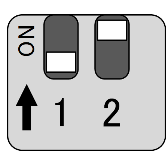 センサー接続ゲートウェイのDIPスイッチは1,2のみとなります。 ※4を参照 |
|---|
※4
admin@amnimo:~$ sudo amctrl dip-switch ⮠
DSW-1: OFF
DSW-2: ON
11.2.4 PUSHスイッチの状態を表示する #
PUSHスイッチの状態を表示するには、push-switchコマンドを実行します。
書式
amctrl push-switch出力フォーマット
PSW: PSW-STATUS出力項目
| 項目 | 内容 |
|---|---|
| PSW -STATUS | PUSHスイッチの状態が表示されます。 ※5を参照 |
※5
| 表示 | 内容 |
|---|---|
| ON | ON状態 |
| OFF | OFF状態 |
実行例
PUSHスイッチの状態を表示するには、sudoコマンドを使用する必要があります。
admin@amnimo:~$ sudo amctrl push-switch ⮠
PSW: OFF
11.2.5 起動エリアを制御する #
起動エリアを制御するには、amctrl bootコマンドを実行します。
書式
amctrl boot出力フォーマット
AREA: AREA_NO出力項目
| 項目 | 内容 |
|---|---|
| AREA_NO | 起動エリアの番号が表示されます。 ※6を参照 |
※6
| 表示 | 内容 |
|---|---|
| 0 | エリア0 設定保存領域: /dev/mmcblk0boot0 rootfs: /dev/mmcblk0p1 userfs: /dev/mmcblk0p3 |
| 1 | エリア1 設定保存領域: /dev/mmcblk0boot1 rootfs: /dev/mmcblk0p2 userfs: /dev/mmcblk0p4 |
設定項目
| 項目 | 内容 |
|---|---|
| --set AREA_NO | 起動エリアを切り替えます。 ※7を参照 |
※7
| 表示 | 内容 |
|---|---|
| AREA_NO | 起動エリア |
実行例
起動エリアを制御するには、sudoコマンドを使用する必要があります。
admin@amnimo:~$ sudo amctrl boot –set 1⮠
admin@amnimo:~$ sudo amctrl boot ⮠
AREA: 1
11.2.6 LEDの点灯を制御する #
LEDの点灯を制御するには、amctrl ledコマンドにオプションを付けて実行します。
書式
amctrl led [--number <1-5>]
	[--color <green | red>]
	[--trigger <none | timer >]
	[--brightness <off | on>]
	[--delay <125 | 500>]
	[-h]
設定項目
| 項目 | 内容 |
|---|---|
| --number | 制御対象のLEDの番号を、1~5の範囲で指定します。 1と2はシステムに予約されているため、使用しないでください。 ※8を参照 |
| --color | 制御対象のLED色を指定します。 ※9を参照 |
| --trigger | LED制御のトリガーを指定します。 ※10を参照 |
| --brightness | LEDの点灯制御をします。 ※11を参照 |
| --delay | LEDの点滅制御の点灯周期を指定します。 ※12を参照 |
※8
| 設定 | 内容 |
|---|---|
| 1 | ANT |
| 2 | MOB |
| 3 | ST1 |
| 4 | ST2 |
| 5 | ST3 |
※9
| 設定 | 内容 |
|---|---|
| green | 緑 |
| red | 赤 |
※10
| 設定 | 内容 |
|---|---|
| none | なし |
| timer | --delayで指定した周期で点滅します。 |
※11
| 設定 | 内容 |
|---|---|
| on | 点灯 |
| off | 消灯 |
※12
| 設定 | 内容 |
|---|---|
| 125 | 125ms周期 |
| 500 | 500ms周期 |
| オプションを省略すると、すべてのLEDの制御設定が表示されます。 |
|---|
実行例
LEDの点灯を制御するには、sudoコマンドを使用する必要があります。以下に、エッジゲートウェイでの実行例を示します。
admin@amnimo:~$ sudo amctrl led ⮠
LED-1: color=green,trigger=none,brightness=on,delay=125
LED-1: color=red,trigger=none,brightness=off,delay=125
LED-2: color=green,trigger=none,brightness=off,delay=125
LED-2: color=red,trigger=none,brightness=off,delay=125
LED-3: color=green,trigger=none,brightness=off,delay=125
LED-3: color=red,trigger=none,brightness=off,delay=125
LED-4: color=green,trigger=none,brightness=off,delay=125
LED-4: color=red,trigger=none,brightness=off,delay=125
LED-5: color=green,trigger=none,brightness=off,delay=125
LED-5: color=red,trigger=none,brightness=off,delay=125
11.2.7 PoEコントローラーを制御する #
PoEコントローラーを制御するには、amctrl poeコマンドにパラメーターを付けて実行します。
書式(エッジゲートウェイ、AIエッジゲートウェイ)
amctrl poe <power [-i <lan0-lan3>] [-p <on|off>] |
	 reset [-i <lan0-lan3>] [-d <0-3600> |
	 status |
	 shutdown [-p <on|off>] |
	 limitcurrent [-i <lan0-lan3>] [-L <110|204|374|592|645|754|920|auto>] >
書式(屋外版IoTルーター)
amctrl poe <power [-i <eth0-eth1>] [-p <on|off>] |
	 reset [-i <eth0-eth1>] [-d <0-3600> |
	 status |
	 shutdown [-p <on|off>] |
	 limitcurrent [-i <eth0-eth1>] [-L <110|204|374|592|645|754|920|auto>] >
書式(センサー接続ゲートウェイ)
amctrl poe <power [-i lan1] [-p <on|off>] |
	 reset [-i lan1] [-d <0-3600> |
	 status |
	 shutdown [-p <on|off>] |
	 limitcurrent [-i <lan1>] [-L <110|188|375|500|625|650|920|auto>] >
設定項目
| 項目 | 内容 |
|---|---|
| power | ※13を参照 |
| reset | 各PoEポートをリセットします。 ※14を参照 |
| status | PoEの制御状態を取得します。 |
| shutdown | PoEコントローラーをシャットダウンします。 ※15を参照 |
| limitcurrent | ※16を参照 |
※13
各PoEポートへの給電を制御します。
| 設定 | 内容 |
|---|---|
| -i | PoEのインターフェイスを指定します。 |
| -p | 電力のON/OFFを指定します。 |
PoEのインターフェイスは機種ごとに設定できる値の範囲が異なります。
| 機種 | インターフェイス |
|---|---|
| lan0, lan1, lan2, lan3 |
| eth0, eth1 |
| lan1 |
※14
| 設定 | 内容 |
|---|---|
| -i | PoEのインターフェイスを指定します。指定範囲はpowerのインターフェイスと同じです。 |
| -d | 起動ディレイ時間(秒)を、0~3600の範囲で指定します。 |
※15
| 設定 | 内容 |
|---|---|
| -p | シャットダウンのON/OFFを指定します。 ・ on シャットダウン出力を有効化します(PoEデバイスが動作)。 ・ off シャットダウン出力を無効化します(PoEデバイスが停止)。 |
※16
| 設定 | 内容 |
|---|---|
| -i | PoEのインターフェイスを指定します。指定範囲はpowerのインターフェイスと同じです。 |
| -L | PoEポートへの給電時の電流制限値を変更します。 |
電流制限値は機種ごとに設定できる値の範囲が異なります。
| 機種 | 値 | 説明 |
|---|---|---|
| 110 | 電流制限値110mA(PoEPlus無効) |
| 同上 | 204 | 電流制限値204mA(PoEPlus無効) |
| 同上 | 374 | 電流制限値374mA(PoEPlus無効) |
| 同上 | 592 | 電流制限値592mA(PoEPlus有効) |
| 同上 | 645 | 電流制限値645mA(PoEPlus有効) |
| 同上 | 754 | 電流制限値754mA(PoEPlus有効) |
| 同上 | 920 | 電流制限値920mA(PoEPlus有効) |
| 同上 | auto | 自動設定モード |
| 110 | 電流制限値110mA(PoEPlus無効) |
| 同上 | 188 | 電流制限値188mA(PoEPlus無効) |
| 同上 | 375 | 電流制限値375mA(PoEPlus無効) |
| 同上 | 500 | 電流制限値500mA(PoEPlus有効) |
| 同上 | 625 | 電流制限値625mA(PoEPlus有効) |
| 同上 | 650 | 電流制限値650mA(PoEPlus有効) |
| 同上 | 920 | 電流制限値920mA(PoEPlus有効) |
| 同上 | auto | 自動設定モード |
各 PoE ポートへの給電時の電流制限値を変更する際に、limitcurrent 実行時にポートの電源供給が一旦停止します。
実行例
PoEコントローラーを制御するには、sudoコマンドを使用する必要があります。以下はlan0,lan2にClass1の受電機器(PD)を接続した例です。
admin@amnimo:~$ sudo amctrl poe status
state           0:1,1:0,2:1,3:0
class           0:Class1,1:Unknown,2:Class1,3:Unknown
poeplus         0:0,1:0,2:0,3:0
limit-current   0:204mA,1:592mA,2:754mA,3:920mA
Voltage         0:53.293V,1:0.000V,2:53.432V,3:0.000V
Current         0:43.765mA,1:0.000mA,2:45.169mA,3:0.000mA
Watt            0:2.332W,1:0.000W,2:2.413W,3:0.000W
Temperature     52.8deg
11.2.8 USBポートを制御する #
USBポートを制御するには、amctrl usbコマンドを実行します。
書式
amctrl usb [<-b|--bus> <1-2>] [<-w|--wait> <1s-3600s|<1m-60m>] USB-CTRL設定項目
| 項目 | 内容 |
|---|---|
| -b --bus | USBのバス番号を指定します。 範囲は1または2です。 |
| -w --wait | リセット制御時のOFF時間を指定します。 デフォルトは10秒です。 秒指定(s)の場合: 1秒から3600秒 時間指定(m)の場合: 1分から60分 |
| USB-CTRL | USBポート制御を指定します。 ※17を参照 |
※17
| 設定 | 内容 |
|---|---|
| on | USBポートをONにします。 |
| off | USBポートをOFFにします。 |
| reset | USBポートをリセットします。 |
実行例
USBポートを制御するには、sudoコマンドを使用する必要があります。
admin@amnimo:~$ sudo amctrl usb -–bus 1 -–wait 10m reset ⮠11.2.9 デジタル入力を制御する #
デジタル入力を制御するには、amctrl diコマンドを実行します。
書式
amctrl di [-p] [-h]設定項目
| 項目 | 内容 |
|---|---|
| -p、--permanent | デジタル入力変化を継続的に出力するモードになります。 |
出力フォーマット(エッジゲートウェイ、AIエッジゲートウェイ)
DI-1: DI-STATUS
DI-2: DI-STATUS
DI-3: DI-STATUS
DI-4: DI-STATUS
出力フォーマット(センサー接続ゲートウェイ)
DI-0: DI-STATUS
DI-1: DI-STATUS
DI-2: DI-STATUS
DI-3: DI-STATUS
出力項目
| 項目 | 内容 |
|---|---|
| DI-STATUS | デジタル入力の状態が表示されます。 ※18を参照 |
※18
| 表示 | 内容 |
|---|---|
| ON | ON状態 |
| OFF | OFF状態 |
| オプションを省略すると、すべてのデジタル入力の状態が表示されます。 |
|---|
実行例
デジタル入力を制御するには、sudoコマンドを使用する必要があります。
admin@amnimo:~$ sudo amctrl di ⮠
DI-1: OFF
DI-2: OFF
DI-3: OFF
DI-4: OFF
11.2.10 デジタル出力を制御する #
デジタル出力を制御するには、amctrl doコマンドを実行します。
書式
amctrl do [--set HEX]
	[--set-bit HEX]
	[--clr-bit HEX]
	[--on <1|2>]
	[--off <1|2>]
	-h
設定項目
| 項目 | 内容 |
|---|---|
| --set | 16進数値で、デジタル出力の複数ビットを同時に制御します。 ※19を参照 |
| --set-bit | 複数ビットを指定して、デジタル出力をON制御します。 1を指定すると、DO-1のデジタル出力をON制御します。 2を指定すると、DO-2のデジタル出力をON制御します。 3を指定すると、DO-1とDO-2のデジタル出力をON制御します。 |
| --clr-bit | 複数ビットを指定して、デジタル出力をOFF制御します。 1を指定すると、DO-1のデジタル出力をOFF制御します。 2を指定すると、DO-2のデジタル出力をOFF制御します。 3を指定すると、DO-1とDO-2のデジタル出力をOFF制御します。 |
| --on | デジタル出力番号(1または2)を指定して、デジタル出力をON制御します。 |
| --off | デジタル出力番号(1または2)を指定して、デジタル出力をOFF制御します。 |
※19
| 設定 | 内容 |
|---|---|
| 1 | ON |
| 0 | OFF |
出力フォーマット(エッジゲートウェイ、AIエッジゲートウェイ)
DO-1: DO-STATUS
DO-2: DO-STATUS
出力フォーマット(センサー接続ゲートウェイ)
DO-0: DO-STATUS出力項目
| 項目 | 内容 |
|---|---|
| DO-STATUS | デジタル出力の状態が表示されます。 ※20を参照 |
※20
| 表示 | 内容 |
|---|---|
| ON | ON状態 |
| OFF | OFF状態 |
| オプションを省略すると、すべてのデジタル出力の状態が表示されます。 |
|---|
実行例
デジタル出力を制御するには、sudoコマンドを使用する必要があります。
admin@amnimo:~$ sudo amctrl do --set 0x03 ⮠
admin@amnimo:~$ sudo amctrl do ⮠
DO-1: ON
DO-2: ON
admin@amnimo:~$ sudo amctrl do --set 0x0 ⮠
admin@amnimo:~$ sudo amctrl do ⮠
DO-1: OFF
DO-2: OFF
admin@amnimo:~$ sudo amctrl do --set-bit 1 ⮠
admin@amnimo:~$ sudo amctrl do ⮠
DO-1: ON
DO-2: OFF
admin@amnimo:~$ sudo amctrl do --set-bit 2 ⮠
admin@amnimo:~$ sudo amctrl do ⮠
DO-1: ON
DO-2: ON
admin@amnimo:~$ sudo amctrl do --clr-bit 1 ⮠
admin@amnimo:~$ sudo amctrl do ⮠
DO-1: OFF
DO-2: ON
admin@amnimo:~$ sudo amctrl do --on 1 ⮠
admin@amnimo:~$ sudo amctrl do ⮠
DO-1: ON
DO-2: ON
admin@amnimo:~$ sudo amctrl do --off 2 ⮠
admin@amnimo:~$ sudo amctrl do ⮠
DO-1: ON
DO-2: OFF
11.2.11 リブート処理を制御する #
リブート処理を制御するには、amctrl rebootコマンドを実行します。
書式
amctrl reboot -t <soft | hard> [--wait SEC] [-h]設定項目
※21
| 設定 | 内容 |
|---|---|
| soft | ソフトウェアリブートを実行します。 デフォルト値として設定されています。 |
| hard | ハードウェアリブートを実行します。 ハードウェア全体の電源をOFFからONにします。 |
※22
| 設定 | 内容 |
|---|---|
| soft | 0秒から3600秒 |
| hard | 3秒から3600秒 |
実行例
リブート処理を制御するには、sudoコマンドを使用する必要があります。
admin@amnimo:~$ sudo amctrl reboot ⮠11.2.12 コマンドのバージョンを表示する #
amctrlコマンドのバージョンを表示するには、amctrl versionを実行します。
実行例
admin@amnimo:~$ amctrl version ⮠
amnimo Inc.
amnimo G series control program version 1.0.0
11.2.13 アナログ入力値を表示する #
amctrlコマンドでアナログ入力値を表示するには、amctrl aiを実行します。アナログ値は1秒に複数取得し、本コマンドではその平均値を表示します。
書式
amctrl ai [-T <ch0_thresh_high>,<ch1_thresh_high>] [-t <ch0_thresh_low>,<ch1_thresh_low>] [-{0,1}] [-s <multiple_of_sampling_period>] [-v]設定項目
| 項目 | 内容 |
|---|---|
| -T --thresh-high | 上限しきい値を小数点の数値で指定します。しきい値を超えた場合はその旨を表示します。デフォルト値は「40000」です。本設定は、全チャネルで共通の設定になります。-T <ch0_thresh_high>,<ch1_thresh_high>※23を参照 |
| -t --thresh-low | 下限しきい値を小数点の数値で指定します。しきい値を超えた場合はその旨を表示します。デフォルト値は「10」です。本設定は、全チャネルで共通の設定になります。-t <ch0_thresh_low>,<ch1_thresh_low>※24を参照 |
| -0 --channel-0 | アナログ値を取得するチャネルをチャネル0のみ指定します。デフォルト(未指定)では0,1両方のチャネルを表示します。 |
| -1 --channel-1 | アナログ値を取得するチャネルをチャネル1のみ指定します。デフォルト(未指定)では0,1両方のチャネルを表示します。 |
| -s --sampling-period | アナログ値を表示する周期(秒)を指定します。デフォルト値は「1」(秒)です。-s <multiple_of_sampling_period>※25を参照 |
| -v --print-elapsed-time | アナログ値とともに経過時間を表示。デフォルトは無効。 |
※23
| 設定 | 内容 |
|---|---|
| ch0_thresh_high | チャネル0の上限しきい値 |
| ch1_thresh_high | チャネル1の上限しきい値 |
※24
| 設定 | 内容 |
|---|---|
| ch0_thresh_low | チャネル0の下限しきい値 |
| ch1_thresh_low | チャネル1の下限しきい値 |
※25
| 設定 | 内容 |
|---|---|
| multiple_of_sampling_period | アナログ値を表示する周期(秒) |
実行例
チャネル0の上限値、下限値をそれぞれ1376、1372とし、チャネル1の上限値、下限値をそれぞれ4854、4851とし、5秒間隔でアナログ値を表示し、経過時間も表示します。
admin@amnimo:~$ amctrl ai -T 1376,4854 -t 1372,4851 -s 5 -v ⮠
An undershoot occurred on channel 0, count:5
An overshoot occurred on channel 1, count:11
[5.196934] 1371.921875,4854.171875,
An undershoot occurred on channel 0, count:3
An overshoot occurred on channel 1, count:13
[10.296342] 1371.953125,4854.203125,
11.2.14 パルスカウントを表示する #
amctrlコマンドでパルスカウントを表示するには、amctrl pcを実行します。アナログ値は1秒に複数取得し、本コマンドではその平均値を表示します。
書式
amctrl pc < enable -p <pin0|pin1|pin2|pin3|all> [-d DEBOUNCE_TIME | -m <high|low> ] > | disable -p <pin0|pin1|pin2|pin3|all> | get [-i COUNT_TIME] | -h >設定項目
| 項目 | 内容 |
|---|---|
| enable | パルスカウントを行うピンの有効化および設定値を指定します。デフォルトではすべてのピンのパルスカウントは無効になっています。 パルスカウントを有効化しているピンは、デジタル入力として使用できません。パルスカウントを無効化すると、デジタル入力として再度使用可能になります。すべてのピンを有効化した場合、show din [permanent] を実行してもデジタル入力の状態は何も表示されません。 ※26を参照 |
| disable | パルスカウントを行うピンの無効化します。 ※27を参照 |
| get | カウント値を表示します。 ※28を参照 |
※26
| 設定 | 内容 |
|---|---|
| -p --pin | 有効化するピンを指定します。ピンを個別指定する場合は、pin0,pin1,pin2,pin3、すべてのピンを指定する場合はallを指定します。 必須設定です。 |
| -d --debounce | デバウンス時間(マイクロ秒)を指定。デフォルト値は「200」です。 |
| -m --mode | カウントモードを指定。high,lowを指定できます。デフォルト値は「high」です。 |
※27
| 設定 | 内容 |
|---|---|
| -p --pin | 無効化するピンを指定します。ピンを個別指定する場合は、pin0,pin1,pin2,pin3、すべてのピンを指定する場合はallを指定します。 必須設定です。 |
※28
| 設定 | 内容 |
|---|---|
| -i --interval | カウント表示周期(秒)を指定します。デフォルト値は「1」です。 |
実行例
全ピンを有効化、debounceは200usec、High状態が連続した際にカウントアップするパルスカウント設定を設定し、5秒間隔で全ピンのカウント値を取得する。その後、カウントアップを停止するパルスカウント設定を実施する。
admin@amnimo:~$ amctrl pc enable --debounce=200 --mode=high --pin all ⮠
admin@amnimo:~$ amctrl pc get –-interval 5
0:0
1:0
2:1
3:0
0:0
1:1
2:1
3:0
admin@amnimo:~$ amctrl pc disable –-pin all